Windows 11 mở máy ngày càng lâu? 5 chỗ anh em nên rà trước khi nghĩ tới nâng RAM hoặc cài lại từ đầu

Tóm tắt nhanh
- Nhiều máy Windows 11 mở lên chậm dần theo thời gian không hẳn vì phần cứng yếu đi, mà vì số app tự chạy tăng lên, file tạm tích tụ và hệ thống còn vài việc nền chưa được dọn cho gọn.
- Microsoft hiện gom khá rõ các chỗ nên kiểm tra trước: Startup Apps để bớt thứ chen vào lúc đăng nhập, Storage Sense và phần dọn ổ để xử lý file thừa, Windows Update để vá lỗi còn treo, cùng Windows Security để chắc máy không có cảnh báo bảo vệ cơ bản.
- Điểm đáng để ý là nhiều trường hợp anh em chưa cần cài lại Windows hay nâng RAM ngay. Chỉ cần rà đúng 5 chỗ này, thời gian vào desktop và độ gọn gàng của máy thường đã khác khá rõ.
- Đây là checklist thực dụng dành cho laptop hoặc PC Windows 11 dùng hằng ngày, nhất là máy làm việc tại nhà, máy học online hoặc máy của người thân đã bắt đầu có dấu hiệu ì khi vừa mở lên.

Cảm giác rất quen với người dùng Windows là máy lúc mới cài hoặc mới mua chạy khá thoáng, nhưng sau vài tuần hay vài tháng thì thời gian vào desktop bắt đầu dài hơn, quạt chạy sớm hơn hoặc mở Taskbar lên đã thấy nhiều thứ hoạt động nền. Không phải lúc nào nguyên nhân cũng nằm ở RAM thiếu hay SSD xuống sức.
Microsoft có sẵn nhiều công cụ để kiểm tra những điểm gây ì phổ biến nhất. Nếu anh em muốn máy gọn hơn trước khi nghĩ tới giải pháp nặng tay như cài lại toàn bộ, đây là 5 chỗ nên mở ra rà trước.
1) Mở Startup Apps để xem có bao nhiêu thứ đang chen vào lúc đăng nhập
Theo Microsoft Support, Startup Apps là nơi cho phép người dùng xem và quản lý ứng dụng nào được tự chạy khi đăng nhập Windows. Đây gần như luôn là chỗ đầu tiên đáng kiểm tra khi máy mở lên ngày càng lâu, vì càng dùng lâu anh em càng cài thêm app chat, launcher, tiện ích đồng bộ hoặc phần mềm hãng mà không để ý chúng đã tự bám vào quy trình khởi động.
Điểm nên làm ở đây không phải tắt sạch mọi thứ, mà là giữ lại đúng các ứng dụng anh em cần chạy nền thật sự. Những app ít dùng hoặc có thể mở khi cần thường không nên giành chỗ ngay từ lúc desktop vừa hiện ra.
| Chỗ nên rà | Microsoft gom ở đâu | Vì sao ảnh hưởng tốc độ mở máy |
|---|---|---|
| Startup Apps | Settings > Apps > Startup | Càng nhiều app tự chạy, desktop càng lâu ổn định sau khi đăng nhập |
| Storage Sense | Settings > System > Storage | Ổ C quá đầy và file tạm tích tụ có thể làm máy ì hơn trong nhiều tác vụ nền |
| Free up drive space | Storage recommendations / Temporary files | Xóa đúng file thừa giúp giảm áp lực lên ổ hệ thống |
| Windows Update | Settings > Windows Update | Bản vá hoặc cập nhật còn dang dở có thể để lại lỗi nhỏ, chậm khởi động hoặc tương thích chưa ổn |
| Windows Security | Windows Security app | Kiểm tra cảnh báo bảo vệ cơ bản, tránh trường hợp máy ì do phần mềm lạ hoặc cấu hình bảo mật bị tắt |
2) Xem Storage Sense và dung lượng ổ C trước khi nó đầy tới mức mọi thứ đều ì
Microsoft giới thiệu Storage Sense như một cách tự động dọn file tạm, thùng rác và các dữ liệu không còn cần thiết theo chu kỳ. Với máy dùng SSD không quá lớn, đây là một bước rất đáng bật sớm vì ổ hệ thống quá chật không chỉ làm việc sao chép chậm hơn mà còn ảnh hưởng tới update, cài app mới và nhiều tác vụ nền khác.
Với anh em đang dùng laptop văn phòng hoặc máy học tập, ổ C thường bị lấp đầy bởi file tải về, dữ liệu tạm của trình duyệt và app họp online. Nếu để tình trạng này kéo dài, máy mở lên dù không báo lỗi gì rõ ràng vẫn dễ cho cảm giác nặng nề hơn hẳn.
3) Dọn đúng Temporary files và mục gợi ý giải phóng dung lượng, đừng xóa bừa
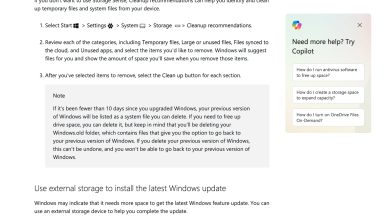
Ngoài Storage Sense, Microsoft còn có hướng dẫn riêng về cách giải phóng dung lượng trong Windows. Phần đáng giá ở đây là nó giúp anh em nhìn đúng những nhóm đang chiếm chỗ như temporary files, Recycle Bin hoặc các gợi ý dọn hệ thống, thay vì xóa cảm tính rồi vẫn không lấy lại được bao nhiêu dung lượng.
Nếu máy đã có dấu hiệu chậm khi mở app, lưu file hoặc cập nhật, việc lấy lại khoảng trống cho ổ hệ thống thường mang lại hiệu quả thực tế hơn nhiều so với các mẹo tối ưu kiểu “một nút thần kỳ”.
4) Chạy Windows Update tới khi sạch việc chờ xử lý
Windows Update không chỉ là chuyện vá bảo mật. Theo FAQ của Microsoft, đây còn là nơi phân phối nhiều bản sửa lỗi và cải thiện ổn định hệ thống. Một máy còn update dở dang, chờ restart hoặc đang kẹt ở vài bản vá nhỏ hoàn toàn có thể cho cảm giác chưa mượt khi mở lên mỗi sáng.
Điều này càng dễ thấy trên laptop mới hoặc máy vừa cài lại, vì update nền thường còn chạy tiếp trong vài ngày đầu. Nói ngắn gọn: nếu máy mở chậm mà Windows Update còn hàng chờ, nên xử lý phần này trước khi kết luận do phần cứng.

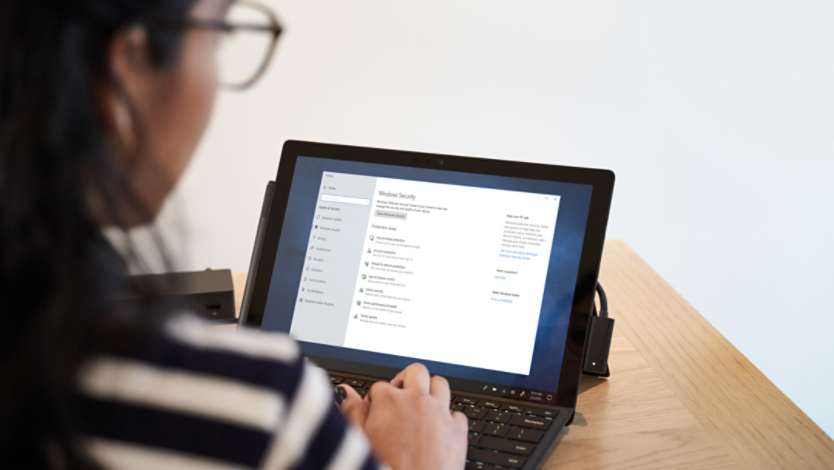
5) Mở Windows Security xem máy có cảnh báo nền nào không
Windows Security là chỗ Microsoft gom các mục như bảo vệ virus và mối đe dọa, firewall, bảo mật thiết bị và các cảnh báo cơ bản khác. Kiểm tra nhanh mục này giúp anh em biết máy có đang ở trạng thái bảo vệ bình thường hay không, thay vì để một cảnh báo kéo dài rồi ảnh hưởng tới trải nghiệm chung.
Không phải máy chậm nào cũng do phần mềm độc hại, nhưng nếu lớp bảo vệ nền đang tắt, cảnh báo đỏ bị bỏ quên hoặc anh em vừa cài nhiều tiện ích lạ, đây là chỗ rất đáng nhìn qua trước khi tiếp tục tối ưu sâu hơn.
Anh em nên làm gì?
- Mở Startup Apps trước và giữ lại đúng những ứng dụng anh em thật sự cần chạy cùng lúc bật máy.
- Kiểm tra dung lượng ổ C, bật Storage Sense nếu máy hay tích file tạm hoặc dùng SSD không quá rộng.
- Dọn Temporary files và các gợi ý giải phóng dung lượng theo đúng nhóm, tránh xóa bừa dữ liệu còn cần.
- Chạy Windows Update tới khi hết các bản vá và restart nếu hệ thống đang chờ hoàn tất cập nhật.
- Mở Windows Security xem có cảnh báo bảo vệ cơ bản nào cần xử lý trước khi anh em nghĩ tới chuyện cài lại máy.
Tổng kết
Windows 11 mở chậm dần theo thời gian là chuyện khá phổ biến, nhưng chưa chắc đã cần giải pháp lớn ngay. Với anh em Việt Nam đang thấy laptop hoặc PC vào desktop ngày càng lâu, 5 chỗ trên là bộ rà rất đáng làm trước: startup app, dung lượng ổ, temporary files, update và Windows Security. Làm gọn đúng các điểm này thường giúp máy bớt ì hơn theo cách an toàn và thực tế nhất.
THEO DÕI CÁC KÊNH CỦA TEKCAFE
- Website: TekCafe.vn
- Fanpage Facebook: facebook.com/tekcafeteam
- YouTube: youtube.com/c/TekCafeTeam
BÀI VIẾT MỚI NHẤT
- Kính AR Snap Specs giá 2.195 USD: bước tiến kỹ thuật, nhưng chưa dành cho số đông
- Slack sắp cho phép người dùng trò chuyện hai chiều bằng giọng nói với Slackbot
- Samsung Display ra mắt OLED M16 sáng 10.000 nits, tiết kiệm điện hơn 30%
- Samsung và Qualcomm thử “cầu hữu cơ” để hạ chi phí chip AI
- Roku có những menu ẩn nào và cách mở chúng bằng điều khiển từ xa?