Tóm tắt nhanh
- Rất nhiều app từng xin camera, mic, vị trí, ảnh hoặc quyền chạy nền rồi giữ luôn, ngay cả khi anh em không còn cần dùng thường xuyên.
- Android, iPhone, Windows 11 và macOS đều đã có chỗ để rà lại quyền theo kiểu từng app hoặc từng nhóm dữ liệu, nhưng nhiều người để mặc từ lúc cài máy tới lúc đổi máy.
- Nếu không rà định kỳ, rủi ro không chỉ là pin hao hơn mà còn là việc app biết quá nhiều về vị trí, ảnh cá nhân, clipboard, thiết bị gần đó và thói quen dùng máy.
- Cách an toàn nhất là giữ đúng quyền cần dùng, tắt quyền ít dùng, ưu tiên chế độ chỉ cho phép một lần hoặc khi đang dùng app nếu hệ điều hành hỗ trợ.
- Với anh em Việt Nam đang dùng máy cho công việc, học tập và ngân hàng số, đây là một trong những đợt dọn máy nên làm đều tay mỗi vài tuần.

Nhiều người chỉ nhớ chuyện đổi mật khẩu hoặc bật 2FA, nhưng lại quên rằng quyền ứng dụng cũng là một cửa dữ liệu rất lớn. Một app không hẳn là độc hại vẫn có thể giữ nhiều quyền hơn mức cần thiết, đơn giản vì lúc cài đặt anh em bấm “cho phép” cho nhanh rồi để nguyên từ đó.
Điểm đáng để ý là hầu hết nền tảng lớn giờ đều đã có sẵn công cụ giúp rà lại quyền riêng tư khá rõ. Dựa trên tài liệu chính thức từ Google, Apple và Microsoft, TekCafe gom lại 6 nhóm quyền nên kiểm tra cuối tuần này nếu anh em muốn máy gọn hơn về quyền truy cập mà không cần reset gì quá nặng.
Vì sao rà quyền ứng dụng lại đáng làm hơn nhiều người nghĩ?
Mật khẩu mạnh hay passkey chỉ bảo vệ khâu đăng nhập. Sau khi đã vào máy, nhiều app vẫn có thể chạm tới camera, micro, ảnh, vị trí hoặc dữ liệu nền nếu anh em từng cấp quyền quá rộng.
Rủi ro ở đây không phải lúc nào cũng là “bị hack ngay”, mà thường là tích lũy: app cũ vẫn thấy vị trí, app chat vẫn giữ quyền mic kể cả khi anh em ít gọi, app mua sắm vẫn đọc ảnh để tải lên nhanh, hoặc app nền cứ chạy âm thầm làm pin tụt và dữ liệu cá nhân bị chia sẻ nhiều hơn mức cần thiết.
1) Rà lại quyền camera và microphone trước tiên
Camera và micro là hai quyền nên kiểm tra đầu tiên vì chúng chạm trực tiếp vào không gian riêng tư nhất của anh em. Nếu một app họp online, app quay video hoặc app nhắn tin cần quyền này thì còn hợp lý; nhưng game, app mua sắm, app chỉnh ảnh cũ hoặc app đã bỏ dùng từ lâu thì không nên giữ rộng tay.
Trên Android, Google khuyến nghị xem lại quyền theo từng app và có thể dùng Privacy Dashboard để biết app nào đã chạm vào camera, mic hay vị trí gần đây. Trên iPhone, Apple cũng cho phép quản lý quyền thông tin mà từng app được dùng, bao gồm camera và micro.

Cách rà nhanh:
- Với app gọi video, họp online, quay clip: giữ quyền nếu anh em dùng thật.
- Với app hiếm khi mở: tắt camera/mic trước, khi nào cần thì cấp lại.
- Nếu hệ điều hành cho chọn kiểu “chỉ khi đang dùng app”, hãy ưu tiên kiểu này thay vì luôn luôn.
2) Xem lại quyền vị trí, đặc biệt với app giao hàng, mua sắm và mạng xã hội
Vị trí là loại dữ liệu rất dễ bị cấp quá tay vì nhiều app thường xin ngay từ lần mở đầu tiên. Vấn đề là không phải app nào cần biết vị trí chính xác mọi lúc. Nhiều trường hợp chỉ cần gần đúng, hoặc chỉ cần khi anh em thực sự mở app.
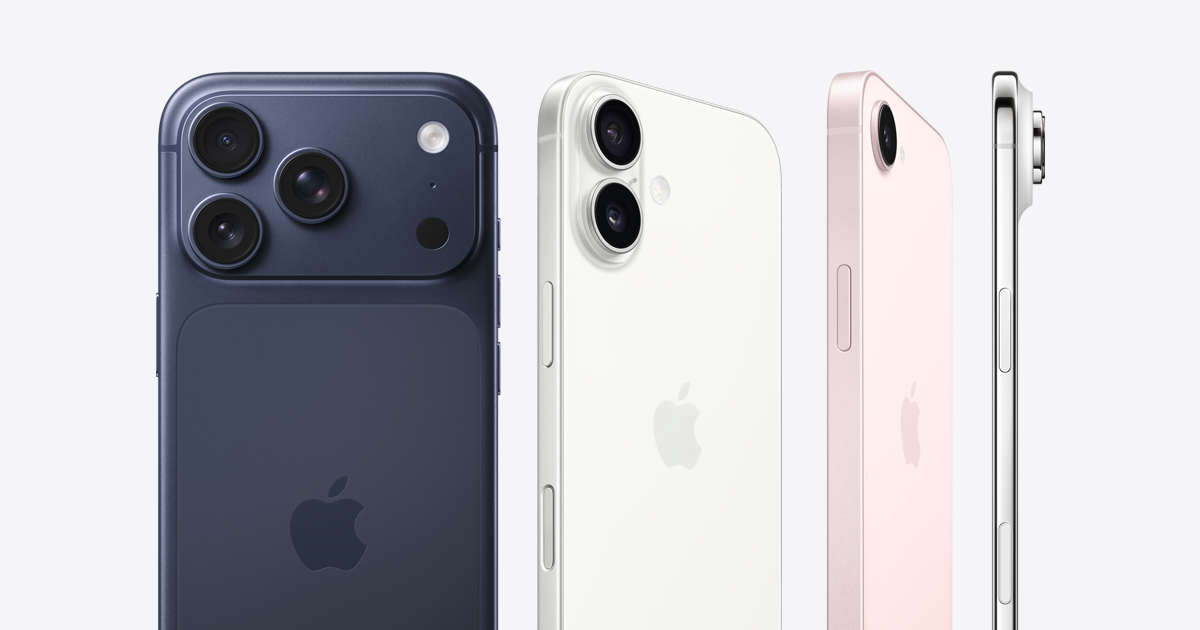
Apple có hướng dẫn riêng cho việc cho phép app dùng vị trí trên iPhone. Android cũng hỗ trợ quản lý quyền vị trí và cho biết quyền nào đang được dùng gần đây. Với nhóm app giao đồ ăn, gọi xe, du lịch hoặc tìm cửa hàng, anh em nên tự hỏi: app này có thật sự cần “Always” hay chỉ cần “While Using”?
Điều đáng làm ngay:
- Đổi các app không cần chạy nền liên tục sang mức chỉ khi đang dùng.
- Tắt vị trí chính xác nếu app chỉ cần khu vực gần đúng.
- Gỡ hẳn quyền vị trí khỏi app mua sắm, chỉnh ảnh, game hoặc app đã lâu không mở.
3) Kiểm tra quyền truy cập ảnh, file và clipboard
Đây là nhóm quyền dễ bị xem nhẹ vì nghe có vẻ “vô hại”. Nhưng ảnh lưu trong máy, file tải về, giấy tờ scan, mã QR, hóa đơn, ảnh CMND/CCCD hay nội dung vừa copy đều có thể nằm trong những vùng dữ liệu này.
Trên iPhone, Apple cho phép app chỉ truy cập một phần thư viện ảnh thay vì toàn bộ. Trên Android và Windows, quyền file/ảnh cũng nên được nhìn theo đúng nhu cầu thực tế: app chỉnh ảnh thì có thể cần, nhưng app ít liên quan không nên có cửa mở rộng quá lâu.
Nếu anh em từng copy mã OTP, địa chỉ ví, số tài khoản hay đoạn thông tin nhạy cảm, clipboard cũng là chỗ nên cẩn thận. Không phải app nào cũng cần nhìn nội dung anh em vừa copy.
4) Rà app chạy nền và quyền gửi thông báo kiểu “không cần nhưng vẫn bám máy”
Một số app không cần quyền nhạy cảm theo kiểu camera hay vị trí, nhưng lại bám máy bằng quyền chạy nền, làm mới nội dung, kết nối thiết bị gần đó hoặc đẩy thông báo liên tục. Về bảo mật dữ liệu, đây vẫn là bề mặt nên dọn vì app chạy nền nhiều hơn cũng có nhiều cơ hội đồng bộ dữ liệu hơn.
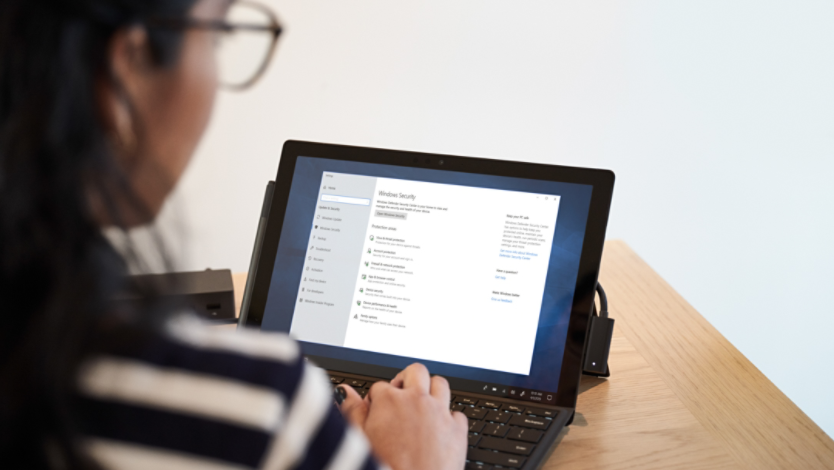
Windows 11 cho phép quản lý khá rõ quyền app trên thiết bị. Android và iPhone cũng có những tùy chọn liên quan tới refresh nền, pin nền hoặc thông báo. Nếu một app không còn quan trọng, để nó im hoàn toàn thường tốt hơn là chỉ “mute tạm”.
Anh em nên chú ý nhóm app sau:
- App mua sắm, deal, giao hàng, ví phụ hoặc dịch vụ từng thử rồi bỏ.
- App hãng phụ kiện, smartwatch, đồ gia dụng thông minh đã không còn ghép nối thường xuyên.
- App công việc cũ, app trường học cũ, app scanner hoặc tiện ích đã thay bằng app khác.
5) Trên Android và Windows, đừng bỏ qua trang tổng quan bảo mật có sẵn
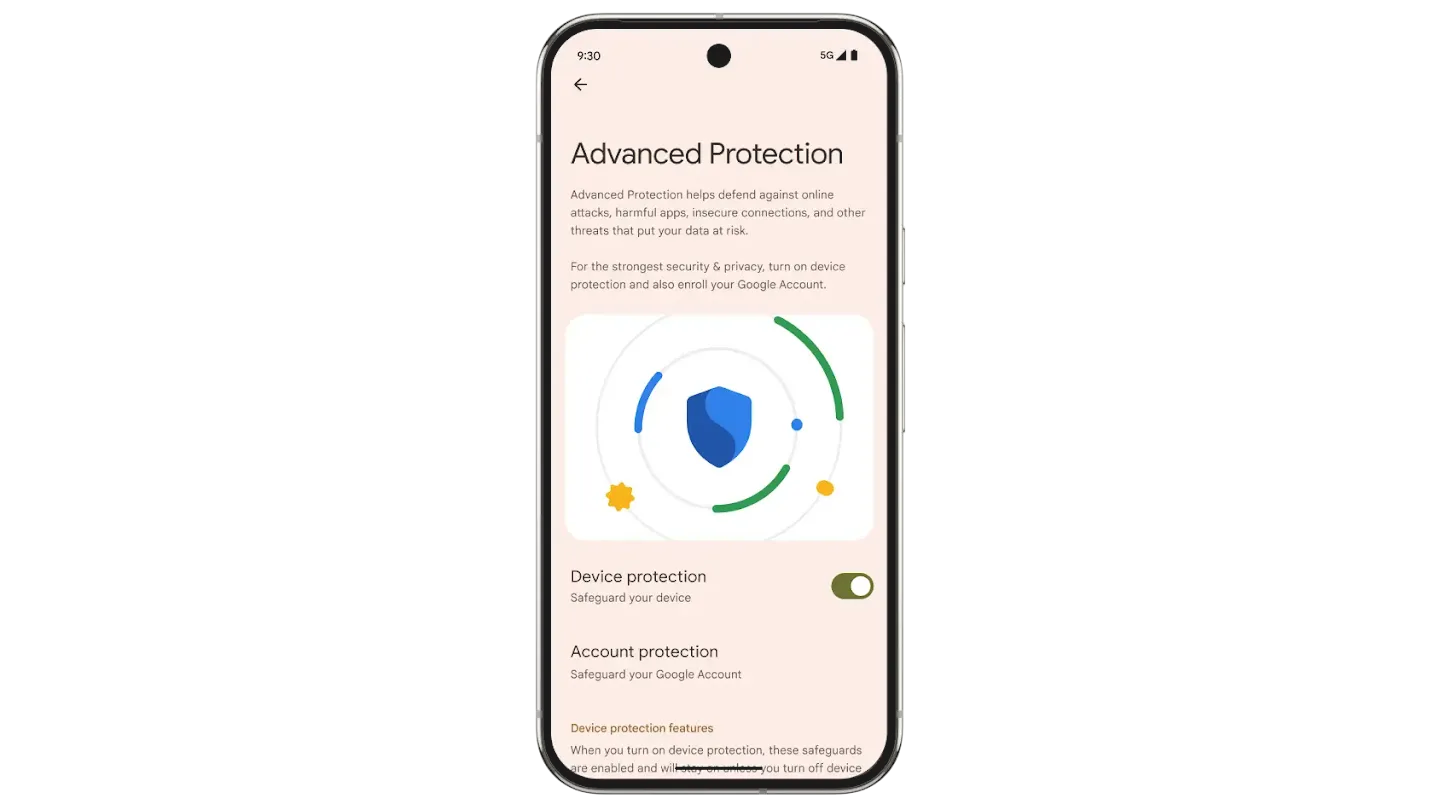
Nhiều người vào từng app để tắt quyền nhưng lại quên xem bức tranh lớn hơn. Android có Privacy Dashboard để nhìn nhanh app nào đã dùng quyền nhạy cảm gần đây. Windows Security thì không chỉ là chống virus; nó còn là chỗ để xem các lớp bảo vệ thiết bị và app/browser control liên quan tới việc chặn nội dung hoặc hành vi rủi ro.
Điểm hay của cách xem tổng quan là anh em sẽ phát hiện những app tưởng vô hại nhưng lại xuất hiện thường xuyên trong lịch sử truy cập quyền. Nếu một app chỉnh ảnh cũ hoặc app trò chuyện ít dùng mà vẫn đụng camera, mic hoặc file nhiều hơn anh em nghĩ, đó là dấu hiệu nên rà lại ngay.
6) Với Mac và iPhone, kiểm tra lại quyền theo từng loại dữ liệu thay vì chờ app xin lại
Một thói quen khá phổ biến là đợi khi nào app hiện pop-up thì mới để ý. Cách này tiện nhưng bị động. Trên iPhone và macOS, Apple cho phép anh em đi thẳng vào phần quyền riêng tư để xem danh sách app theo từng loại dữ liệu như ảnh, vị trí, micro, camera hoặc file/folder nhất định.
Làm theo kiểu này có một lợi thế lớn: anh em sẽ thấy những app cũ vẫn nằm trong danh sách dù đã lâu không dùng. Chỉ cần một vòng rà lại theo từng nhóm dữ liệu, máy thường gọn hơn rất nhiều mà không làm hỏng workflow hằng ngày.

Điều này ảnh hưởng gì đến anh em Việt Nam?
Với anh em Việt Nam, điện thoại thường là trung tâm của quá nhiều thứ cùng lúc: ngân hàng, ví điện tử, email công việc, app giao hàng, gọi xe, học tập, ảnh cá nhân, giấy tờ scan và cả tài khoản mạng xã hội. Vì vậy, cấp dư một quyền nhỏ đôi khi kéo theo việc lộ quá nhiều dữ liệu hơn anh em tưởng.
Nếu máy đang dùng lâu, đã qua vài lần đổi app, đổi việc hoặc đổi thói quen, khả năng cao danh sách quyền hiện tại không còn phản ánh đúng nhu cầu thật. Một vòng dọn quyền không làm máy “an toàn tuyệt đối”, nhưng nó giảm bề mặt lộ dữ liệu theo cách rất thực tế và ít tốn công hơn nhiều so với chờ có sự cố rồi mới xử lý.
Anh em nên làm gì?
- Bắt đầu từ camera, micro và vị trí vì đây là nhóm quyền nhạy cảm nhất.
- Với app không dùng mỗi ngày, ưu tiên tắt quyền rồi cấp lại khi thật sự cần.
- Chuyển quyền vị trí sang mức chỉ khi đang dùng nếu app không cần theo dõi liên tục.
- Rà quyền ảnh, file và clipboard để loại bỏ các app không còn lý do truy cập.
- Xem Privacy Dashboard trên Android hoặc phần App permissions/Windows Security trên Windows để phát hiện app có hành vi dùng quyền nhiều hơn dự kiến.
- Lặp lại việc này theo chu kỳ vài tuần hoặc sau mỗi lần anh em cài hàng loạt app mới.
Tổng kết
Nếu xem bảo mật chỉ là mật khẩu và 2FA thì vẫn còn thiếu một mảng rất lớn: quyền mà app đang giữ ngay trên thiết bị của anh em. Rà lại 6 nhóm quyền nói trên là một trong những cách nhanh nhất để giảm bớt việc camera, mic, vị trí, ảnh và dữ liệu nền bị mở quá tay, trong khi hầu như không tốn chi phí gì ngoài 10–15 phút kiểm tra kỹ một lần.