Passkey tiện thật, nhưng 5 chỗ anh em nên kiểm tra trước khi dùng nó làm cách đăng nhập chính cho tài khoản quan trọng

Tóm tắt nhanh
- Passkey an toàn hơn mật khẩu ở chỗ chống phishing tốt hơn và không buộc anh em phải gõ lại chuỗi đăng nhập trên các trang web giả mạo.
- Nhưng passkey không phải nút bấm thần kỳ: nếu lưu sai chỗ, chỉ tạo trên một máy, hoặc bỏ quên phương thức dự phòng, lúc đổi máy hay mất máy anh em vẫn có thể tự làm khó chính mình.
- Tài liệu chính thức của Google, Apple và Microsoft đều nhấn mạnh vài điểm nền tảng như chỉ tạo passkey trên thiết bị cá nhân, giữ màn hình khóa và đồng bộ an toàn, đồng thời không bỏ trống đường khôi phục tài khoản.
- Nếu anh em đang tính dùng passkey cho Gmail, Apple Account, Microsoft Account hoặc các dịch vụ công việc quan trọng, 5 vòng kiểm tra dưới đây đáng làm trước khi chuyển hẳn sang thói quen đăng nhập mới.

Passkey đang được nhắc tới rất nhiều như lời chia tay với mật khẩu truyền thống. Cách nhìn đó không sai, vì xét về lý thuyết lẫn triển khai thực tế, passkey giúp giảm rõ rệt kiểu lừa đăng nhập qua trang giả, hạn chế thói quen dùng lại mật khẩu và khiến chuyện đăng nhập trên thiết bị cá nhân nhẹ đầu hơn hẳn.
Nhưng góc thực dụng hơn là thế này: passkey chỉ thật sự tiện khi anh em hiểu nó đang được lưu ở đâu, thiết bị nào đang giữ quyền đăng nhập, còn đường nào để quay về nếu mất máy và tài khoản đó có đang phụ thuộc quá nhiều vào một thiết bị duy nhất hay không. Nếu không rà mấy chỗ này trước, passkey có thể an toàn hơn mật khẩu trên giấy tờ, nhưng lại thành một cú đổi thói quen hơi vội trong đời thật.
1. Chỉ tạo passkey trên thiết bị cá nhân, vì ai mở khóa được máy đó thường cũng chạm được vào tài khoản
Google nói khá rõ: sau khi anh em tạo passkey, ngay cả khi đã đăng xuất khỏi Tài khoản Google, bất kỳ ai mở khóa được thiết bị đó vẫn có thể dùng passkey để truy cập tài khoản. Vì vậy, passkey không hợp với máy dùng chung, máy công ty không do anh em toàn quyền quản lý, hay thiết bị chuẩn bị cho người khác mượn dài ngày.
Điểm này khác với cách nhiều người hình dung. Nhiều anh em nghĩ passkey chỉ là “một kiểu mật khẩu mới”, nhưng thực ra nó bám rất sát vào chiếc máy đang giữ khóa đăng nhập. Nếu chiếc máy đó sạch, thuộc quyền kiểm soát của anh em và có sinh trắc học hoặc mã PIN đủ chắc, trải nghiệm rất ngon. Còn nếu máy đang dùng chung trong nhà, đang đăng nhập lẫn lộn nhiều tài khoản, hoặc chuẩn bị sang tay, passkey lại là thứ nên rà kỹ trước.
Với tài khoản chính như Gmail, Apple Account hay Microsoft Account, tốt nhất chỉ nên tạo passkey trên máy cá nhân anh em thực sự dùng mỗi ngày. Đừng bật cho đủ bộ rồi quên mất nó đang nằm trên một chiếc tablet cũ, laptop công ty hay điện thoại phụ gần như không còn được khóa cẩn thận.
2. Đừng bỏ trống đường dự phòng: 2FA, thiết bị tin cậy và cách khôi phục vẫn phải còn đó
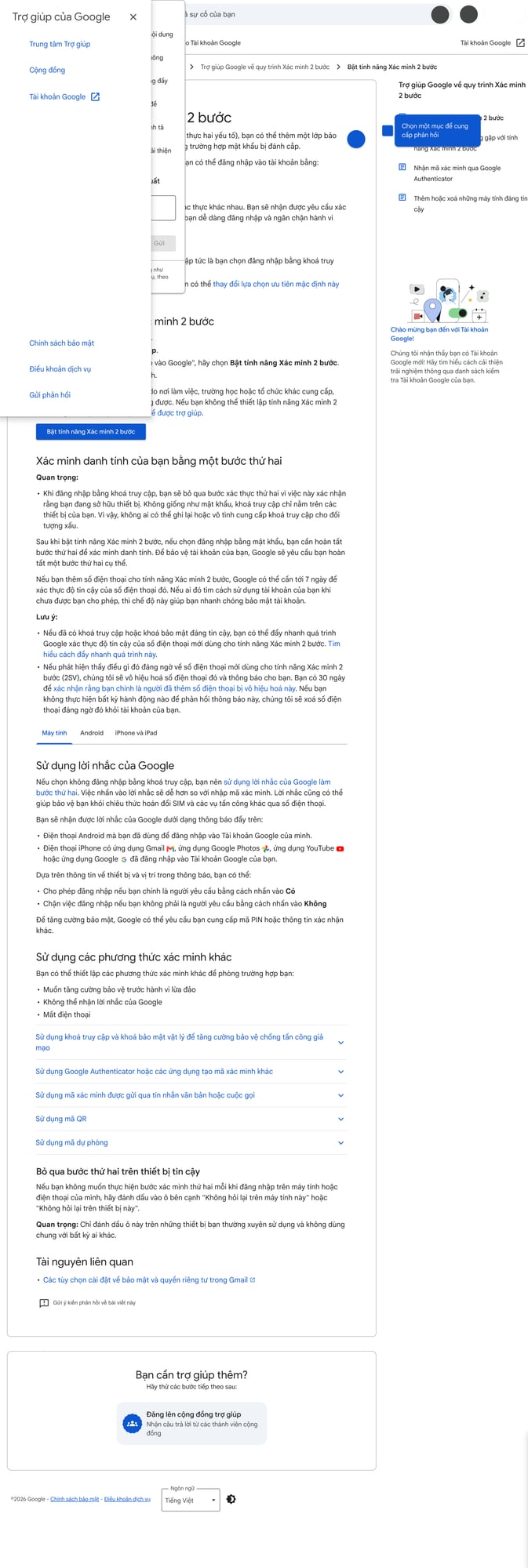
Google cũng nêu rõ việc thêm passkey sẽ không tự xóa các phương thức xác thực hay khôi phục hiện có. Đây là điểm rất quan trọng, vì nhiều anh em bật passkey xong dễ có tâm lý “thế là xong”, rồi bỏ quên luôn xác minh 2 bước, email khôi phục, số điện thoại khôi phục hoặc danh sách thiết bị tin cậy.
Trong đời thật, sự cố hay nhất lại không phải hack ồn ào, mà là đổi máy chính, mất điện thoại, hỏng cảm biến vân tay, reset máy hoặc lỡ xóa passkey trên thiết bị cũ trước khi chuyển hết sang máy mới. Khi đó, phương thức dự phòng mới là thứ cứu mình. Apple cũng yêu cầu xác thực hai yếu tố để bảo vệ Apple Account khi dùng các cơ chế đồng bộ như iCloud Keychain, còn Microsoft coi passkey là một lớp đăng nhập mới chứ không phải lý do để bỏ mọi đường lui khác.
Nói ngắn gọn: passkey nên làm anh em đỡ phụ thuộc vào mật khẩu, chứ không nên biến tài khoản thành một canh bạc tất tay vào đúng một chiếc điện thoại. Nếu sắp chuyển tài khoản quan trọng sang passkey, hãy kiểm tra lại 2FA, mail khôi phục, số điện thoại khôi phục và các thiết bị tin cậy trước.
3. Kiểm tra chỗ lưu và đồng bộ passkey: iCloud Keychain, Password Manager hay lưu cục bộ trên máy
Apple giải thích passkey trên hệ sinh thái của họ sẽ được đồng bộ qua iCloud Keychain; Microsoft thì cho phép lưu vào Windows Hello, điện thoại, khóa bảo mật vật lý hoặc credential manager đồng bộ như Microsoft Password Manager; Google cũng hỗ trợ các thiết bị và trình duyệt khác nhau, miễn đáp ứng điều kiện hệ điều hành, màn hình khóa và môi trường tương thích.
Điểm anh em nên để ý là passkey lưu cục bộ và passkey đồng bộ cho cảm giác rất khác nhau. Nếu lưu cục bộ trên một máy duy nhất, tính kiểm soát có thể cao hơn, nhưng lúc mất máy hoặc đổi máy sẽ mệt hơn nếu anh em chưa tạo thêm “chìa khóa số” ở nơi khác. Ngược lại, lưu trong hệ đồng bộ như iCloud Keychain hay password manager uy tín sẽ tiện chuyển thiết bị hơn, nhưng anh em cần chắc tài khoản đồng bộ gốc đang được bảo vệ tốt.
Với anh em đang dùng nhiều máy, đây là bước rất đáng nghĩ kỹ trước khi bấm tạo passkey. Hỏi đơn giản thôi: passkey này đang nằm ở đâu, có đồng bộ không, nếu tối nay chiếc máy chính chết nguồn thì sáng mai mình còn đăng nhập được vào đâu nữa?
4. Nếu dùng passkey kiểu “local only”, hãy tạo thêm một thiết bị dự phòng hoặc khóa bảo mật thật
Tài liệu của Microsoft nhấn mạnh khá thực dụng: nếu anh em lưu passkey trên thiết bị, nên tạo passkey trên các thiết bị khác nữa để đóng vai trò như chìa khóa dự phòng. Với các tài khoản cực quan trọng, lựa chọn khóa bảo mật vật lý FIDO2 cũng vẫn rất đáng cân nhắc nếu anh em thích mô hình tách riêng phần cứng khỏi điện thoại chính.
Điểm này đặc biệt hợp với anh em hay đổi điện thoại, dùng song song iPhone và Android, hoặc có cả laptop Windows lẫn Mac. Nếu chỉ có đúng một passkey trên một thiết bị, rủi ro vận hành vẫn còn cao. Mất máy, vỡ màn hình, quên PIN, hỏng cảm biến sinh trắc học hoặc bị khóa tài khoản đồng bộ đều có thể khiến anh em tự đưa mình vào thế bị động.
Một passkey dự phòng không có nghĩa là bật tràn lan trên mọi máy đang chạm tay tới. Ý đúng hơn là chọn thêm một thiết bị cá nhân đáng tin cậy hoặc một khóa bảo mật vật lý, rồi kiểm tra thật sự xem nó có đăng nhập được không. Làm vậy trước khi có sự cố sẽ nhẹ đầu hơn nhiều so với lúc đang cuống.
5. Sau khi bật passkey, vẫn phải dọn lại thiết bị cũ, phiên đăng nhập cũ và quyền truy cập không còn dùng nữa
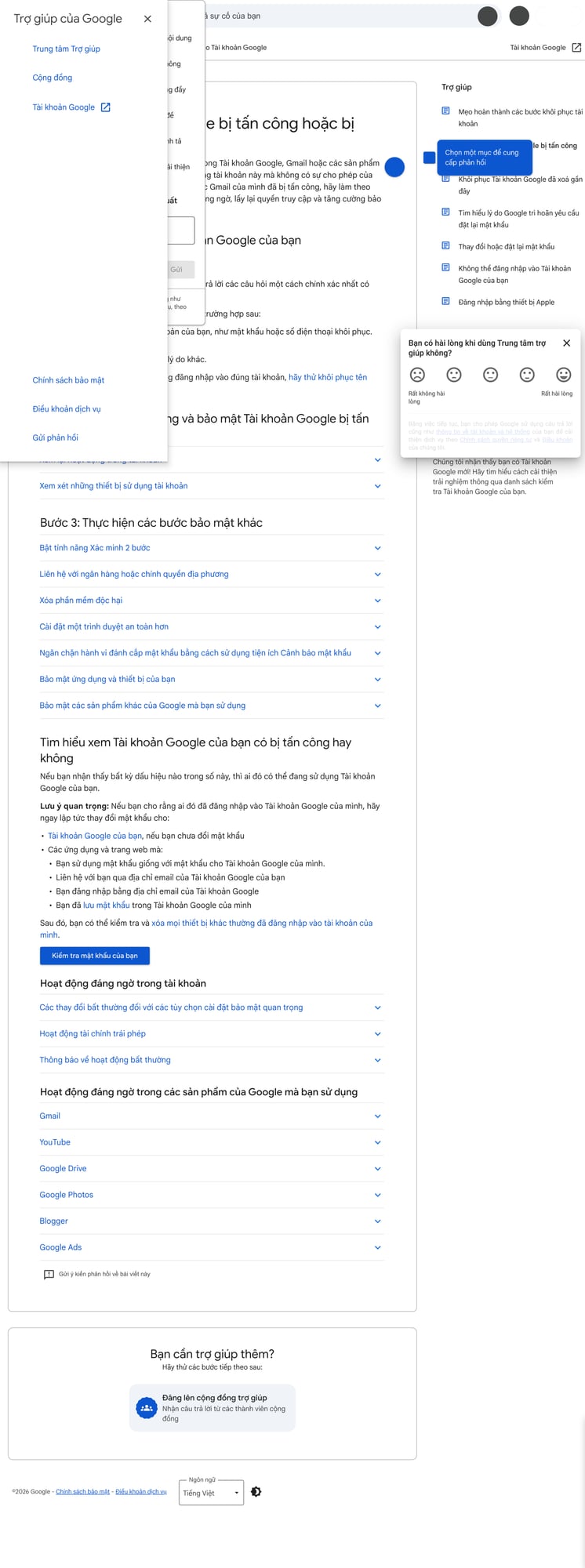
Passkey giúp chặn phishing tốt hơn, nhưng nó không tự xử lý đống thiết bị cũ và phiên đăng nhập cũ mà anh em để quên trong tài khoản. Nếu vừa đổi máy, vừa bật passkey, vừa giữ nguyên hàng loạt máy cũ còn đăng nhập hoặc app cũ vẫn có quyền truy cập, bề mặt rủi ro vẫn chưa gọn.
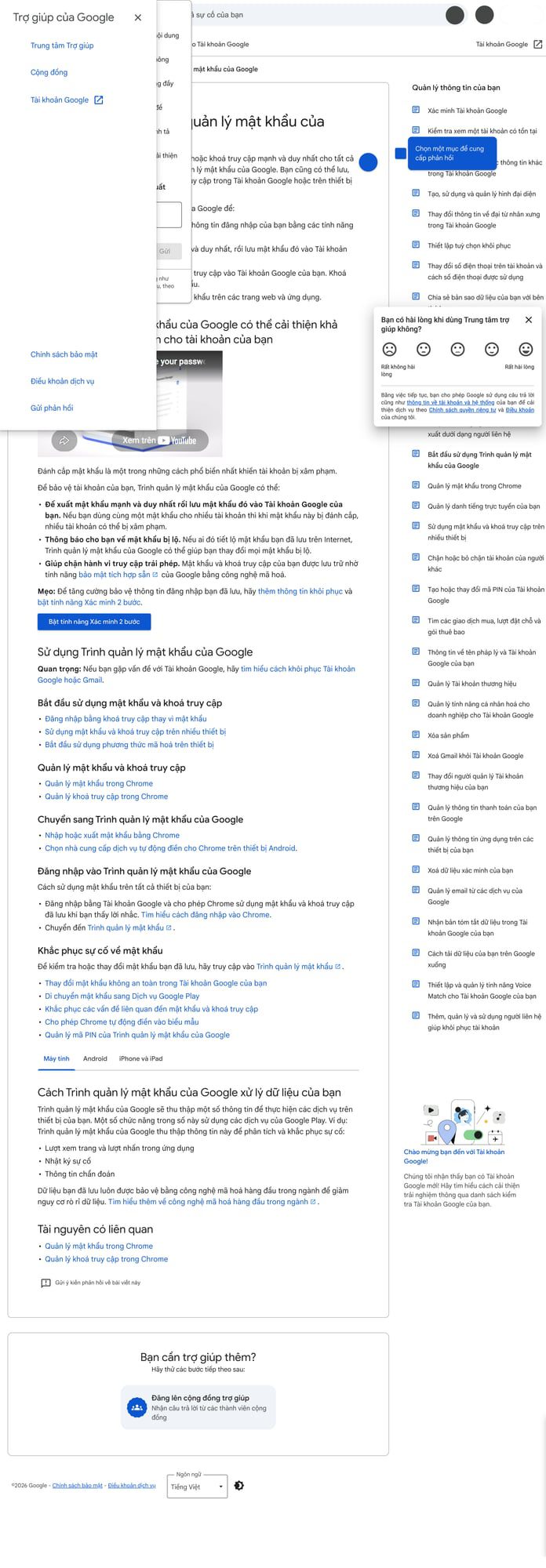
Đây là lý do nhiều tài liệu hỗ trợ luôn đi kèm phần rà lại thiết bị đang đăng nhập và phương thức xác minh còn hiệu lực. Với Google, anh em có thể kiểm tra danh sách passkey và thiết bị liên quan trong phần Sign-in options; với Apple, passkey đi cùng logic bảo vệ của Apple Account và iCloud Keychain; với Microsoft, passkey cũng có thể được quản lý qua các mục tài khoản hoặc credential manager. Nhưng ở mức người dùng, câu hỏi cần tự trả lời chỉ là: còn thiết bị nào cũ mà mình không nên để giữ quyền vào tài khoản này nữa không?
Nếu câu trả lời là có, nên dọn ngay sau khi chuyển sang passkey. Bảo mật mạnh không chỉ đến từ việc thêm công nghệ mới, mà còn từ việc bớt quyền truy cập thừa đang tồn tại âm thầm từ trước.
Anh em nên làm gì?
- Chỉ tạo passkey trên thiết bị cá nhân có màn hình khóa đủ chắc, không tạo trên máy dùng chung hoặc thiết bị chuẩn bị sang tay.
- Giữ lại 2FA, email/số điện thoại khôi phục và thiết bị tin cậy; đừng xem passkey là lý do để bỏ hết đường dự phòng.
- Xác định rõ passkey đang được lưu ở đâu: iCloud Keychain, Microsoft Password Manager, trình quản lý mật khẩu khác hay chỉ nằm cục bộ trên một máy.
- Nếu tài khoản thật sự quan trọng, hãy tạo thêm một thiết bị dự phòng hoặc khóa bảo mật FIDO2 thay vì chỉ trông vào một chiếc điện thoại chính.
- Sau khi chuyển sang passkey, rà lại thiết bị cũ, phiên đăng nhập cũ và những quyền truy cập không còn dùng tới để dọn bề mặt rủi ro.
- Trước khi dùng passkey cho Gmail, Apple Account hay Microsoft Account làm tài khoản gốc, nên thử một vòng đăng nhập và khôi phục trên thiết bị dự phòng để chắc anh em không bị bí đường lui.
Tổng kết
Passkey là bước tiến rất đáng để dùng, nhất là với anh em đã quá mệt với chuyện nhớ mật khẩu, đổi mật khẩu và né phishing. Nhưng passkey phát huy tốt nhất khi anh em xem nó như một phần của hệ thống đăng nhập mới, chứ không phải một nút nâng cấp bấm xong là khỏi nghĩ tiếp.
Với anh em Việt Nam đang chuẩn bị chuyển các tài khoản quan trọng sang passkey, 5 vòng rà soát ở trên đáng làm trước trong hôm nay. Làm kỹ một lần từ đầu thường đỡ đau đầu hơn rất nhiều so với lúc đổi máy, mất máy hoặc cần khôi phục tài khoản mới nhận ra mình đã thiếu một đường lui quan trọng.
THEO DÕI CÁC KÊNH CỦA TEKCAFE
- Website: TekCafe.vn
- Fanpage Facebook: facebook.com/tekcafeteam
- YouTube: youtube.com/c/TekCafeTeam
BÀI VIẾT MỚI NHẤT
- Mở hộp trên tay POCO F9 Ultra: Màu Đỏ Cherry rất sang, loa Bose, màn 6.9 inch 185 Hz, pin 8,050 mAh
- Razer ra mắt Tartarus V2 Pro với cần analog TMR và switch Rapid Trigger
- Proton VPN có ứng dụng native cho Fire TV Stick chạy Vega OS
- Philips Evnia 34M2C8600P dùng tấm nền QD-OLED Gen 5, tần số quét 280Hz
- The Blood of Dawnwalker sẽ có New Game Plus, nhưng chưa chốt ngày ra mắt