Tối cuối tuần, anh em nên dọn 6 chỗ này để mail, ảnh, file và tab không tiếp tục phình thêm vào tuần mới

Tóm tắt nhanh
- Tối cuối tuần là lúc rất hợp để rà nhanh những chỗ dễ âm thầm phình lên trong tuần như dung lượng cloud, ảnh mới chụp, file tải xuống, tab browser và ghi chú tạm.
- Google One cho thấy bộ nhớ dùng chung giữa Drive, Gmail và Photos; nếu quota gần chạm trần thì ảnh, mail đính kèm và file đồng bộ rất dễ phát sinh lỗi vặt vào đầu tuần mới.
- Google Photos, iCloud và OneDrive đều có cơ chế sao lưu hoặc đồng bộ, nhưng trạng thái đã bật tính năng chưa chắc đồng nghĩa dữ liệu mới nhất đã lên cloud đầy đủ.
- Chrome có sẵn các cách ghim tab, nhóm tab và khôi phục thẻ, đủ để anh em giữ lại thứ thật sự cần cho tuần mới thay vì để browser tiếp tục phình vô thức.
- Nói ngắn gọn: dành khoảng 10 phút chốt 6 chỗ này trước khi nghỉ thường giúp sáng thứ Hai mở máy đỡ ngợp hơn đáng kể.

Cuối tuần thường là lúc anh em có cảm giác mọi thứ trên máy vẫn chạy ổn nên chưa cần đụng vào. Nhưng chính giai đoạn này lại dễ tích tụ đủ kiểu thứ lặt vặt: mail đính kèm nặng, ảnh quay trong tuần chưa sao lưu xong, tab mở từ hôm trước, file tải về nằm lẫn ở Downloads và note tạm rải khắp nơi.
Điểm đáng để ý là những rối này ít khi nổ ra ngay lúc mình đang dùng. Chúng hay xuất hiện vào đầu tuần mới, khi anh em cần làm việc nhanh nhưng lại vướng quota cloud đầy, browser quá tải, ổ đĩa đỏ hoặc file quan trọng chưa có lớp backup đáng tin. Vì vậy, một checklist dọn nhẹ trước khi nghỉ thường thực dụng hơn rất nhiều so với việc chờ đến lúc máy báo lỗi mới xử lý.
1) Xem lại dung lượng cloud chính trước khi Gmail, Drive và Photos chạm trần cùng lúc
Google One cho phép quản lý bộ nhớ dùng chung của Google Drive, Gmail và Google Photos trong một chỗ. Với anh em dùng một tài khoản Google cho cả mail cá nhân, ảnh, file công việc lẫn điện thoại Android, đây gần như là điểm nên nhìn đầu tiên vì chỉ cần quota đầy là nhiều thứ nhỏ sẽ tắc dây chuyền.
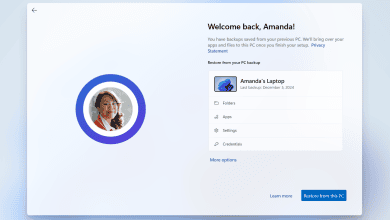
Nếu anh em đang dùng iCloud hoặc OneDrive làm lớp lưu trữ chính cho hệ Apple hoặc Windows, tư duy cũng giống nhau: không nhất thiết phải xóa ồ ạt ngay, nhưng nên biết mình còn bao nhiêu chỗ trống và dịch vụ nào đang phình nhanh nhất. Bước này giúp anh em tránh cảnh đầu tuần mới mới phát hiện mail không nhận thêm file, ảnh không đẩy lên cloud hoặc thư mục đồng bộ bắt đầu chậm hẳn đi.
2) Kiểm tra ảnh và video mới chụp đã thật sự sao lưu xong chưa

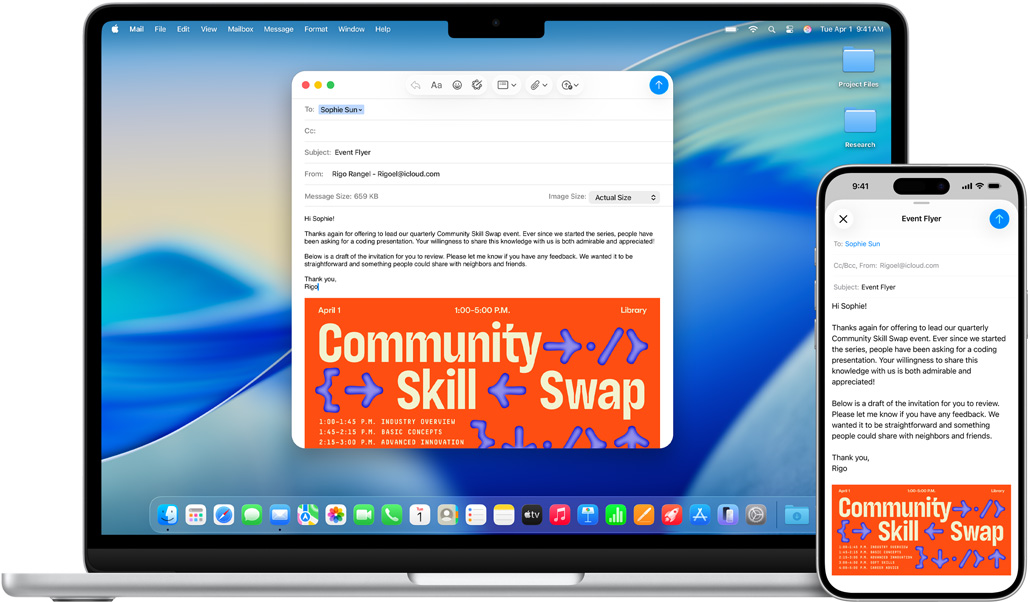
Google Photos nêu khá rõ rằng sao lưu ảnh và video cần mạng ổn định và còn đủ dung lượng trong tài khoản. Apple cũng nhấn mạnh việc iCloud storage ảnh hưởng trực tiếp đến chuyện ảnh, video và backup có tiếp tục cập nhật hay không. Nói đơn giản: thấy ảnh còn nằm trong máy không có nghĩa là chúng đã an toàn ở nhiều nơi.
Nếu tuần này anh em chụp nhiều, quay video dài, dọn máy hoặc đổi SIM, hãy mở nhanh app ảnh để xem còn nội dung nào đang chờ sao lưu không. Việc kiểm tra này đặc biệt đáng làm trước khi xóa bớt ảnh trong máy, reset thiết bị hoặc mang máy đi đâu đó vì rủi ro lớn nhất thường đến từ giả định “chắc nó đã lên cloud rồi”.
3) Dọn browser theo kiểu giữ lại thứ sẽ cần cho tuần mới, bỏ bớt thứ chỉ đang mở cho yên tâm
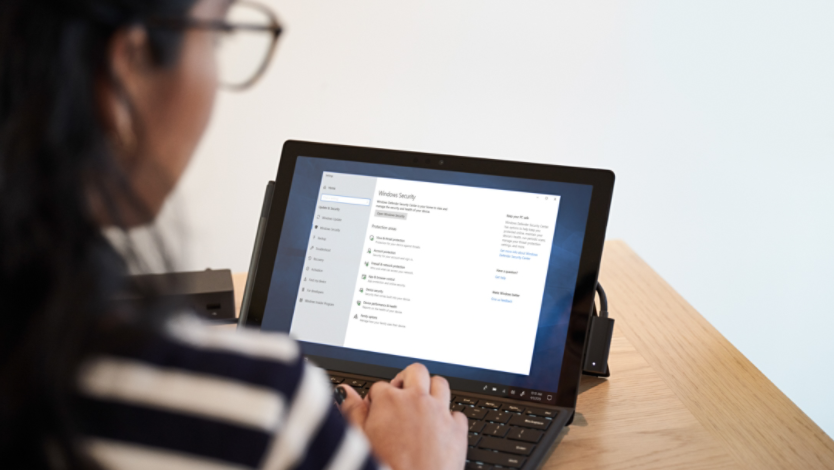
Chrome có sẵn các thao tác ghim thẻ, nhóm thẻ, đóng nhóm rồi mở lại sau, hoặc khôi phục các tab đã đóng. Nghe đơn giản, nhưng đây là một trong những chỗ làm anh em ngợp nhanh nhất nếu cứ để browser tích lũy từ ngày này sang ngày khác.
Cuối tuần, anh em chỉ cần tự hỏi ba câu: tab nào chắc chắn sẽ dùng lại vào đầu tuần, tab nào nên đưa vào bookmark hoặc nhóm riêng, và tab nào thực ra sẽ không quay lại nữa. Làm bước này đều một chút sẽ giúp browser bớt cảm giác như một bàn làm việc chất đầy giấy tờ cũ.
4) Gom note tạm, file nháp và việc vặt về một chỗ chính trước khi chúng thất lạc

Một tuần làm việc bình thường rất dễ sinh ra note ở đủ nơi: app ghi chú, tin nhắn gửi cho chính mình, email nháp, file text tạm hoặc ảnh chụp để nhớ việc. Từng mảnh như vậy đều tiện ở thời điểm phát sinh, nhưng nếu không gom lại trước khi nghỉ thì sáng đầu tuần anh em sẽ mất thêm thời gian đi truy ngược xem ý nào nằm ở đâu.
Anh em không cần chỉnh mọi note cho đẹp. Việc đáng làm hơn là gom những gì còn giá trị về một nơi chính, ví dụ app notes đang dùng thường xuyên hoặc danh sách việc cần xử lý tiếp. Chỉ cần có một điểm tập trung đủ rõ, lớp “rác mềm” trong tuần sẽ giảm đi rất nhiều.
5) Rà thư mục tải xuống, file tạm và nội dung online-only trước khi ổ đĩa đỏ lên
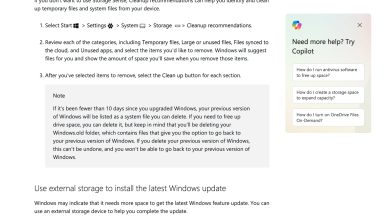
Microsoft giải thích khá rõ rằng Storage Sense có thể tự dọn file tạm và các nội dung không còn cần thiết, còn OneDrive Files On-Demand giúp chuyển những file ít dùng sang trạng thái online-only để giảm bớt dung lượng cục bộ. Điều này rất hợp với kiểu dùng máy mà anh em tải xuống nhiều tài liệu, bộ cài, video xuất thử hoặc file khách gửi trong tuần.
Bước thực tế nhất là mở nhanh Downloads, Desktop hoặc thư mục dự án gần đây để xem file nào đang chiếm nhiều chỗ nhưng chưa cần giữ cục bộ nữa. Nếu chưa muốn xóa, anh em vẫn có thể chuyển nó sang thư mục lưu trữ rõ ràng hơn hoặc để online-only khi phù hợp, thay vì để ổ đĩa cứ âm thầm đầy dần.
6) Chốt lại lớp backup của file quan trọng nhất trong tuần

Bước cuối cùng nghe hơi khô, nhưng lại là bước cứu mình nhiều nhất khi có sự cố: xem file nào trong tuần này thật sự quan trọng và đã có ít nhất một lớp backup hay đồng bộ đủ tin cậy hay chưa. Với người làm việc giữa laptop, điện thoại và cloud, việc “đã bật tính năng backup” chưa chắc đồng nghĩa tài liệu mới nhất đã có bản an toàn.
Nếu anh em vừa sửa một thư mục lớn, nhận ảnh/video quan trọng, chuẩn bị đổi máy hoặc cần mang file đi đầu tuần mới, hãy nhìn lại một lượt: cái gì chỉ còn nằm cục bộ, cái gì đã lên cloud, cái gì cần thêm một bản sao ở chỗ khác. Đây không phải bước hấp dẫn nhất, nhưng thường là bước giúp anh em tránh mất công lớn nhất.
Anh em nên làm gì?
- Mở nhanh phần quản lý dung lượng của tài khoản cloud chính và xem dịch vụ nào đang chiếm nhiều nhất.
- Kiểm tra thư viện ảnh để chắc ảnh và video mới nhất đã sao lưu xong.
- Đóng bớt tab không cần, nhóm hoặc ghim những tab chắc chắn sẽ dùng lại vào đầu tuần.
- Gom note tạm, việc dở và file nháp về một nơi chính để khỏi thất lạc.
- Rà thư mục tải xuống, Desktop hoặc thư mục dự án để xử lý bớt file đang ngốn ổ đĩa.
- Xác nhận những file quan trọng nhất trong tuần đã có ít nhất một lớp đồng bộ hoặc backup đủ tin cậy.
Tổng kết
Dọn máy cuối tuần theo kiểu này không làm mọi thứ mới tinh chỉ sau một đêm, nhưng nó giảm khá nhiều lỗi vặt làm anh em tụt mood khi bắt đầu tuần mới. Quan trọng hơn, đây là cách rẻ nhất để giữ mail, ảnh, file, tab và note ở trạng thái dễ kiểm soát trước khi chúng tích tụ thành một đợt dọn dẹp lớn hơn.
Nếu chỉ muốn ưu tiên ba việc, anh em nên nhìn trước vào dung lượng cloud, trạng thái sao lưu ảnh và thư mục đang ngốn ổ đĩa nhiều nhất. Chốt được ba điểm đó trước khi nghỉ thì sáng đầu tuần thường đã nhẹ đầu hơn khá nhiều.
THEO DÕI CÁC KÊNH CỦA TEKCAFE
- Website: TekCafe.vn
- Fanpage Facebook: facebook.com/tekcafeteam
- YouTube: youtube.com/c/TekCafeTeam
BÀI VIẾT MỚI NHẤT
- ESP32 và BME280: Dự án cảm biến nhỏ giải quyết bài toán thực tế trong nhà
- Disney+ triển khai Playlists toàn cầu, biến phim thành các kênh phát liên tục
- Cole Palmer bị khóa Twitch sau khi lỡ livestream EA Sports FC 27
- Anthropic tái thiết kế Claude Code Projects thành không gian làm việc đa agent
- Chuyển từ bóng đèn Wi-Fi sang Zigbee: Khi nhà thông minh cần sự ổn định