Trước khi ngủ, anh em nên dọn 6 chỗ số này để sáng mai mail, ảnh và desktop không cùng lúc kêu cứu

Tóm tắt nhanh
- Mấy thứ làm buổi sáng hôm sau rối nhất thường không phải lỗi lớn, mà là mail gần đầy, ảnh chưa sao lưu xong, desktop bừa, thư mục tải về phình to và backup bị bỏ quên nhiều ngày.
- Google, Apple và Microsoft đều đã có sẵn những chỗ kiểm tra khá rõ để người dùng dọn từng lớp: bộ nhớ tài khoản, ảnh trên máy, thư mục làm việc và trạng thái sao lưu.
- Checklist cuối ngày hợp lý là đi từ phần dễ nghẽn nhiều dịch vụ cùng lúc trước, rồi mới sang bộ nhớ máy, backup và desktop.
- Với anh em đang dùng điện thoại, laptop và cloud như bộ ba làm việc chính, 10 phút nhìn lại 6 chỗ dưới đây thường đáng hơn nhiều so với sáng hôm sau mới phát hiện mọi thứ cùng chậm hoặc cùng báo đầy.
Buổi tối là lúc nhiều anh em cắm sạc, tắt bớt tab và nghĩ rằng mọi thứ coi như xong. Nhưng thực tế, những rắc rối nhỏ như Gmail gần đầy, Google Photos chưa backup hết, desktop chất đầy screenshot hay Windows Backup đứng yên thường chỉ lộ rõ vào sáng hôm sau, đúng lúc cần gửi file, mở máy họp hoặc chụp thêm ảnh.
Điểm hay là phần lớn việc dọn này không cần app mới hay bài bản quá phức tạp. Theo tài liệu hỗ trợ chính thức từ Google, Apple và Microsoft, chỉ cần nhìn đúng vài chỗ then chốt là anh em đã giảm đáng kể nguy cơ sáng mai bước vào ngày mới với một đống cảnh báo cùng lúc.
1. Xem ngay phần dung lượng tài khoản Google nếu anh em dùng Gmail, Drive và Photos mỗi ngày
Google nhắc khá rõ rằng Gmail, Google Drive, Google Photos và cả một số backup như WhatsApp trên Android có thể cùng ăn chung dung lượng tài khoản. Khi chạm ngưỡng, hệ quả không nằm ở một app riêng lẻ: mail có thể không gửi nhận được, Drive không up thêm file và Photos cũng dừng sao lưu.
Vì vậy, đây nên là chỗ anh em mở đầu tiên nếu công việc đang dựa nhiều vào Gmail và Drive. Chỉ cần nhìn nhanh phần quản lý dung lượng là đã biết mình đang nghẽn ở mail đính kèm, file Drive, ảnh hay backup.
Điểm thực dụng là anh em không cần xóa đại ngay từ đầu. Hãy dùng phần gợi ý dọn của Google để biết nhóm nào đang ngốn chỗ nhất, rồi xử lý theo thứ tự ít rủi ro trước.
2. Nếu định dọn ảnh trên điện thoại, chỉ làm sau khi chắc ảnh đã sao lưu xong
Google Photos có tính năng giải phóng dung lượng trên thiết bị, nhưng Google cũng lưu ý rất rõ rằng ảnh và video cần được sao lưu xong trước khi anh em dọn bản lưu cục bộ. Đây là bước nhiều người chủ quan nhất, vì nhìn ảnh vẫn còn trong app rồi tưởng mọi thứ đã an toàn.
Với anh em chụp nhiều ảnh công việc, hóa đơn, giấy tờ hoặc ảnh gia đình, vài phút kiểm tra trạng thái backup vào cuối ngày đáng hơn nhiều so với sáng hôm sau mới phát hiện ảnh tối qua chưa kịp lên cloud mà bản trong máy đã bị dọn mất.
Nói ngắn gọn, backup xong rồi mới dọn. Đổi thứ tự hai bước này là lúc mọi thứ bắt đầu khó cứu hơn hẳn.
3. Trên iPhone, mở iPhone Storage để xem app, file và cache nào đang âm thầm làm máy nặng dần
Apple khuyên người dùng nhìn lại mục iPhone Storage để biết chính xác ứng dụng hay loại dữ liệu nào đang chiếm nhiều bộ nhớ nhất. Đây là chỗ rất nên xem trước khi ngủ, vì nó biến chuyện “máy sao cứ đầy” thành một danh sách có số liệu rõ ràng.
Điểm hay là anh em sẽ thấy ngay app nào đang phình bất thường, thay vì xóa ảnh hay file theo cảm tính. Với người dùng iPhone làm máy chính cho chat, quay video, lưu tài liệu và mạng xã hội, chỉ riêng bước này cũng đủ giúp sáng hôm sau máy đỡ chật hơn thấy rõ.
Nếu thấy một app đang ăn quá nhiều GB, anh em có thể quyết định sáng mai dọn sâu hơn. Còn vào cuối ngày, ít nhất việc biết đúng thủ phạm đã giúp tránh xóa nhầm chỗ khác.
4. Với PC Windows, đừng chỉ nhìn ổ cứng trống hay đầy mà quên kiểm tra Windows Backup
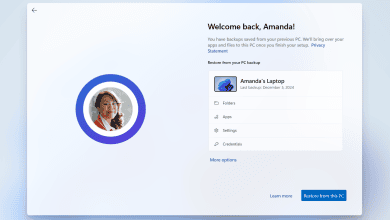
Microsoft cho biết Windows Backup không chỉ liên quan tới file, mà còn có thể giữ lại app và nhiều nhóm tùy chọn như Wi‑Fi, cá nhân hóa hay preferences nếu anh em bật đúng. Vấn đề là khá nhiều máy để tính năng này ở trạng thái nửa vời: có đăng nhập tài khoản Microsoft nhưng chưa chắc backup đang giữ đúng thứ mình cần.
Cuối ngày là lúc hợp lý để nhìn lại mục Settings > Accounts > Windows backup: thư mục nào đang đồng bộ, Remember my apps và Remember my preferences có bật hay chưa. Với anh em dùng laptop Windows cho công việc, đây là kiểu kiểm tra ít tốn thời gian nhưng cực hữu ích nếu mai kia phải đổi máy hoặc cài lại Windows.
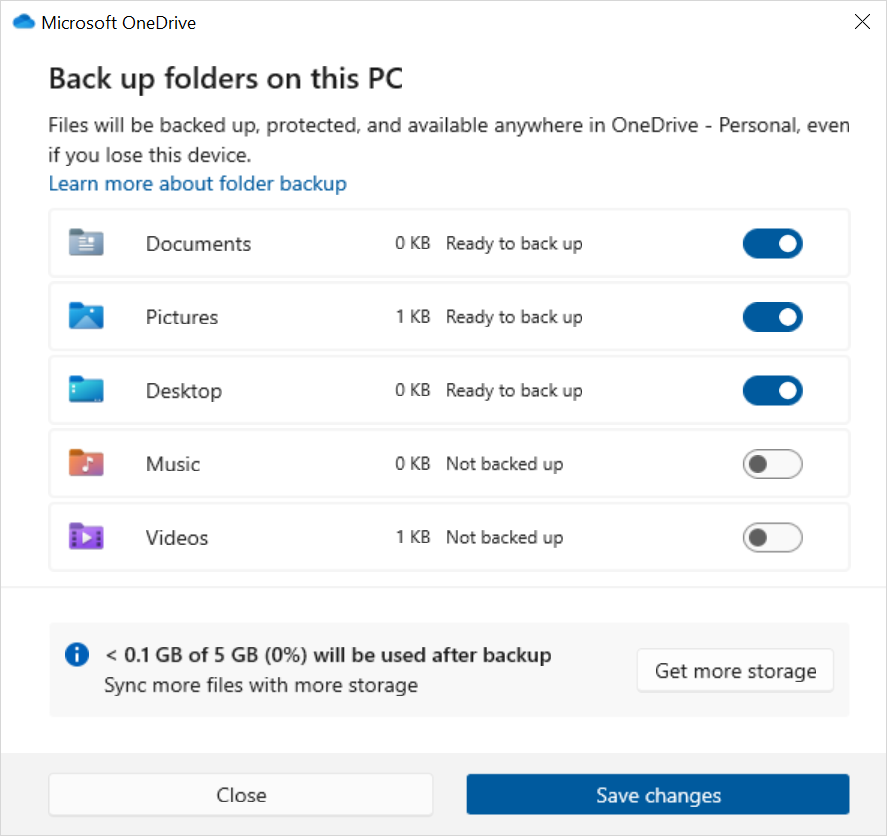
Backup không tạo cảm giác “đỡ rác” ngay như dọn desktop, nhưng lại là lớp chống vỡ nhịp rất rõ cho ngày hôm sau và cả những tuần sau đó.
5. Nếu anh em dùng Mac, Gallery view trong Finder là cách nhanh để rà file tải về trước khi chúng đẻ thêm
Apple cho phép Finder chuyển sang Gallery view để xem trước ảnh, PDF, video ngắn và nhiều file tải về ở kích thước lớn hơn. Đây là một mẹo rất hợp với nhịp cuối ngày, khi thư mục Downloads thường đầy screenshot, tài liệu, ảnh minh họa và file tạm mà anh em chưa kịp xử lý.
Thay vì mở từng file hoặc để nguyên đống tải về qua nhiều ngày, anh em có thể lướt nhanh bằng Gallery view để biết file nào giữ, file nào xóa, file nào cần chuyển vào thư mục đúng chỗ. Chỉ riêng bước này cũng giúp thư mục tải về đỡ phình theo kiểu âm thầm.
Với người làm việc bằng Mac nhiều giờ mỗi ngày, dọn Downloads theo kiểu nhìn-preview-rồi-quyết-định thường đỡ mệt hơn hẳn so với chỉ nhìn tên file và kéo thả hàng loạt.
6. Nếu desktop đang loạn, bật Stacks trước để sáng mai mở máy ra đỡ ngộp
Apple cũng cho phép gom file trên desktop thành Stacks theo loại hoặc theo thời gian. Nghe nhỏ, nhưng đây là một trong những chỉnh sửa cho cảm giác gọn nhất, đặc biệt với anh em hay để screenshot, PDF, ảnh tạm và file tải xuống nằm đầy màn hình chờ “khi nào rảnh sẽ dọn”.
Stacks không giải quyết hết vấn đề, nhưng nó là bước đệm rất thực dụng. Chỉ cần bật lên, desktop đã bớt nhiễu thị giác ngay, và sáng hôm sau mở máy ra anh em sẽ dễ tập trung hơn trước khi bắt đầu dọn sâu từng nhóm file.
Nếu phải chọn một việc nhỏ cho Mac vào cuối ngày, đây là mục khá đáng tiền vì hiệu quả nhìn thấy ngay mà gần như không tốn công học lại workflow.
Anh em nên làm gì?
- Mở phần dung lượng tài khoản Google trước để biết mình đang nghẽn ở Gmail, Drive, Photos hay backup.
- Nếu định dọn ảnh trên điện thoại, kiểm tra trạng thái sao lưu xong rồi mới giải phóng dung lượng.
- Trên iPhone, vào iPhone Storage để xác định app hoặc dữ liệu nào đang ăn chỗ nhiều nhất.
- Trên Windows 11, mở Windows Backup và rà lại thư mục đồng bộ, Remember my apps và Remember my preferences.
- Trên Mac, dùng Gallery view để rà thư mục Downloads trước khi file tạm tiếp tục chất thêm.
- Nếu desktop đang quá bừa, bật Stacks trước để giảm nhiễu rồi mới dọn sâu khi có thời gian hơn.
Tổng kết
Checklist cuối ngày hiệu quả không nằm ở chỗ dọn thật nhiều, mà ở việc nhìn đúng nơi dễ làm sáng hôm sau vỡ nhịp nhất: dung lượng cloud, ảnh chưa sao lưu, bộ nhớ máy, backup và desktop. Làm xong 6 chỗ này, anh em chưa chắc thấy máy nhanh hơn ngay, nhưng sẽ đỡ hẳn cảnh sáng ra đã gặp mail nghẽn, ảnh đứng backup hoặc mở desktop lên mà không biết bắt đầu từ đâu.
Với anh em Việt Nam đang dùng điện thoại, laptop và cloud như trung tâm cho cả công việc lẫn dữ liệu cá nhân, đây là một vòng reset cuối ngày khá nhẹ nhưng rất đáng giữ thành thói quen.
THEO DÕI CÁC KÊNH CỦA TEKCAFE
- Website: TekCafe.vn
- Fanpage Facebook: facebook.com/tekcafeteam
- YouTube: youtube.com/c/TekCafeTeam
BÀI VIẾT MỚI NHẤT
- JBL làm mới dòng Quantum với 850, 520, 520X và 120: chọn mẫu nào cho từng nền tảng?
- Philips Hue ra mắt camera đồng bộ ánh sáng Screen Sync: Không cần HDMI, xem app trực tiếp trên TV vẫn mở rộng dải màu
- IFA 2026: Govee ra mắt Sky Ceiling Light – Đèn ốp trần thông minh mô phỏng giếng trời giá 399 USD
- Samsung Galaxy S26 FE: Màn hình 6,7 inch, Exynos 2500 3nm và 7 năm cập nhật — giá từ 18,99 triệu đồng
- IFA 2026: Acer Predator Atlas 7 ra mắt với chip Intel Battlemage, màn hình 120Hz VRR và pin 80Wh