Sắp đổi máy hay chuẩn bị reset? Cách backup Android và iPhone để lỡ có chuyện còn khôi phục được gọn gàng

Tóm tắt nhanh
- Nếu sắp đổi máy, đi bảo hành, reset máy hoặc giao điện thoại cho người khác xử lý, backup nên là bước làm trước tiên chứ không phải bước nhớ ra sau cùng.
- Trên Android, Google cho backup qua mục Google Backup / Google One, nhưng có dữ liệu chỉ khôi phục trọn vẹn khi anh em làm ngay trong lúc setup máy mới.
- Trên iPhone, Apple cho hai đường chính: iCloud Backup để làm nhanh qua Wi‑Fi và backup vào Mac/PC nếu muốn giữ bản sao cục bộ; riêng dữ liệu như Health, Activity, Keychain cần encrypted local backup nếu backup bằng máy tính.
- Điều quan trọng nhất không phải chỉ là bấm nút backup, mà là biết rõ cái gì được lưu, cái gì không nằm trong backup, rồi kiểm tra lại bản backup đó trước khi reset hay sang máy mới.
Backup điện thoại là kiểu việc ai cũng biết là nên làm, nhưng rất nhiều anh em chỉ thực sự mở phần cài đặt lên khi máy sắp lỗi, sắp bán, sắp đổi sang máy mới hoặc vừa nhận cảnh báo bộ nhớ đầy. Đến lúc đó, mọi thứ thường gấp hơn mình nghĩ: mạng không ổn, dung lượng cloud không đủ, hoặc backup cũ đã quá lâu.
Vì vậy, cách an toàn nhất là coi backup như một bước dọn đường. Android và iPhone đều đã có luồng chính thức khá rõ, chỉ khác ở chỗ Google nghiêng về hệ sinh thái tài khoản và khôi phục lúc setup, còn Apple cho anh em chọn giữa iCloud và bản backup cục bộ trên máy tính.
Android: bật Google Backup sớm, đừng chờ tới lúc máy sắp xóa dữ liệu
Với Android, Google hướng dẫn anh em vào Settings > Google > Backup để xem dữ liệu nào đang được sao lưu và bật backup nếu trước đó chưa dùng. Nếu là lần đầu, máy sẽ hiện các bước hướng dẫn để kích hoạt. Google cũng lưu ý quá trình backup có thể mất tới 24 giờ, nên nếu anh em đang chuẩn bị reset máy hoặc chuyển sang máy mới trong ngày thì đừng đợi sát giờ mới bật.
Một chi tiết đáng nhớ là ảnh và video đã backup trong Google Photos vẫn nằm ở đó, tách biệt với phần backup thiết bị. Nói ngắn gọn: backup Android không chỉ là “một cục dữ liệu duy nhất”, mà là nhiều lớp khác nhau nằm trong Google Account của anh em.

Trên Android, khôi phục đẹp nhất vẫn là làm ngay lúc setup máy mới
Google ghi khá rõ rằng có dữ liệu chỉ khôi phục được đầy đủ khi anh em làm trong bước thiết lập máy mới, còn nếu đã setup xong rồi mới nhớ chuyện restore thì trải nghiệm thường không trọn vẹn bằng. Sau khi setup, anh em vẫn có thể vào Settings > Back up or copy data > Copy data, nhưng một số phần như app data, settings data hay messages có thể không đầy đủ như lúc làm ngay từ đầu.
Một điểm nữa đáng lưu ý: nếu anh em không dùng thiết bị trong 57 ngày, Google cho biết phần dữ liệu backup của thiết bị đó có thể bị xóa, ngoại trừ ảnh và video đã lưu trong Google Photos. Với anh em hay cất máy cũ trong ngăn kéo làm máy phụ, đây là chi tiết không nên bỏ qua.

iPhone: iCloud Backup hợp với nhu cầu nhanh gọn, chỉ cần nhớ kiểm tra Wi‑Fi và dung lượng
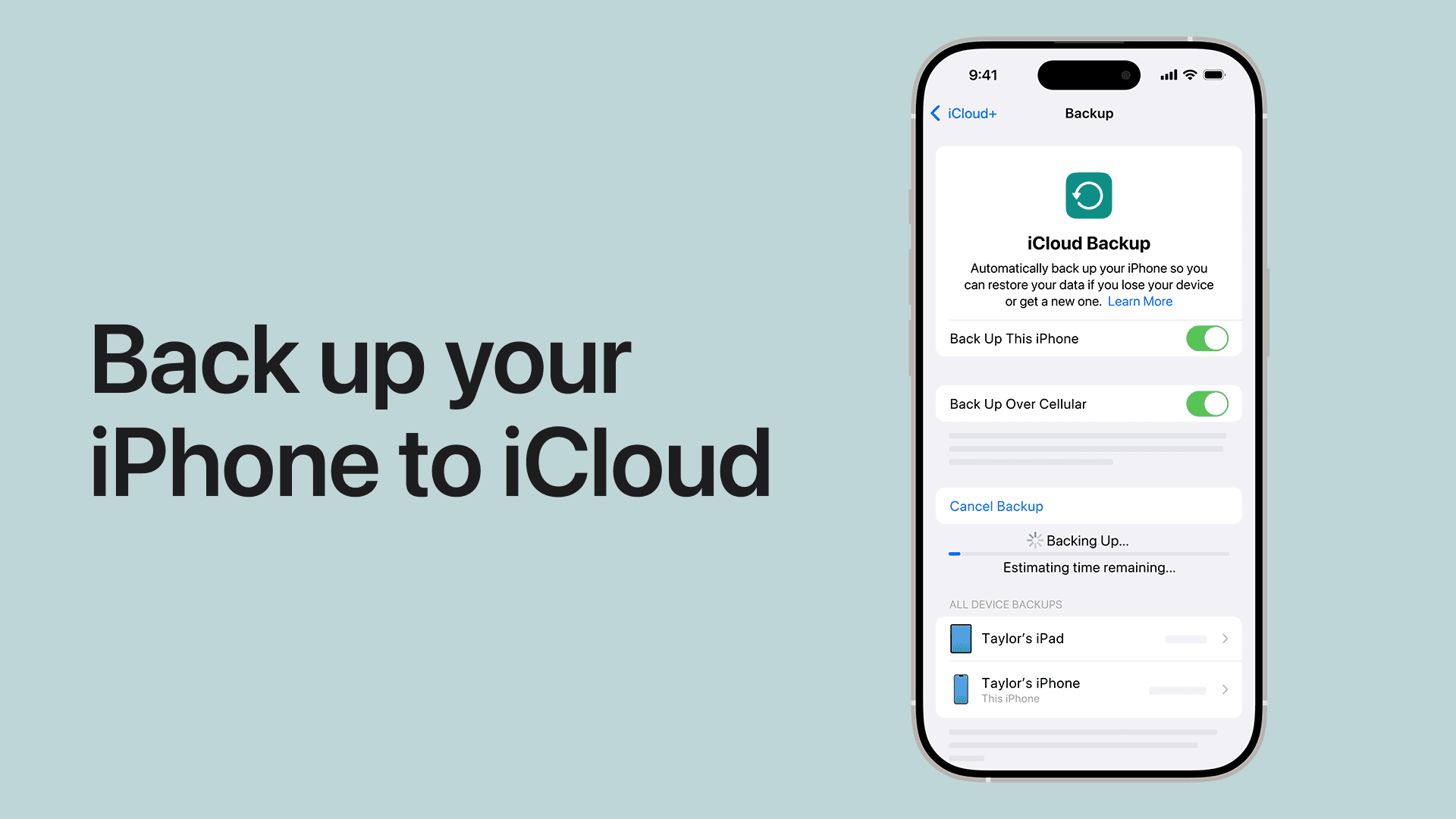
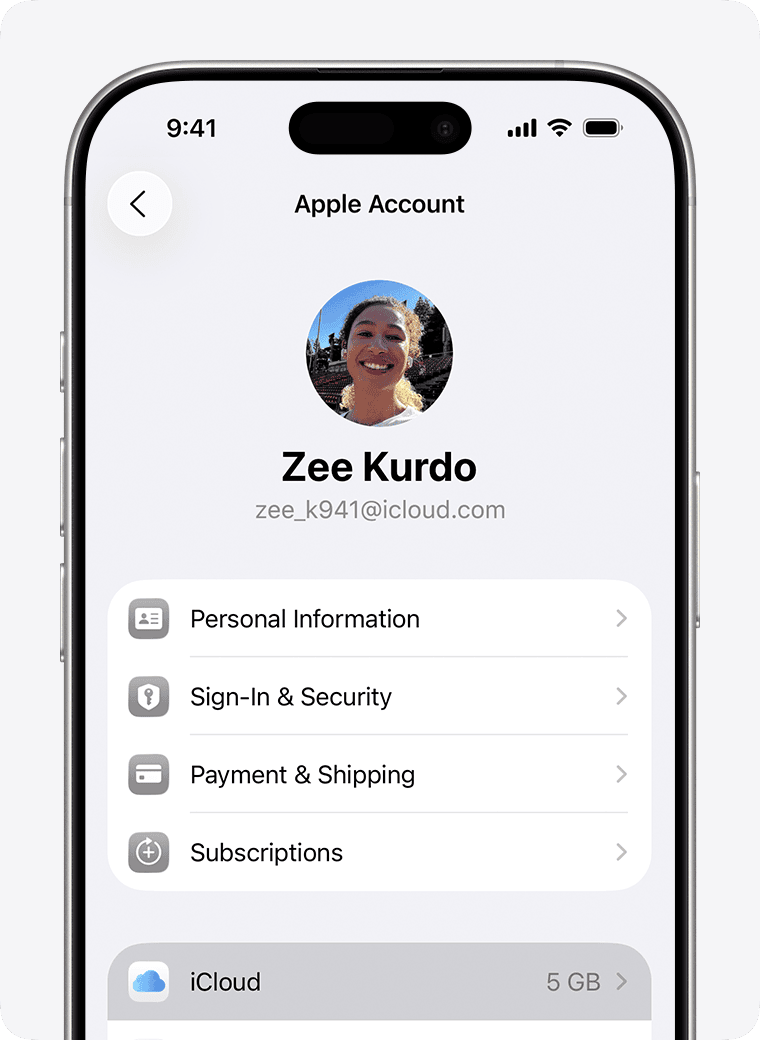
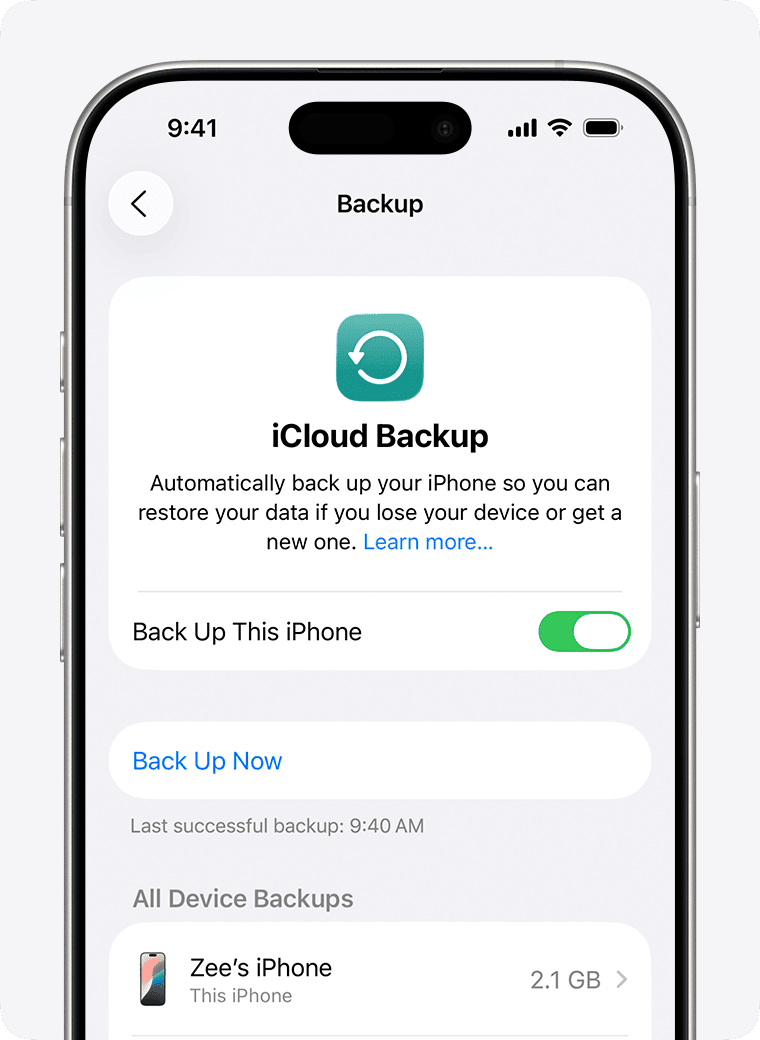
Nếu đang dùng iPhone và chỉ cần một bản backup gọn trước khi đổi máy, Apple cho cách làm rất thẳng: vào Settings > tên tài khoản > iCloud > iCloud Backup, rồi bấm Back Up Now. Nếu muốn máy tự làm hằng ngày, anh em bật Back Up This iPhone và để máy khóa màn hình, cắm sạc, có Wi‑Fi.
Điểm thực tế nhất ở đây là iCloud Backup tiện vì làm ở đâu cũng được nếu mạng ổn, nhưng nó phụ thuộc vào dung lượng iCloud còn trống. Apple cũng nói rõ nếu dung lượng không đủ, máy sẽ hiện cảnh báo và yêu cầu nâng gói hoặc giải phóng thêm chỗ trước khi backup xong.
Khi nào nên backup iPhone vào Mac hoặc PC thay vì chỉ dựa vào iCloud?
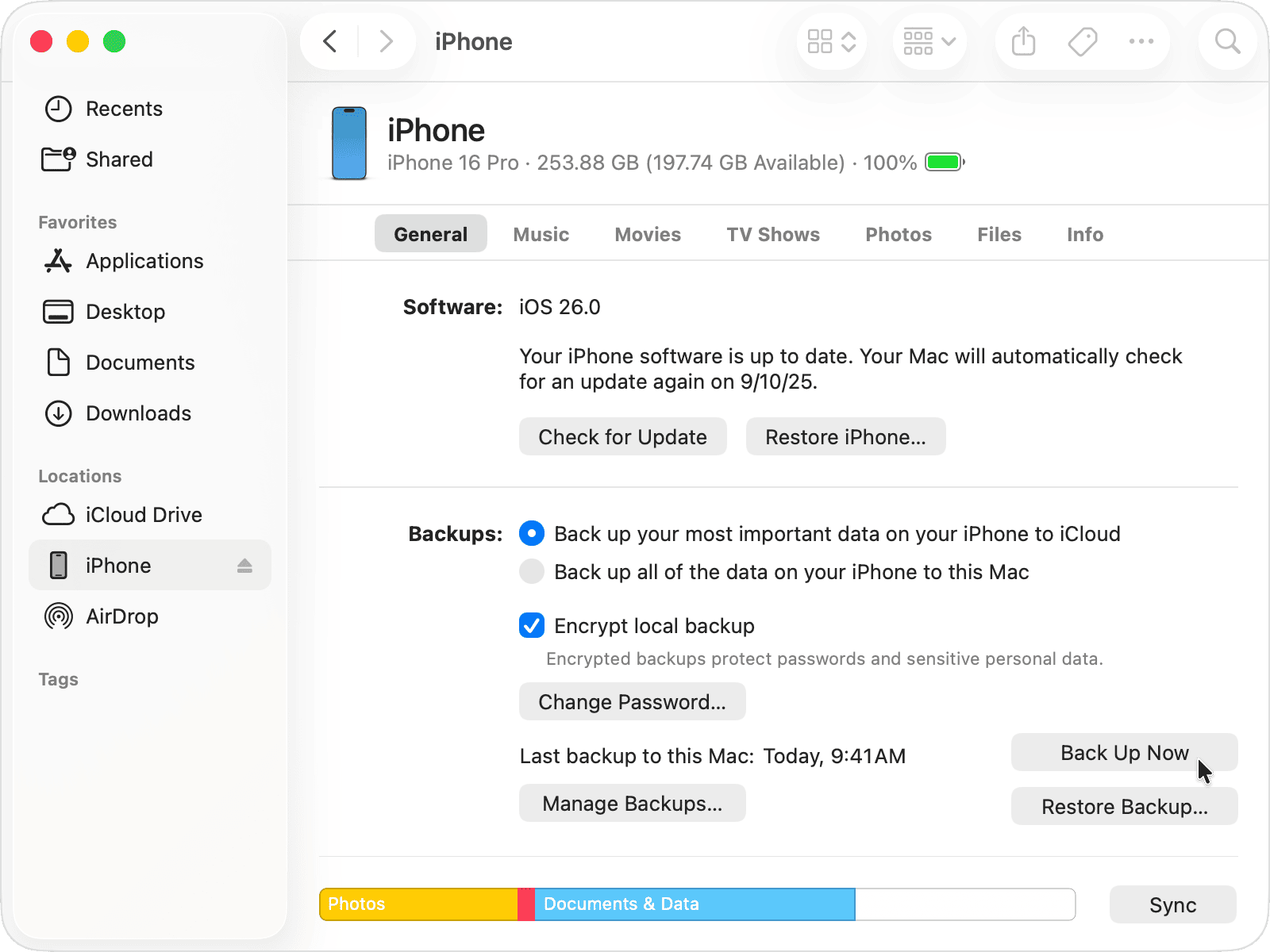
Apple có một lời nhắc rất đáng giá: backup bằng máy tính và backup bằng iCloud không giống nhau hoàn toàn. Nếu anh em dùng Mac hoặc PC, bản backup cục bộ thường hợp hơn trong những tình huống muốn giữ một bản sao nằm ngay trên máy mình, không phụ thuộc mạng hoặc gói lưu trữ cloud.
Nhưng có một chi tiết rất hay bị bỏ sót: nếu muốn giữ Health, Activity và Keychain, Apple yêu cầu anh em bật Encrypt local backup khi backup bằng máy tính. Không bật mã hóa thì bản backup đó vẫn có ích, nhưng sẽ thiếu đúng nhóm dữ liệu mà nhiều người lại cần nhất khi chuyển sang máy mới.
Apple cũng ghi rõ có những thứ không nằm trong backup hoặc không nằm theo cách nhiều anh em tưởng, ví dụ dữ liệu đã sync sẵn lên iCloud, Apple Pay settings, Face ID/Touch ID settings, hay offline maps. Nói cách khác, backup không phải phép màu sao chép 100% mọi thứ đúng nguyên trạng.
Anh em nên chọn kiểu backup nào cho từng tình huống?
Nếu chỉ cần một kết luận thực dụng, mình sẽ chia rất gọn như sau:
- Sắp đổi từ Android sang Android: kiểm tra Google Backup đã bật chưa, chờ backup hoàn tất rồi restore ngay lúc setup máy mới.
- Sắp đổi từ iPhone sang iPhone: iCloud Backup đủ tiện cho đa số anh em, miễn là còn dung lượng và mạng Wi‑Fi ổn định.
- Sắp reset iPhone hoặc làm việc có rủi ro cao: nên có thêm một bản backup vào Mac/PC nếu có điều kiện, nhất là khi anh em muốn giữ nhiều dữ liệu cục bộ hơn.
- Máy cũ để lâu không đụng tới: đừng mặc định nghĩ backup vẫn nằm đó mãi. Với Android, dữ liệu backup thiết bị có mốc thời gian bị xóa nếu máy bỏ không quá lâu.
Điểm đáng để ý là Apple cũng khuyên anh em có thể giữ cả backup iCloud lẫn backup máy tính như một phương án dự phòng kép. Đây là cách nghe hơi cẩn thận quá mức, nhưng với ai chuẩn bị bán máy cũ, mang máy đi sửa hoặc lên đời rồi cần mọi thứ phục hồi y như cũ, nó lại là kiểu cẩn thận rất đáng tiền.
Anh em nên làm gì?
- Trước khi reset, sang máy hoặc đi bảo hành, vào ngay phần backup và kiểm tra ngày giờ bản sao lưu gần nhất.
- Với Android, nếu sắp đổi máy, nên làm restore ngay trong bước setup thay vì để xong xuôi rồi mới tìm lại dữ liệu.
- Với iPhone, nếu có dữ liệu sức khỏe, mật khẩu hoặc nhiều thông tin quan trọng, cân nhắc thêm một bản encrypted local backup trên Mac/PC.
- Đừng quên kiểm tra dung lượng cloud còn đủ hay không, vì đây là lý do rất nhiều bản backup dở dang mà anh em không nhận ra.
- Nếu có máy cũ để lâu, thỉnh thoảng vẫn nên mở lên kiểm tra lại tài khoản, ảnh và trạng thái backup thay vì tin rằng mọi thứ còn nguyên trên cloud.
Tổng kết
Backup điện thoại không khó, nhưng làm nửa vời thì tới lúc cần khôi phục mới thấy thiếu. Android thiên về sao lưu gắn với Google Account và khôi phục lúc setup, còn iPhone cho anh em chọn giữa iCloud để làm nhanh và backup vào máy tính để giữ bản sao cục bộ.
Nếu phải rút xuống còn một lời khuyên ngắn, mình sẽ nói thế này: đừng chỉ hỏi “đã backup chưa”, mà hãy hỏi thêm “backup đó có đủ thứ mình cần và có khôi phục đúng lúc được không”. Chỉ khác nhau ở câu hỏi đó thôi, nhưng lúc đổi máy hay xử lý sự cố, nó quyết định việc anh em lấy lại dữ liệu nhẹ nhàng hay phải ngồi tiếc từng thứ một.
THEO DÕI CÁC KÊNH CỦA TEKCAFE
- Website: TekCafe.vn
- Fanpage Facebook: facebook.com/tekcafeteam
- YouTube: youtube.com/c/TekCafeTeam
BÀI VIẾT MỚI NHẤT
- Smartphone gập đối đầu: Đâu là ‘vũ khí’ giúp Samsung giữ vững vị thế trước Apple?
- Total War: Warhammer 40,000 phát triển hệ thống điều khiển cho gamepad
- GOG bảo tồn game cổ với 3D box art
- Nothing OS 5.0 wants you to stop switching apps and start living in your phone
- IFA 2026: Dreame ra mắt robot hút bụi X60 Ultra Extreme với tay vươn kép và LiDAR nâng hạ mỏng 7,95 cm