Trước khi ngủ, anh em nên dọn 6 chỗ này để sáng mai mail đỡ nghẽn, cloud đỡ đầy và đổi máy không bị cuống

Tóm tắt nhanh
- Cuối ngày, thứ hay làm sáng hôm sau rối nhất thường không phải lỗi lớn mà là một chuỗi việc nhỏ bị bỏ quên: Gmail sát trần, Google Photos chưa sao lưu xong, iCloud hoặc password manager để quá lâu không rà lại, còn tài khoản thì đang phụ thuộc vào đúng một chiếc điện thoại.
- Tài liệu chính thức từ Google, Apple và Microsoft đều có chung một tinh thần: dung lượng cloud, lớp đăng nhập và dữ liệu khôi phục phải được nhìn như một hệ thống liên kết với nhau, chứ không phải từng app đứng riêng.
- Một vòng reset 6 bước hợp lý nên đi từ chỗ có thể làm nghẽn nhiều dịch vụ cùng lúc trước, rồi mới sang ảnh, passkey, tùy chọn khôi phục và danh sách thiết bị còn đăng nhập.
- Với anh em đang sống giữa Gmail, iPhone, Android, Windows, Mac và nhiều tài khoản công việc, checklist này đủ nhẹ để làm trước khi ngủ nhưng đủ thực dụng để sáng mai đỡ một loạt cảnh báo khó chịu.
Buổi tối thường là lúc anh em cắm sạc điện thoại, đóng bớt tab và nghĩ rằng mọi thứ coi như xong. Nhưng đúng vào nhịp này, mấy rắc rối nhỏ như dung lượng tài khoản sắp đầy, ảnh chưa backup xong, passkey nằm không rõ ở đâu hay tài khoản chỉ còn đúng một đường xác minh mới là thứ dễ làm sáng hôm sau vỡ nhịp nhất.
Điểm đáng để ý là đa số việc này không cần thêm app mới, cũng không cần ngồi dọn máy cả tiếng. Chỉ cần nhìn đúng vài khu vực theo hướng dẫn chính thức từ Google, Apple và Microsoft, anh em đã giảm được khá nhiều khả năng sáng mai vừa mở máy ra đã thấy mail nghẽn, cloud đầy hoặc đăng nhập lại mà bị kẹt.
1. Nhìn dung lượng Google trước, vì Gmail, Drive và Photos có thể nghẽn cùng lúc
Google nói rất rõ rằng Gmail, Google Drive và Google Photos dùng chung dung lượng tài khoản. Khi chạm ngưỡng, vấn đề không nằm riêng ở một app: mail có thể không gửi nhận ổn, Drive không up thêm file và Photos cũng ngừng sao lưu.
Vì vậy, đây nên là chỗ anh em nhìn đầu tiên trước khi đi ngủ nếu cả ngày làm việc đang phụ thuộc vào Gmail, Drive hoặc ảnh trên Google Photos. Chỉ cần mở phần quản lý dung lượng là đã biết mình đang nghẽn ở mail đính kèm, file Drive cũ hay ảnh/video tích quá lâu.

Cách làm thực dụng nhất là đừng xóa đại cho nhanh. Hãy xem nhóm nào đang chiếm nhiều chỗ nhất, xử lý thứ ít rủi ro trước như file tải lên cũ, thư rác, spam hoặc mail đính kèm nặng mà anh em chắc chắn không cần giữ lại.
2. Nếu định dọn ảnh hoặc video, kiểm tra backup xong rồi mới giải phóng bộ nhớ
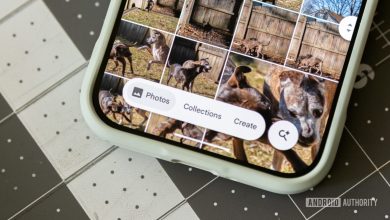
Google Photos lưu ý rằng tính năng giải phóng dung lượng trên máy chỉ nên dùng sau khi ảnh và video đã sao lưu xong. Còn với iPhone, Apple cũng khuyến nghị người dùng nhìn lại phần quản lý bộ nhớ iPhone và iCloud để biết chính xác thứ gì đang chiếm chỗ, thay vì xóa theo cảm tính.
Với anh em hay chụp ảnh tài liệu, ảnh sản phẩm, hóa đơn, video ngắn hoặc hình minh họa cho công việc, đây là bước rất đáng nhìn lại vào cuối ngày. Đợi tới sáng hôm sau mới phát hiện ảnh tối qua chưa lên cloud mà máy đã gần đầy thì lúc đó thường vừa vội vừa khó xử lý hơn.

Nói ngắn gọn, backup xong rồi mới dọn. Nếu đảo ngược hai bước này, phần rủi ro thường lớn hơn nhiều so với vài GB trống anh em có được ngay trong tối đó.
3. Xem lại iCloud hoặc bộ nhớ máy chính để biết đúng thứ gì đang âm thầm phình lên
Apple cho phép người dùng kiểm tra khá rõ phần dung lượng đang dùng trong iPhone lẫn iCloud. Đây là một trong những mục đáng mở nhất cuối ngày, vì nó biến cảm giác “máy cứ đầy hoài” thành một danh sách có số liệu cụ thể: app nào phình, ảnh/video đang chiếm bao nhiêu và phần sao lưu đang giữ thứ gì.
Điều quan trọng ở đây không phải dọn cho sạch ngay trong một đêm, mà là biết đúng thủ phạm. Với người dùng iPhone hoặc Mac làm máy chính cho ghi chú, ảnh, file công việc và đồng bộ nhiều thiết bị, bước này giúp sáng hôm sau xử lý nhanh hơn rất nhiều.
Nếu thấy một ứng dụng hoặc một nhóm dữ liệu đang ăn quá nhiều GB, anh em chưa cần xử lý sâu ngay. Nhưng ít nhất, việc biết đúng điểm phình bất thường sẽ giúp tránh kiểu xóa vòng vòng mà chỗ nặng thật sự vẫn còn nguyên.
4. Passkey và password manager nên được xem như tài khoản gốc, không phải app phụ cài cho có
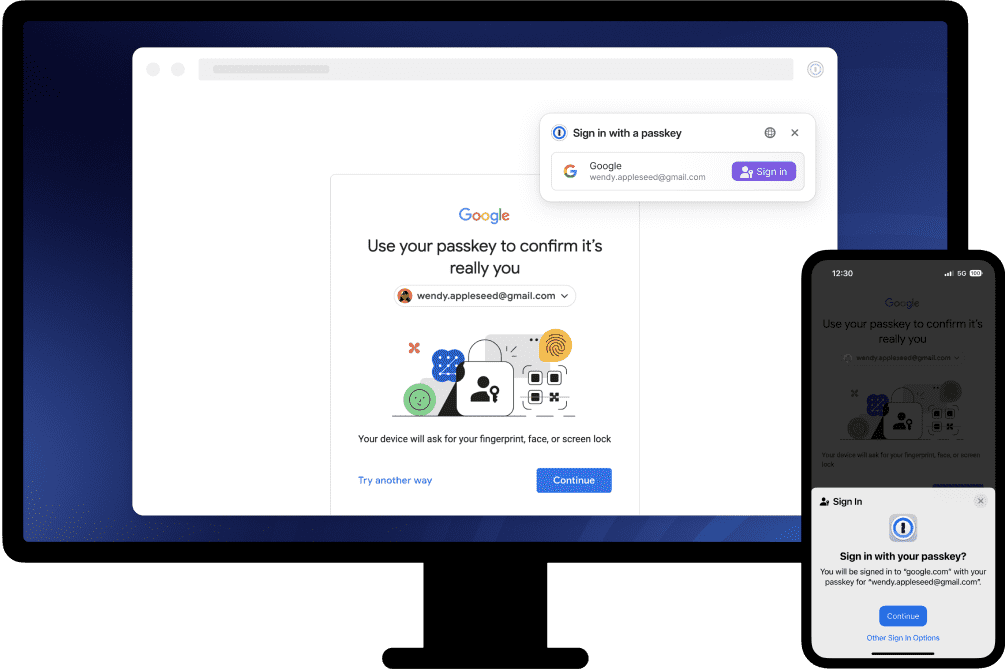
Google, Apple và Microsoft đều đang đẩy mạnh passkey vì nó tiện hơn mật khẩu và chống phishing tốt hơn. Nhưng mặt thực dụng hơn là anh em cần biết passkey đang nằm trong hệ nào: Google Password Manager, iCloud Keychain, Microsoft Password Manager hay một dịch vụ như 1Password.
Nếu chưa rõ passkey đang đồng bộ qua đâu, hoặc chưa từng thử mở password manager trên máy phụ, đây là lúc nên rà lại. Mất máy rồi mới đi nhớ xem passkey nằm trong Android, iPhone, trình duyệt hay app nào thì thường đã chậm một nhịp.
Điểm đáng làm ngay là kiểm tra xem password manager của anh em có còn phụ thuộc vào một email cũ, một số điện thoại cũ hay một thiết bị cũ nào không. Khi mọi thứ vẫn hoạt động bình thường, chỉnh các mắt xích này khá nhẹ. Đợi tới lúc đổi máy hoặc đăng nhập gấp rồi mới rà ngược lại, cảm giác sẽ rất khác.
5. Recovery code, phương thức xác minh phụ và danh sách thiết bị đăng nhập nên được dọn định kỳ
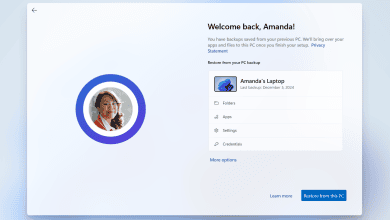
Google có backup codes, Apple có các tùy chọn khôi phục tài khoản, còn Microsoft hỗ trợ recovery code và sao lưu tài khoản trong Authenticator. Ba hệ sinh thái khác nhau, nhưng bài học lại giống nhau: đừng để chiếc điện thoại chính là cánh cửa duy nhất dẫn vào mọi tài khoản quan trọng.
Rất nhiều anh em tạo mã dự phòng cho yên tâm rồi quên mất mình đã cất ở đâu. Hoặc sau vài lần đổi máy, danh sách thiết bị còn đăng nhập vẫn giữ lại máy cũ, tablet ít dùng hay trình duyệt trên máy làm việc trước đây. Đây chính là lúc nên dọn bớt những cửa phụ không còn cần thiết.
Nếu anh em đang chuẩn bị đổi máy, đi công tác hoặc đơn giản là thấy điện thoại chính đang ôm quá nhiều thứ quan trọng, bước dọn này càng nên làm sớm. Nó không hào nhoáng, nhưng thường là khác biệt giữa một pha đổi máy gọn và một buổi sáng phải chạy theo từng tài khoản bị kẹt.
6. Trước khi ngủ, hãy tự kiểm tra một vòng nhỏ thay vì chờ lúc có sự cố thật
Bài test quan trọng nhất thường không phải đọc thêm một hướng dẫn mới, mà là thử một vòng rất nhẹ khi chưa có áp lực: Gmail còn trống không, ảnh tối nay đã backup chưa, password manager còn mở được trên máy phụ không, recovery code có đang nằm ở nơi mình thật sự lấy ra được không.
Anh em không cần làm một bài diễn tập quá dài. Chỉ cần một vòng kiểm tra vài phút nhưng có thứ tự rõ ràng là đã đủ giảm rất nhiều rủi ro vận hành cho sáng hôm sau hoặc cho lần đổi máy kế tiếp.
Anh em nên làm gì?
- Mở phần quản lý dung lượng Google Account để xem Gmail, Drive hay Photos đang là chỗ nghẽn chính.
- Nếu định dọn ảnh hoặc video, luôn kiểm tra trạng thái sao lưu xong rồi mới giải phóng bộ nhớ trên thiết bị.
- Rà lại iPhone Storage hoặc iCloud để biết chính xác app hay nhóm dữ liệu nào đang phình lên bất thường.
- Kiểm tra passkey và password manager đang đồng bộ qua hệ nào, còn mở được trên thiết bị phụ hay không.
- Dọn recovery code, phương thức xác minh phụ và danh sách thiết bị còn đăng nhập vào tài khoản quan trọng.
- Trước khi ngủ, tự làm một vòng test ngắn thay vì đợi tới lúc đổi máy hoặc mất máy mới kiểm tra.
Tổng kết
Một vòng reset cuối ngày hiệu quả không nằm ở chỗ dọn thật nhiều, mà ở việc nhìn đúng nơi dễ làm sáng hôm sau vỡ nhịp nhất: dung lượng cloud, ảnh chưa sao lưu, bộ nhớ máy, passkey, phương thức khôi phục và thiết bị còn đăng nhập. Làm xong 6 chỗ này, anh em chưa chắc thấy máy nhanh hơn ngay, nhưng sẽ đỡ hẳn cảnh sáng ra đã gặp mail nghẽn, ảnh đứng backup hoặc đăng nhập lại mà bị kẹt giữa chừng.
Với anh em Việt Nam đang làm việc giữa điện thoại, laptop và cloud mỗi ngày, đây là checklist nhẹ nhưng rất đáng giữ thành một thói quen trước khi ngủ.
THEO DÕI CÁC KÊNH CỦA TEKCAFE
- Website: TekCafe.vn
- Fanpage Facebook: facebook.com/tekcafeteam
- YouTube: youtube.com/c/TekCafeTeam
BÀI VIẾT MỚI NHẤT
- Mở hộp trên tay POCO F9 Ultra: Màu Đỏ Cherry rất sang, loa Bose, màn 6.9 inch 185 Hz, pin 8,050 mAh
- Razer ra mắt Tartarus V2 Pro với cần analog TMR và switch Rapid Trigger
- Proton VPN có ứng dụng native cho Fire TV Stick chạy Vega OS
- Philips Evnia 34M2C8600P dùng tấm nền QD-OLED Gen 5, tần số quét 280Hz
- The Blood of Dawnwalker sẽ có New Game Plus, nhưng chưa chốt ngày ra mắt