Tóm tắt nhanh
- Smart Connect dùng chung tên mạng và mật khẩu cho các băng tần, giúp thiết bị tương thích chọn kết nối phù hợp.
- Nếu ổ cắm hoặc bóng đèn Wi-Fi khó ghép nối, thử mạng riêng trên băng tần 2,4 GHz trước khi thay router.
- Tách tên Wi-Fi không đồng nghĩa tách mạng nội bộ; mạng khách có cách ly lại là một trường hợp khác.
- Nếu vẫn mất kết nối, cần kiểm tra chế độ bảo mật, chuẩn Wi-Fi và nhiễu sóng, thay vì chỉ đổ lỗi cho Smart Connect.
Điện thoại vẫn truy cập Internet bình thường nhưng ổ cắm thông minh cứ báo ngoại tuyến là một lỗi khó chịu: khởi động lại thiết bị có thể giúp kết nối trở lại, rồi lỗi tái diễn. Trước khi kết luận ổ cắm hỏng, nên kiểm tra cách router đang cấu hình Wi-Fi cho những thiết bị ít cần tốc độ nhưng phải luôn sẵn sàng nhận lệnh.
Smart Connect là một mục đáng kiểm tra. Tuy nhiên, lời khuyên tắt nó trên mọi router mới quá rộng. Điều hữu ích hơn là tách băng tần để thử đúng một giả thuyết: thiết bị hoặc ứng dụng thiết lập có gặp vấn đề với mạng dùng chung tên hay không. Nếu đã dùng ổn định, không cần đổi cấu hình chỉ vì trong nhà có thiết bị IoT.
Smart Connect tiện cho điện thoại, nhưng chưa chắc hợp mọi thiết bị IoT
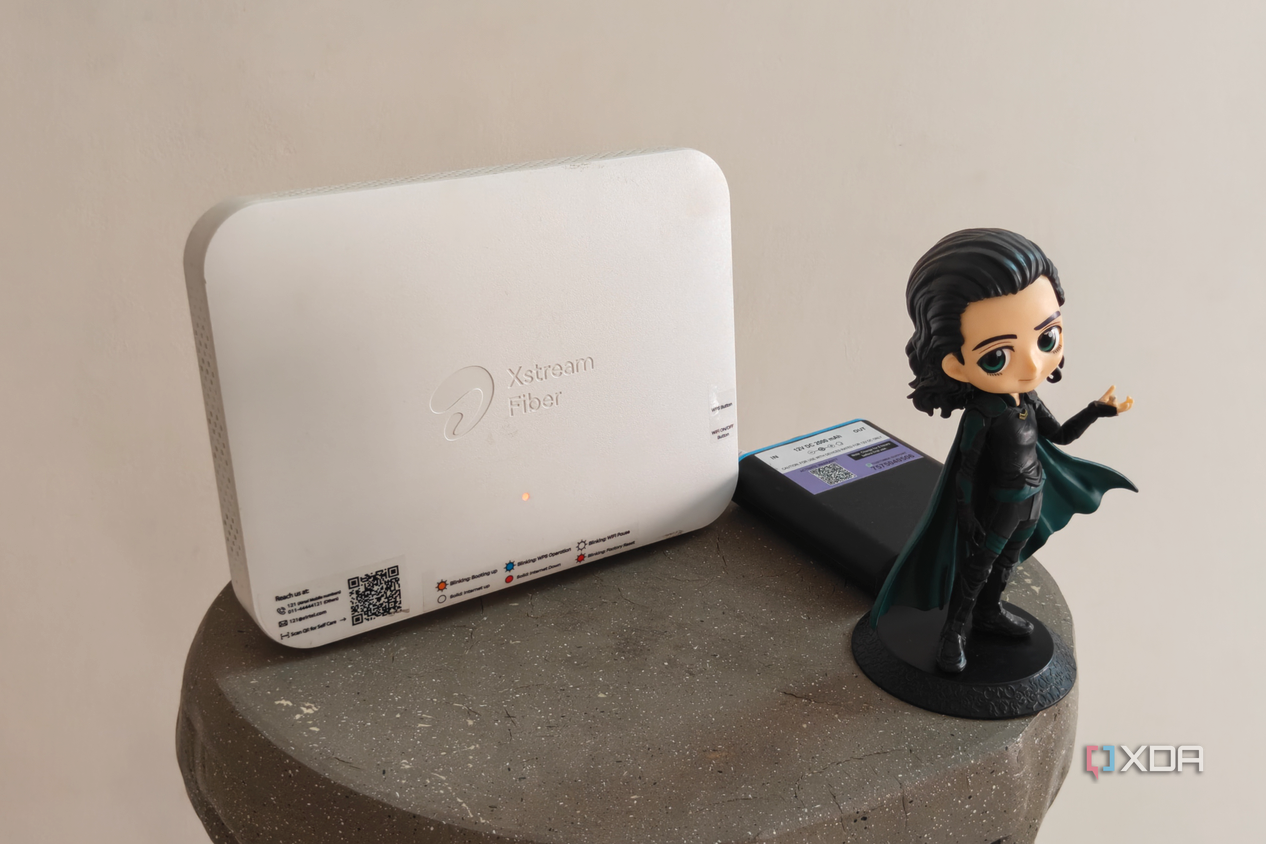
Một tên Wi-Fi duy nhất giúp người dùng không phải tự chọn mạng khi di chuyển trong nhà. Theo tài liệu TP-Link, khi bật Smart Connect, mạng 2,4 GHz và 5 GHz dùng chung SSID — tức tên mạng — cùng mật khẩu. ASUS cũng cung cấp cách gộp các băng tần bằng một tên Wi-Fi và mật khẩu chung; tổ hợp băng tần thực tế phụ thuộc router.
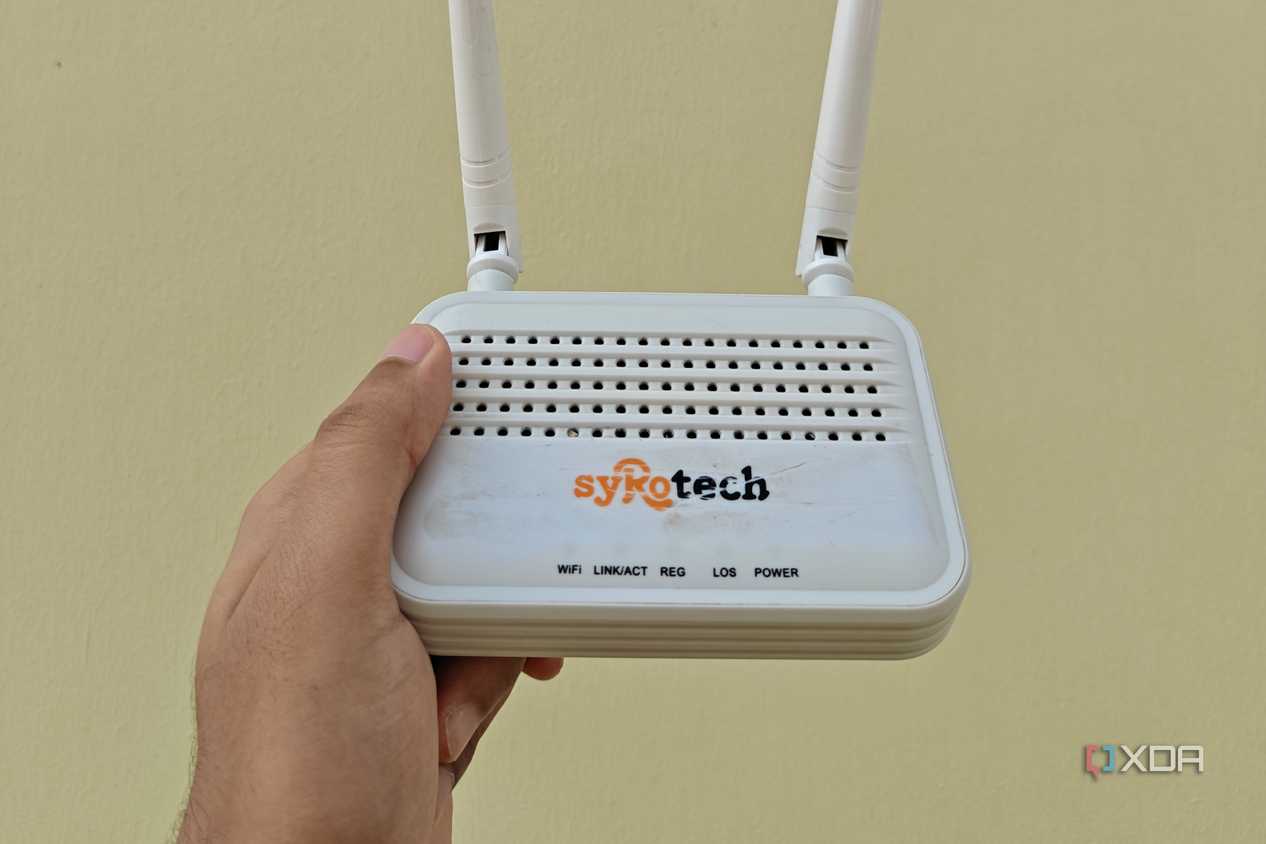
Với điện thoại hay laptop hỗ trợ nhiều băng tần, đây là cách dùng thuận tiện. Một thiết bị đặt cố định như bóng đèn lại có nhu cầu khác: kết nối đủ ổn định để nhận lệnh quan trọng hơn tốc độ tải xuống. Nếu phần cứng chỉ hỗ trợ một băng tần, nó không có lựa chọn băng tần khác để tận dụng.
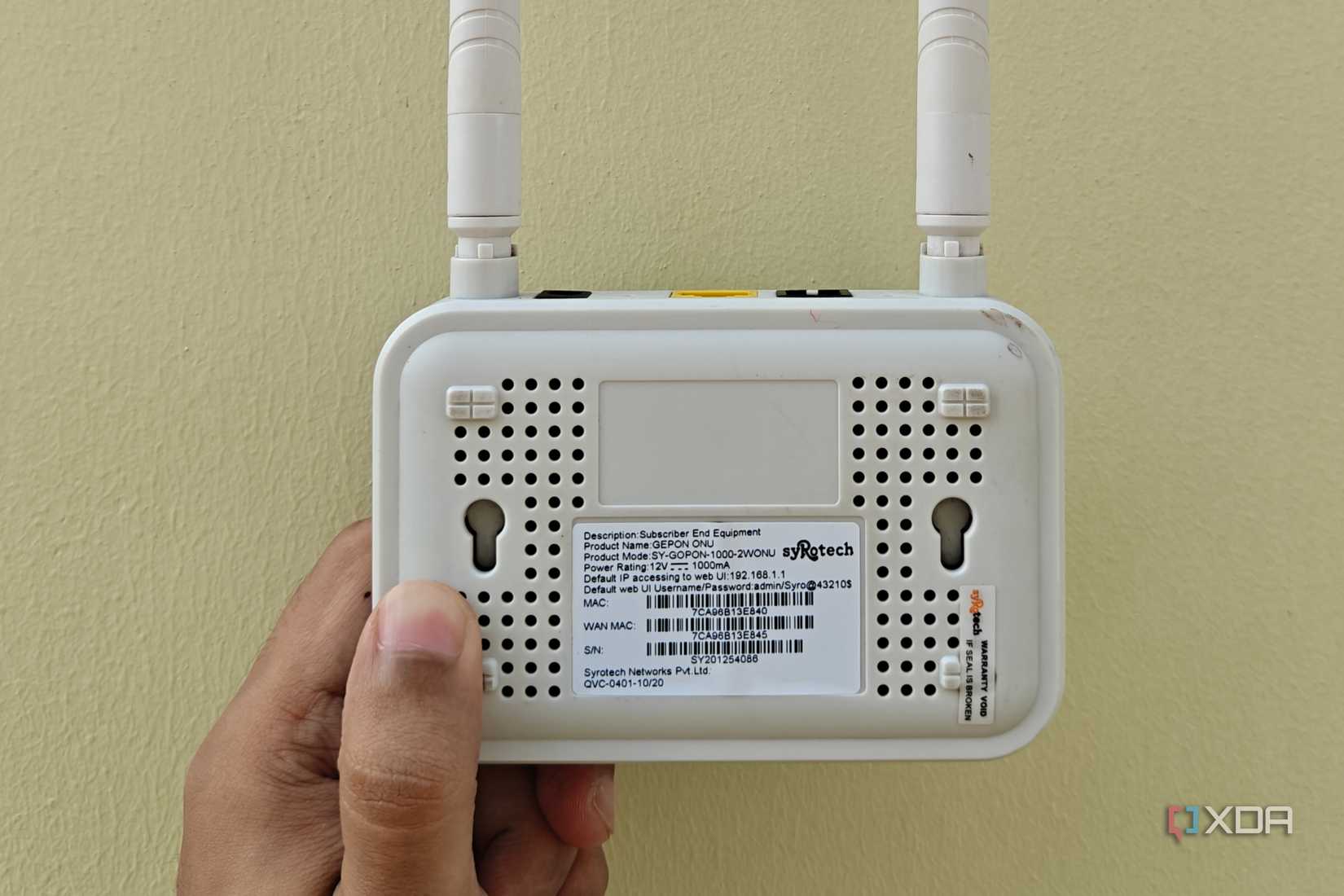
Không nên hiểu rằng Smart Connect biến thiết bị chỉ có Wi-Fi 2,4 GHz thành thiết bị dùng được 5 GHz. Dùng chung tên mạng không làm thay đổi khả năng thu phát của phần cứng. Vấn đề cần xử lý là tương thích khi kết nối và thiết lập, chứ không phải một chiếc ổ cắm đã thực sự chuyển sang băng tần nó không hỗ trợ.
Tài liệu cấu hình Smart Connect thừa nhận một số thiết bị nhà thông minh có thể khó kết nối khi các băng tần dùng chung SSID. Đây là lý do hợp lý để thử tách mạng, nhưng không chứng minh rằng mọi thiết bị IoT sẽ lỗi hoặc rằng tất cả lần mất kết nối đều do band steering, cơ chế điều hướng băng tần.
Khuyến nghị của hãng cũng cần đọc đúng phạm vi. FAQ về thiết lập Wi-Fi cho IoT liệt kê EB810v, HB710 và HB410 trong mục áp dụng, rồi khuyên tắt band steering. Không nên biến hướng dẫn đó thành cam kết sửa lỗi cho mọi router TP-Link, càng không phải mọi thiết bị nhà mạng.
Tách băng tần để thử lỗi, đừng đổi cả hệ thống một lúc
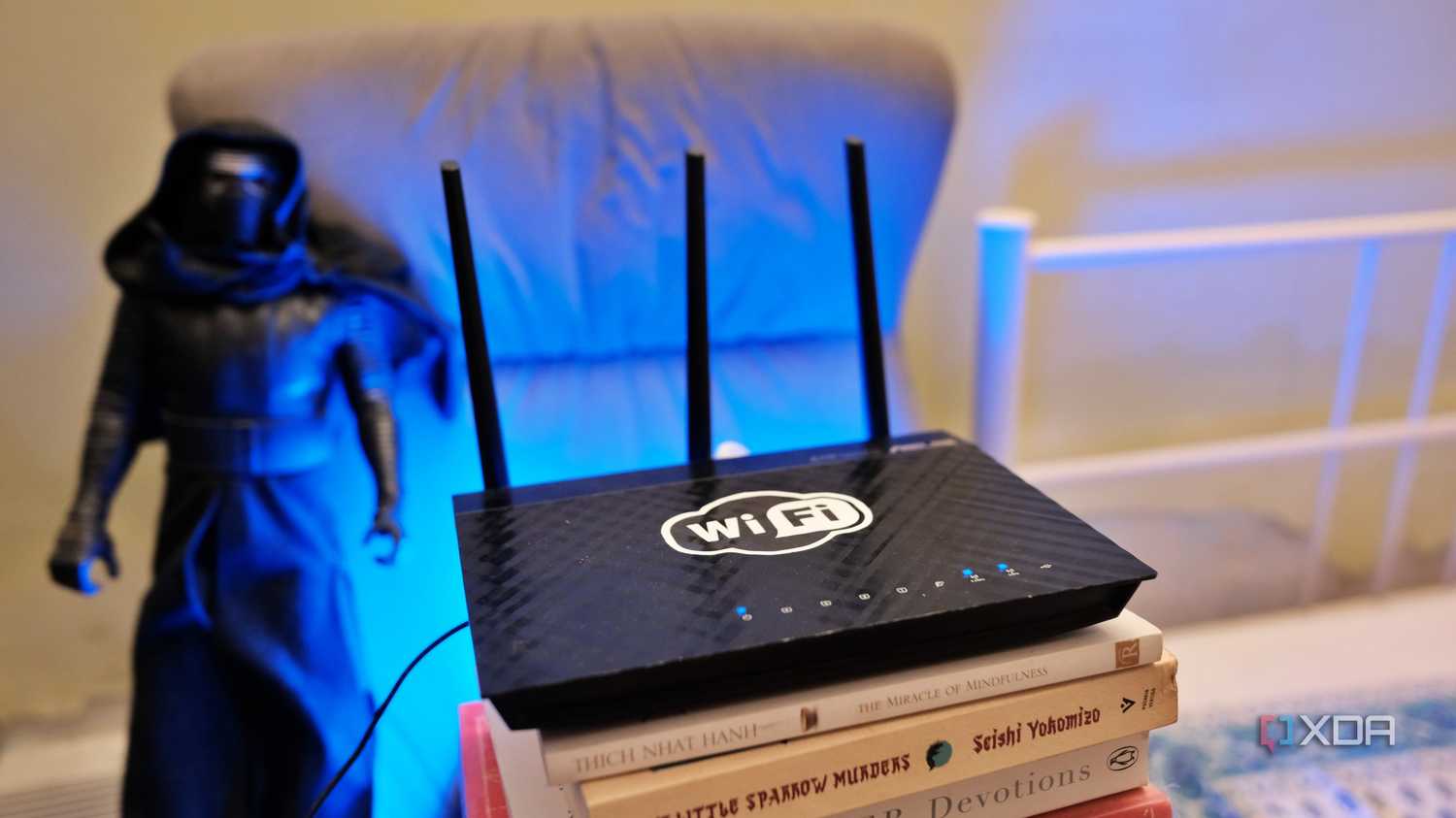
Một mạng Wi-Fi riêng cho thiết bị đang lỗi giúp chẩn đoán dễ hơn vì người dùng biết rõ nó đang được cấu hình vào đâu. Đổi đồng thời tên mạng, mật khẩu và chế độ bảo mật có thể khiến lỗi biến mất, nhưng lại không biết thay đổi nào có tác dụng. Khi lỗi quay lại, việc xử lý sẽ khó hơn.
Trước khi chỉnh, ghi lại tên mạng và thiết lập hiện tại để có thể khôi phục. Nếu router có cổng mạng và máy tính phù hợp, kết nối có dây giúp tránh mất phiên quản trị trong lúc đổi Wi-Fi. Sau khi lưu cấu hình không dây, điện thoại đang dùng mạng đó có thể phải kết nối lại.
Cách thử đơn giản là tắt Smart Connect rồi đặt tên khác nhau cho từng băng tần. Có thể giữ tên cũ cho mạng chứa nhiều thiết bị đang hoạt động tốt, thay vì đổi hết và phải cài lại cả nhà. Mạng dành cho thiết bị IoT cần bật đúng băng tần mà thiết bị hỗ trợ; đừng chỉ thêm chữ IoT vào tên rồi mặc định rằng cấu hình bên trong đã thay đổi.
Khi thêm thiết bị mới, tạm kết nối điện thoại vào cùng mạng Wi-Fi dành cho thiết bị đó. Cách làm này loại bớt sự nhập nhằng trong trình hướng dẫn ghép nối của ứng dụng. Không cần suy ra rằng mọi ứng dụng đều bắt buộc điện thoại và thiết bị phải cùng băng tần, hoặc mọi thiết bị Matter đều gặp cùng một lỗi.
Sau khi ghép nối, thử quay điện thoại về mạng sử dụng thường ngày rồi gửi lệnh. Tiếp đó theo dõi thiết bị qua những tác vụ vốn hay lỗi. Chỉ ghép nối thành công chưa đủ để kết luận đã sửa được tình trạng mất kết nối trong lúc hoạt động.
Nếu router có mục IoT Network, cần đọc mô tả của đúng model để biết nó cho phép chọn băng tần và cách giao tiếp với mạng chính ra sao. Một tên tính năng giống nhau không bảo đảm các hãng triển khai giống nhau. Với mesh không cho tách tên mạng theo cách mong muốn, nên tìm tùy chọn tương thích trong tài liệu của hệ thống, không áp nguyên đường dẫn menu của router thông thường.
Đường dẫn tách mạng thay đổi theo router và firmware
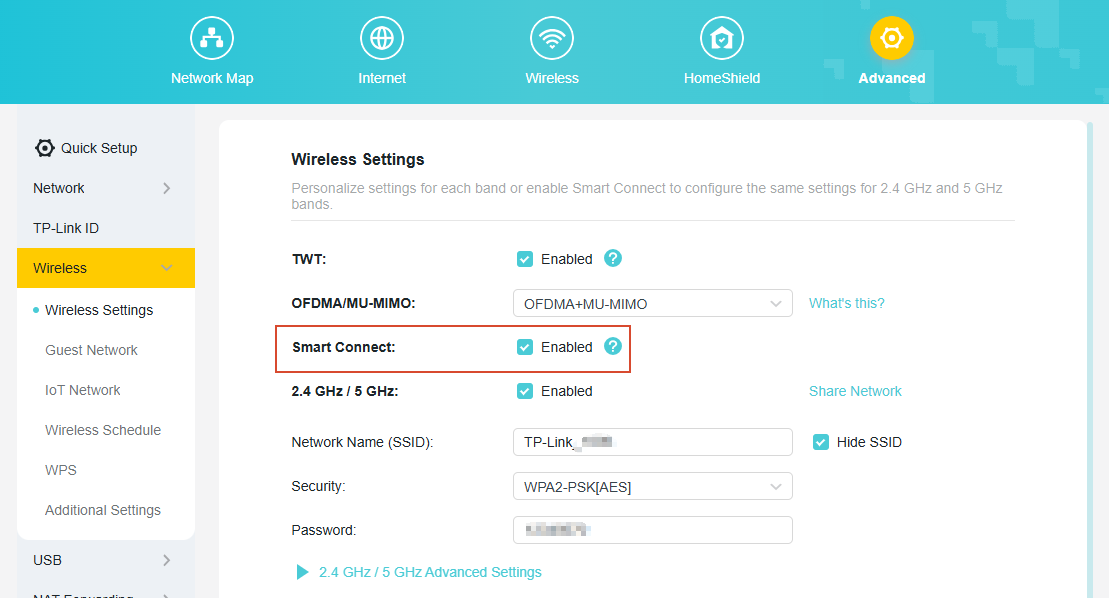
Cần chỉnh đúng tùy chọn Smart Connect của router, không tắt cả băng tần nhanh rồi để mọi thiết bị dùng chung một mạng chậm hơn. Tài liệu TP-Link dùng Archer AX50 làm ví dụ và lưu ý giao diện có thể khác giữa các model. Vì vậy, đường dẫn bên dưới là điểm bắt đầu để tìm mục cần đổi, không phải hình thức menu bắt buộc trên mọi máy.
Trên giao diện web được hướng dẫn, vào Advanced → Wireless → Wireless Settings. Tắt Smart Connect tại chính mục dùng để bật nó, đặt tên riêng cho các băng tần rồi lưu. Trong ứng dụng Tether, tài liệu hướng dẫn vào More → Wi-Fi Settings → 2.4GHz & 5GHz Network; tên mục có thể thay đổi theo phiên bản và thiết bị.
ASUS chia hướng dẫn theo giao diện firmware. Ở giao diện mới, ứng dụng dùng đường dẫn Settings → Network → Main network profile. Chọn riêng băng tần cần giữ trong mục Main network profile, lưu bằng Apply, rồi thêm mạng cho băng tần còn lại với tên khác. Trên giao diện web mới, mục tương ứng nằm tại Network → Main network profile.
Với giao diện ASUS cũ, tìm Wireless → General → Enable Smart Connect trên trang quản trị web. Sau khi tắt tính năng, kiểm tra lại tên Wi-Fi của từng băng tần và lưu thiết lập. Không nên mò vào Smart Connect Rule để sửa các ngưỡng điều hướng nếu mục tiêu chỉ là tạo một đường kết nối dễ kiểm soát cho thiết bị đang lỗi.
Ở nhà dùng modem/router do Viettel, VNPT hoặc FPT cấp, không có một đường dẫn menu chung đáng tin cho mọi thiết bị. Model, firmware và quyền tài khoản quản trị có thể khác nhau. Hãy tìm phần Wireless/Wi-Fi và mục gộp tên mạng; nếu không thấy tùy chọn, hỏi hỗ trợ về đúng model đang dùng thay vì khôi phục cài đặt gốc để thử.
Khôi phục modem nhà mạng có thể kéo theo việc thiết lập lại dịch vụ. Một lỗi ghép nối bóng đèn không phải lý do tốt để xóa cấu hình đang giúp cả nhà truy cập Internet. Với thiết bị đặt ở vị trí khó tiếp cận, nên cân nhắc số lượng phải ghép nối lại trước khi đổi tên mạng đang dùng.
Tên Wi-Fi riêng không có nghĩa điện thoại mất quyền điều khiển
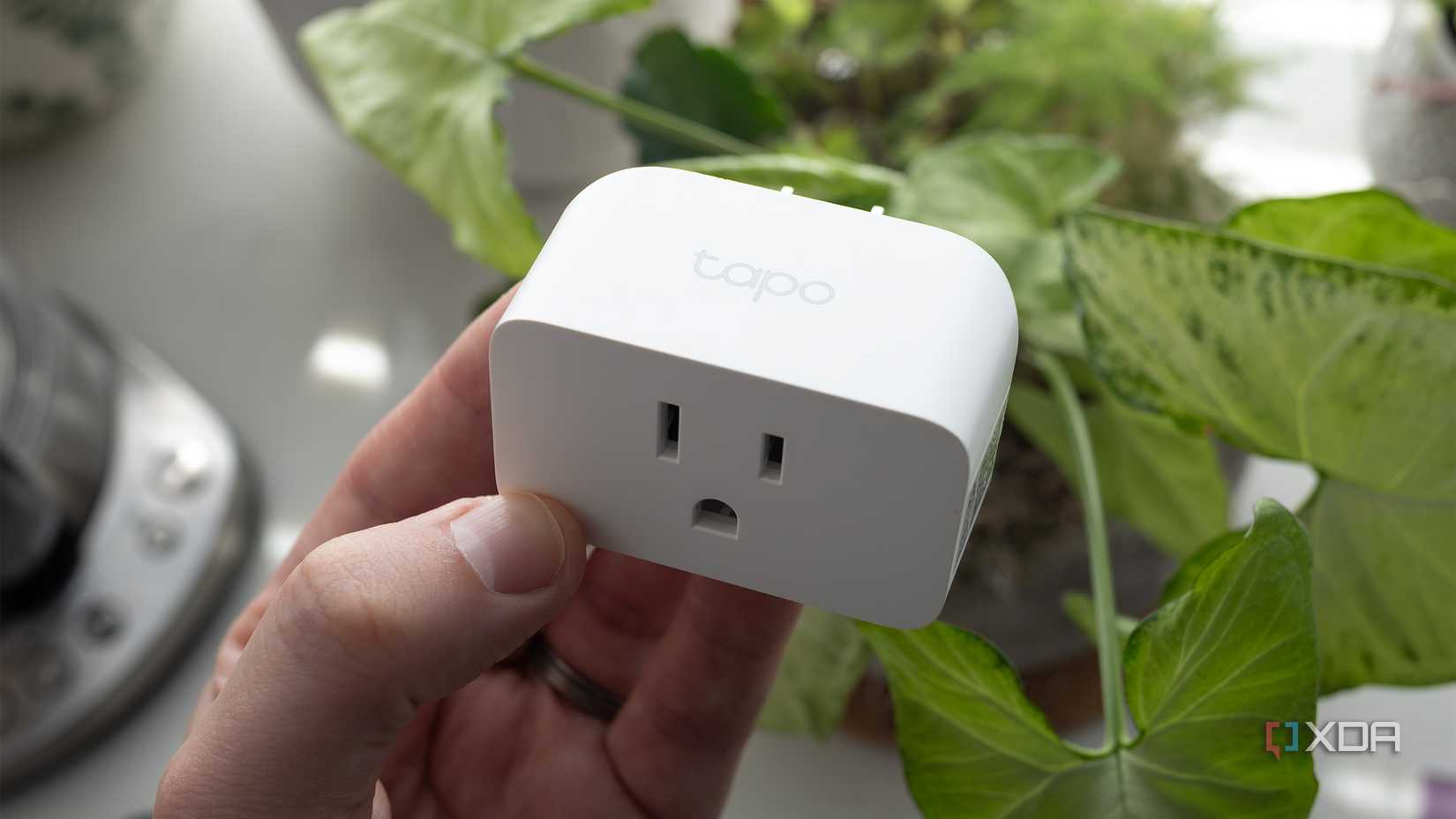
Điều cần phân biệt là tách kết nối vô tuyến và tách quyền giao tiếp trong mạng. Hai SSID khác nhau vẫn có thể cùng thuộc mạng LAN, tức mạng nội bộ của gia đình. Khi không có chính sách cách ly chặn giao tiếp, điện thoại trên mạng này không mặc nhiên mất khả năng điều khiển thiết bị ở mạng kia chỉ vì tên Wi-Fi khác nhau.
Mạng khách lại có thể được thiết kế để ngăn thiết bị truy cập mạng chính. Nếu đưa bóng đèn vào mạng khách rồi thấy ứng dụng không tìm được nó, hãy kiểm tra Guest Isolation, AP Isolation hoặc tùy chọn cho phép truy cập mạng nội bộ. Chọn mạng khách chỉ vì nó dễ bật có thể tạo thêm lỗi khác với lỗi băng tần ban đầu.
Nếu chủ động phân chia thành các mạng con hoặc VLAN riêng, phát hiện thiết bị và truyền lệnh là hai việc cần xem xét riêng. mDNS reflector có thể hỗ trợ phát hiện dịch vụ giữa các mạng nếu router có tính năng đó, nhưng nó không tự thay thế quy tắc tường lửa cho luồng giao tiếp thực tế. Không nên mở toàn bộ kết nối giữa các mạng chỉ để ứng dụng nhìn thấy một thiết bị.
Với gia đình chưa có nhu cầu phân tách quyền truy cập, nên bắt đầu bằng SSID riêng vẫn ở cùng LAN. Đây là thay đổi dễ kiểm tra hơn so với dựng mạng con mới rồi xử lý thêm việc khám phá thiết bị. Còn nếu mục tiêu là hạn chế quyền của IoT, cần thiết kế chính sách mạng riêng; đổi tên Wi-Fi không phải một biện pháp cách ly bảo mật.
Sau khi thay đổi, kiểm tra cả lệnh trong ứng dụng lẫn chức năng điều khiển nội bộ đang dùng. Thiết bị báo trực tuyến qua dịch vụ đám mây không đủ để chứng minh rằng mọi chức năng khám phá hoặc điều khiển trong LAN đều thông suốt. Cũng không cần bật mDNS reflector nếu thiết bị đã nhìn thấy nhau bình thường trong cùng mạng.
Vẫn ngoại tuyến thì kiểm tra bảo mật và nhiễu sóng
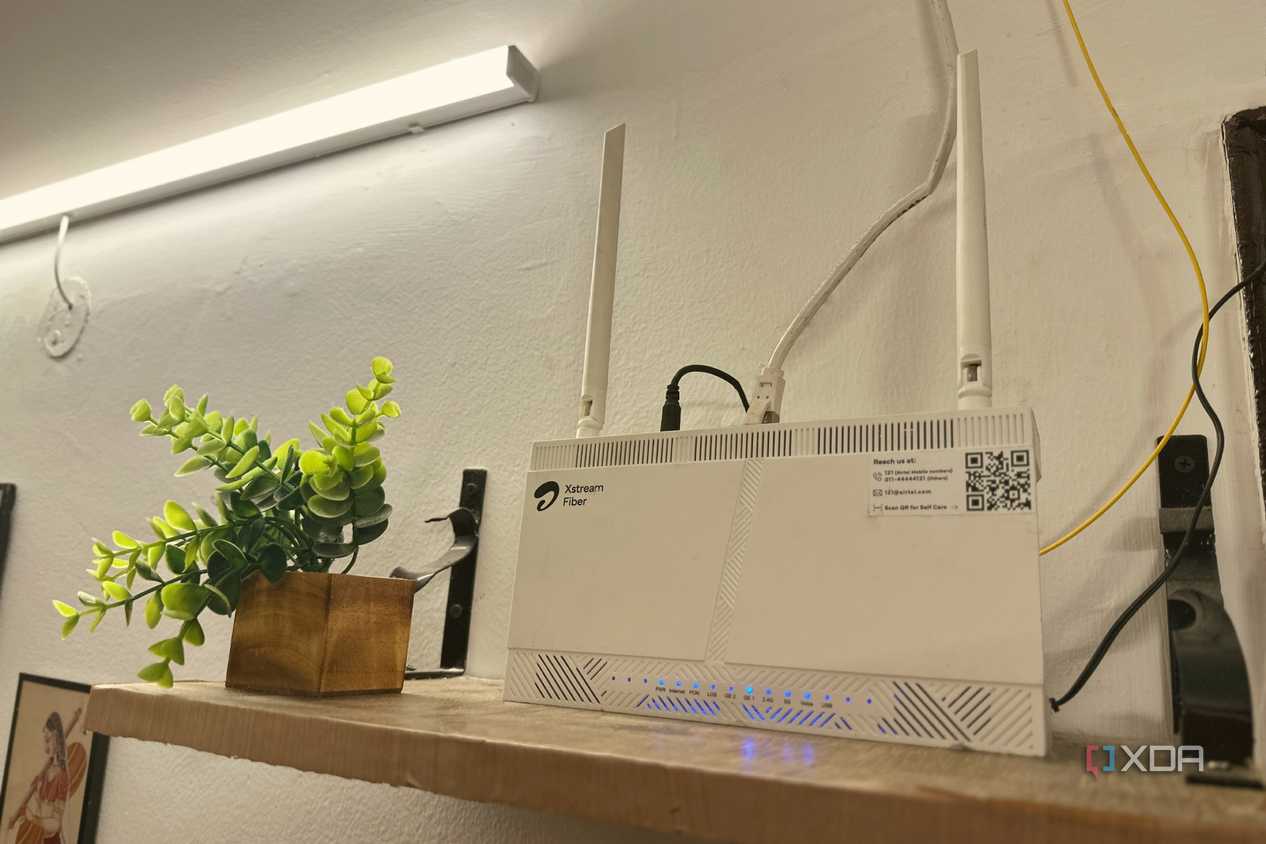
Tách SSID là một phép thử, không phải lời hứa sửa được mọi lỗi. Nếu thiết bị vẫn mất kết nối, tiếp tục kiểm tra yêu cầu Wi-Fi của thiết bị và các tùy chọn router. Đừng đổi router ngay chỉ vì lần thử đầu chưa có tác dụng.
Trong FAQ thiết lập IoT, TP-Link còn khuyến nghị chế độ 802.11 b/g/n/ax mixed, không có BE, cùng WPA2-PSK để xử lý trường hợp thiết bị không tương thích. Khuyến nghị này thuộc nhóm model được hãng liệt kê, không có nghĩa phải hạ cấu hình bảo mật của toàn bộ mạng gia đình. Chỉ thay đổi khi phù hợp với thiết bị đang lỗi và khả năng cấu hình của router.
Nếu có mạng riêng để thử tương thích, giữ mật khẩu đủ mạnh và tránh đổi thiết lập mạng chính đang phục vụ điện thoại, laptop chỉ vì một thiết bị cũ. Một mạng IoT dùng chế độ tương thích cũng không tự trở thành mạng cách ly; hai mục tiêu này cần được cấu hình và kiểm tra riêng.
FAQ về thiết lập IoT đồng thời khuyên chọn kênh ít đông hơn và độ rộng kênh thấp hơn trên băng tần 2,4 GHz. Như vậy, hãng không coi tắt band steering là bước duy nhất. Khi môi trường có nhiều mạng lân cận hoặc vị trí lắp đặt khó bắt sóng, tách tên Wi-Fi không loại bỏ được vấn đề vô tuyến.
Cũng không nên kỳ vọng tách SSID tự làm laptop nhanh hơn. Thiết bị chỉ dùng 2,4 GHz không bỗng chiếm sóng 5 GHz chỉ vì hai băng tần cùng tên. Giá trị rõ nhất của cách tách mạng là kiểm soát cấu hình và giảm khó khăn khi ghép nối; lợi ích tốc độ cần được kiểm tra trong chính hệ thống đang dùng.
Với nhà thông minh, nên ưu tiên một cấu hình dễ bảo trì hơn một cấu hình có nhiều tùy chọn nhưng không biết mục nào đang gây lỗi. Giữ Smart Connect nếu mọi thứ hoạt động tốt. Khi thiết bị khó kết nối, thử tách băng tần có kiểm soát, ghi lại thay đổi và chỉ giữ cách cấu hình mới nếu nó thực sự giúp hệ thống ổn định hơn.
Nguồn tham khảo: TP-Link — Smart Connect, TP-Link — cấu hình Wi-Fi cho IoT, ASUS — cấu hình Smart Connect, XDA-Developers.