Tóm tắt nhanh
- Event Viewer ghi lại nhiều hoạt động nền; nhãn Error hoặc Warning không tự động đồng nghĩa máy tính đang gặp sự cố.
- Microsoft xác nhận DCOM Event ID 10016 có thể xuất hiện theo thiết kế và khuyến cáo không sửa quyền DCOM chỉ để xóa thông báo.
- Hãy tra log quanh thời điểm xảy ra lỗi ứng dụng, treo máy hoặc màn hình xanh, thay vì kiểm tra định kỳ rồi cố xử lý mọi dòng đỏ.
- Reliability Monitor trình bày sự cố theo ngày, dễ theo dõi hơn với người dùng chỉ muốn xem độ ổn định của Windows.
Event Viewer có thể khiến một chiếc PC vẫn chạy bình thường trông như đang hỏng nặng: nhật ký ghi lại cả những lần dịch vụ hoặc chương trình không kết nối, tải tệp hay hoàn tất thao tác ngay ở lần thử đầu tiên. Windows có thể thử lại thành công sau đó, nên một dòng Error riêng lẻ chưa đủ để kết luận cần sửa máy.
Nhãn Error chỉ có ý nghĩa khi đi cùng triệu chứng cụ thể
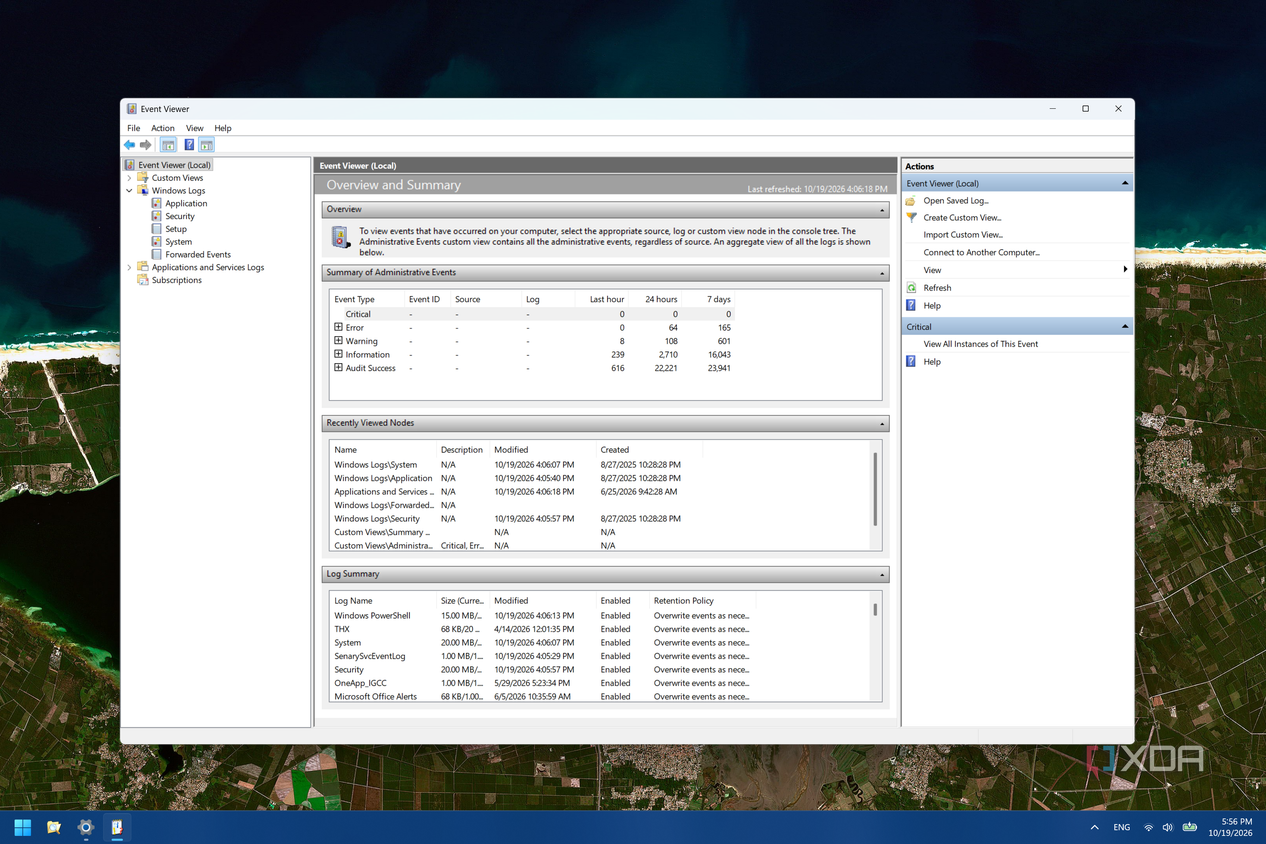
Event Viewer phân loại sự kiện thành Information, Warning, Error và Critical. Microsoft mô tả Error là sự kiện cho thấy vấn đề đáng lưu ý, thường liên quan đến mất chức năng hoặc dữ liệu; Warning báo tình trạng chưa nghiêm trọng ngay nhưng có thể dẫn tới vấn đề về sau. Đây là loại sự kiện, không phải bản chẩn đoán hoàn chỉnh về tình trạng toàn bộ máy.
Nhật ký phản ánh từng lần một thành phần hoạt động, trong khi trải nghiệm của người dùng phụ thuộc vào việc thao tác cuối cùng có thành công hay không. Một dịch vụ thử mở kết nối thất bại rồi tự kết nối lại có thể để lại Error dù ứng dụng vẫn hoạt động. Vì vậy, số lượng lỗi trong danh sách không thể thay thế cho triệu chứng như ứng dụng liên tục bị đóng, máy treo hoặc Windows khởi động lại bất thường.
XDA Developers ghi nhận một laptop Windows 11 không gặp vấn đề sử dụng vẫn có 64 Error và 108 Warning trong 24 giờ. Đây là quan sát trên một thiết bị, không phải ngưỡng chuẩn cho mọi máy; điểm đáng lưu ý là nhật ký có thể dày ngay cả khi người dùng chưa thấy trục trặc nào.
DCOM Event ID 10016 là ví dụ Microsoft xác nhận có thể bỏ qua
Không phải mọi dòng Error đều cần can thiệp. Microsoft giải thích một số sự kiện DCOM 10016 xuất hiện khi thành phần của hãng thử truy cập một thành phần DCOM với bộ tham số đầu tiên, không được cấp quyền, rồi thử lại bằng bộ tham số khác. Cách làm này được giữ lại vì lần thử đầu đôi khi có thể thành công trong một số tình huống.
Với trường hợp 10016 được mô tả trong tài liệu hỗ trợ, Microsoft nói sự kiện này xảy ra theo thiết kế, không ảnh hưởng chức năng và có thể bỏ qua. Tài liệu cũng không khuyến nghị sửa quyền DCOM để chặn log: thay đổi quyền có thể tạo ra tác dụng phụ ngoài ý muốn. Xóa một dòng khỏi nhật ký không đồng nghĩa sửa được một lỗi mà người dùng đang gặp.
Đây là lý do nên thận trọng với hướng dẫn trên mạng yêu cầu chỉnh Registry hoặc quyền hệ thống chỉ vì một mã sự kiện xuất hiện. Trước khi làm theo, cần xác định mã đó có liên quan đến triệu chứng thực tế hay không và hướng dẫn có áp dụng chính xác cho phiên bản Windows đang dùng không. Nếu máy vẫn ổn và tài liệu Microsoft nói sự kiện có thể bỏ qua, đừng thay đổi quyền DCOM chỉ để làm danh sách trông sạch hơn.
Critical cần được đối chiếu với thời điểm máy gặp sự cố
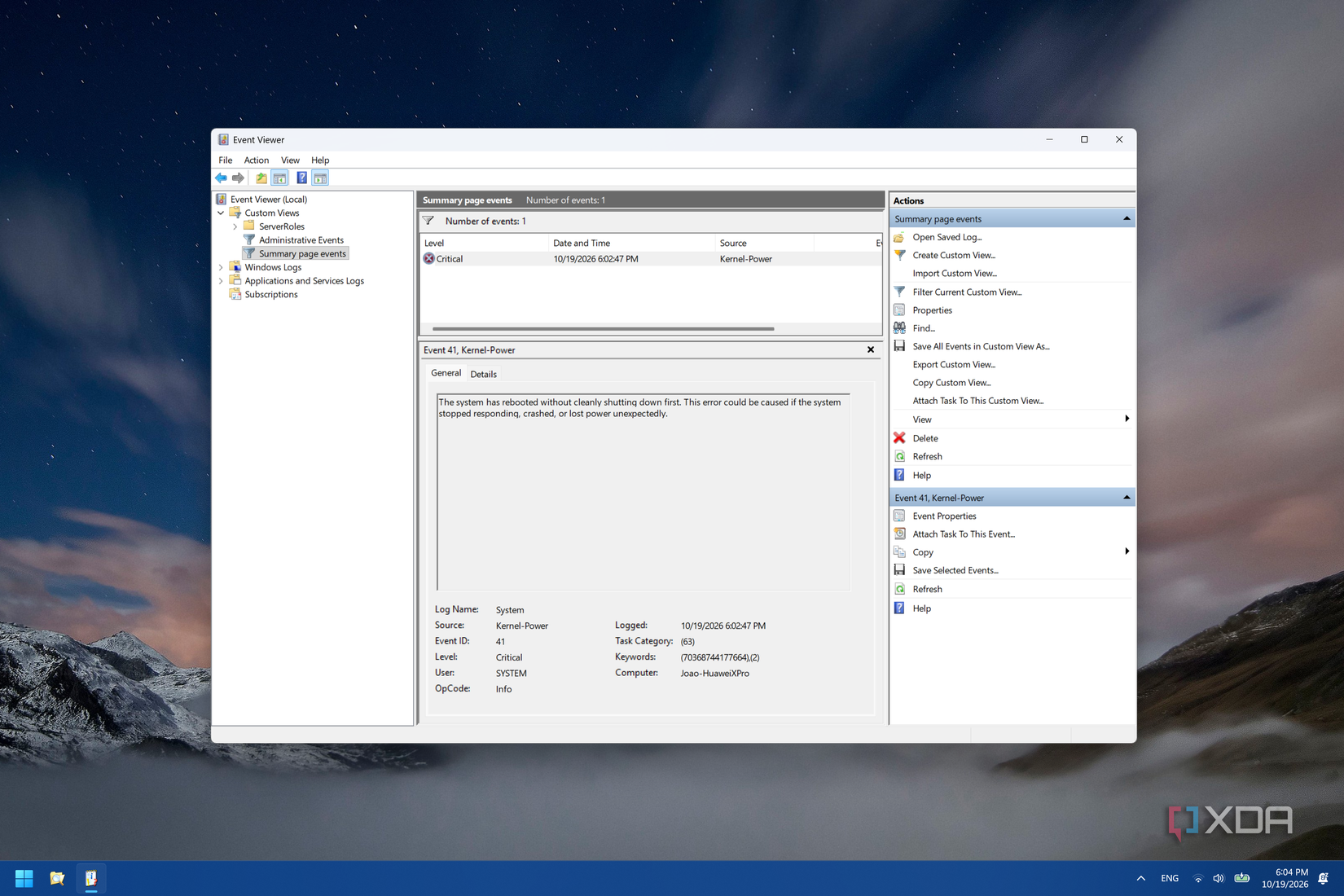
Critical thường đáng chú ý hơn vì có thể gắn với một chương trình hoặc dịch vụ bị dừng, máy bị treo hay Windows gặp lỗi nghiêm trọng. Tuy vậy, một sự kiện Critical vẫn cần được đọc trong ngữ cảnh. Chẳng hạn, Event ID 41 có thể ghi nhận việc máy tắt đột ngột; bản ghi đó cho biết hệ thống đã không tắt theo quy trình bình thường, nhưng tự nó chưa chỉ ra nguyên nhân cụ thể.
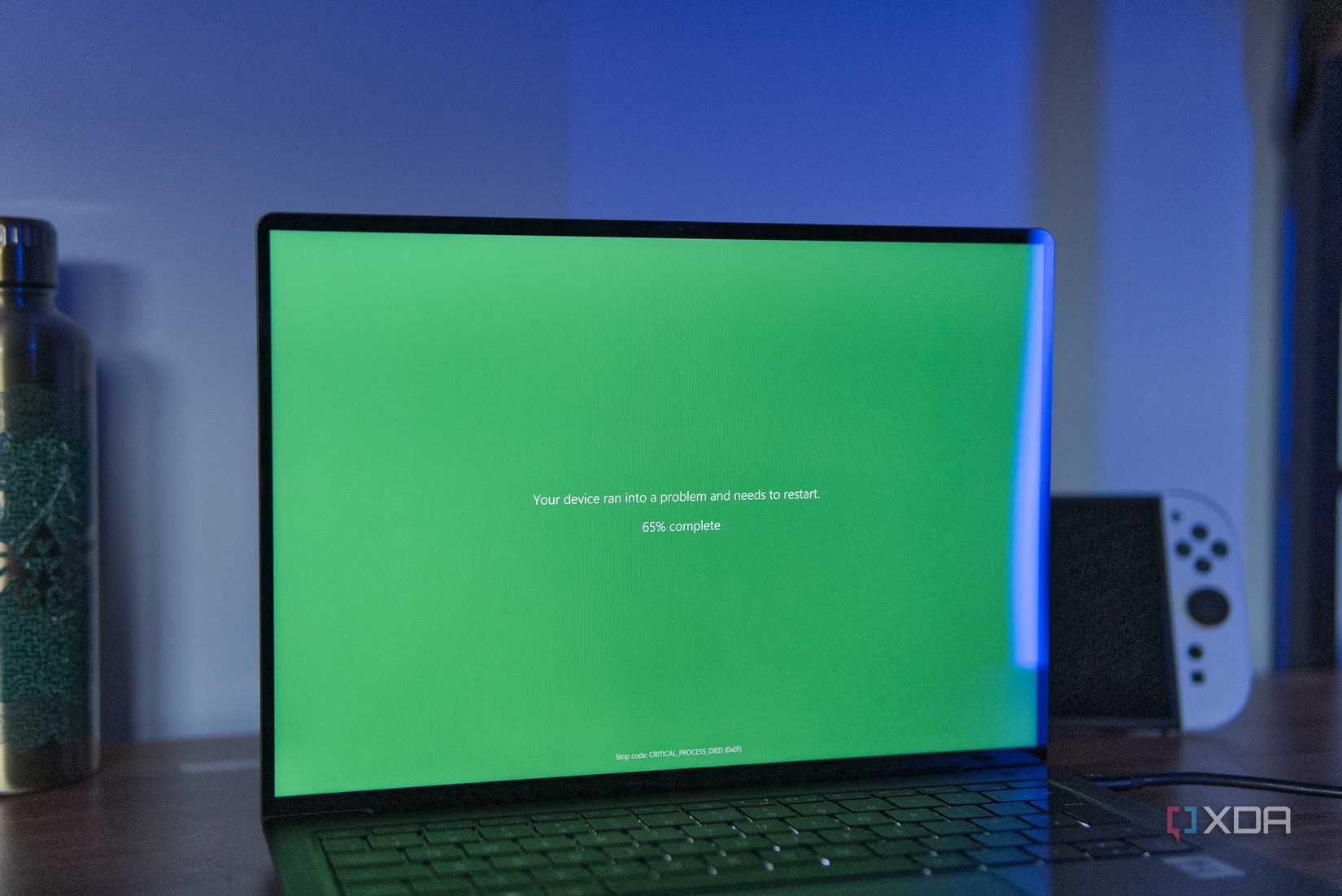
Khi gặp màn hình xanh, ứng dụng sập hoặc máy tự khởi động lại, hãy ghi lại thời điểm và triệu chứng trước, rồi mở Event Viewer để xem các sự kiện gần mốc đó. Tập trung vào tên thành phần, mã sự kiện và nội dung chi tiết có liên quan; tránh suy ra nguyên nhân chỉ từ màu biểu tượng hoặc một dòng log đứng riêng. Nếu không có vấn đề quan sát được, việc mở từng Error để tìm thứ cần sửa thường chỉ tạo thêm lo lắng.
Reliability Monitor phù hợp hơn để theo dõi độ ổn định hằng ngày
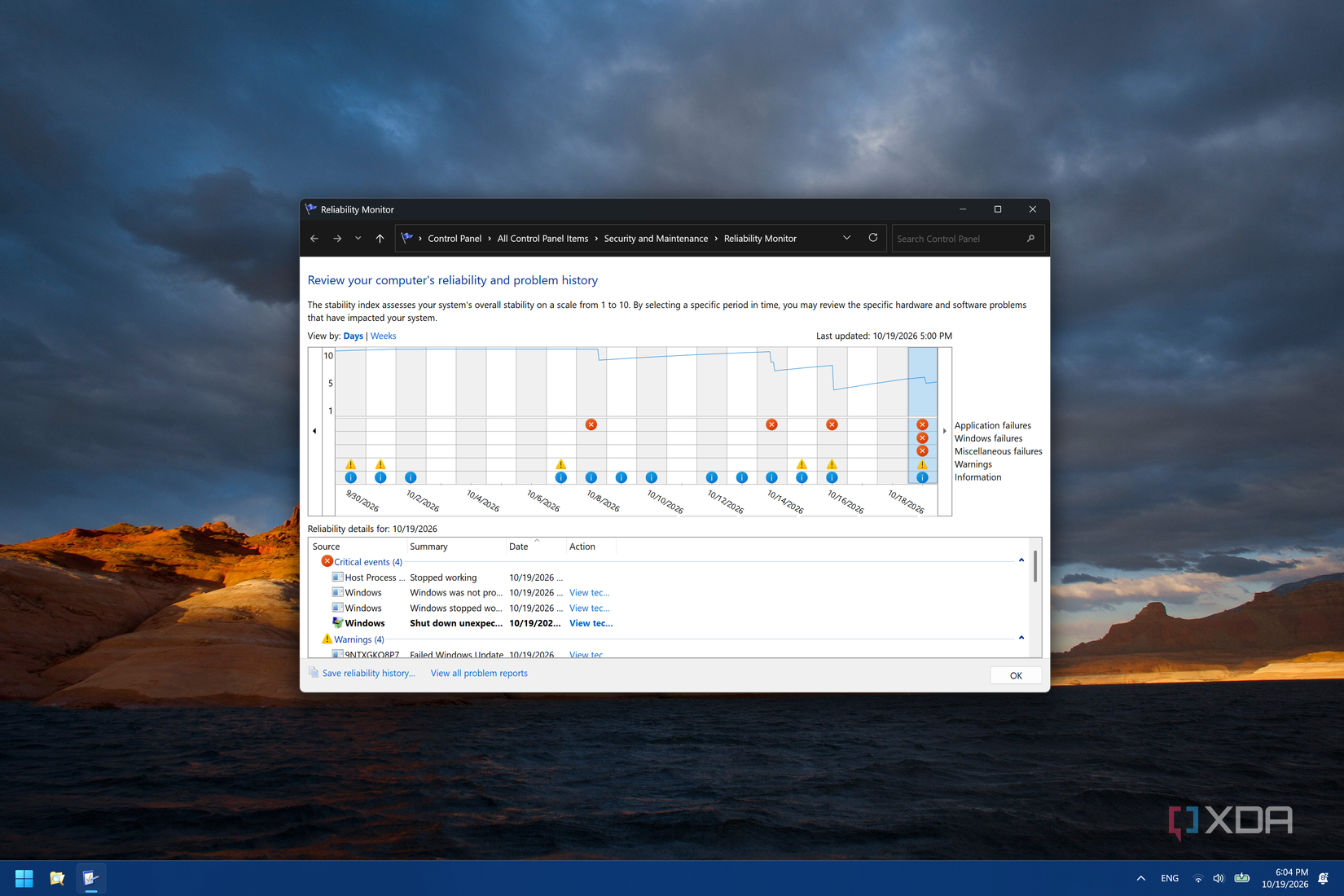
Event Viewer hữu ích khi cần chẩn đoán sâu, còn Reliability Monitor phù hợp hơn nếu mục tiêu là xem Windows gần đây có hay gặp lỗi hay không. Công cụ này sắp xếp sự kiện theo dòng thời gian và trình bày các lần ứng dụng hoặc hệ thống gặp trục trặc theo ngày, nhờ đó người dùng dễ nhận ra một vấn đề lặp lại mà không phải đọc hàng loạt bản ghi kỹ thuật.
Reliability Monitor cũng không tự xác định nguyên nhân hay sửa lỗi. Nếu biểu đồ cho thấy sự cố xuất hiện đúng ngày một ứng dụng bắt đầu bị đóng, đó là đầu mối để kiểm tra thêm; nếu không có triệu chứng lặp lại, không cần biến mỗi dấu cảnh báo thành một nhiệm vụ bảo trì.
Hãy dùng Event Viewer khi có một sự cố cần lần theo, và dùng Reliability Monitor khi muốn xem lịch sử ổn định theo cách dễ đọc hơn. Với các sự kiện DCOM 10016 mà Microsoft xác nhận là có thể bỏ qua, giữ nguyên thiết lập an toàn hơn việc sửa quyền chỉ để xóa một dòng trong nhật ký.
Nguồn tham khảo: Microsoft Learn: DCOM Event ID 10016, Microsoft Learn: EventLogEntryType, XDA Developers