Tóm tắt nhanh
- Smart HDR Manager là tiện ích Windows miễn phí, mã nguồn mở theo giấy phép MIT. Nó tự bật HDR khi chạy game hoặc phát video tương thích, rồi trả về SDR khi nội dung kết thúc.
- Công cụ giảm thao tác bật tắt HDR bằng tay. Nó không sửa được các điểm ảnh OLED đã bị lưu hình.
- Game được quét từ Steam, Epic, GOG, Xbox và một số launcher khác. YouTube cần thêm userscript Tampermonkey, còn RTX Video HDR chỉ chạy trên card NVIDIA RTX.
- Bản 2.5.1 vẫn là beta. Phép thử công khai chỉ gồm một card NVIDIA và một màn hình, chưa có AMD, Intel, Windows on ARM hay laptop.
Windows không tự đổi HDR theo từng ứng dụng. Muốn chơi game HDR hay xem phim HDR, người dùng phải bật bằng Settings hoặc tổ hợp Win + Alt + B, rồi tắt lại khi xong. Bỏ quên HDR khi đang nhìn desktop không hiếm gặp, và trên OLED đây là thói quen đáng lo: giao diện đứng yên ở độ sáng cao suốt nhiều giờ có thể làm các điểm ảnh lão hóa không đều. Smart HDR Manager được nhà phát triển VantaCode420 chia sẻ đầu tiên trên Reddit, với lý do tương tự: mệt vì phải bật tắt HDR bằng tay trên màn hình OLED. Bản 2.5.1 được đăng ngày 16/10/2026.
Phần đáng giá nhất là cách nhận diện game
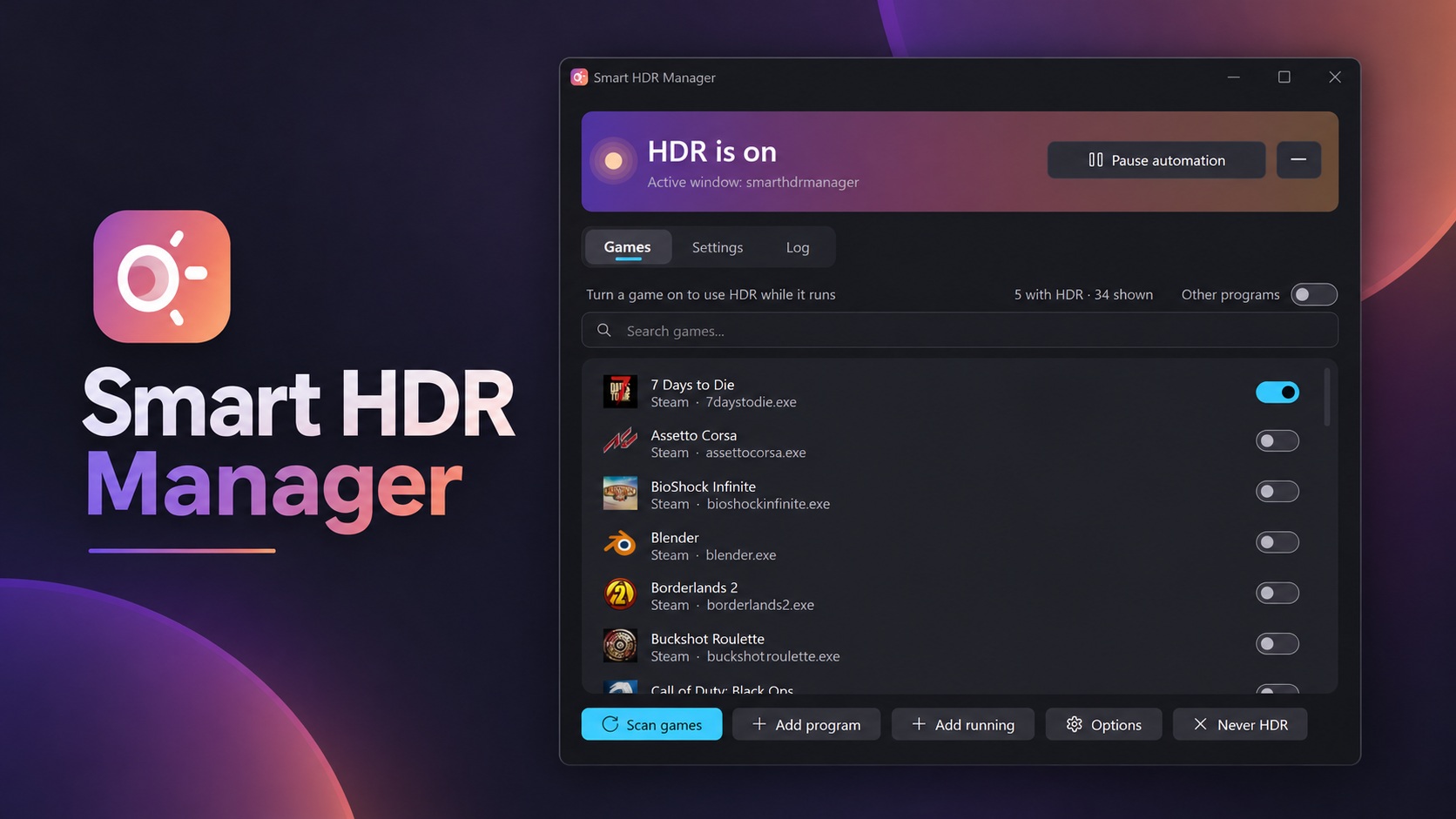
Ứng dụng nằm dưới khay hệ thống và quét thư viện từ Steam, Epic, GOG, Xbox, Ubisoft Connect, EA app và Rockstar. Khi một game trong danh sách chạy, HDR được bật. Khi game đóng, Windows quay về SDR sau một khoảng trễ chỉnh được trong Settings. Cách này khác phím tắt ở chỗ không cần nhớ thao tác trước mỗi buổi chơi. Với từng game, người dùng có thể bật HDR riêng, hoặc đặt để game không bao giờ dùng HDR.
Có một trường hợp đáng chú ý hơn. Một số game chỉ kiểm tra trạng thái HDR lúc khởi động và ẩn tùy chọn HDR nếu thấy đang tắt. Với những game này, bật HDR sau khi game đã chạy thường là quá muộn, phải khởi động lại game. Tính năng Launch with HDR bật HDR trước, chờ Windows xác nhận đã vào HDR, rồi mới mở game. Với Steam, người dùng chỉ cần dán một dòng launch option do ứng dụng tạo sẵn. Nếu đổi thư mục cài đặt, dòng này phải tạo lại.
Video là nơi cách làm rõ ràng hơn, nhưng cài đặt nhiều bước hơn
Trên YouTube, ứng dụng không tự đọc được video có phải HDR hay không. Userscript Tampermonkey làm việc đó: khi luồng HDR thật đang phát, script thêm dấu [real_hdr_active] vào tiêu đề tab. Video SDR thường thì thêm dấu [sdr_video_active]. Ứng dụng chỉ đọc dấu này, không đọc gì khác trên trang.
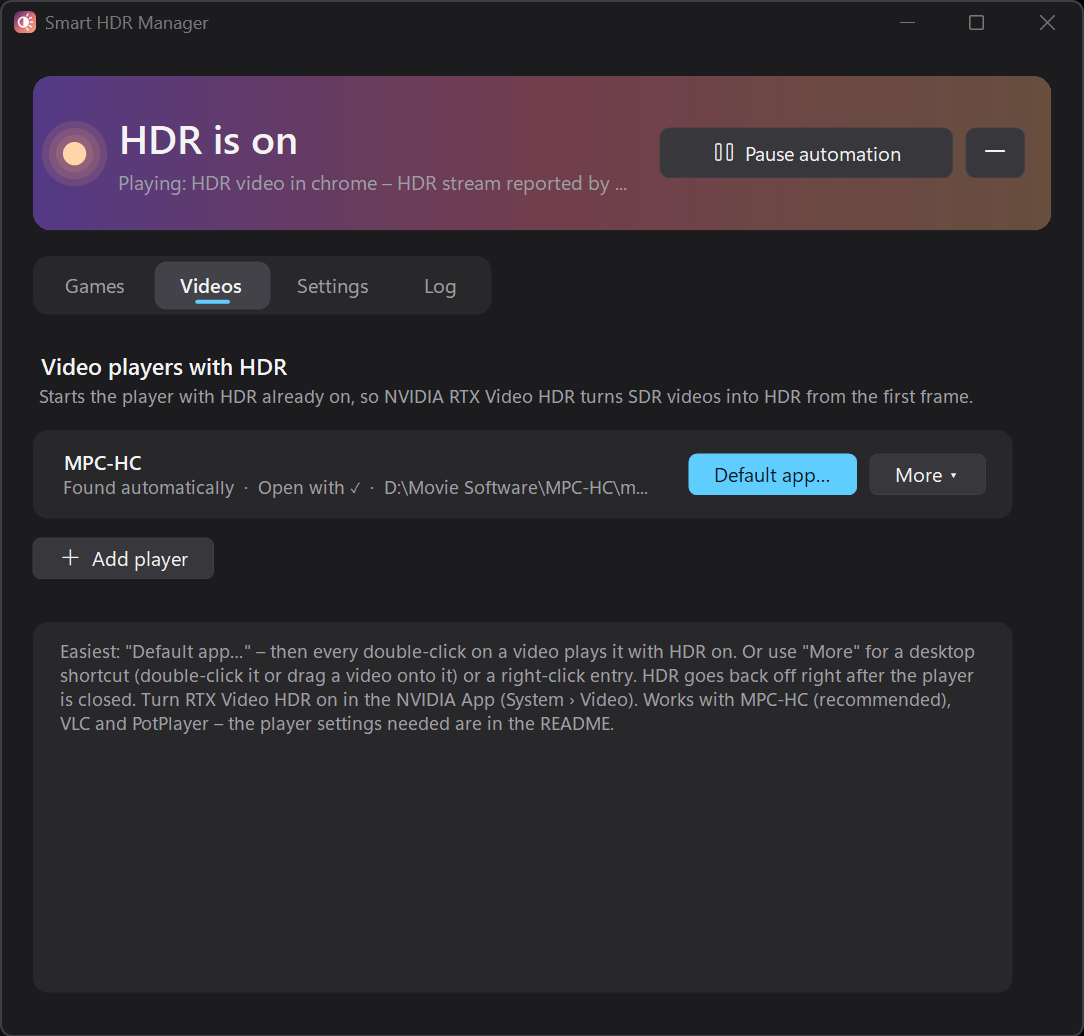
Với phim lưu trên máy, ứng dụng nhận diện VLC, mpv, mpv.net, MPC-HC, MPC-BE và PotPlayer khi trình phát toàn màn hình có chữ HDR, Dolby Vision, DoVi hoặc BT2020 trong tiêu đề cửa sổ. Tab Videos làm tốt hơn, vì nó bật HDR trước khi trình phát bắt đầu. Điều này quan trọng với RTX Video HDR: nếu Windows chuyển sang HDR sau khi video đã chạy, tính năng không kịp kích hoạt cho video SDR.
| Nội dung | Cách nhận diện | Ghi chú |
|---|---|---|
| Game trong danh sách | Quét Steam, Epic, GOG, Xbox, Ubisoft Connect, EA app, Rockstar | Có thể đặt trễ trước khi bật HDR |
| Video YouTube HDR | Tampermonkey đánh dấu tab [real_hdr_active] | Cần cài userscript và bật Allow User Scripts |
| Phim lưu trên máy | Trình phát toàn màn hình, tiêu đề có HDR, Dolby Vision, DoVi hoặc BT2020 | Tab Videos bật HDR trước khi phát |
| Video SDR với RTX Video HDR | Card NVIDIA RTX, bật tính năng trong NVIDIA App | Kodi không hỗ trợ; Netflix, Disney+, Apple TV chưa hỗ trợ |
RTX Video HDR chỉ có trên card NVIDIA RTX và chỉ chạy khi Windows đang ở HDR. Ứng dụng không bật được tính năng này. Người dùng phải bật trong NVIDIA App rồi chỉnh trình phát, ví dụ MPC Video Renderer trong MPC-HC hoặc Direct3D11 trong VLC. Theo trang GitHub của dự án, MPC-HC, VLC và PotPlayer đã chạy được với tính năng này.
Phòng ngừa burn-in và sửa burn-in là hai việc khác nhau
Cách đặt tiêu đề kiểu “sửa được burn-in” dễ gây hiểu lầm. Burn-in là hư hại vật lý trên tấm nền, phần mềm không đảo ngược được. Smart HDR Manager chỉ làm việc phòng ngừa: giảm khoảng thời gian màn hình ở trạng thái HDR sáng khi bạn chỉ nhìn desktop, và đưa về SDR khi không cần HDR. Nếu màn hình đã có vệt lưu hình, công cụ này không làm chúng biến mất. Việc đáng làm là bật chế độ tự động để rủi ro không tích lũy thêm, và dùng tính năng chống lưu hình có sẵn trên màn hình.
Phép thử còn hẹp nên máy của bạn có thể khác
Theo trang GitHub của dự án, bản 2.5.1 được thử trên Windows 11 25H2 với GeForce RTX 5070 Ti và màn hình ASUS PG32UCDMR. Dự án chưa thử AMD, Intel, Windows on ARM, Windows 10, Windows 11 24H2 trở về trước, nhiều màn hình HDR khác và laptop. Đây là chi tiết quan trọng. Với một card AMD hay laptop Snapdragon, phần mềm có thể vẫn chạy, nhưng dự án chưa xác nhận điều đó.
Cảnh báo SmartScreen và cách kiểm tra file trước khi chạy
Bản phát hành chưa có chữ ký số, nên Windows có thể hiện cảnh báo “Windows protected your PC”. Người dùng bấm More info rồi Run anyway, sau khi đối chiếu file với SHA256SUMS.txt của bản phát hành. Một số phần mềm diệt virus cũng có thể nghi ngờ, vì ứng dụng chạy ngầm, theo dõi tiến trình và có phím tắt toàn cục. Theo trang dự án, ứng dụng không cần kết nối internet, không có telemetry, không cần quyền Administrator và không đọc hay sửa bộ nhớ game. Nó chỉ đọc tên tiến trình và tiêu đề cửa sổ, giống Task Manager.
Ai nên dùng ngay, ai nên chờ
Người có màn hình OLED HDR, card NVIDIA RTX và thư viện game trên Steam là nhóm nên thử trước, vì công cụ miễn phí và gỡ bỏ dễ dàng. Người dùng AMD, Intel, laptop hay Windows 10 nên đợi các bản cập nhật tiếp theo, vì phần lớn cấu hình đó chưa có trong phép thử. Ở Việt Nam, phần mềm không có giá bán, người dùng tải trực tiếp từ GitHub. Đừng xem công cụ này là cách chữa màn hình. Nó tự động hóa một thao tác, còn việc chăm sóc màn hình vẫn là việc của người dùng.
Nguồn tham khảo: GitHub: VantaCode420/SmartHdrManager, Wccftech