Tóm tắt nhanh
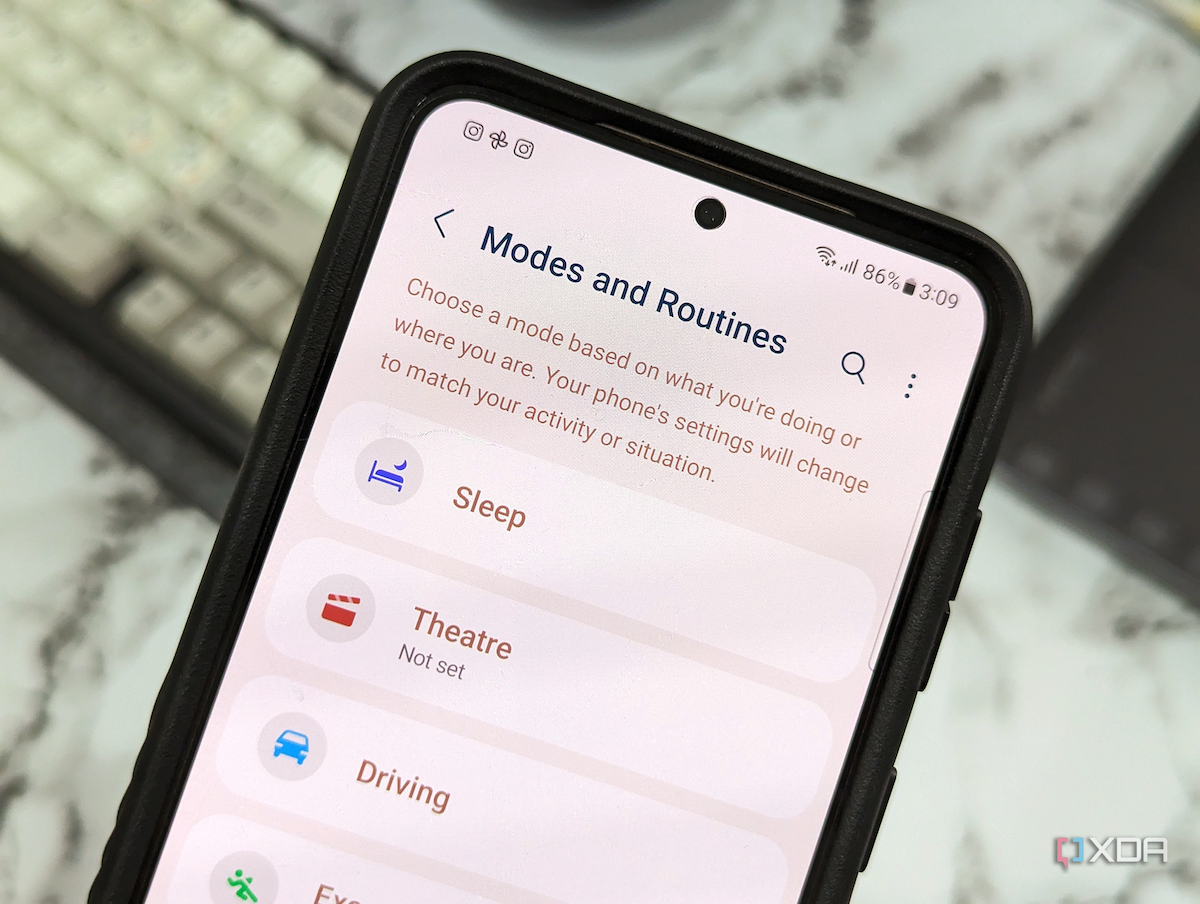
- Modes and Routines nằm sẵn trong Cài đặt của máy Galaxy chạy One UI 5 trở lên, không phải ứng dụng tải thêm từ CH Play hay Galaxy Store.
- Mode là hồ sơ theo hoàn cảnh (ngủ, làm việc, tập luyện…), mỗi lúc chỉ chạy một mode; Routine là luật If – Then và nhiều routine chạy song song được.
- Tasker hiện yêu cầu mua bản quyền hoặc dùng Play Pass và không có bản dùng thử, còn công cụ của Samsung miễn phí, không khoá tính năng.
- Điểm trừ: chỉ có trên Galaxy, và điều kiện theo vị trí buộc phải bật định vị liên tục nên tốn pin.
Samsung đã tích hợp Modes and Routines vào One UI từ phiên bản 5, và với người dùng Galaxy thì công cụ này đủ để thay Tasker trong phần lớn nhu cầu tự động hóa hằng ngày, từ tắt thông báo ban đêm đến ngắt loa Bluetooth khi có cuộc gọi đến.
Tasker mạnh nhưng phải trả tiền trước và khó với người mới
Tasker từng là lựa chọn mặc định cho ai muốn điện thoại Android tự làm việc theo điều kiện, và với các hãng không có công cụ tương tự (Xiaomi là ví dụ) thì nó vẫn là cửa duy nhất. Rào cản nằm ở hai chỗ. Muốn dùng phải mua bản quyền hoặc có Play Pass; tải APK từ trang chủ cũng chỉ được chuyển sang Play Store để thanh toán, và không có bản dùng thử. Phần Tasky với các tác vụ dựng sẵn dễ dùng hơn, nhưng đòi hỏi tài khoản Google. Còn trình dựng tác vụ chuyên sâu thì đầy các hàm hệ thống Android khó hiểu, người không quen lập trình khó mà đoán được nên bấm gì.
| Tiêu chí | Modes and Routines (Samsung) | Tasker |
|---|---|---|
| Chi phí | Miễn phí, có sẵn trong One UI | Mua bản quyền hoặc dùng Play Pass |
| Dùng thử | Không cần, tắt bất cứ lúc nào | Không có bản dùng thử |
| Cách dựng luật | Câu If – Then chạm là chọn | Trình dựng tác vụ nhiều hàm hệ thống, khó cho người mới |
| Máy hỗ trợ | Galaxy chạy One UI 5 trở lên | Nhiều hãng Android |
Phép so sánh này nghiêng hẳn về phía Samsung ở khoản chi phí và độ dễ dùng; Tasker chỉ còn lợi thế ở phạm vi thiết bị. Chủ máy Galaxy trả tiền cho Tasker chỉ để làm những việc mà Cài đặt đã có sẵn thì khó nói là hợp lý.
Mode là hồ sơ theo hoàn cảnh, mỗi lúc chỉ chạy một cái
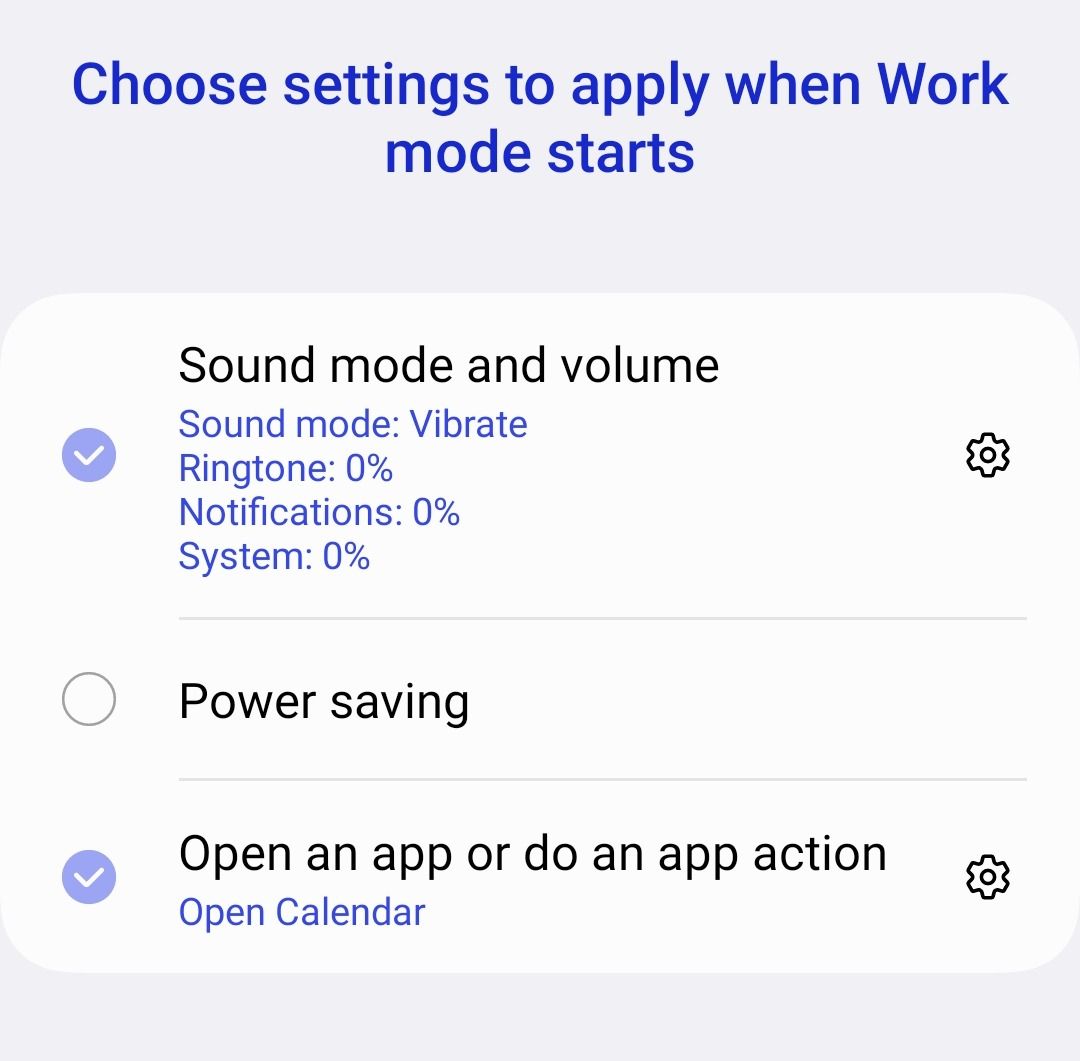
Samsung cung cấp sẵn các mode như Sleep, Work, Exercise, Driving, Theatre. Chọn một mode rồi bấm Start là máy dẫn qua từng bước: chọn điều kiện kích hoạt, bật Không làm phiền, đổi âm lượng, bật tiết kiệm pin, mở một ứng dụng cố định, thậm chí đổi hình nền màn hình khoá. Mode còn có tuỳ chọn Restrict App Usage, chỉ cho phép các ứng dụng bạn chọn nhận thông báo và hoạt động cho tới khi mode kết thúc, rất hợp để cắt cơn lướt mạng xã hội lúc cần tập trung.
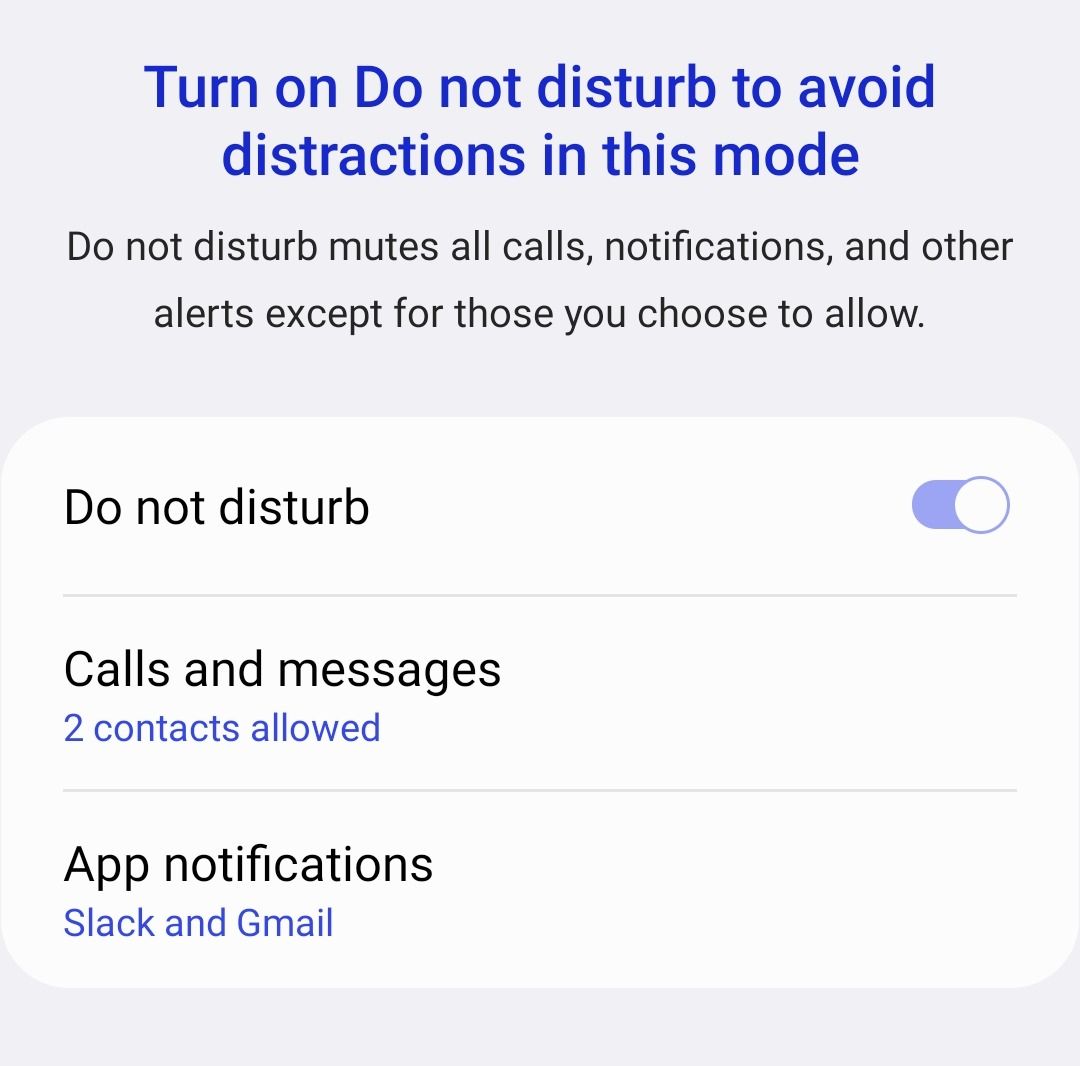
Ràng buộc quan trọng là mỗi lúc chỉ có một mode chạy. Vì vậy mode nên mô tả trạng thái lớn của ngày (đang ngủ, đang lái xe, đang làm việc), còn việc lặt vặt giao cho routine.
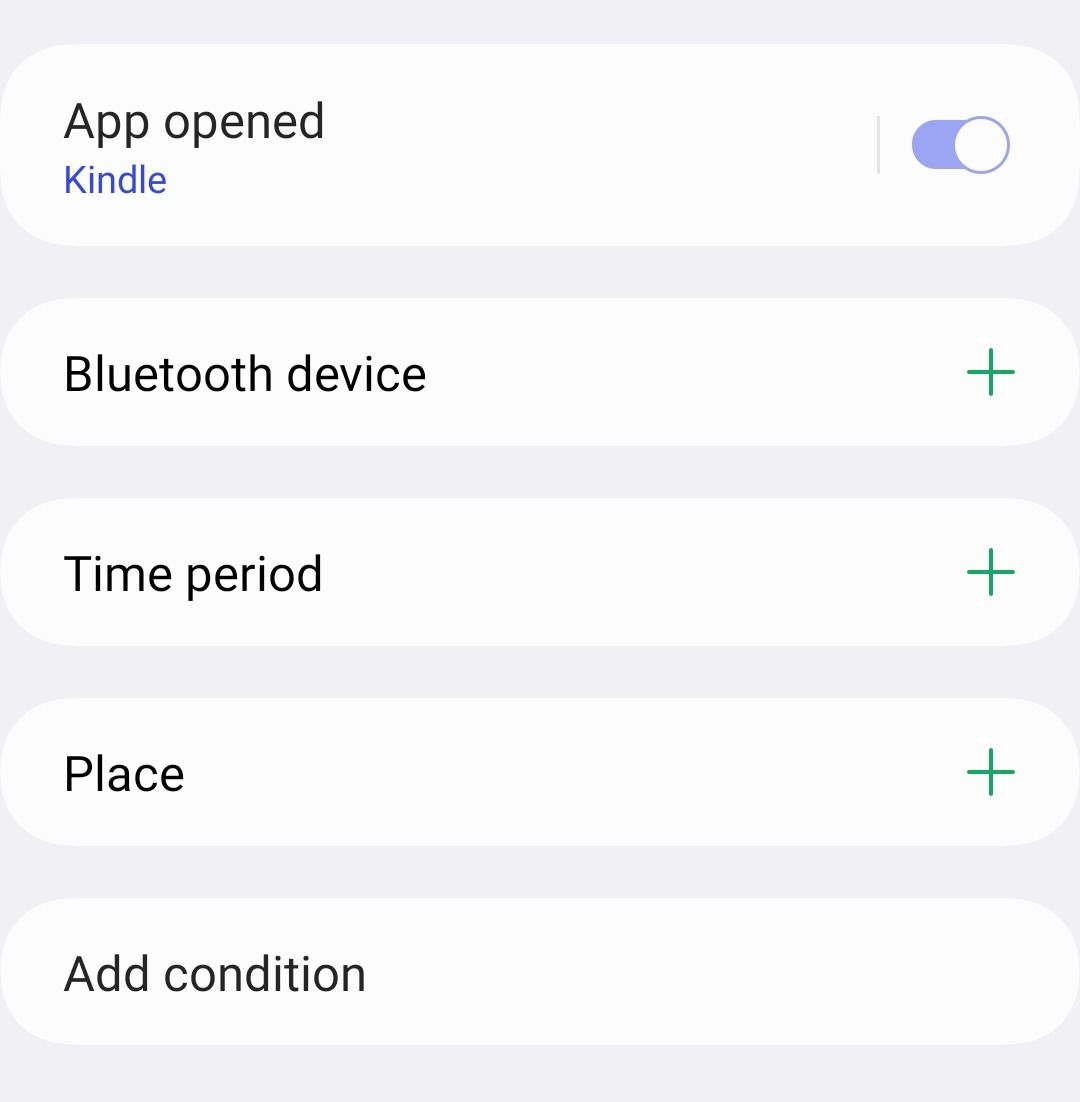
Điều kiện kích hoạt linh hoạt hơn đồng hồ báo thức: mở một ứng dụng, kết nối thiết bị Bluetooth, vào hoặc rời một địa điểm, hay theo lịch. Một ví dụ cụ thể là đặt Sleep chạy từ 23:00 đến 07:00 các ngày trong tuần, bật Không làm phiền, Power Saving và Grayscale; màn hình chuyển đen trắng vừa tiết kiệm pin vừa là tín hiệu thị giác báo giờ đi ngủ, sáng báo thức reo thì mọi thiết lập tự trả về. Với người ngủ giờ giấc thất thường còn một cách khác là gắn điều kiện ngắt kết nối Wi-Fi nhà: khi máy rời mạng ở nhà, Sleep tự bật.
Mode đã thiết lập có thể bật nhanh từ bảng Quick settings bằng cách vuốt xuống hai ngón từ đỉnh màn hình rồi chạm biểu tượng Modes, hoặc ra lệnh bằng Bixby và Google Assistant.
Routine là luật If – Then, và nhiều routine chạy song song được
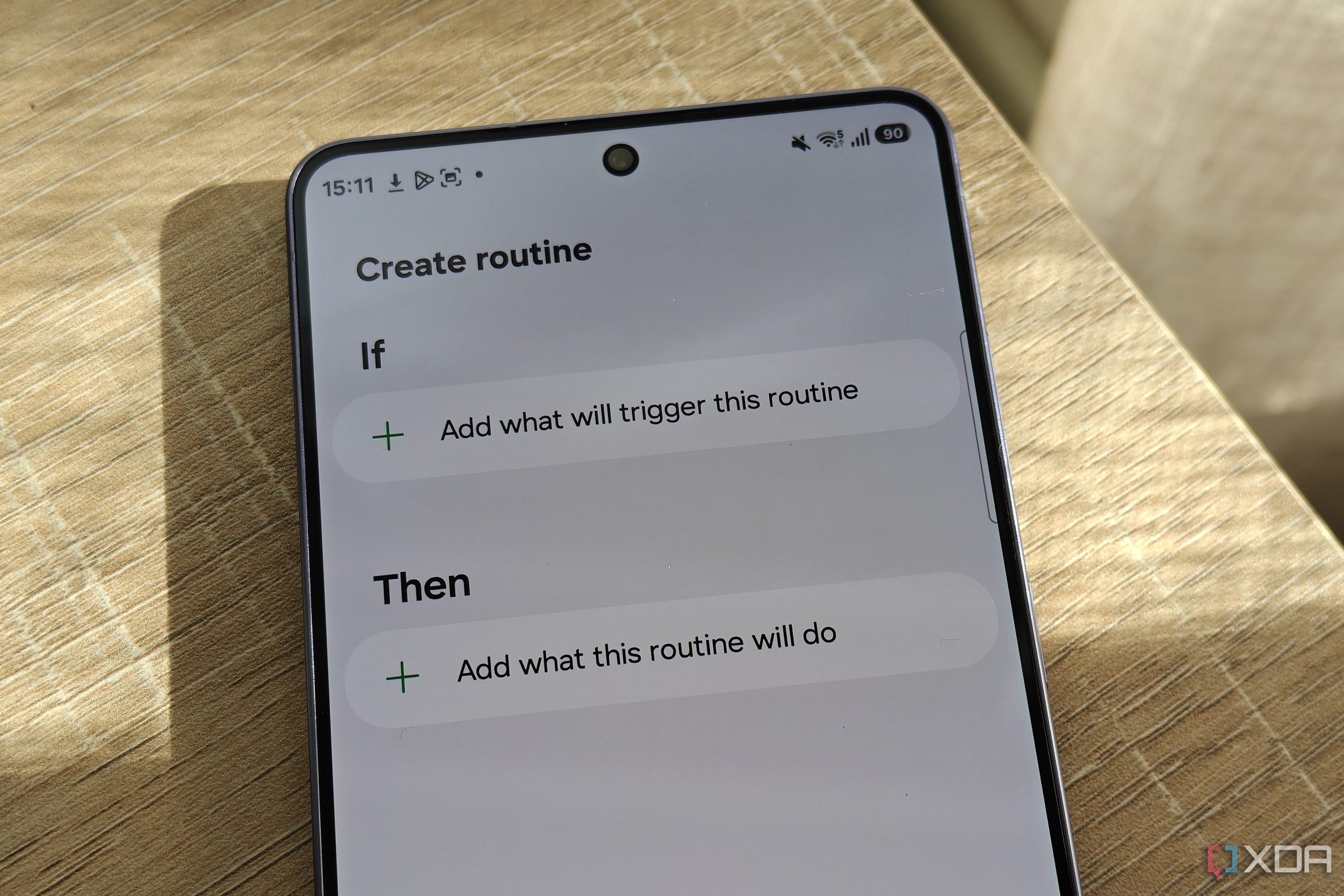
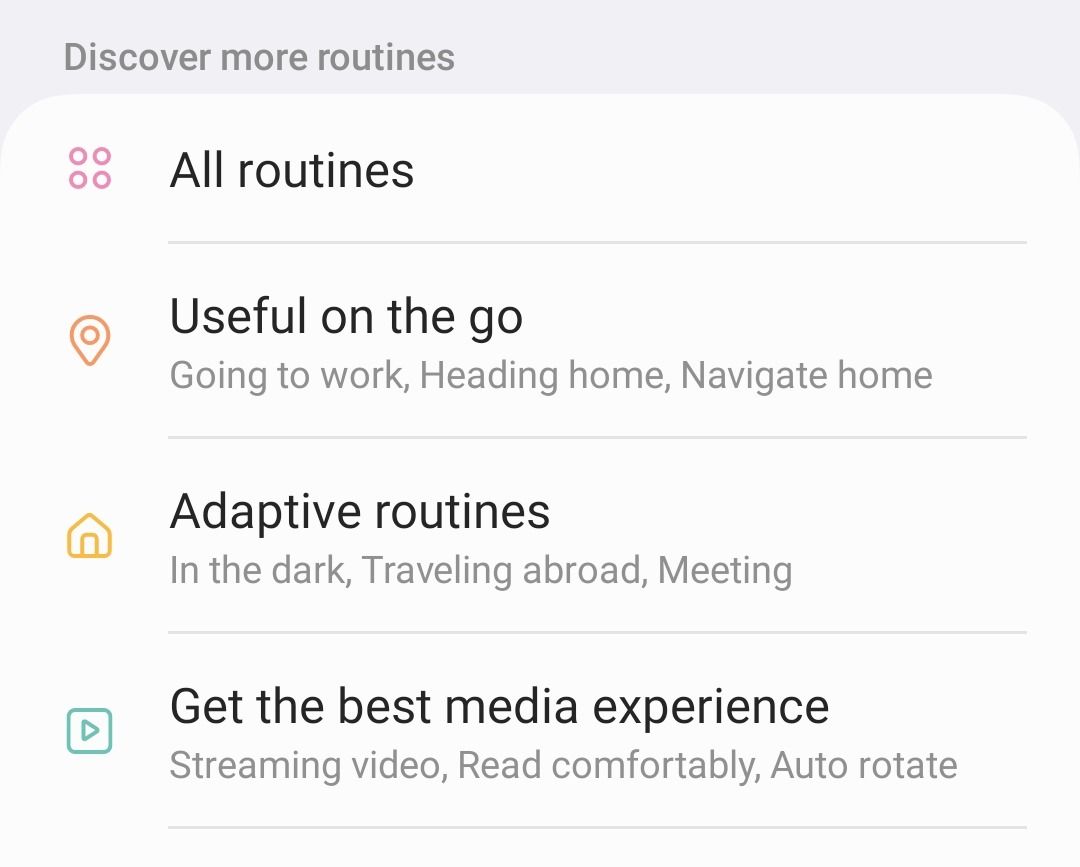
Routine nằm ở tab riêng trong cùng mục Modes and Routines. Bấm dấu cộng, chạm câu dưới chữ If để chọn điều kiện, chạm câu dưới chữ Then để chọn hành động, đặt tên rồi lưu. Một routine có thể gộp nhiều điều kiện và nhiều hành động, và khác với mode, nhiều routine chạy cùng lúc không xung đột. Tab Discover còn gợi ý sẵn các routine theo nhóm như Useful on the go hay Adaptive routines để bạn sửa lại cho vừa tay thay vì dựng từ đầu.
Chỗ routine đáng giá nhất là bù những công tắc mà One UI không cung cấp. Cần một hành vi đặc thù thì tự ghép điều kiện với hành động thay vì đi tìm tuỳ chọn không tồn tại trong Cài đặt. Tasker làm được việc tương tự ở tầng hệ thống sâu hơn, nhưng cái giá là phải đọc hiểu các hàm Android mà người dùng thông thường không cần biết.
Ba routine nên dựng đầu tiên trên máy Galaxy
Mỗi ví dụ dưới đây dùng đúng điều kiện và hành động có trong Modes and Routines; tên menu chi tiết có thể khác chút tuỳ phiên bản One UI.
Thứ nhất, ngắt loa Bluetooth khi có cuộc gọi. Khi máy đổ chuông, routine tạm ngắt kết nối loa Bluetooth để âm thanh cuộc gọi không bị đẩy ra loa; hết cuộc gọi, loa tự nối lại. Cách này gọn hơn nhiều so với lần nào cũng mở app Điện thoại để đổi sang mic và loa trong máy.
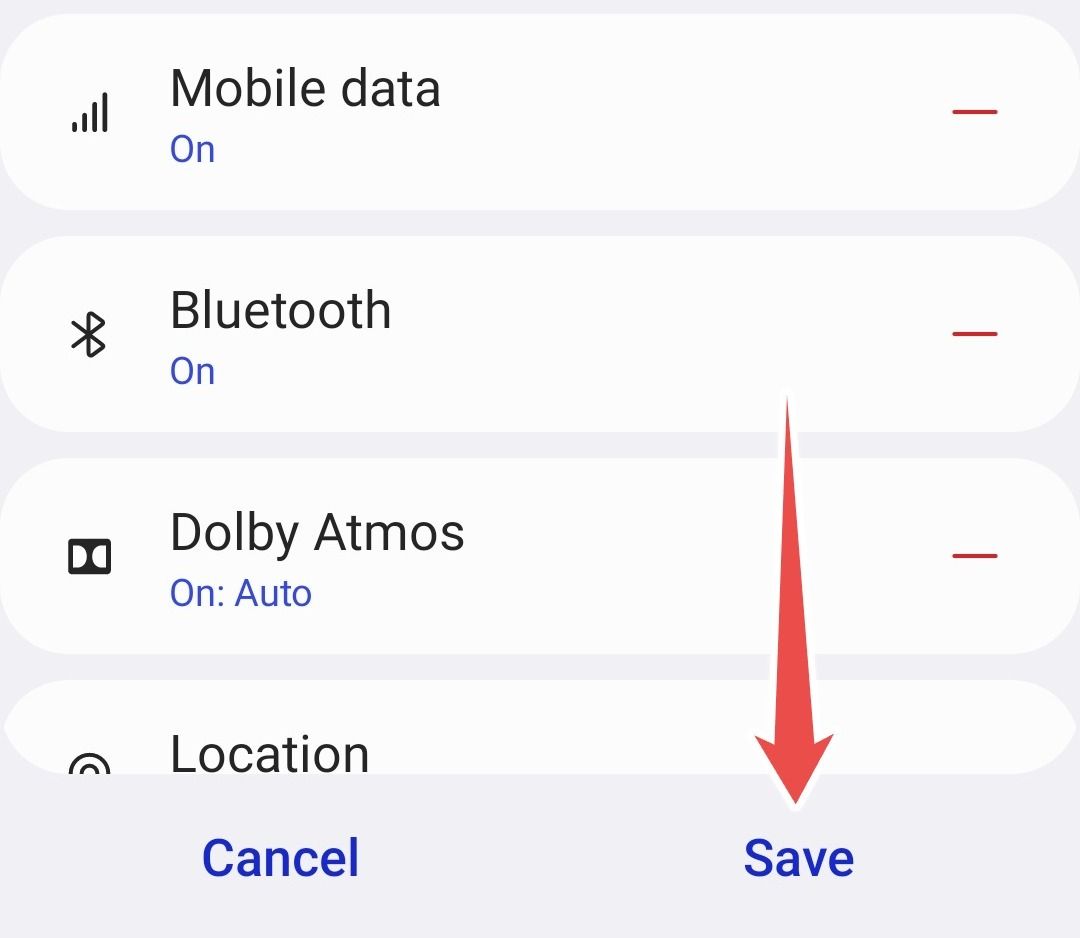
Thứ hai, bật Bluetooth và Dolby Atmos ngay khi mở YouTube hoặc Netflix, để tai nghe nối sẵn và hiệu ứng âm thanh bật theo, khỏi vào Cài đặt mỗi lần xem phim. Dolby Atmos tuỳ máy có hỗ trợ hay không.
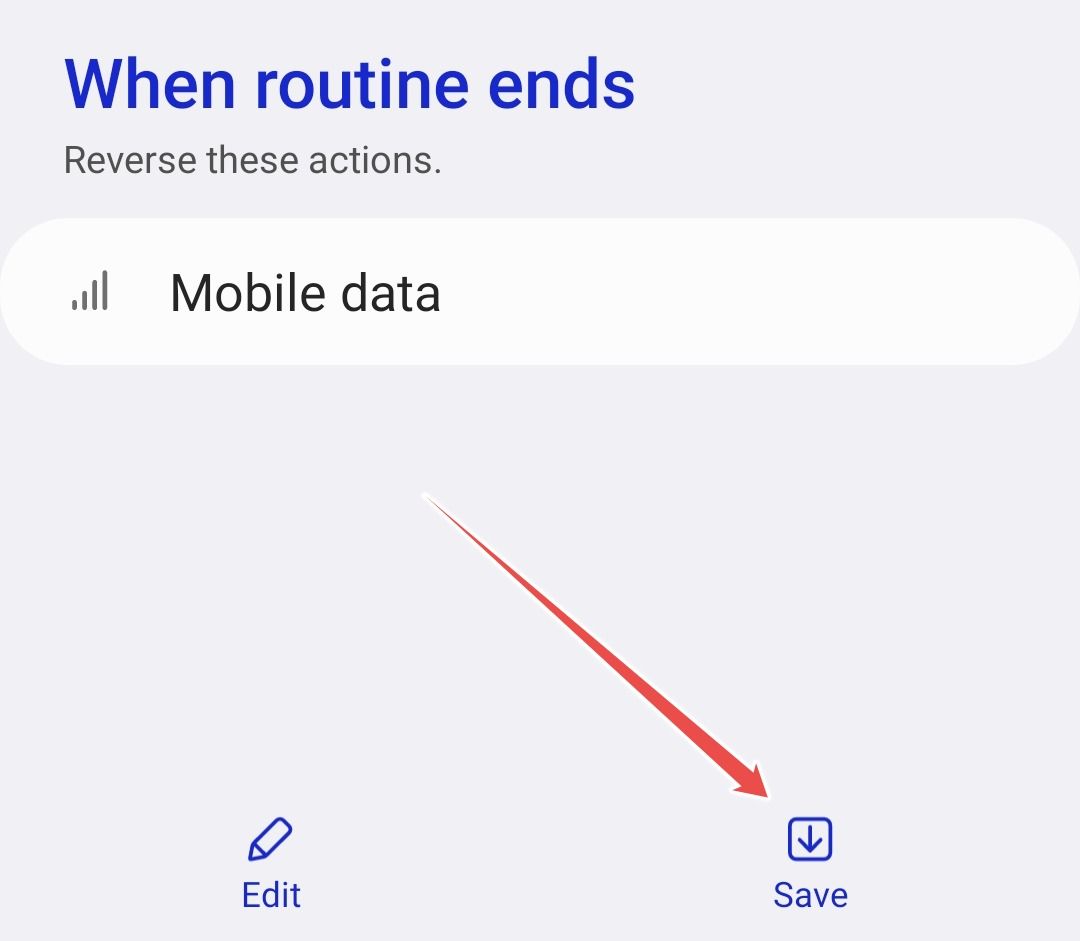
Thứ ba, giữ pin qua đêm bằng mode Sleep: Power Saving cùng Grayscale chạy suốt khung giờ ngủ rồi tự tắt khi báo thức reo, như đã mô tả ở trên. Một biến thể hữu ích khác là tự bật dữ liệu di động khi sóng Wi-Fi yếu và tắt lại khi Wi-Fi mạnh trở lại.
Tại Việt Nam, tính năng này không phụ thuộc giá hay gói bản quyền: máy Galaxy chạy One UI 5 trở lên là có. Samsung ghi chú rằng độ sẵn có của Modes and Routines và Bixby có thể khác nhau theo thiết bị và phiên bản phần mềm, nên nếu không thấy mục này trong Cài đặt, hãy kiểm tra bản cập nhật One UI trước.
Những giới hạn cần biết trước khi bỏ Tasker
Giới hạn lớn nhất là phạm vi: Modes and Routines chỉ chạy trên Galaxy từ One UI 5, còn các máy cũ hơn dùng Bixby Routines với ít tuỳ chọn hơn. Người dùng cùng lúc nhiều hãng Android vẫn phải giữ Tasker hoặc công cụ khác cho máy không phải Samsung.
Giới hạn thứ hai nằm ở điều kiện vị trí. Kích hoạt theo việc đến hay rời một nơi đòi hỏi dịch vụ định vị luôn bật, và việc đó làm hao pin; với mục tiêu tiết kiệm pin thì nên ưu tiên điều kiện Wi-Fi, Bluetooth hay lịch thay cho vị trí. Cuối cùng, hiện chưa có số liệu công khai so sánh tổng số điều kiện và hành động giữa hai công cụ, nên nhận định “thay được phần lớn” ở đây dựa trên các kịch bản thông dụng, không phải trên kiểm đếm đầy đủ.
Kết luận thực dụng: chủ máy Galaxy nên bắt đầu bằng Modes and Routines, dựng một mode ngủ và hai ba routine nhỏ, rồi mới tính tới Tasker nếu gặp nhu cầu mà Cài đặt không đáp ứng được. Với đa số người dùng, ngày đó có thể không bao giờ tới.
Nguồn tham khảo: XDA Developers, Samsung Support, How-To Geek