Tóm tắt nhanh
- Khi khay thông báo không còn cảnh báo đang chờ, chạm dòng “Bạn đã xem hết” để mở thẳng Nhật ký thông báo trên giao diện Android gốc và Pixel tương thích.
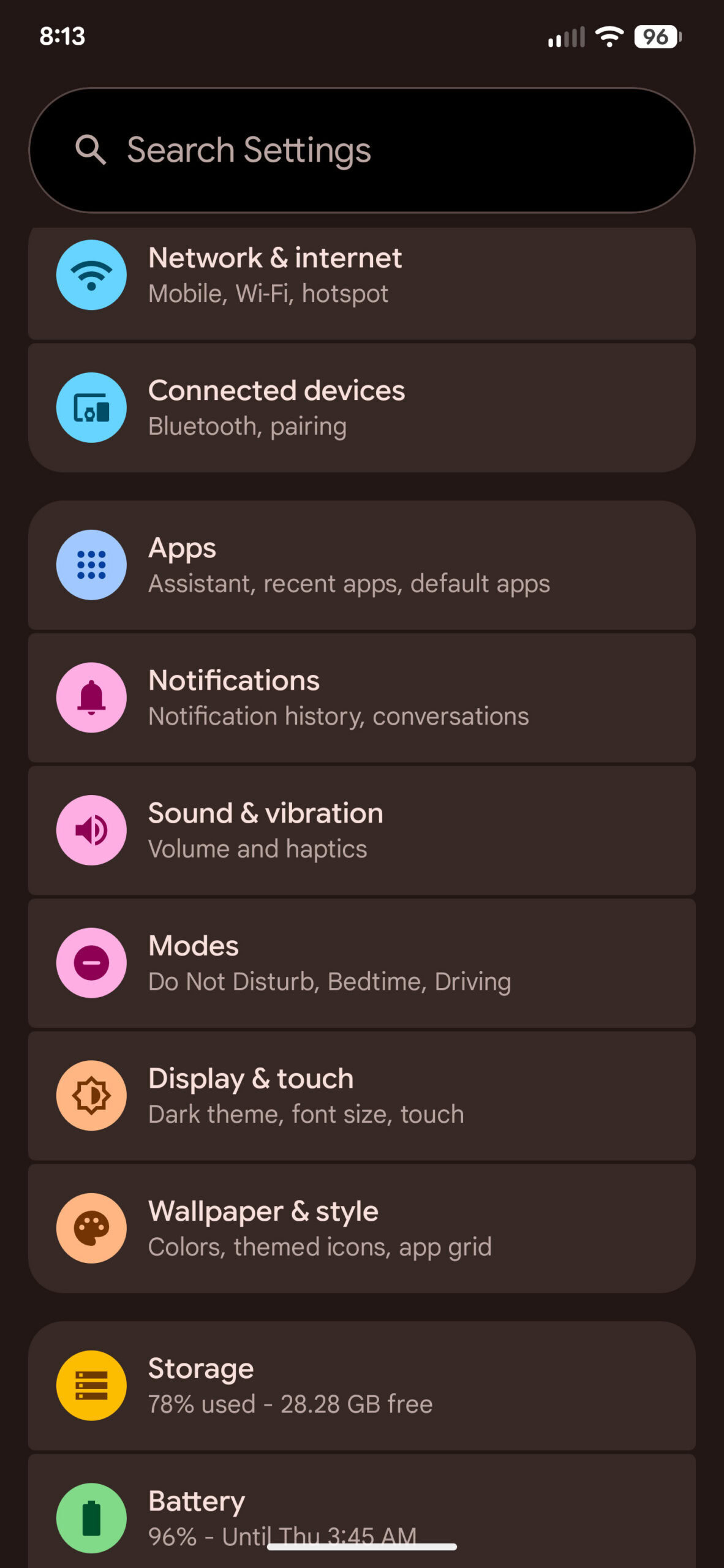
- Cách này bỏ qua đường dẫn Cài đặt > Thông báo > Nhật ký thông báo.
- Bạn cần bật Nhật ký thông báo trước đó; nếu chưa bật, trang lịch sử sẽ không có thông báo cũ.
- Giao diện mỗi hãng có thể khác, nên nếu không thấy dòng chữ này hãy tìm mục Lịch sử trong cài đặt thông báo.
Vuốt nhầm một thông báo rồi phải lần qua Cài đặt để tìm lại là chuyện dễ gặp. Trên Android gốc, có một lối tắt nằm ngay trong khay thông báo: khi danh sách đã trống, chạm vào dòng “Bạn đã xem hết” (trên một số máy hiển thị bằng tiếng Anh là “You’re all caught up”) để đi thẳng tới Nhật ký thông báo.
Dòng báo đã xem hết cũng là lối tắt
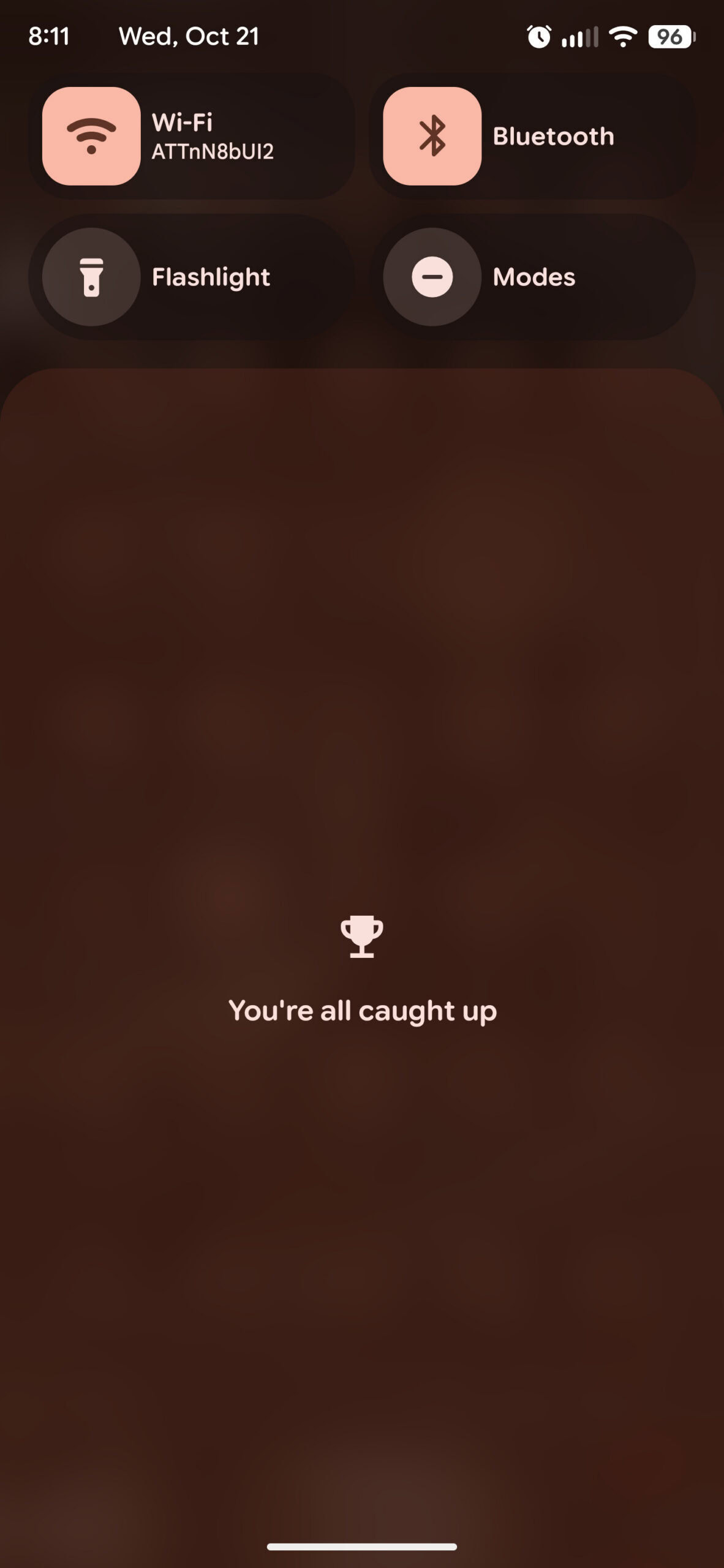
Thông thường, người dùng mở Cài đặt, chọn Thông báo rồi vào Nhật ký thông báo. Chạm vào dòng trạng thái ở cuối khay thông báo rút gọn các bước đó thành một thao tác. Đây không phải nút luôn hiện diện: nó chỉ xuất hiện khi không còn thông báo đang chờ, và cách hiển thị phụ thuộc giao diện của thiết bị.
Phím tắt này được ghi nhận trên Android gốc và điện thoại Pixel. Với Android 17 Beta 4, Pixel chuyển dòng “Không có thông báo” sang “Bạn đã xem hết”; thao tác chạm dòng chữ vẫn mở lịch sử. Đừng mặc định mọi điện thoại Android sẽ có đúng câu chữ hoặc vị trí này: các hãng có thể thay đổi khay thông báo và đặt mục lịch sử ở nơi khác.
Bật Nhật ký thông báo trước khi cần khôi phục
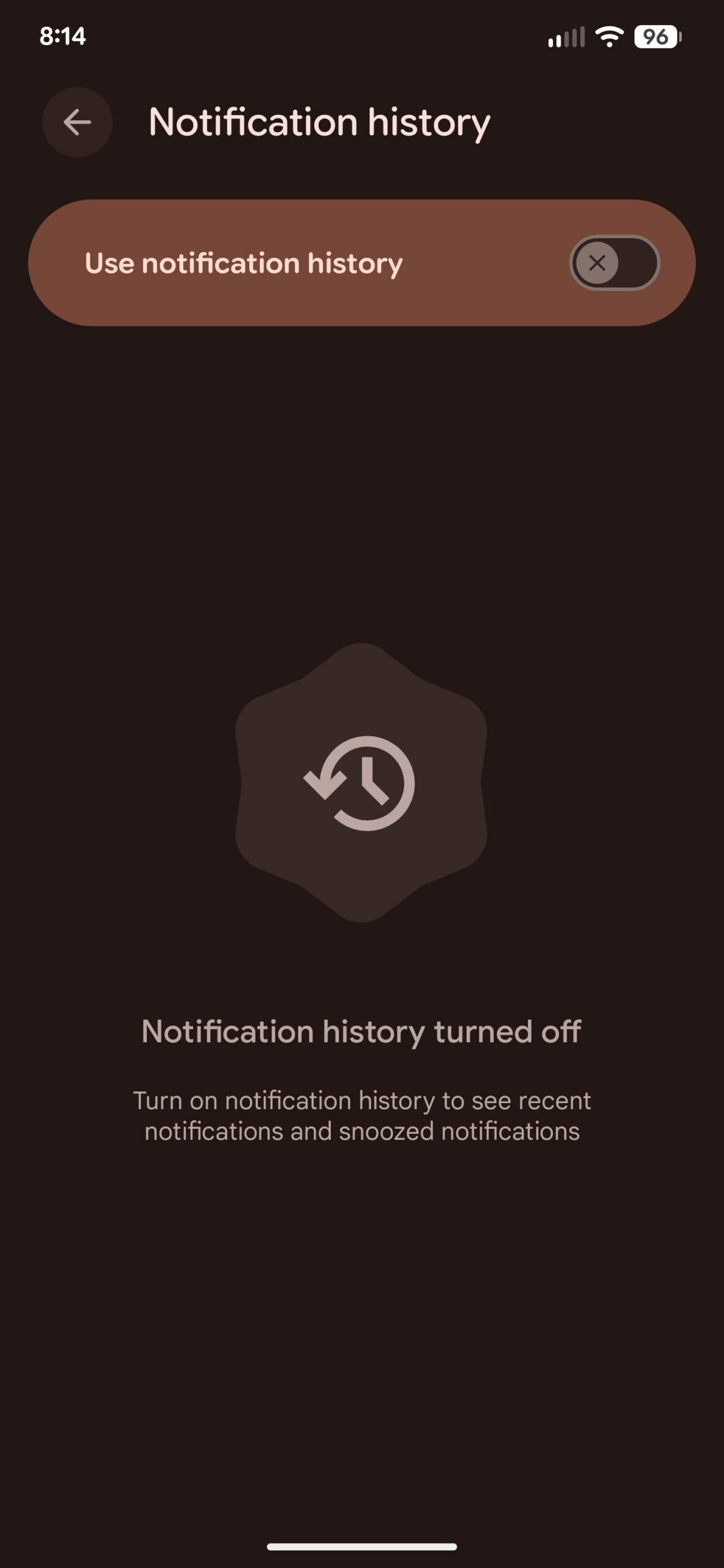
Lối tắt chỉ đưa bạn tới trang lịch sử, chứ không thể phục hồi dữ liệu mà máy chưa ghi lại. Nếu Nhật ký thông báo đang tắt, trang có thể trống; vì vậy nên kiểm tra thiết lập trước khi cần tìm một cảnh báo quan trọng.
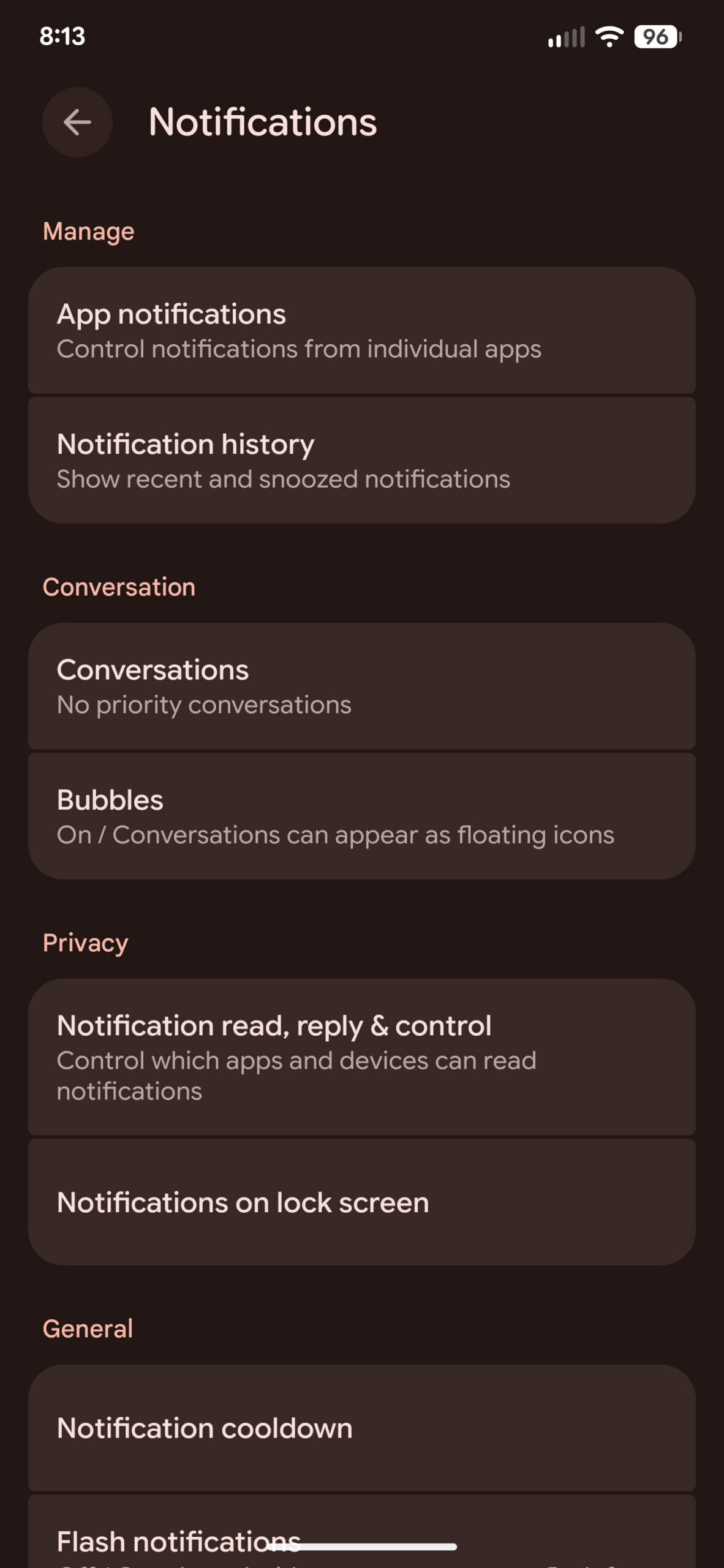
Mở Cài đặt > Thông báo > Nhật ký thông báo, rồi bật tùy chọn sử dụng nhật ký nếu thiết bị có mục này. Tên gọi và vị trí có thể khác đôi chút theo phiên bản Android, nhà sản xuất và ngôn ngữ giao diện. Tài liệu hỗ trợ của Google lưu ý một số thiết bị có thể không có tính năng này hoặc có đường dẫn cài đặt khác.
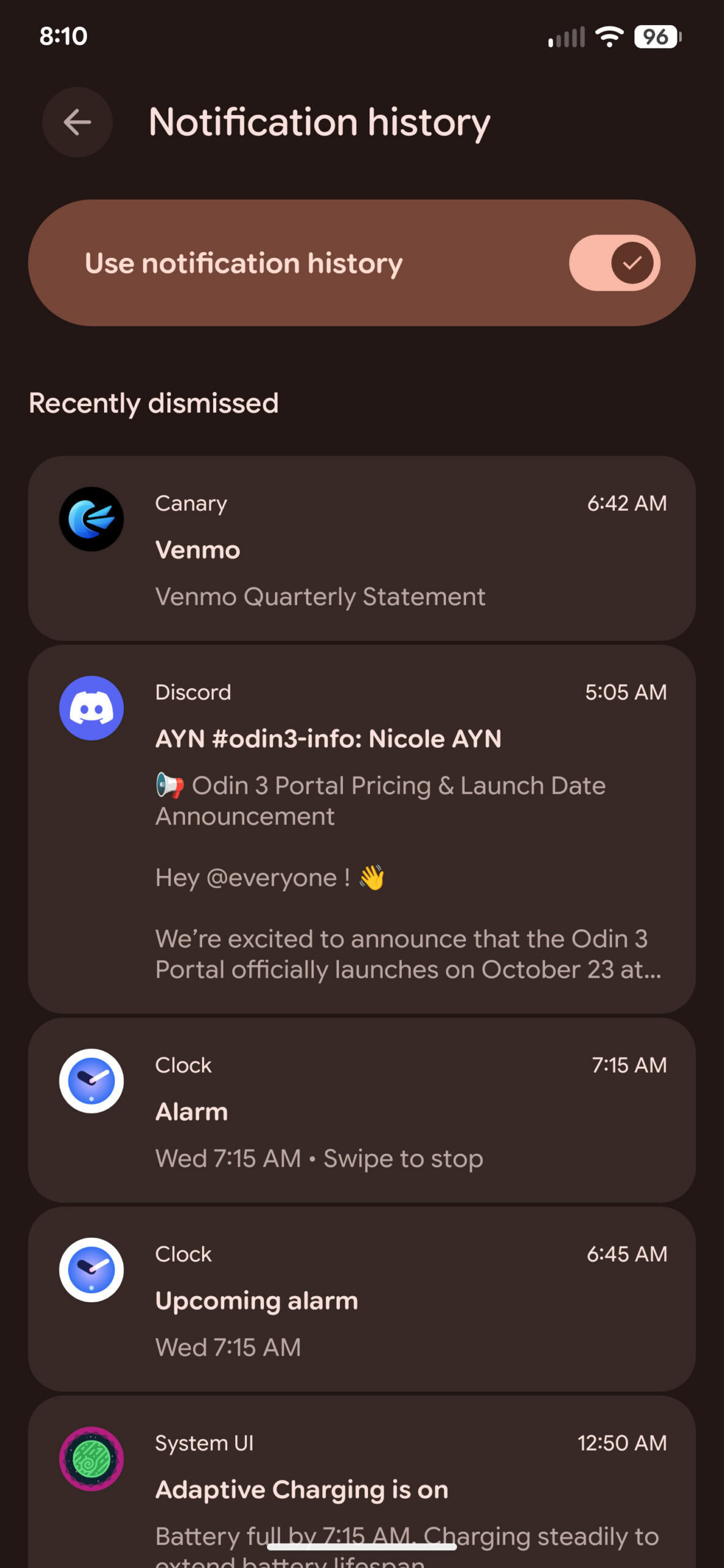
Khi được hỗ trợ và đã bật, Nhật ký thông báo giúp xem thông báo vừa bị gạt bỏ, thông báo đã báo lại và các thông báo trong 24 giờ gần nhất. Google cũng cho biết người dùng có thể chạm giữ một mục trong phần thông báo đã bỏ qua hoặc chạm vào thông báo trong mục 24 giờ để quản lý chúng.
Không thấy dòng chữ thì tìm mục Lịch sử trong Cài đặt
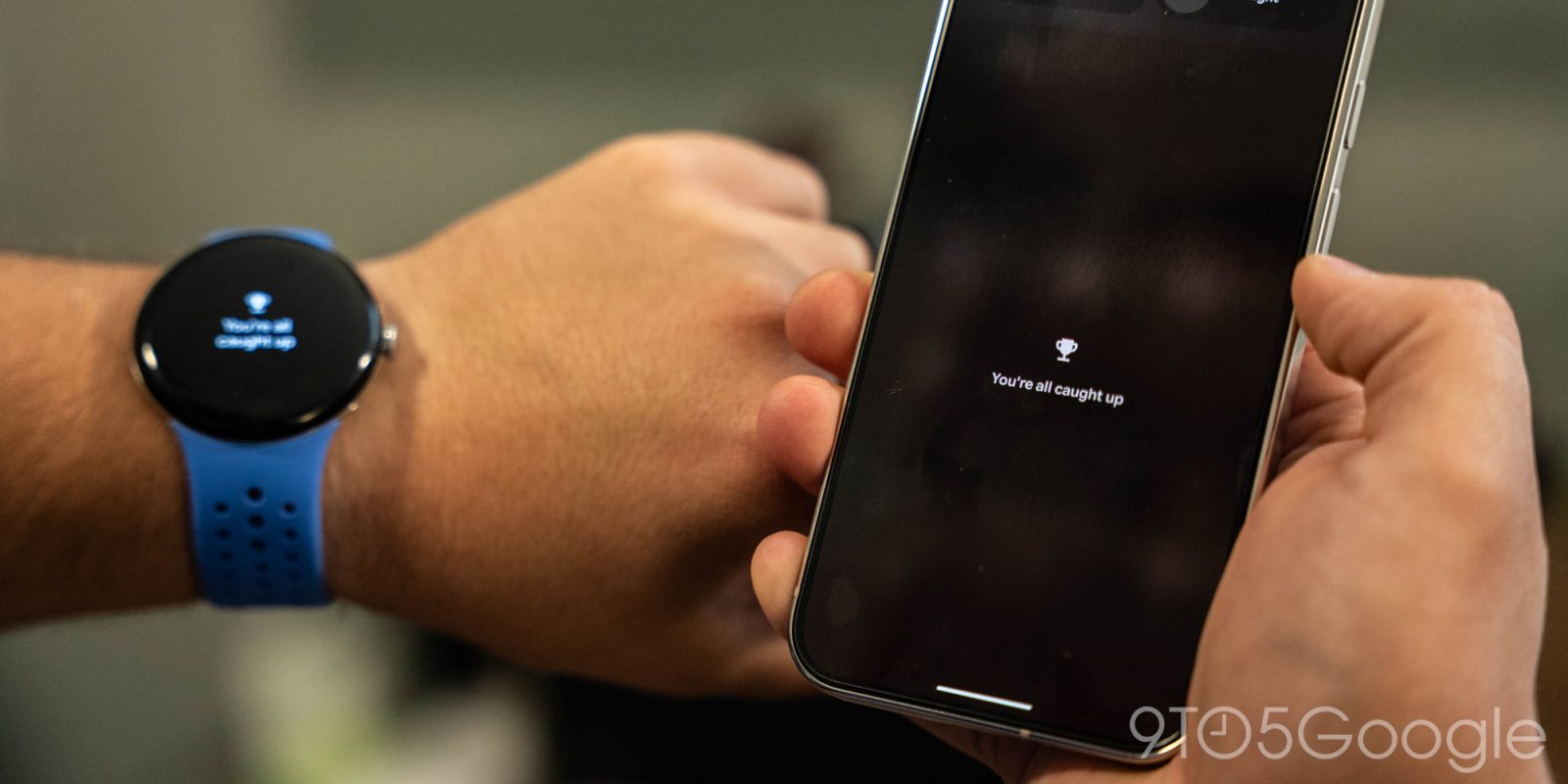
Trên các giao diện tùy biến như Samsung One UI, dòng “Bạn đã xem hết” có thể không xuất hiện; một số máy dùng nút “Lịch sử” riêng hoặc chỉ báo không có thông báo. Trong trường hợp đó, đường dẫn trong Cài đặt là cách đáng tin cậy hơn: mở Thông báo rồi tìm Nhật ký/Lịch sử thông báo. Tên mục có thể khác giữa các hãng.
Ở Việt Nam, máy Android từ nhiều nhà sản xuất dùng giao diện và phiên bản hệ điều hành khác nhau, nên mẹo một chạm tiện nhất trên Pixel hoặc Android gần nguyên bản không phải quy tắc chung cho mọi máy. Bật nhật ký trước, sau đó thử chạm dòng trạng thái khi khay trống; nếu không mở được, hãy dùng đường dẫn cài đặt của chính thiết bị.
Nguồn tham khảo: Android Authority; 9to5Google; Trợ giúp Android của Google