Tóm tắt nhanh
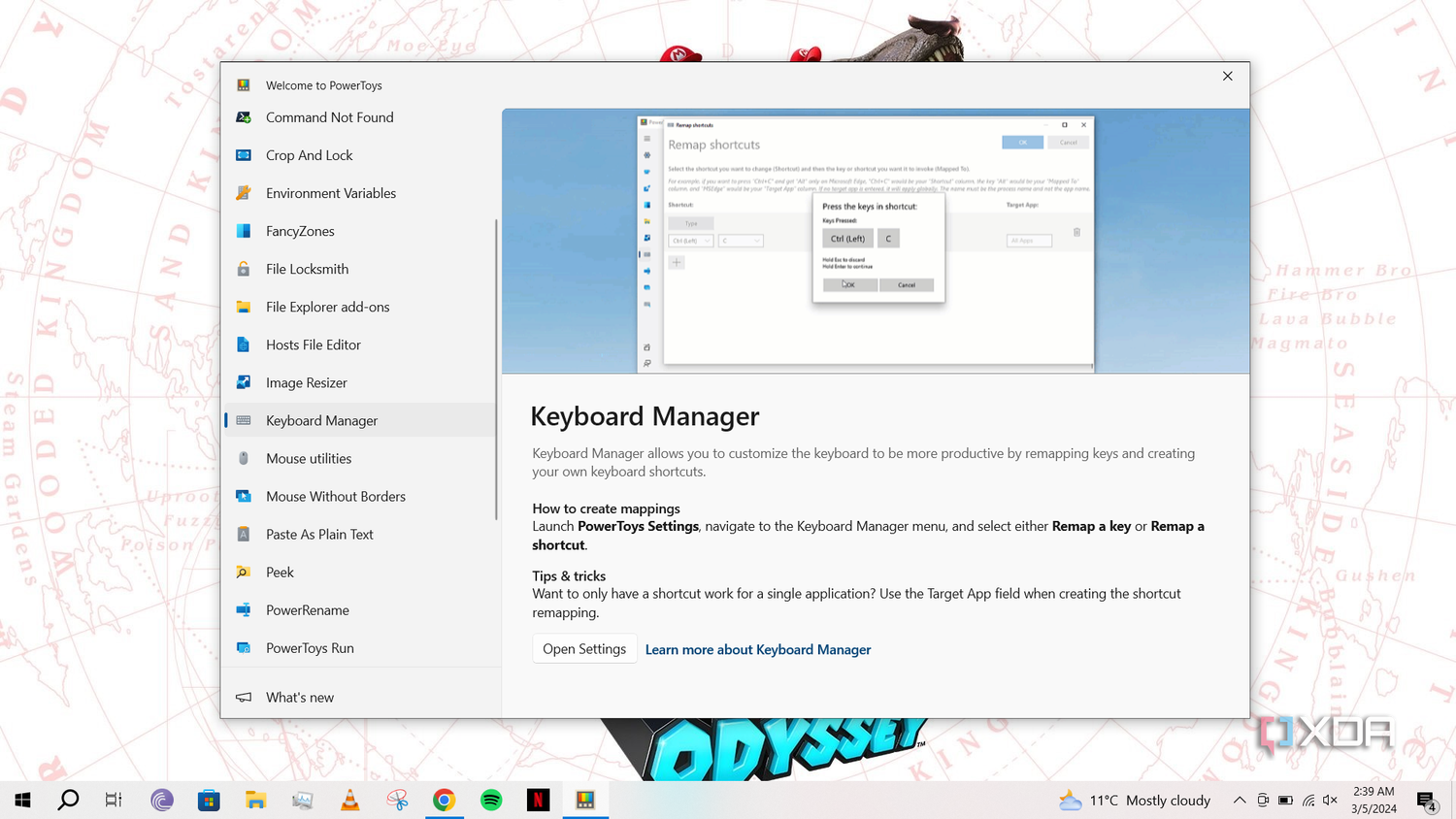
- PowerToys là bộ tiện ích miễn phí, mã nguồn mở của Microsoft; có thể bật riêng từng công cụ thay vì dùng toàn bộ.
- Làm việc với tài liệu nên bắt đầu bằng Peek và Advanced Paste; xử lý nhiều tệp có Image Resizer, PowerRename và New+.
- FancyZones dành cho bố cục cửa sổ tùy chỉnh, còn Workspaces mở lại nhóm ứng dụng theo vị trí đã lưu.
- PowerToys Run gom tìm kiếm và lệnh vào Alt+Space; Mouse Without Borders hữu ích khi dùng nhiều máy tính Windows cạnh nhau.
PowerToys bổ sung cho Windows những thao tác khá nhỏ: xem nội dung tệp trước khi mở, dán chữ mà bỏ định dạng, hoặc đưa cửa sổ vào đúng vùng làm việc. Giá trị của bộ công cụ này nằm ở việc giảm những lần mở ứng dụng và chỉnh sửa lặp lại, chứ không phải số tiện ích được bật.
Với người làm văn phòng, nên bắt đầu từ thao tác thường xuyên nhất rồi mới mở rộng. Một máy chỉ dùng để soạn văn bản chưa chắc cần bố cục cửa sổ phức tạp; ngược lại, người làm việc cùng laptop và máy bàn có thể hưởng lợi rõ hơn từ việc dùng chung chuột, bàn phím.
Cài PowerToys rồi bật đúng công cụ cần dùng
Cách dễ tiếp cận là cài PowerToys qua Microsoft Store hoặc tải bộ cài từ kho GitHub chính thức của Microsoft. Nếu quen Windows Terminal, có thể dùng lệnh WinGet do Microsoft hướng dẫn:
winget install --id Microsoft.PowerToys --source wingetTheo Microsoft, yêu cầu tối thiểu gồm Windows 11 hoặc Windows 10 phiên bản 2004 trở lên, bộ xử lý x64 hay ARM64 và WebView2 Runtime. Bộ cài sẽ xử lý WebView2 qua trình cài đặt hỗ trợ. PowerToys miễn phí, người dùng tại Việt Nam không phải mua giấy phép để dùng các tiện ích thông thường.
Sau khi cài, mở PowerToys Settings và xem trang Home để bật, tắt từng tiện ích cùng các phím tắt tương ứng. Chỉ bật công cụ đang cần sẽ giúp dễ nhớ cách gọi hơn. Riêng PowerToys Run cần PowerToys chạy nền và mục Run được bật; cài xong nhưng thoát hẳn ứng dụng thì Alt+Space không thể gọi công cụ này.
Kiểm tra phím tắt trong Settings trước khi đổi thói quen sử dụng, nhất là trên máy đã cài PowerToys từ lâu. Không nên mặc định mọi máy đều có cùng tổ hợp phím: phiên bản cũ hoặc cấu hình cá nhân có thể khác tài liệu hiện tại.
Peek và Advanced Paste xử lý những việc nhỏ nhưng lặp nhiều
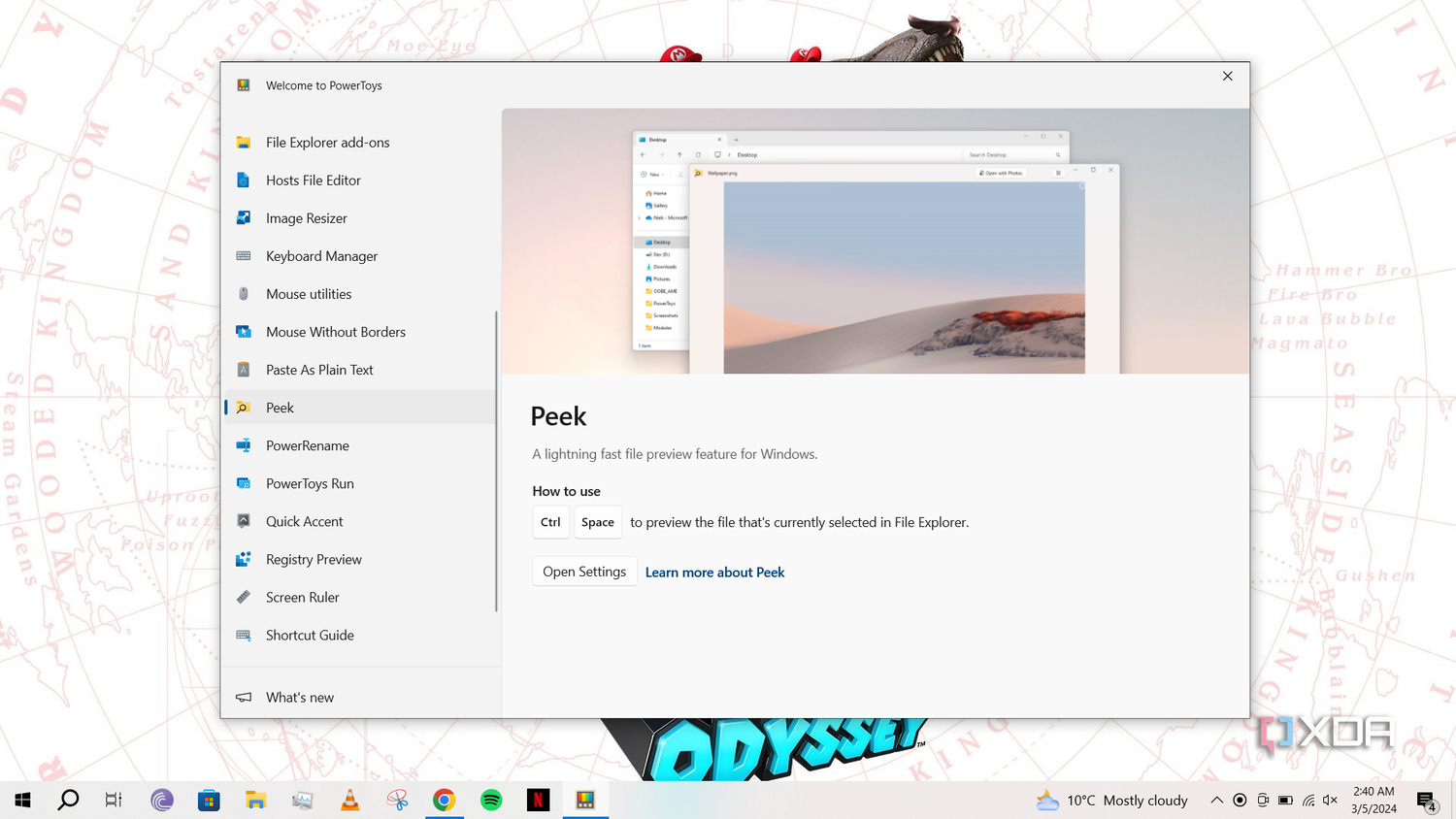
Xem đúng tệp trước khi mở và dán đúng định dạng là hai nhu cầu phù hợp để bắt đầu, vì chúng không đòi hỏi thay đổi cách tổ chức cả màn hình. Peek phục vụ bước kiểm tra nội dung, còn Advanced Paste xử lý phần dữ liệu vừa sao chép.
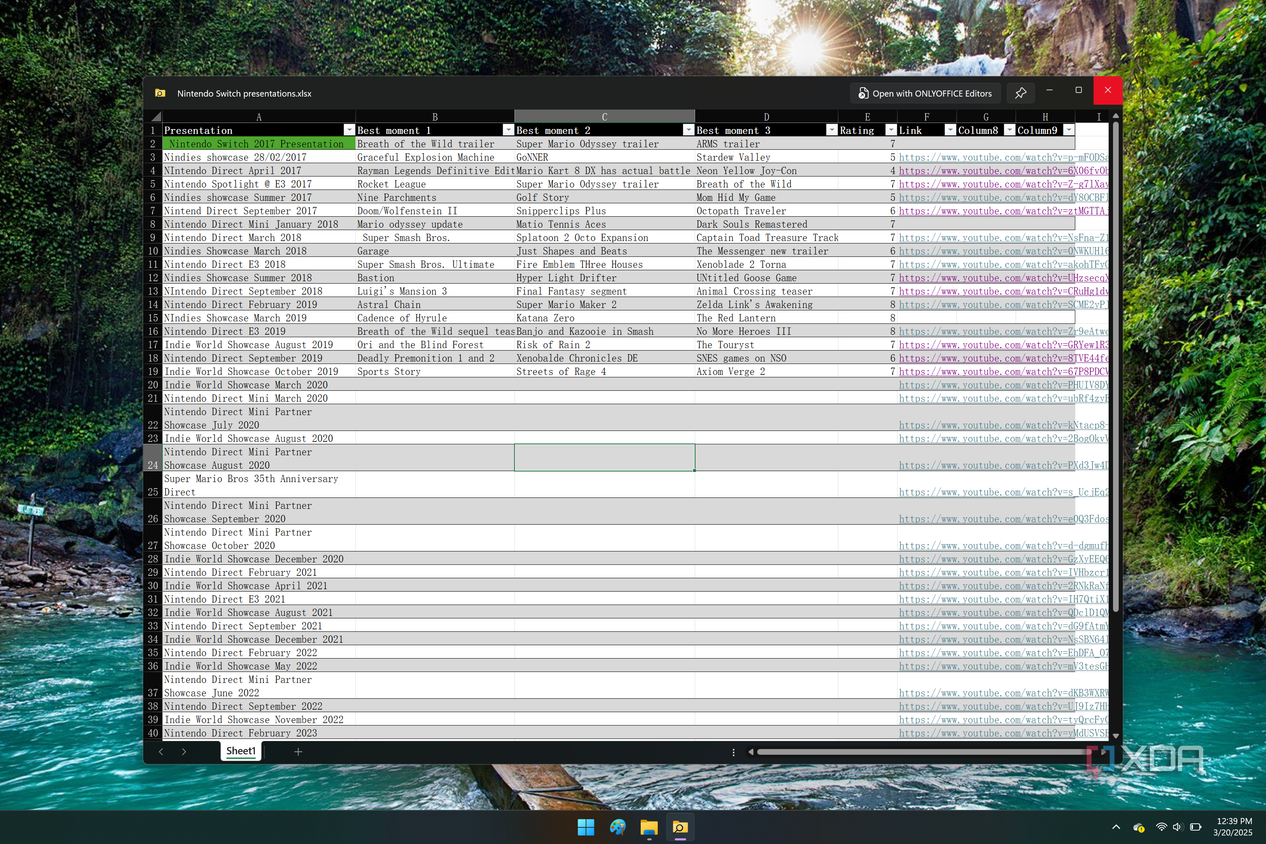
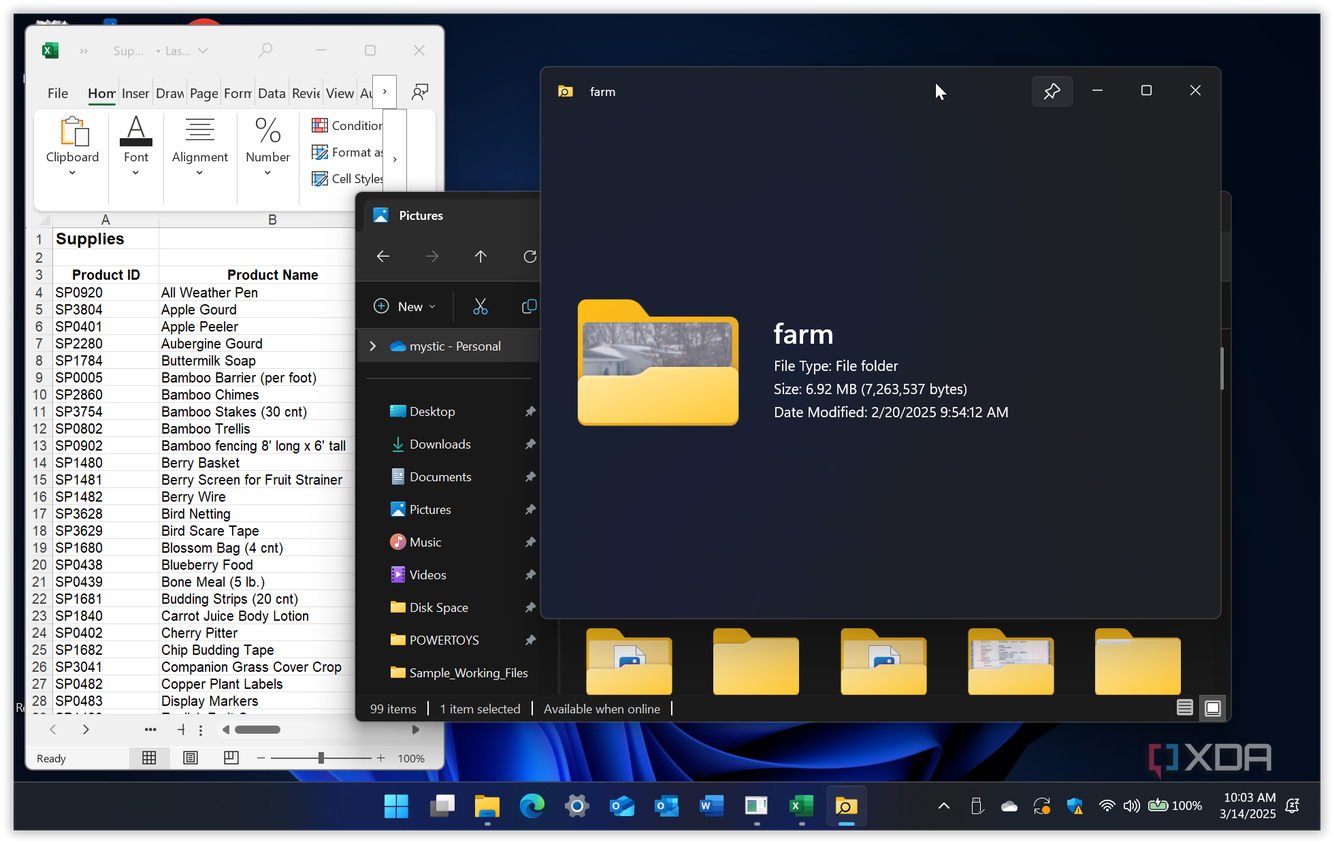
Với Peek, bật tiện ích trong Settings, chọn một tệp ở File Explorer rồi nhấn phím kích hoạt. Microsoft ghi nhận Space là phím mặc định từ PowerToys 0.95; nếu máy không phản hồi, xem lại Activation shortcut thay vì kết luận tệp không được hỗ trợ. Peek xem trước được nhiều loại nội dung như ảnh, video, tài liệu Office, Markdown và tệp văn bản.
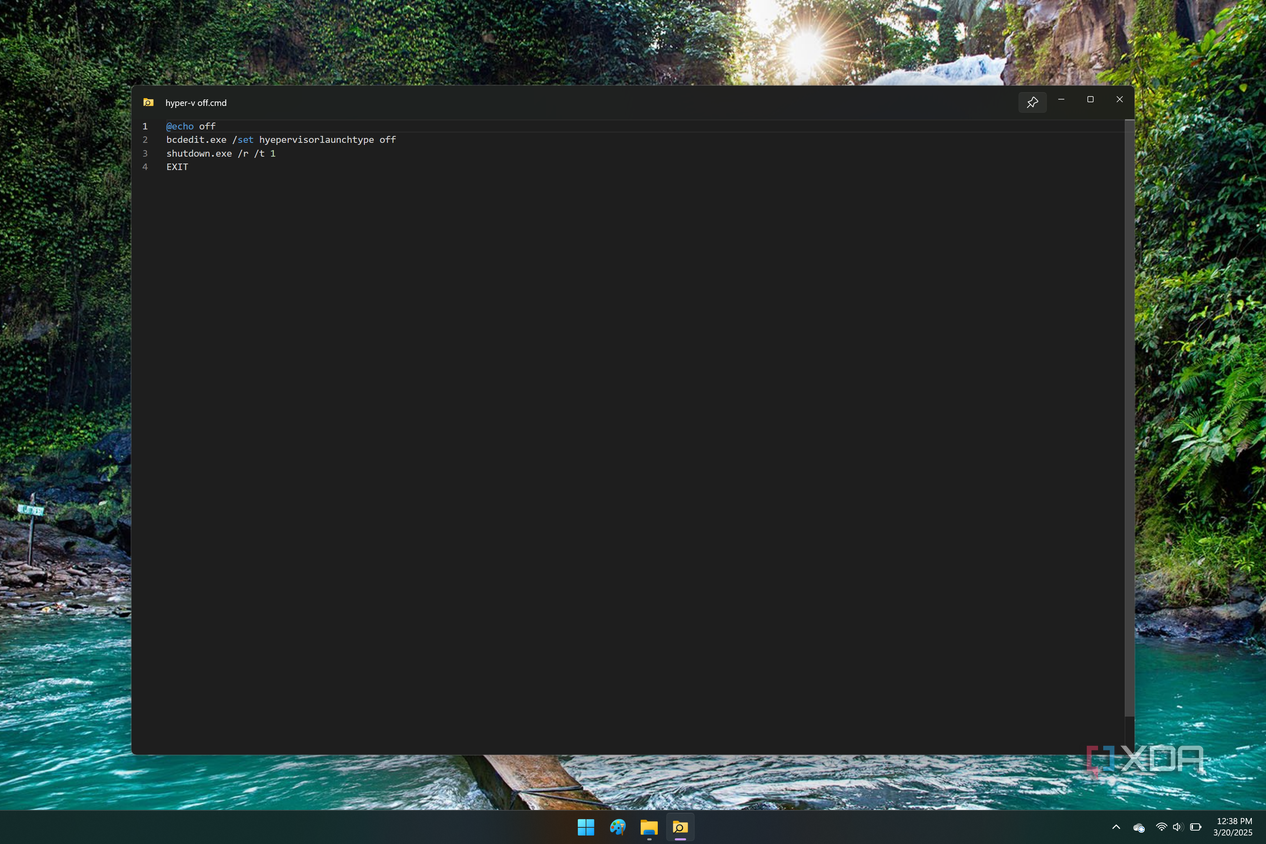
Khi cửa sổ xem trước đang mở, dùng Alt+Left hoặc Alt+Right để chuyển tệp. Cách này cũng dùng được trong bản xem trước có tương tác, nơi các phím mũi tên thông thường dành cho cuộn nội dung. Nhấn Enter để mở bằng ứng dụng mặc định khi cần chỉnh sửa, còn Esc đóng Peek. Như vậy, bước xem và bước sửa được tách rõ thay vì tệp nào cũng phải mở trình biên tập.
Với Advanced Paste, bật tiện ích rồi sao chép nội dung cần dùng; Microsoft đặt Win+Shift+V làm phím mở cửa sổ lựa chọn. Chọn Plain Text khi chỉ cần chữ, Markdown khi muốn chuyển nội dung có định dạng sang cú pháp Markdown, hoặc JSON khi cần chuyển dữ liệu sang định dạng tương ứng. Dán văn bản thuần trực tiếp có phím mặc định Ctrl+Win+Alt+V.
Điểm đáng chú ý là các lựa chọn văn bản thuần, Markdown và JSON chạy cục bộ, không cần bật Paste with AI. Chức năng nhận dạng chữ từ ảnh trong Advanced Paste cũng dùng OCR cục bộ. Với văn bản tiếng Việt, nên soát lại dấu và con số sau khi nhận dạng, đặc biệt trước khi dùng vào tài liệu cần độ chính xác.
Paste with AI là một phần tùy chọn, mặc định tắt, có thể dùng nhà cung cấp trực tuyến hoặc mô hình cục bộ như Ollama và Foundry Local. Dùng dịch vụ trực tuyến có thể phát sinh phí và sẽ gửi nội dung clipboard cùng yêu cầu xử lý đến nhà cung cấp đã chọn. Vì vậy, không nên bật AI chỉ để bỏ định dạng; tài liệu công việc cần được xử lý theo quy định bảo mật của nơi làm việc.
Image Resizer và PowerRename giảm việc sửa từng tệp
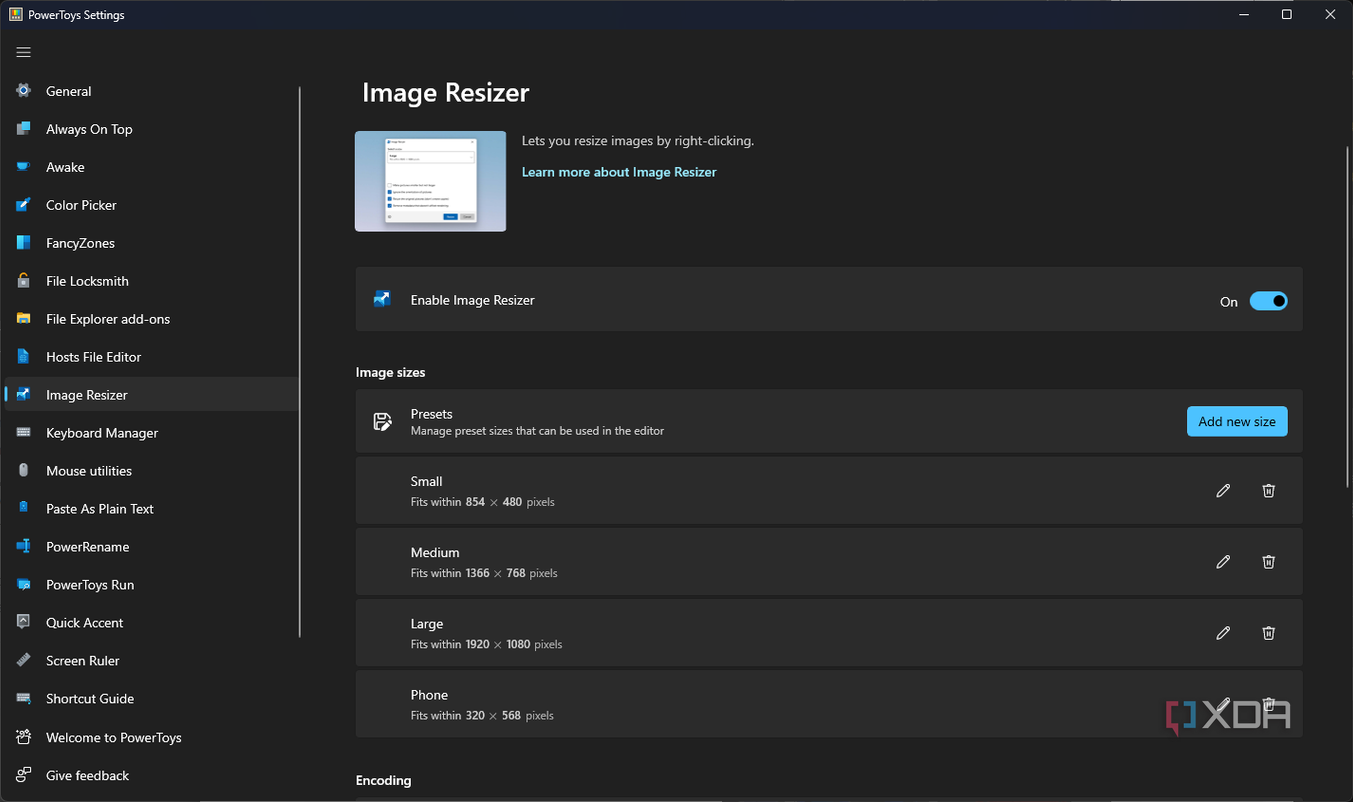
Xử lý hàng loạt chỉ thực sự hữu ích khi cùng một thay đổi phải áp dụng cho nhiều tệp. Image Resizer phù hợp với kích thước ảnh, còn PowerRename giải quyết phần tên; chúng không thay thế nhau và cũng không thay ứng dụng chỉnh ảnh khi cần sửa nội dung.
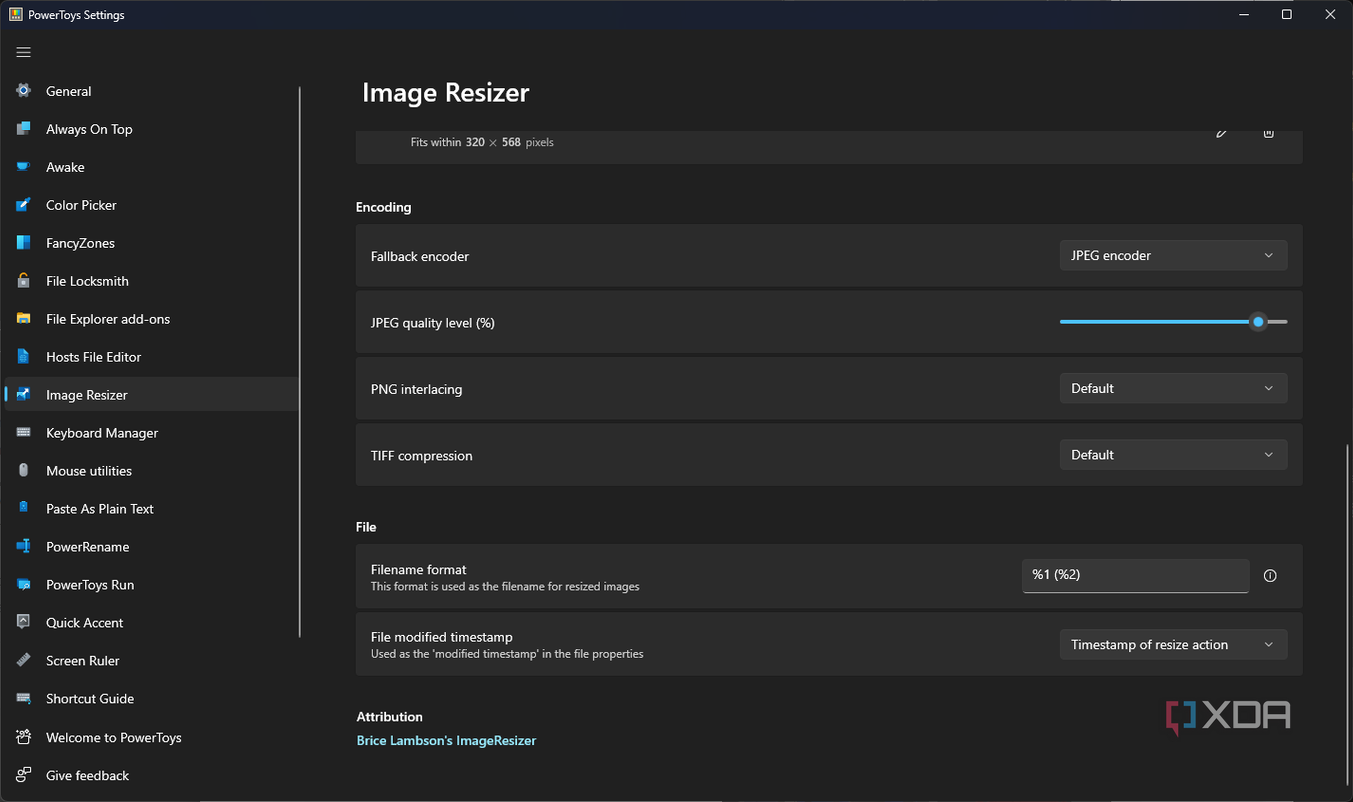
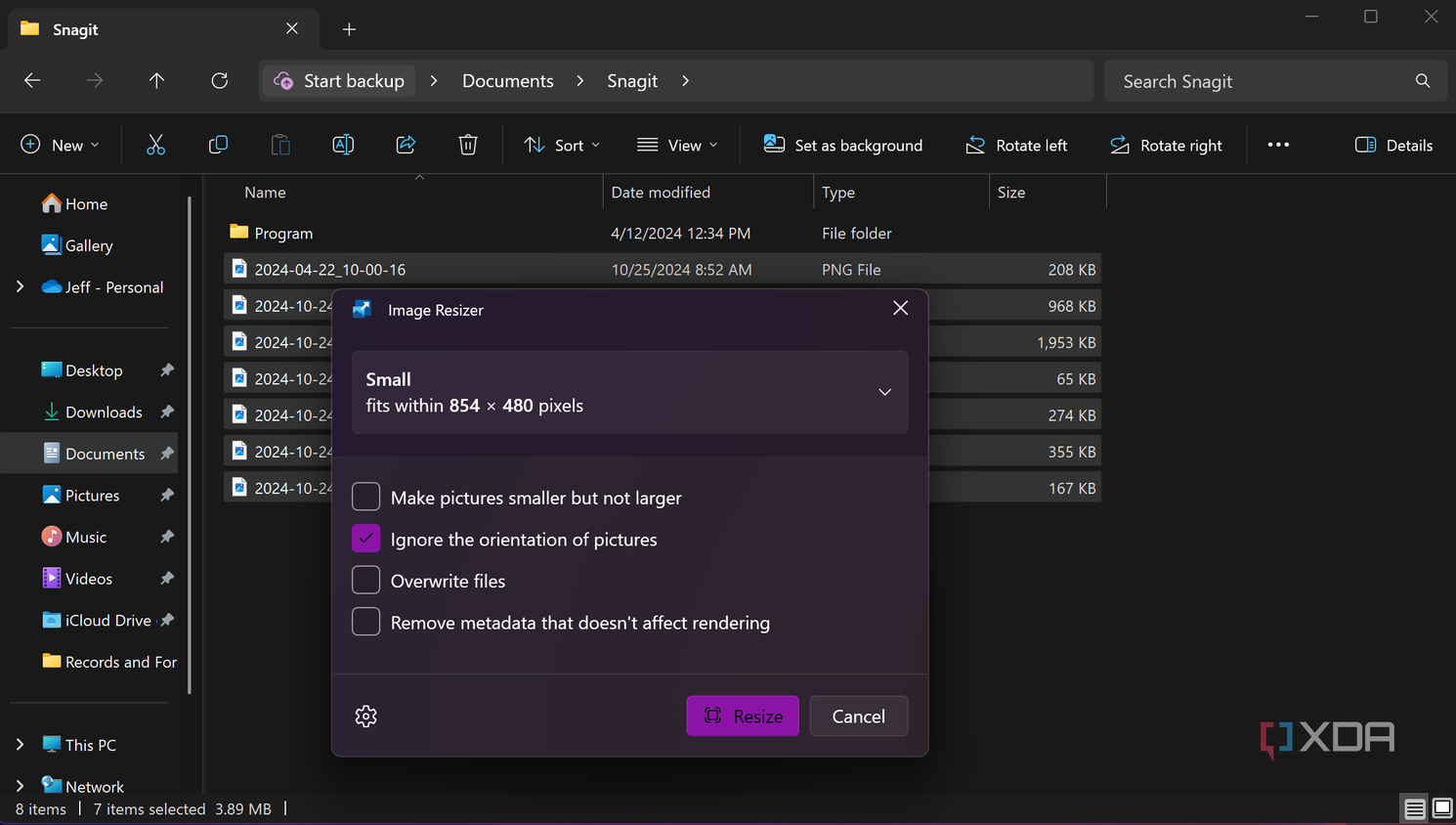
Image Resizer cho phép đổi kích thước nhiều ảnh trong một lượt, dùng kích thước có sẵn hoặc tự đặt. Sau khi bật tiện ích, chọn nhóm ảnh cần xử lý trong File Explorer rồi gọi chức năng đổi kích thước từ menu ngữ cảnh. Nên tạo bản sao ở lượt đầu thay vì ghi đè ảnh gốc, sau đó kiểm tra kích thước và độ rõ của ảnh xuất ra.
Kích thước điểm ảnh và dung lượng tệp là hai yêu cầu khác nhau. Thu nhỏ ảnh có thể giúp việc gửi tài liệu thuận tiện hơn, nhưng nếu hệ thống nhận tệp có giới hạn dung lượng thì vẫn phải kiểm tra tệp kết quả. Đừng coi một cấu hình chiều rộng là bảo đảm cho mọi ảnh đều đạt yêu cầu tải lên.
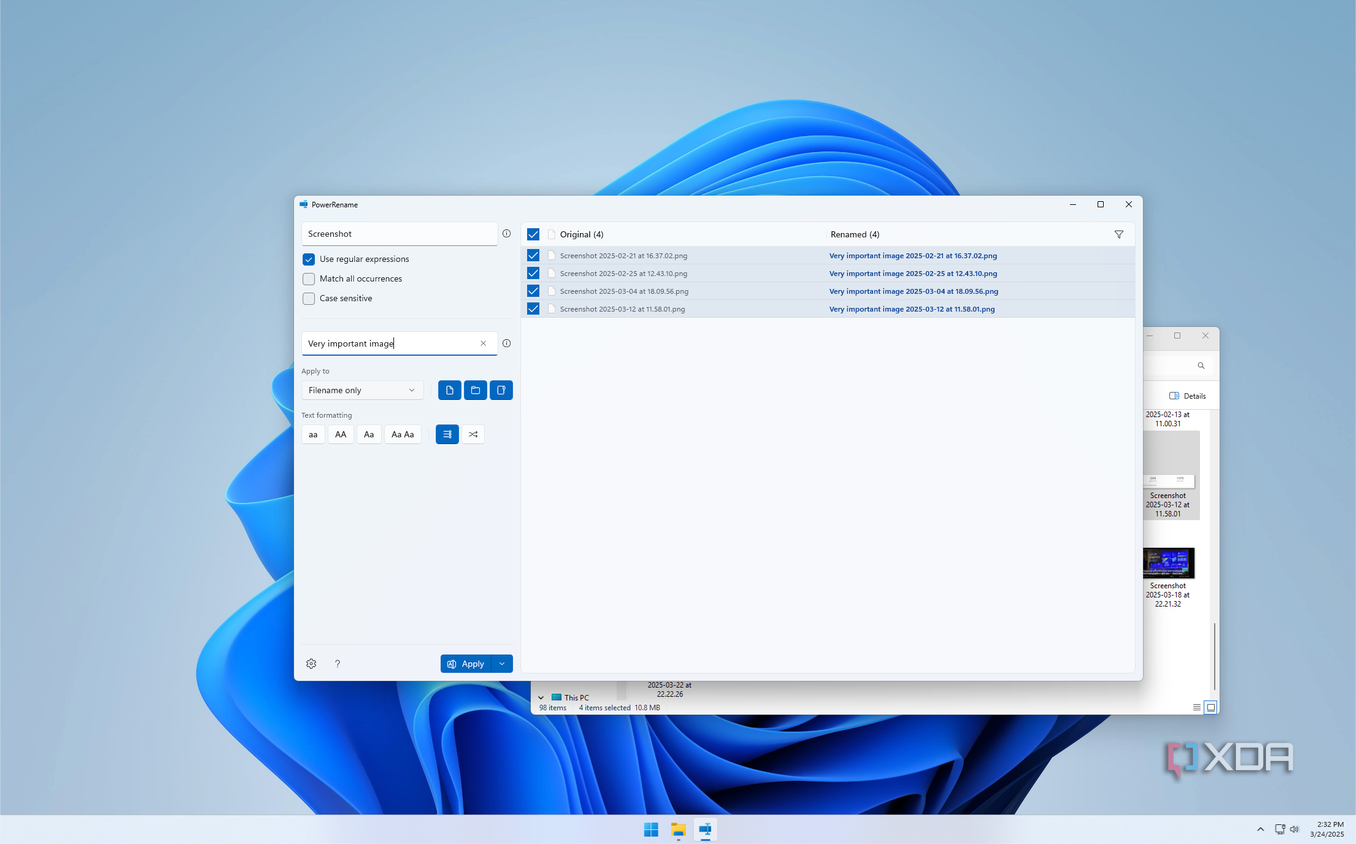
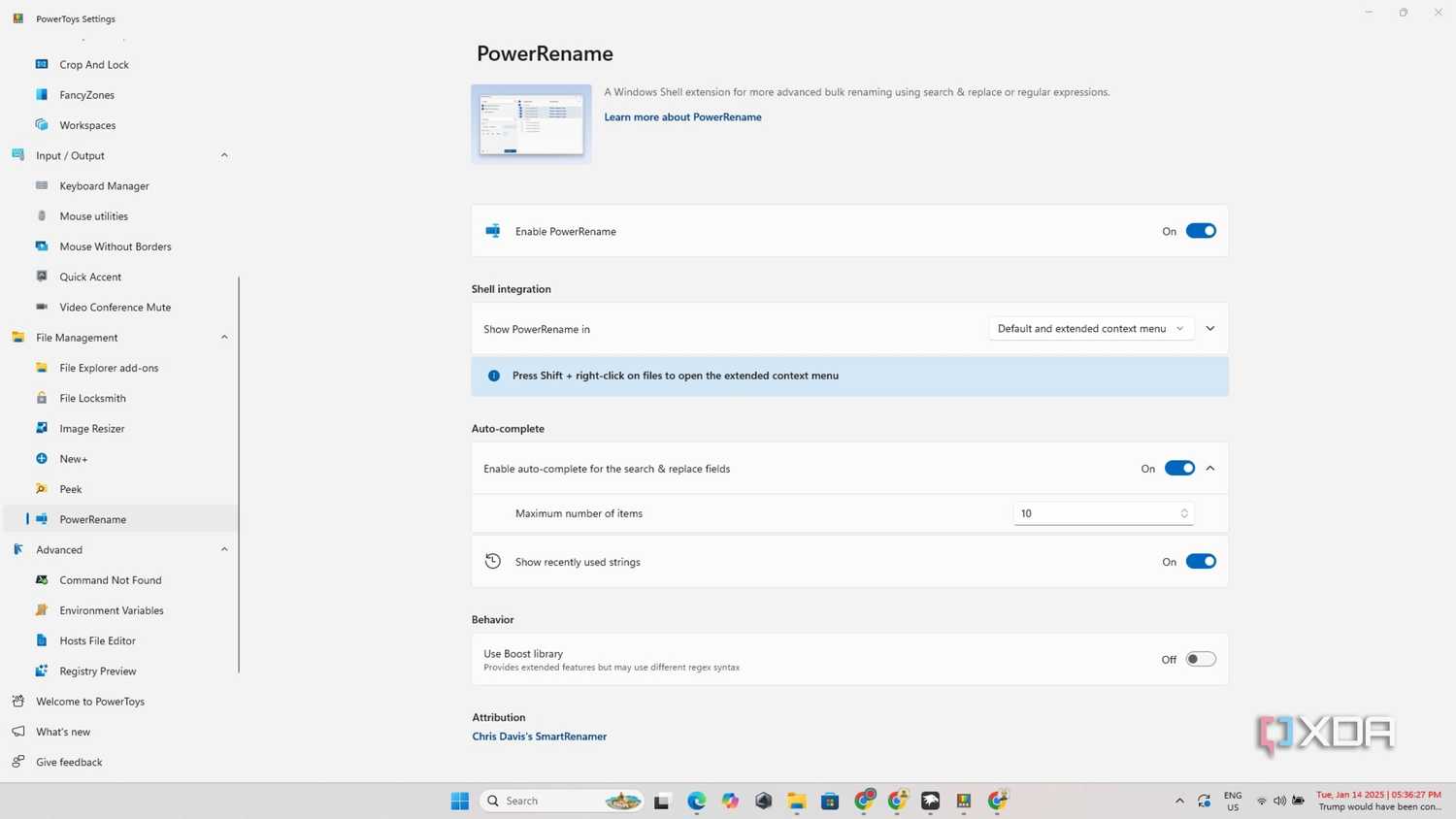
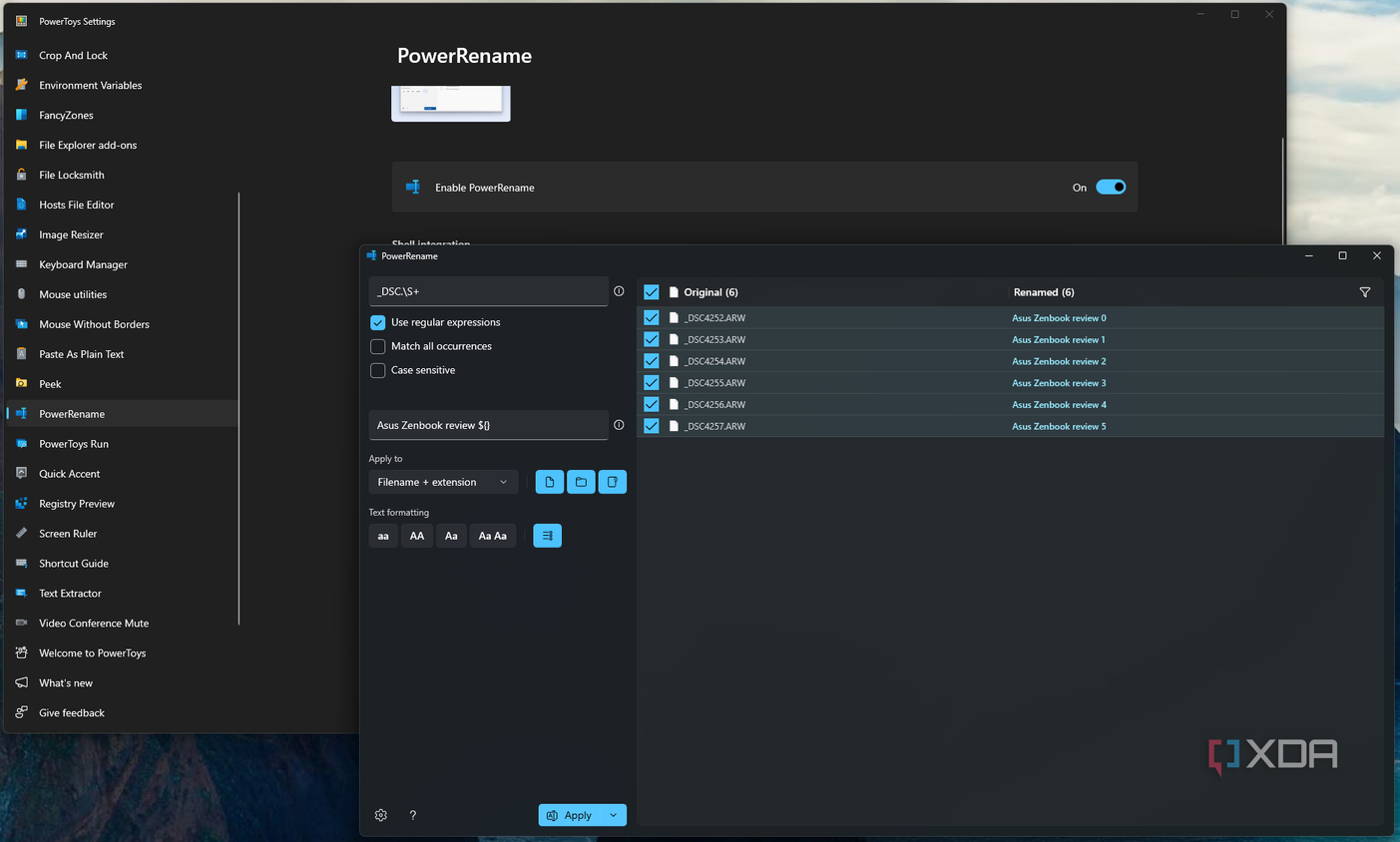
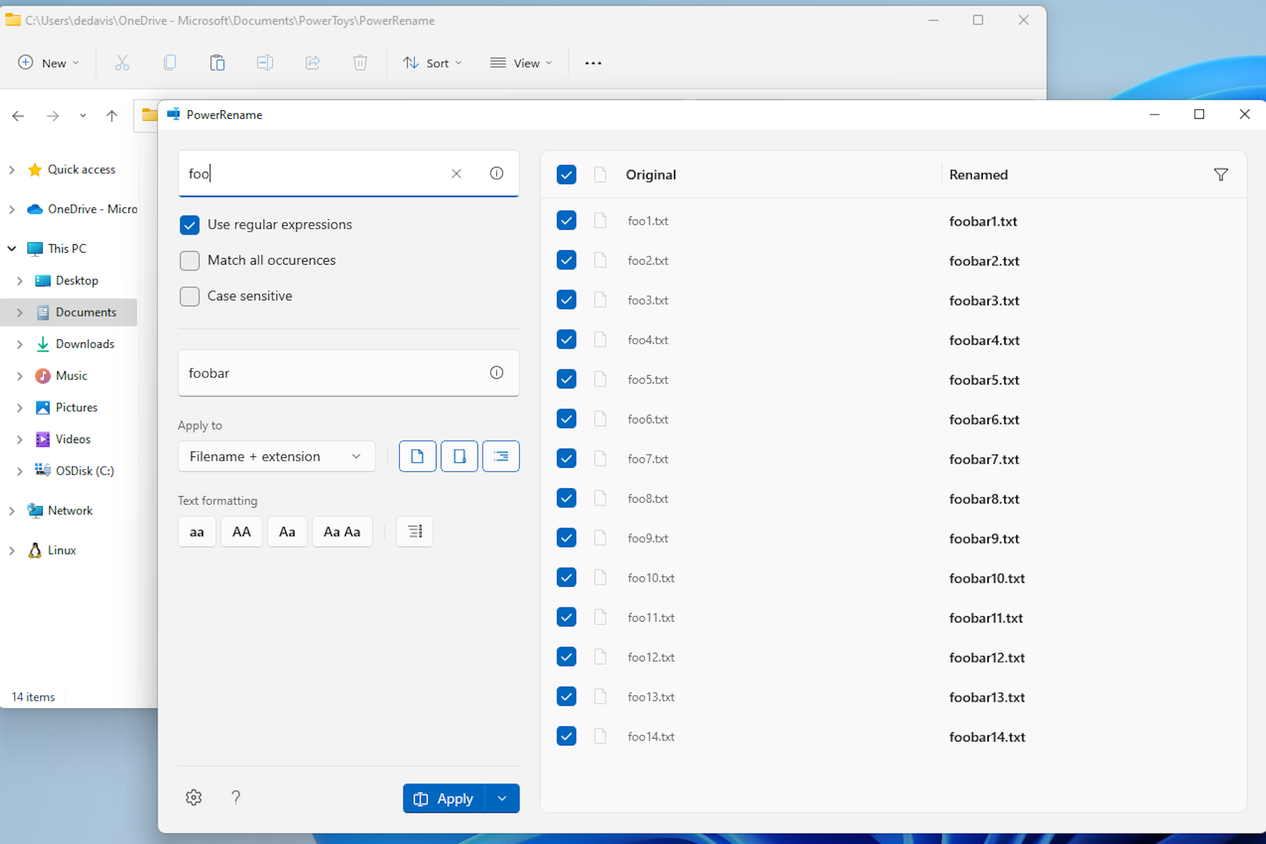
PowerRename cho phép tìm và thay một phần tên trong nhiều tệp, đồng thời hỗ trợ biểu thức chính quy. Với nhu cầu thông thường, nên bắt đầu từ chuỗi ký tự rõ ràng cần thay, xem danh sách kết quả dự kiến rồi mới áp dụng. Biểu thức chính quy chỉ đáng dùng khi quy tắc tên đủ phức tạp; nhập sai mẫu có thể khiến thay đổi lan sang nhiều tệp ngoài ý định.
Điểm chung của hai công cụ là cần xác định đúng nhóm tệp trước khi chạy. Thao tác hàng loạt làm nhanh cả việc đúng lẫn việc sai, nên kiểm tra lựa chọn và giữ bản gốc quan trọng hơn việc cố giảm thêm một lần bấm.
New+ và Keyboard Manager phù hợp với quy trình đã ổn định
Những việc có mẫu cố định mới là nơi nên tùy biến sâu. New+ giúp tạo tệp hoặc thư mục từ mẫu cá nhân, còn Keyboard Manager cho phép gán lại phím và tổ hợp phím; cả hai hữu ích khi đã biết rõ mình muốn lặp lại điều gì.
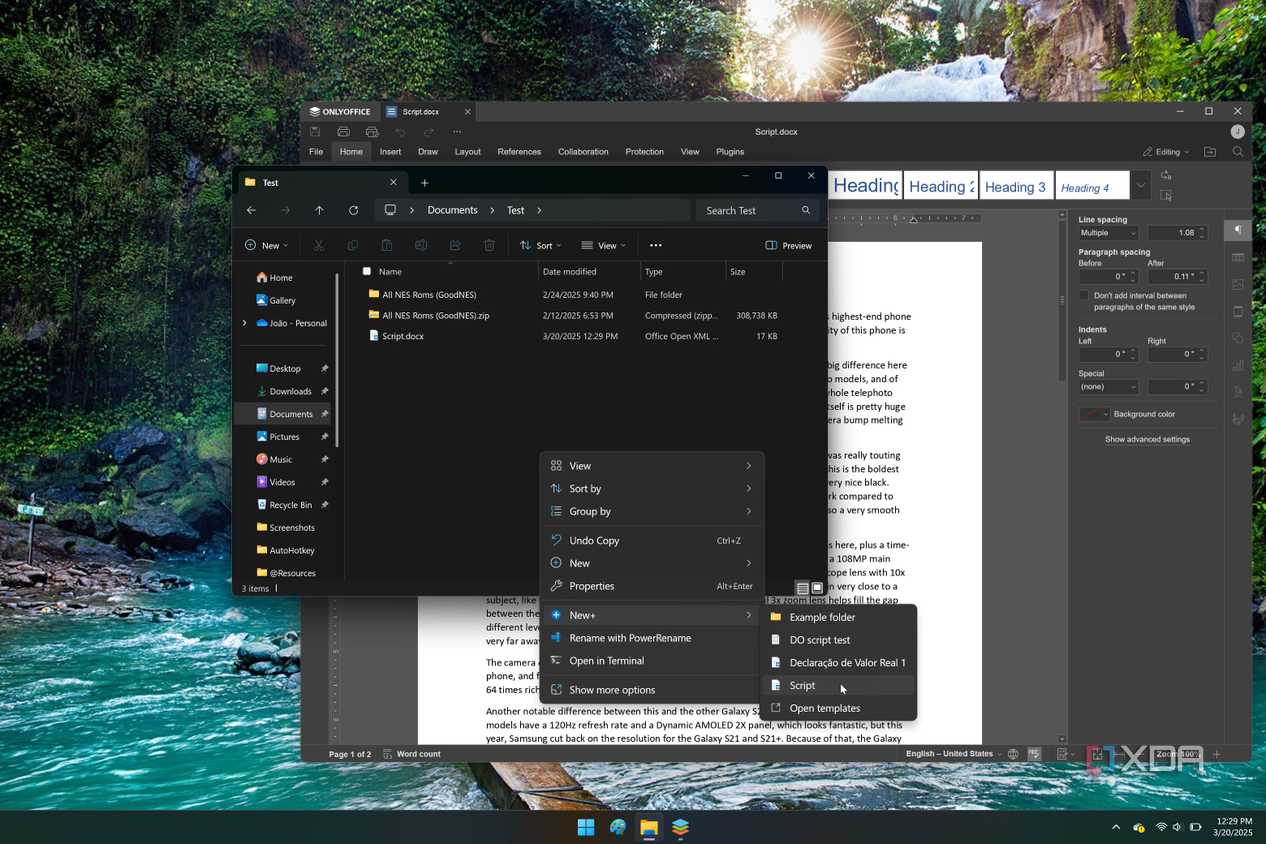
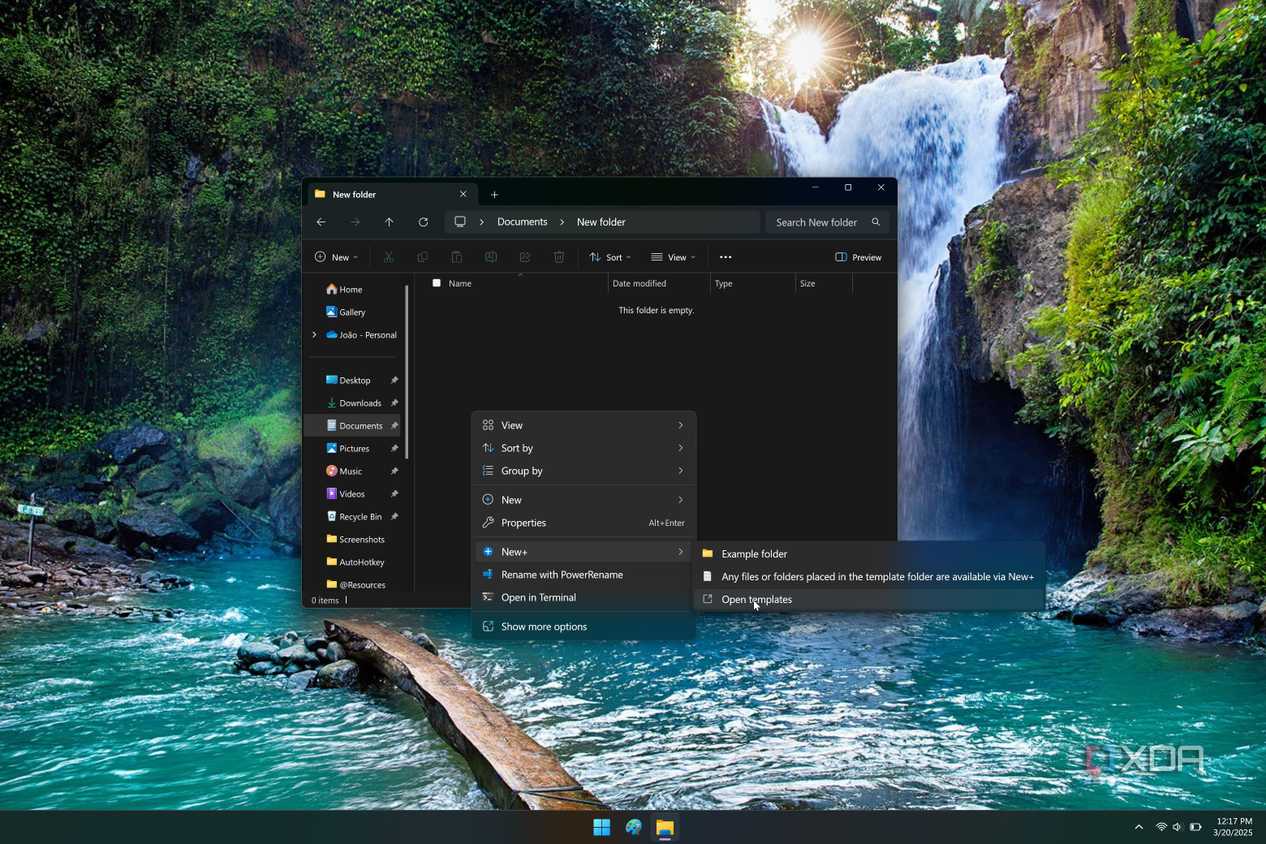
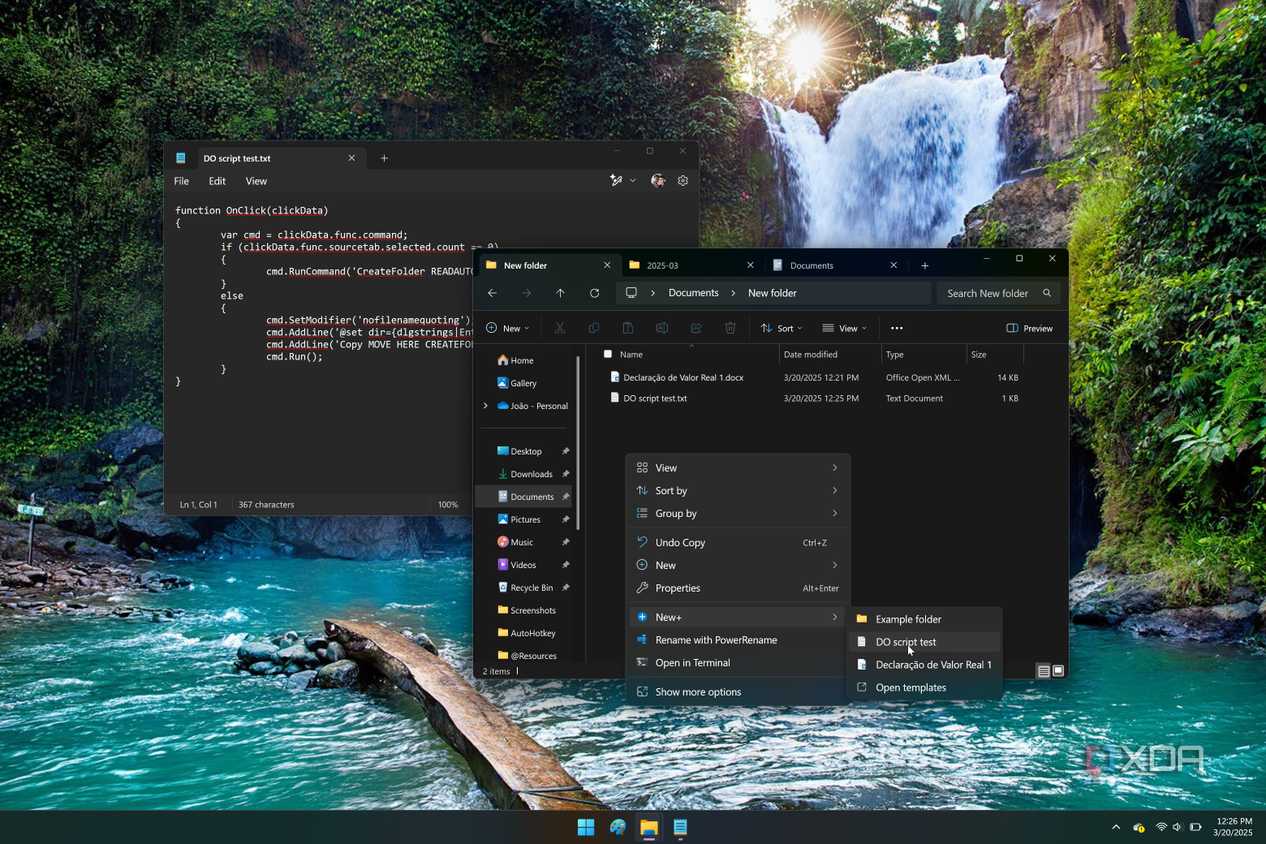
Với New+, đặt các tệp dùng làm mẫu vào thư mục mẫu của tiện ích, sau đó tạo bản mới từ menu ngữ cảnh tại vị trí làm việc. Cách này giữ lại nội dung và định dạng ban đầu thay vì mỗi lần phải tìm tệp cũ để sao chép. Mẫu cần được làm sạch thông tin riêng trước khi dùng lại, nhất là biểu mẫu có tên khách hàng hoặc dữ liệu dự án trước đó.
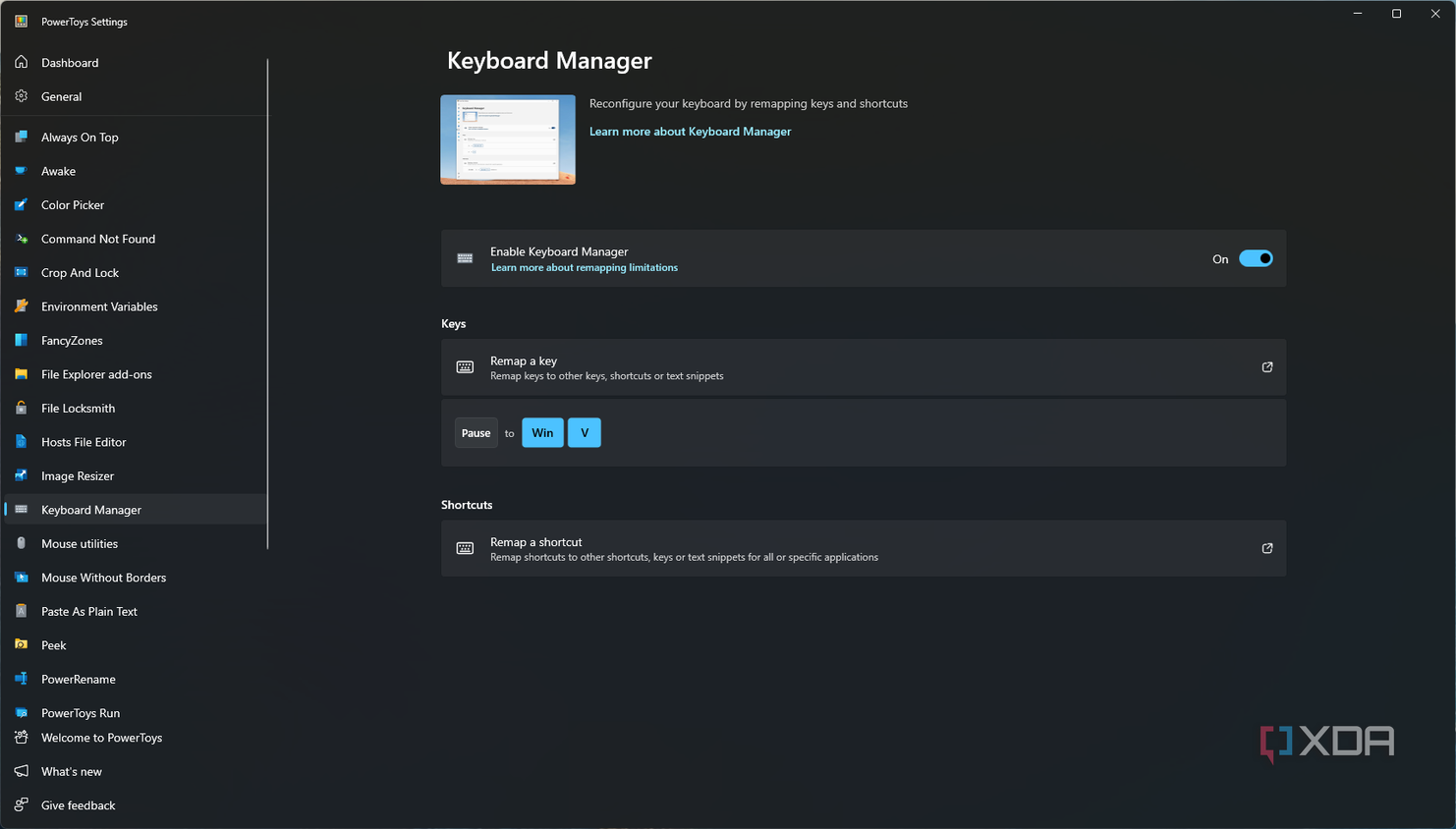
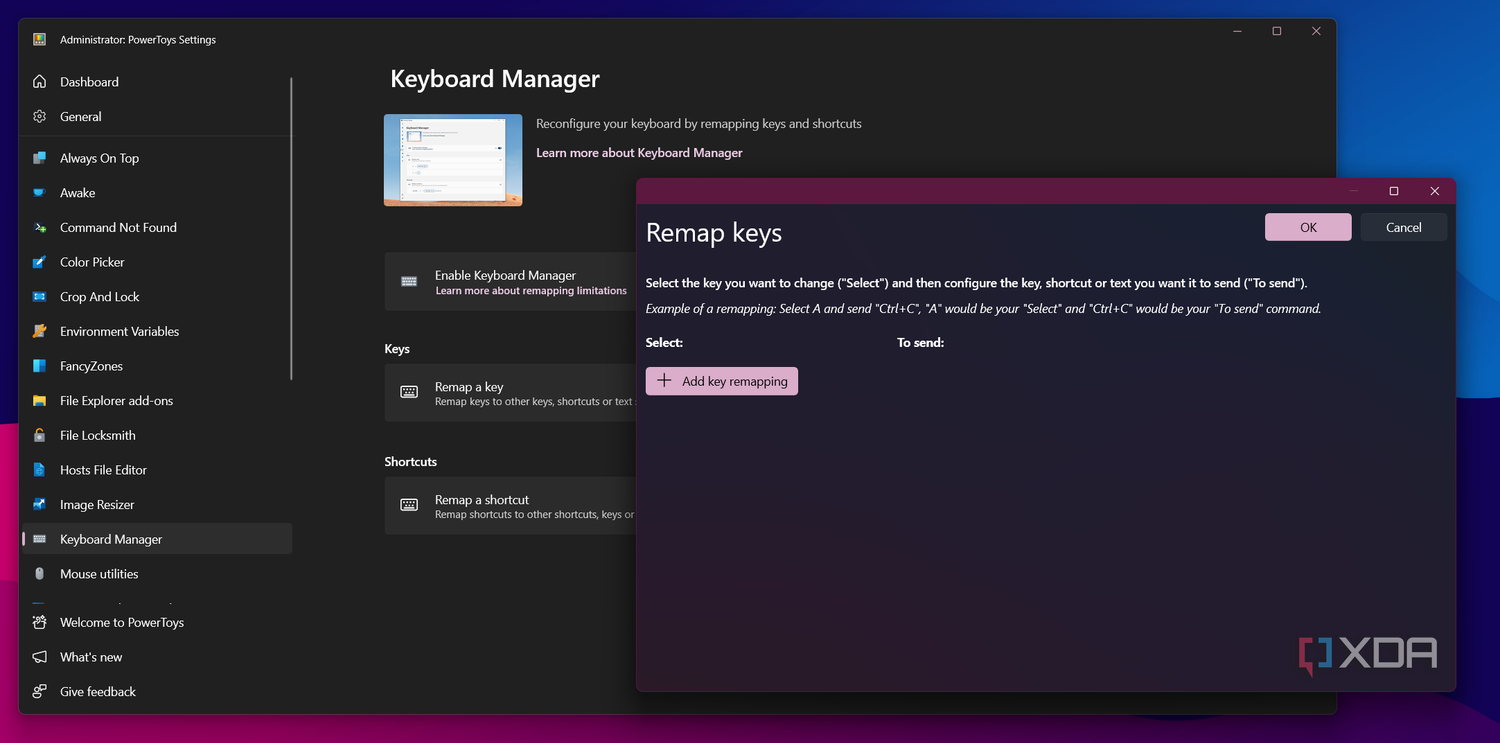
Keyboard Manager cho phép đổi chức năng của phím hoặc thiết lập tổ hợp phím phù hợp hơn. Nên bắt đầu từ một thay đổi cụ thể và kiểm tra trong những ứng dụng thường dùng, thay vì gán lại nhiều phím cùng lúc. Phím tắt dễ bấm nhưng trùng thao tác quen thuộc có thể làm công việc chậm hơn vì liên tục kích hoạt nhầm.
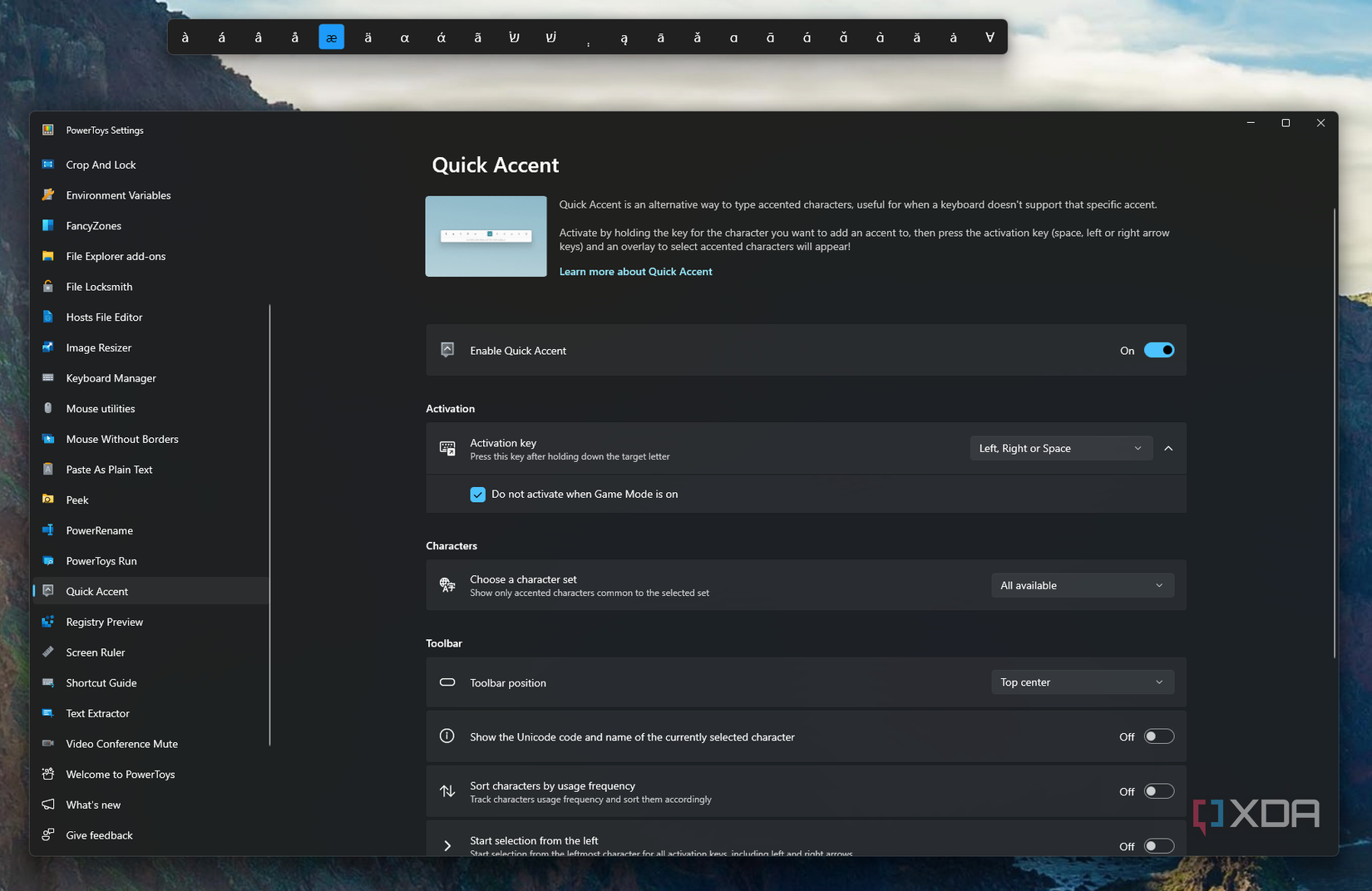
Quick Accent cũng có ích khi thỉnh thoảng cần nhập ký tự có dấu của ngôn ngữ khác: giữ ký tự rồi nhấn Space để gọi các biến thể. Với người soạn tiếng Việt hằng ngày, nên xem đây là tiện ích bổ sung cho những ký tự đặc biệt, không phải lý do thay cả thói quen dùng bộ gõ.
FancyZones phù hợp khi Snap Layouts không đủ linh hoạt
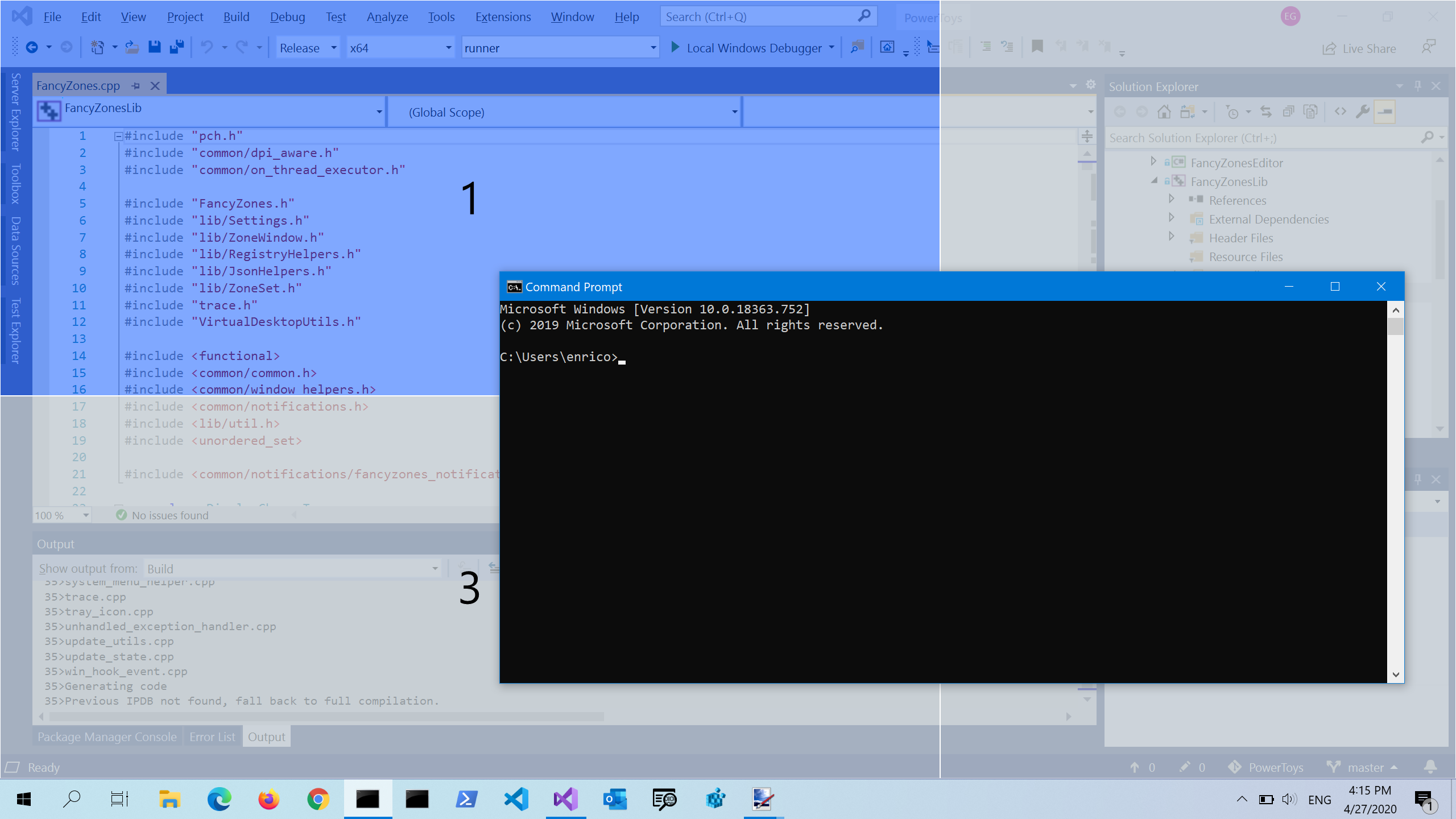
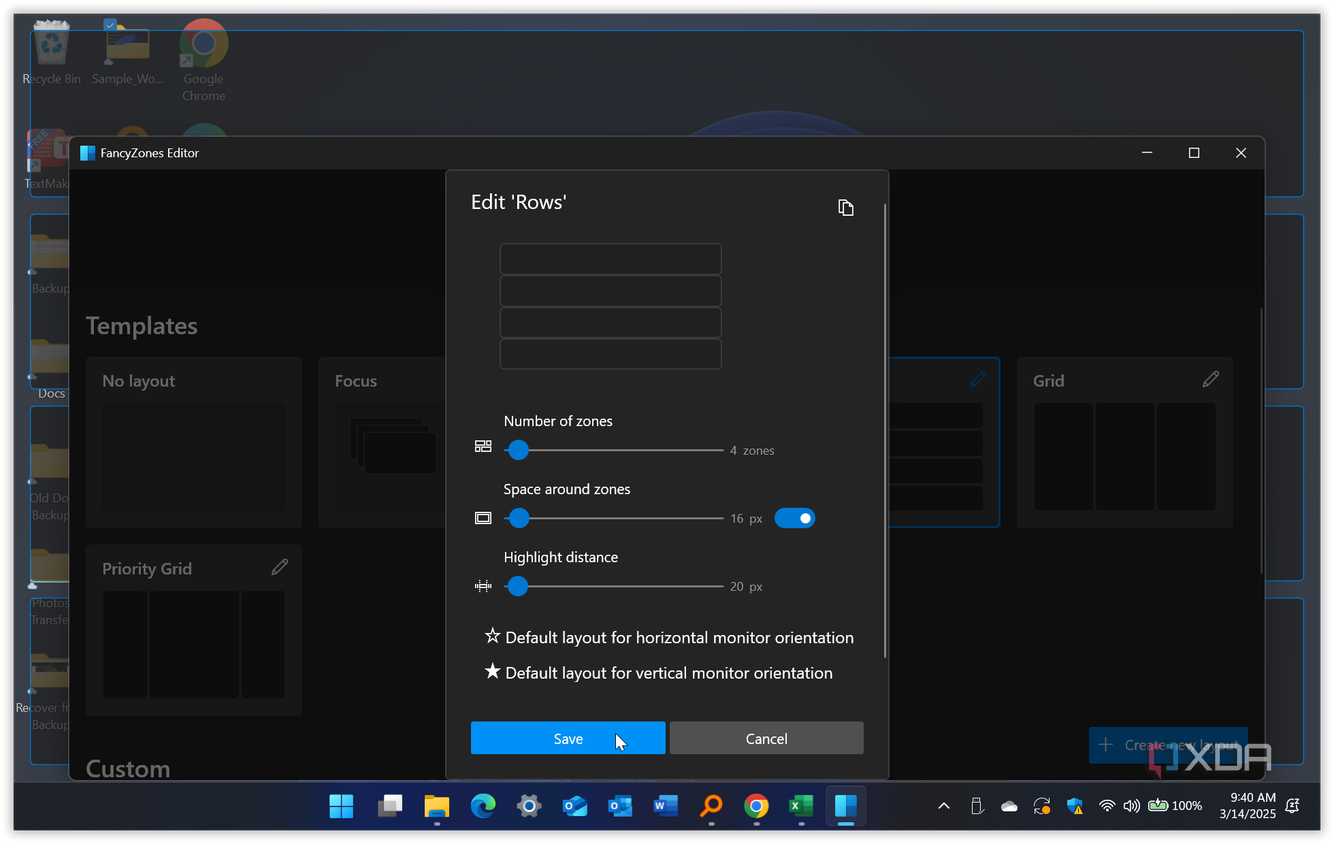
FancyZones đáng dùng khi bố cục có sẵn của Windows không khớp cách làm việc, chẳng hạn cần một vùng chính rộng và các vùng phụ hẹp hơn. Nếu Snap Layouts đã đáp ứng nhu cầu, việc tạo thêm bố cục riêng chưa chắc đem lại lợi ích tương xứng với công thiết lập.
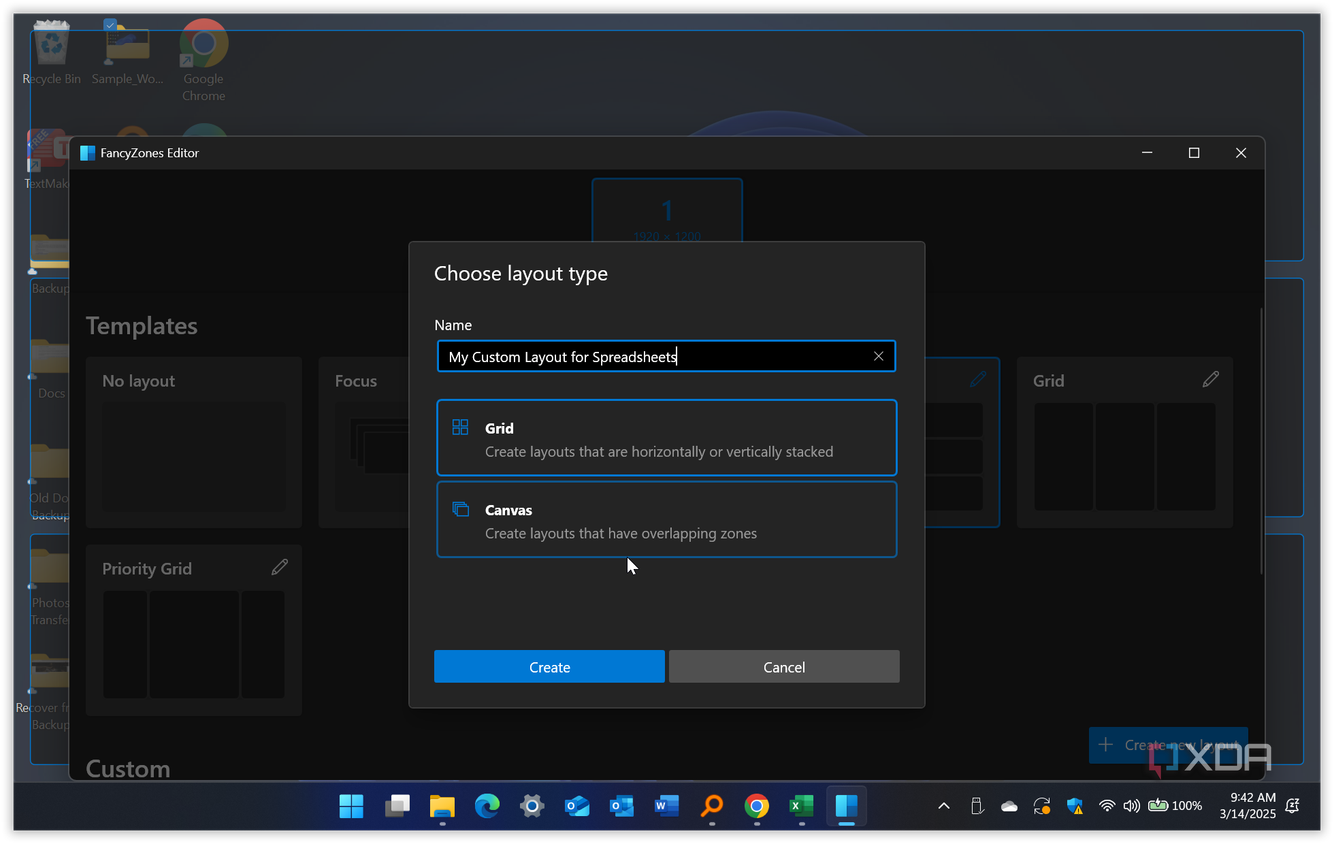
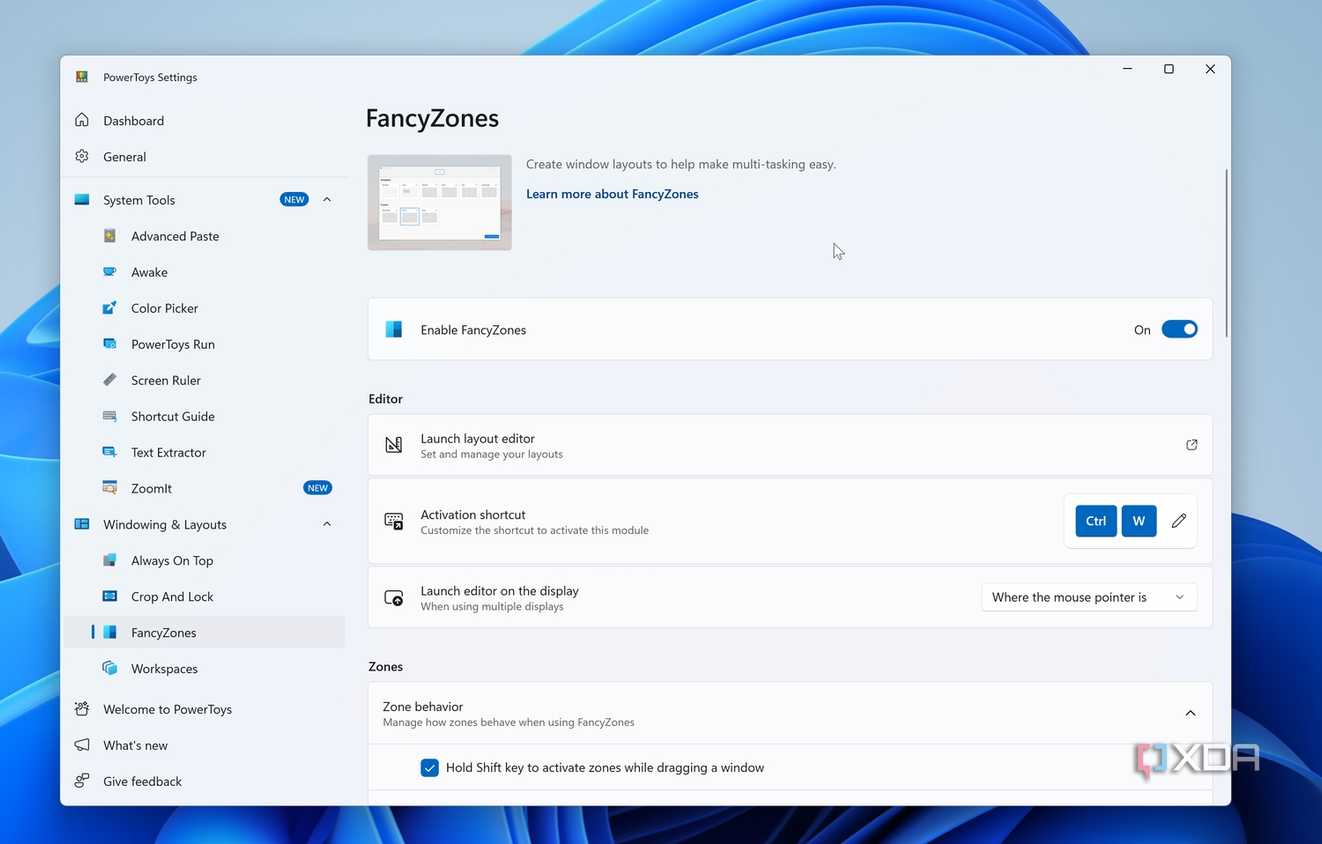
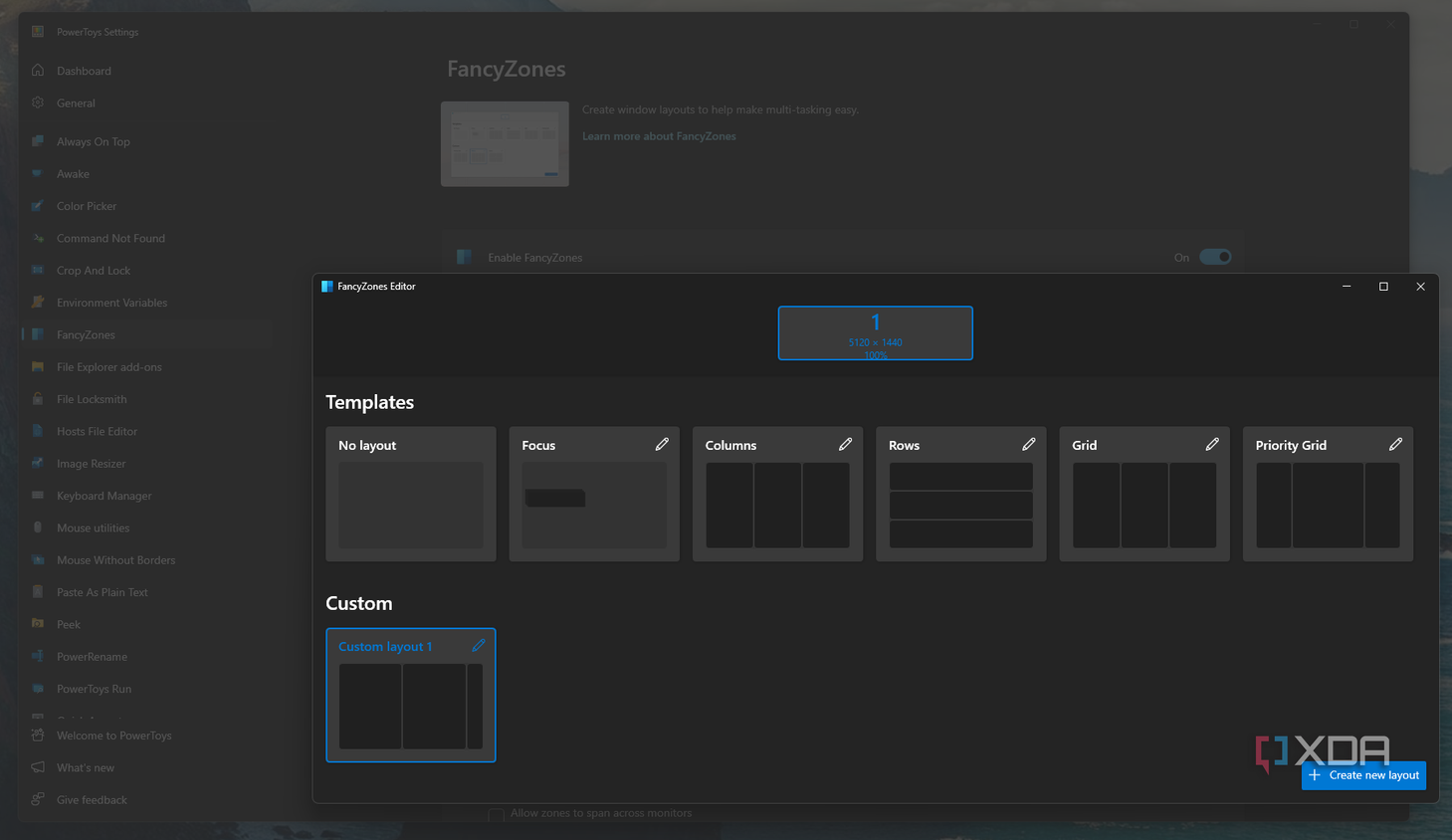
Bật FancyZones, mở trình sửa bố cục bằng Win+Shift+` theo phím mặc định Microsoft công bố, rồi chọn màn hình cần cấu hình. Có thể chỉnh mẫu có sẵn hoặc tạo bố cục mới: Grid phù hợp với các vùng chia theo lưới, còn Canvas cho phép đặt những vùng độc lập và có thể chồng lên nhau.
Sau khi lưu bố cục, giữ Shift trong lúc kéo cửa sổ để hiện các vùng, đưa con trỏ vào vùng mong muốn rồi thả. Khi cần một cửa sổ chiếm nhiều vùng, giữ thêm Ctrl trong lúc kéo để chọn chúng. Chỉ nên bật Override Windows Snap nếu thực sự muốn FancyZones thay cách hoạt động quen thuộc của Win cùng phím mũi tên.
Với nhiều màn hình, có thể đặt bố cục riêng cho từng màn. Tùy chọn cho vùng trải xuyên qua các màn hình đòi hỏi chúng dùng cùng mức DPI scaling theo tài liệu Microsoft. Vì vậy, ghép laptop với màn hình ngoài có độ phóng đại khác nhau thường nên bắt đầu bằng bố cục độc lập, thay vì cố tạo một vùng kéo dài qua cả hai.
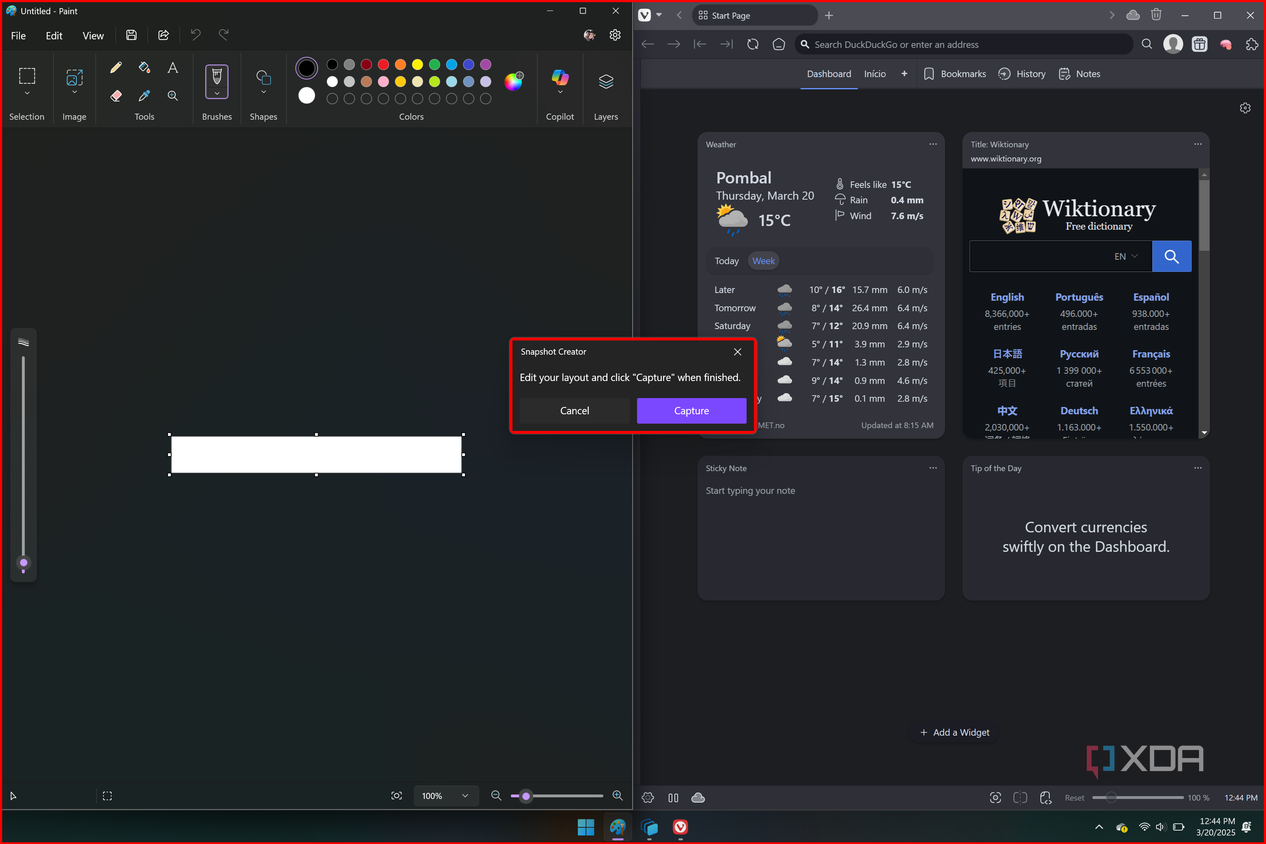
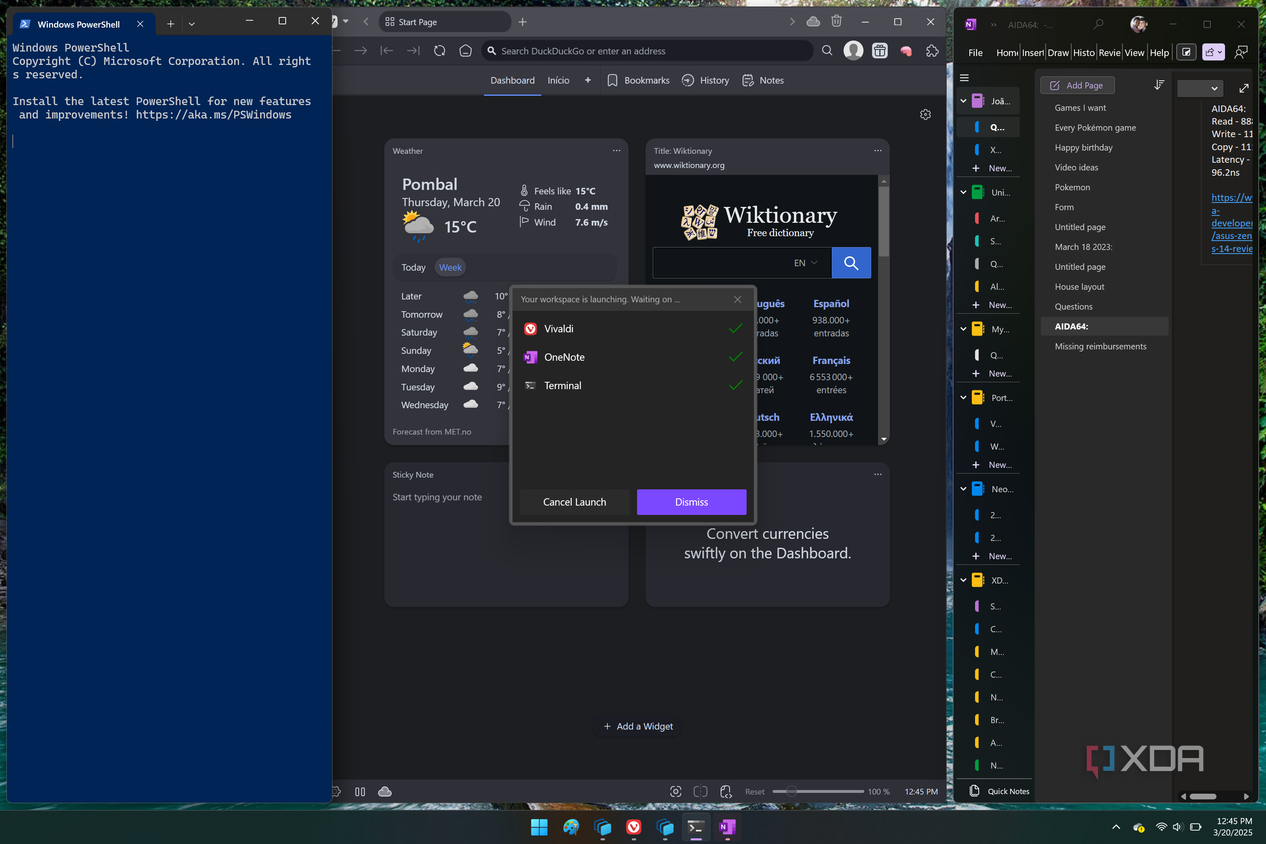
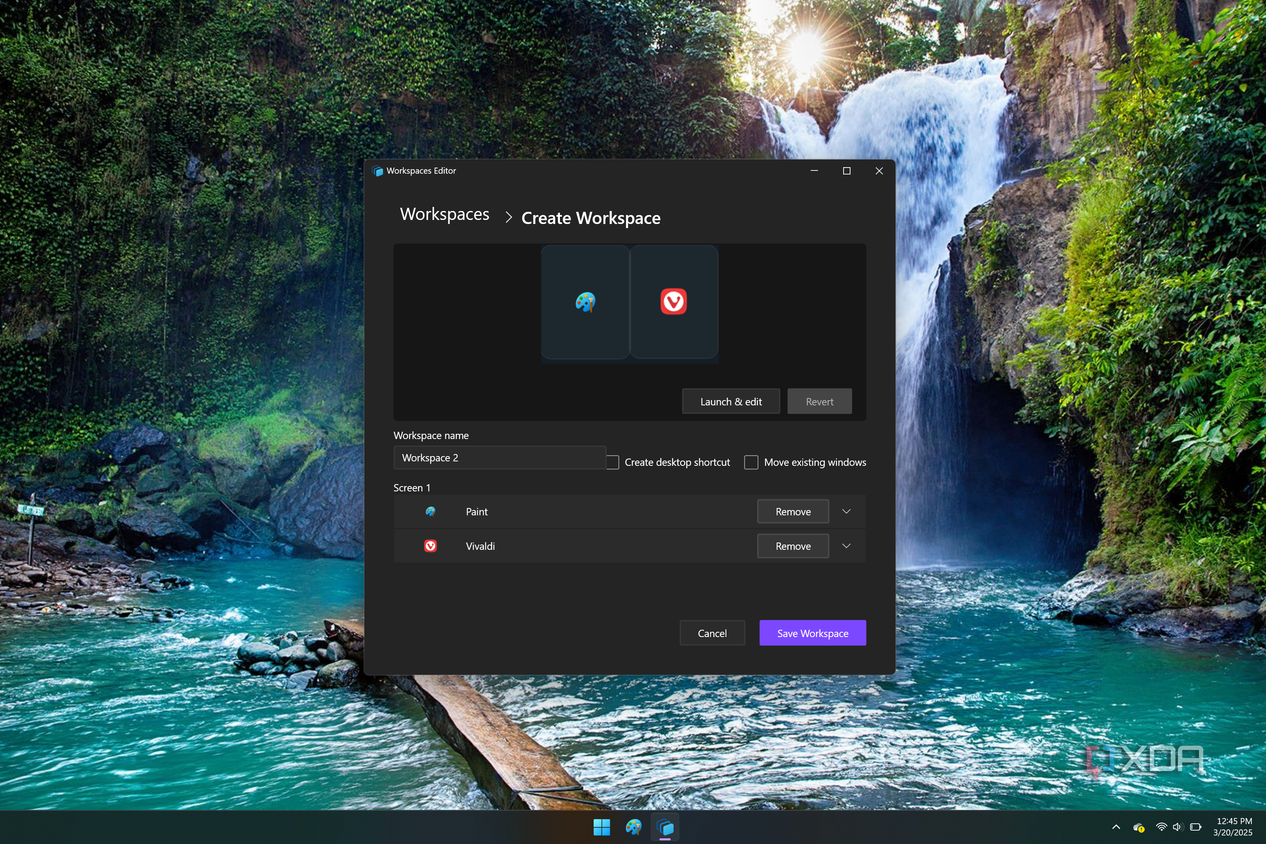
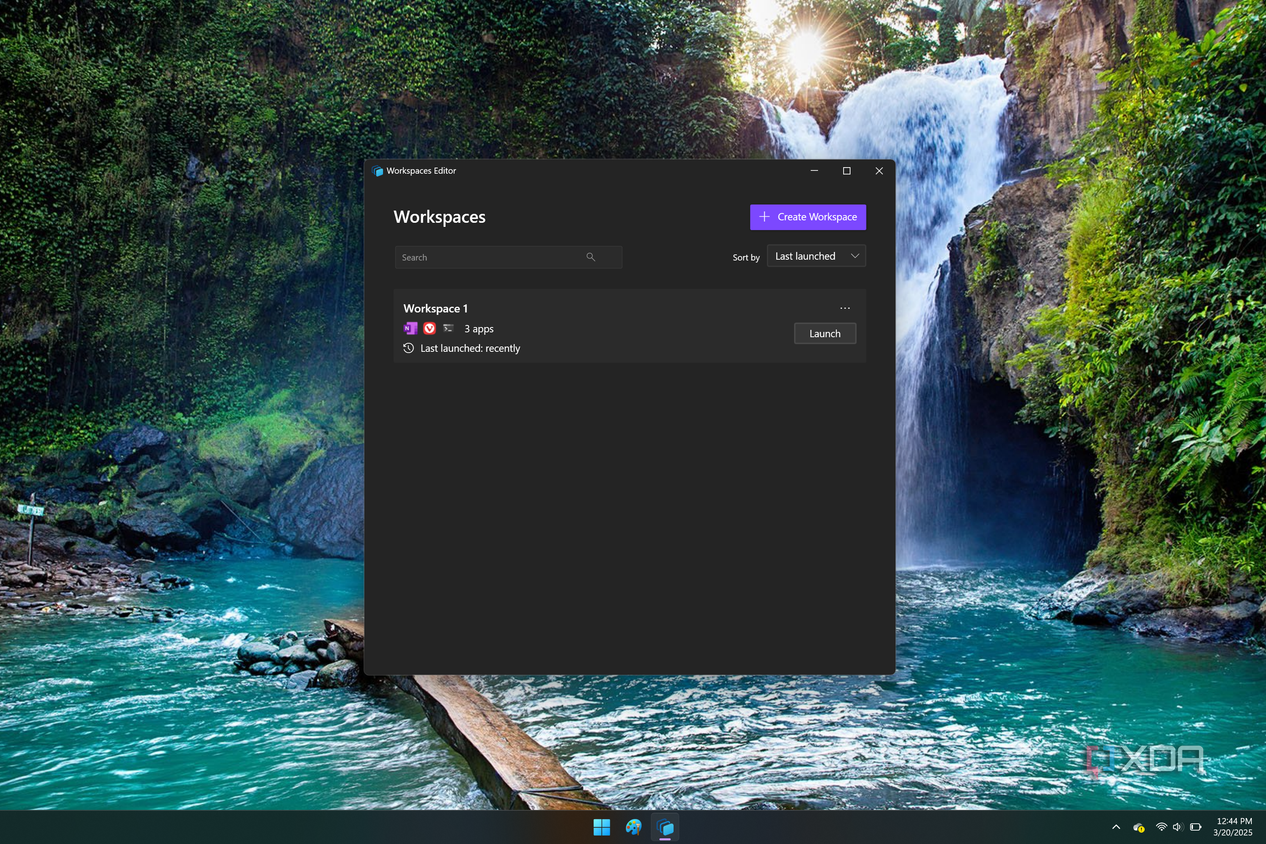
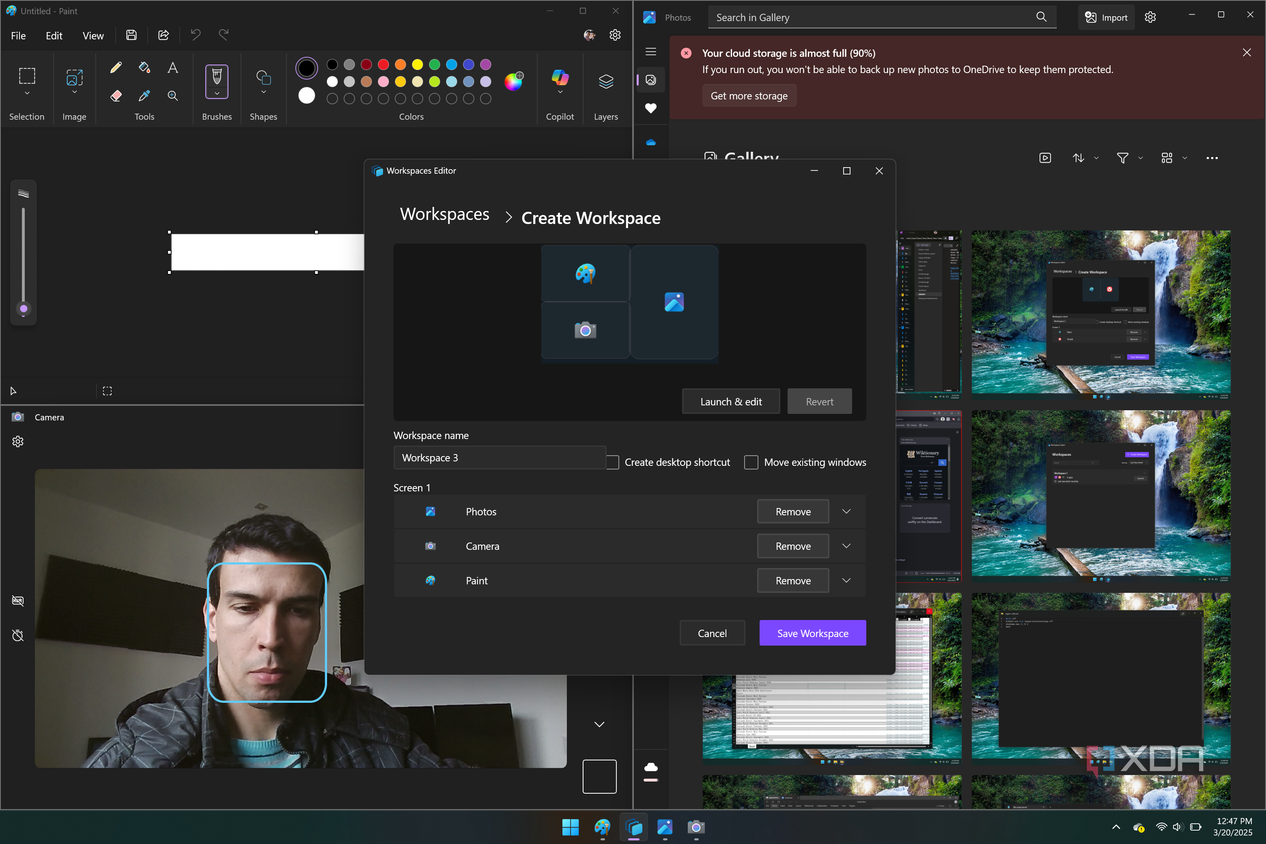
FancyZones sắp vị trí cửa sổ, còn Workspaces giúp mở nhóm ứng dụng theo vị trí đã lưu. Để dùng Workspaces, sắp sẵn các ứng dụng phục vụ một công việc, lưu bố cục rồi gọi lại khi cần. Điểm hữu ích nằm ở việc tái lập không gian làm việc; không nên hiểu lưu vị trí ứng dụng đồng nghĩa với sao lưu toàn bộ nội dung đang soạn.
PowerToys Run biến Alt+Space thành điểm gọi thao tác
PowerToys Run phù hợp với người muốn giữ tay trên bàn phím khi tìm ứng dụng, tính toán hoặc chuyển cửa sổ. Khác biệt đáng quan tâm không phải lời hứa nhanh hơn bao nhiêu, mà là khả năng gọi đúng loại thao tác bằng tiền tố trong cùng một ô nhập.
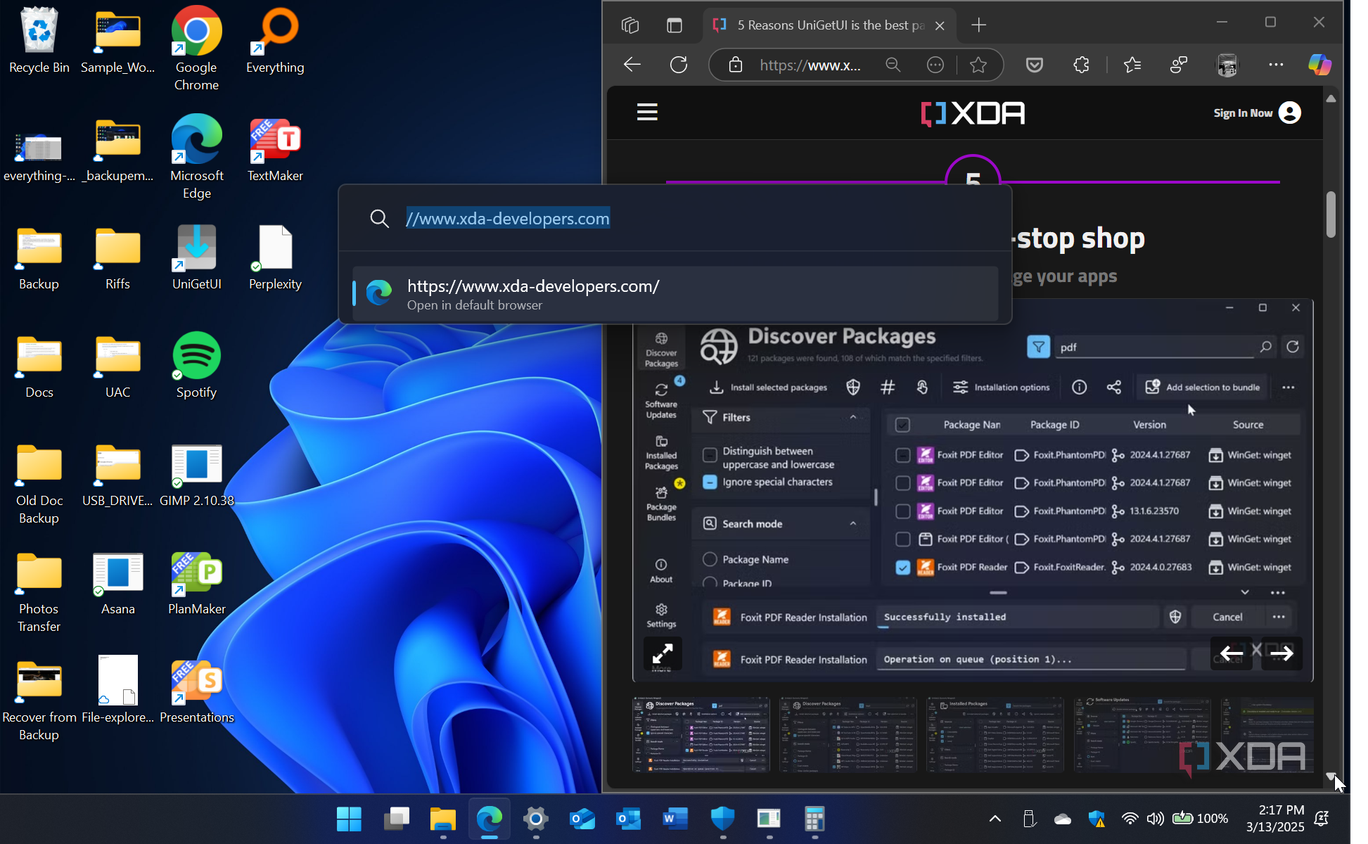
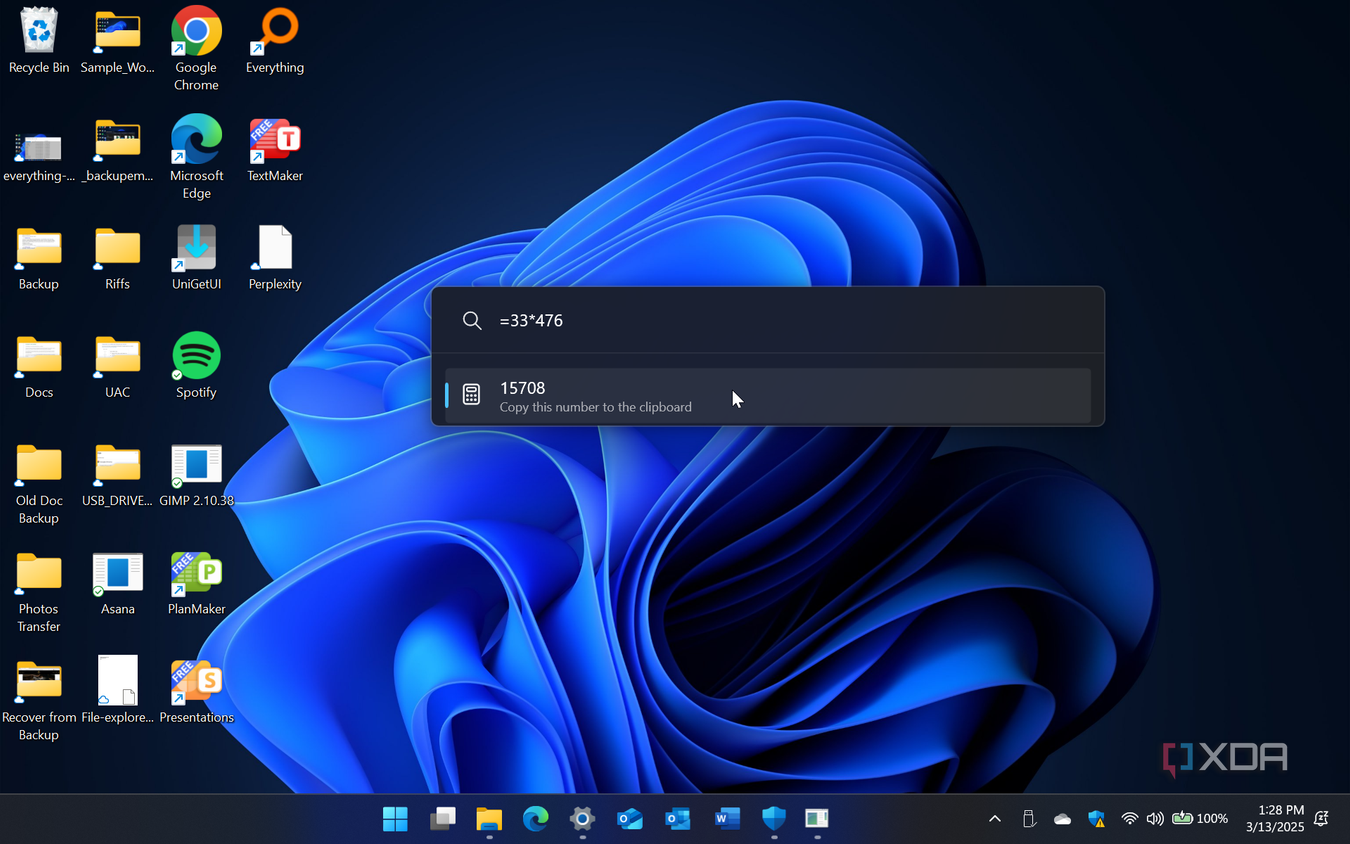
Sau khi bật Run, nhấn Alt+Space, gõ tên ứng dụng rồi chọn kết quả. Muốn tính toán, thử = 2+2; muốn đổi đơn vị, dùng %% 10 ft to m; muốn tìm trong các cửa sổ đang mở, dùng tiền tố < rồi gõ tên. Đây là những cú pháp mặc định được Microsoft liệt kê, và có thể tùy chỉnh trong trình quản lý plugin.
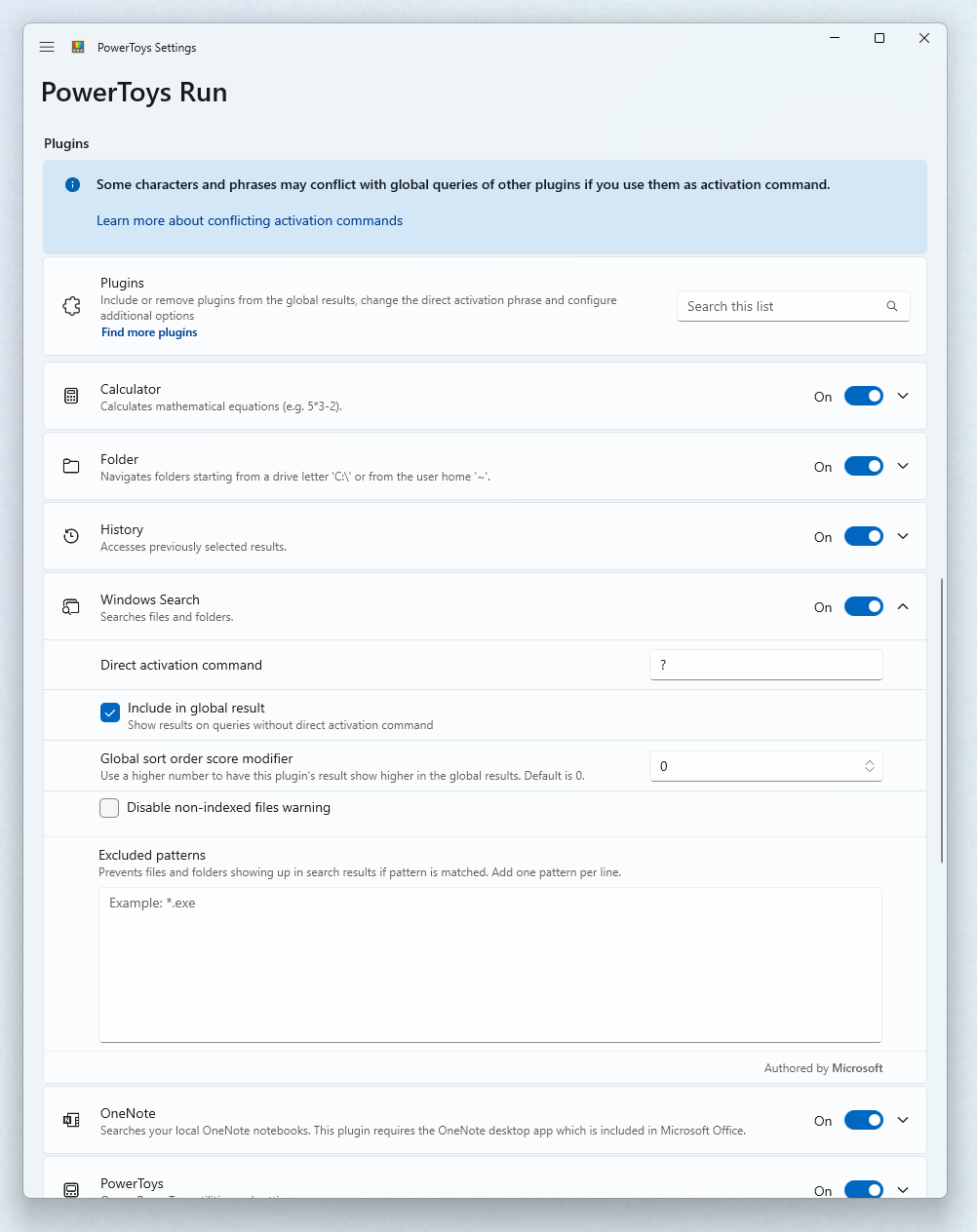
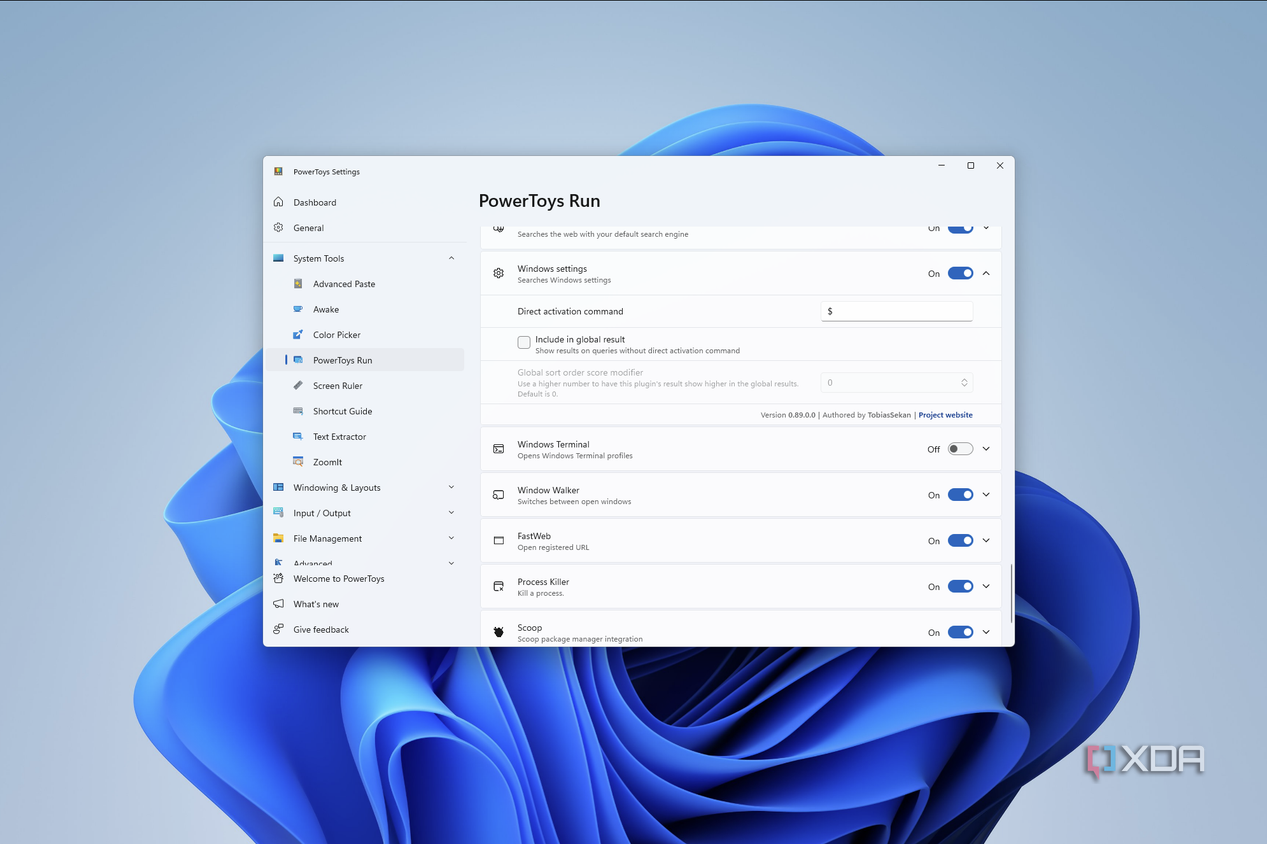
Trong Settings của Run, mở Plugin manager để bật những nhóm kết quả cần dùng và xem Direct activation command của từng plugin. Khi đã quen tiền tố, có thể hướng truy vấn vào một công việc cụ thể thay vì để mọi plugin cùng trả kết quả. Người viết mã còn có thể dùng các chức năng tạo GUID, tính hash hoặc gọi shell, nhưng nên đọc kỹ lệnh trước khi chạy những thao tác thay đổi hệ thống.
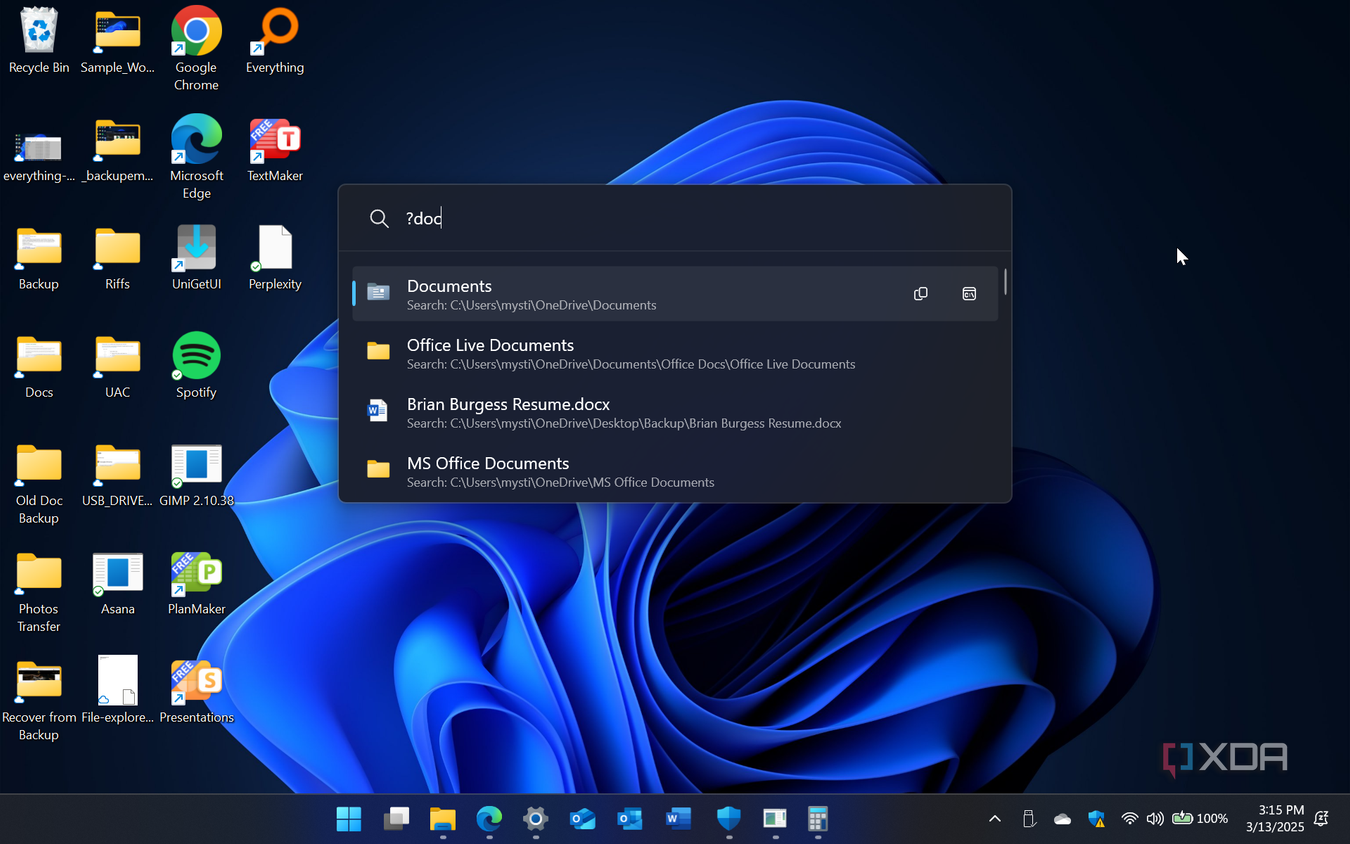
Run không loại bỏ mọi giới hạn của Windows Search. Plugin Windows Search vẫn dựa vào dịch vụ lập chỉ mục của Windows, nên một thư mục chưa được lập chỉ mục có thể không xuất hiện như mong muốn. Khi tìm không ra tệp, cần kiểm tra phạm vi lập chỉ mục thay vì chỉ đổi launcher.
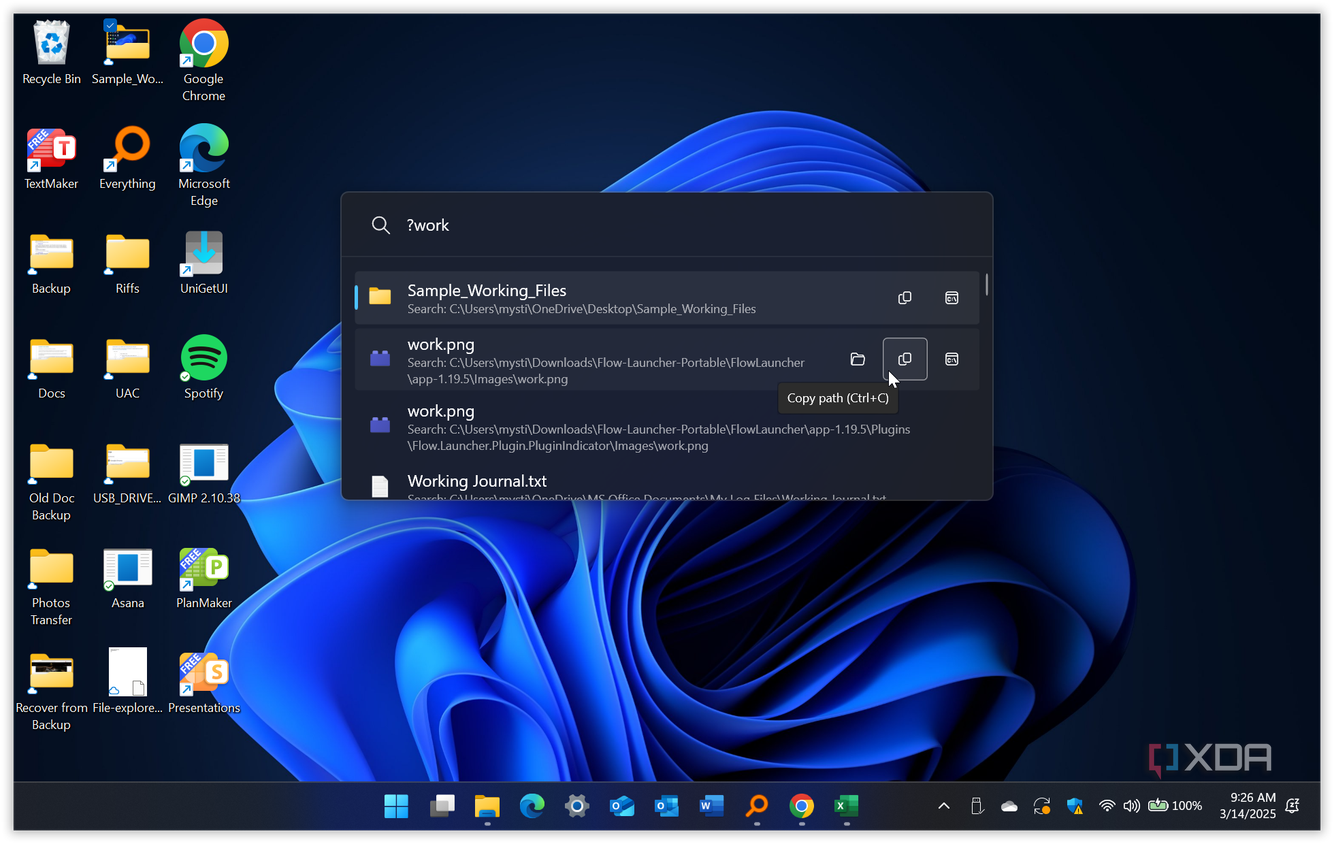
Microsoft cũng đang giới thiệu Command Palette như hướng phát triển tiếp theo của Run. Người mới không cần bật nhiều launcher cùng lúc; chọn công cụ đang đáp ứng nhu cầu và đặt phím tắt không xung đột sẽ dễ hình thành thói quen hơn.
Mouse Without Borders chỉ cần khi có nhiều máy cạnh nhau
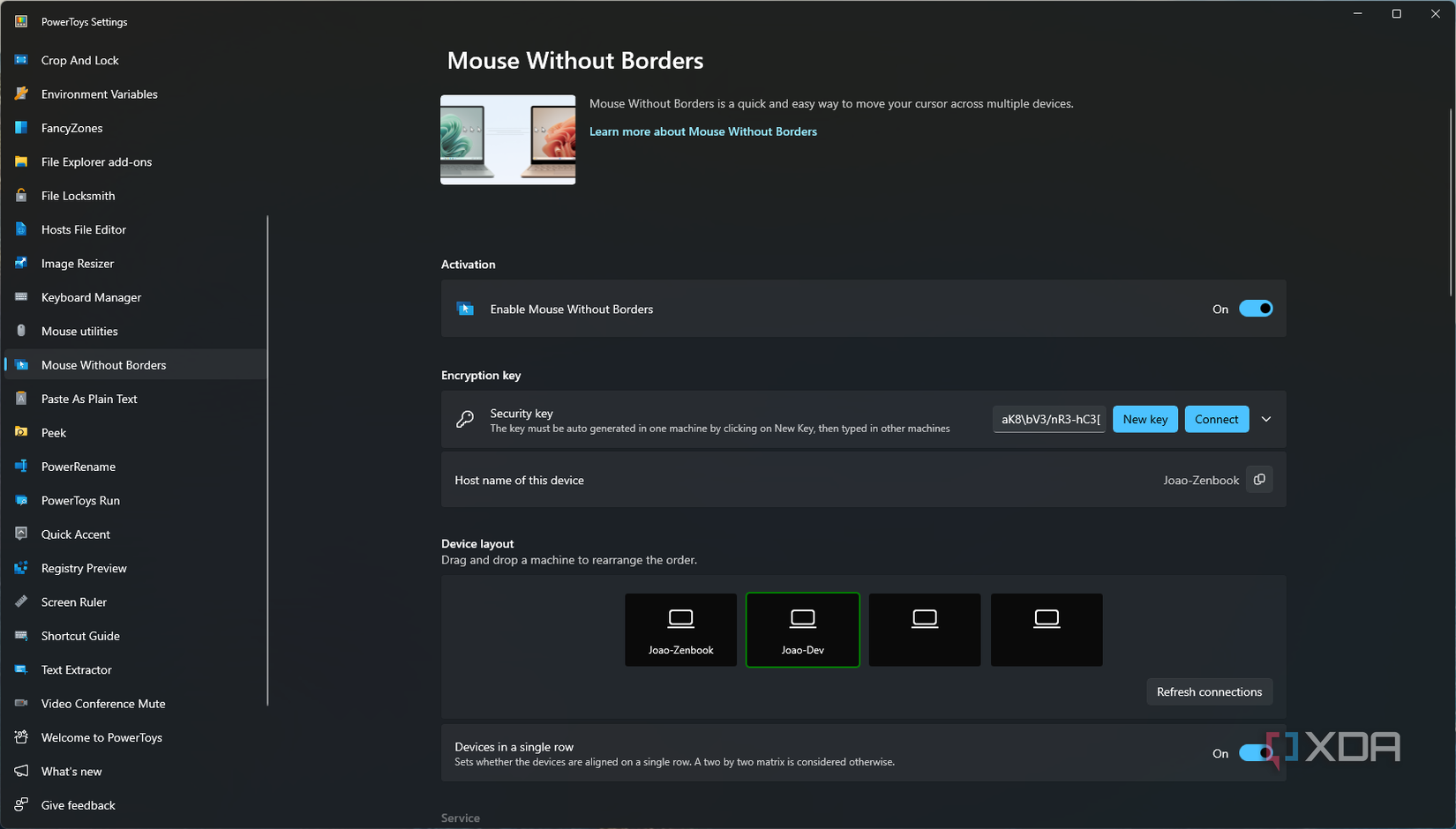
Dùng nhiều màn hình trên cùng một máy và dùng nhiều máy tính là hai tình huống khác nhau. FancyZones giải quyết bố cục cửa sổ, còn Mouse Without Borders cho phép dùng chung chuột, bàn phím giữa các máy Windows; cài tiện ích này chỉ để quản lý màn hình phụ sẽ không đúng nhu cầu.
Microsoft cho biết công cụ hỗ trợ tối đa bốn máy tính. Cài PowerToys trên các máy cần kết nối và bật Mouse Without Borders; trên máy đầu tiên, chọn New Key để tạo khóa bảo mật. Trên máy tiếp theo, nhập khóa cùng tên máy đầu tiên rồi chọn Connect. Các máy cần ở cùng mạng và được tường lửa cho phép kết nối.
Khi kết nối thành công, kéo biểu tượng thiết bị trong phần bố cục để thứ tự khớp với vị trí thực tế trên bàn. Sau đó di chuyển con trỏ qua mép màn hình để sang máy kế bên. Nếu hay chuyển nhầm, có thể cấu hình Easy Mouse yêu cầu giữ Shift hoặc Ctrl khi chuyển.
Chia sẻ clipboard thuận tiện cho việc chuyển nội dung ngắn, nhưng truyền tệp có giới hạn rõ ràng: tài liệu Microsoft nêu mỗi lần chỉ hỗ trợ một tệp, tối đa 100 MB; thư mục và nhiều tệp cần nén lại trước. Đây không phải giải pháp thay thế ổ mạng hay công cụ đồng bộ dữ liệu lớn.
Chế độ Use Service cho phép điều khiển cả ứng dụng có quyền cao và màn hình khóa, nhưng cũng mở rộng phạm vi quyền điều khiển từ máy khác. Chỉ bật khi có nhu cầu rõ ràng và các máy đều đáng tin cậy, không nên coi đây là bước bắt buộc để dùng tính năng cơ bản.
Với máy văn phòng thông thường, Peek và dán văn bản thuần là điểm bắt đầu dễ áp dụng nhất. Chỉ bổ sung FancyZones khi cách chia cửa sổ thực sự gây vướng, và chỉ nối Mouse Without Borders khi phải đổi qua lại giữa nhiều máy. Một tiện ích giảm được thao tác lặp mỗi ngày đáng giữ hơn cả bộ công cụ đã bật nhưng không nhớ cách dùng.
Nguồn tham khảo: Microsoft PowerToys; Cài đặt PowerToys; Peek; Advanced Paste; FancyZones; PowerToys Run; Mouse Without Borders; XDA Developers.