Tóm tắt nhanh
- Một mục trong bảng cấp phát DHCP không đủ chứng minh thiết bị còn kết nối, càng chưa đủ kết luận có người dùng trộm Wi-Fi.
- Địa chỉ MAC riêng tư trên điện thoại có thể làm việc đối chiếu thiết bị khó hơn; không nên nhận diện máy chỉ bằng tên hiển thị.
- Ưu tiên kiểm tra máy đang hoạt động, đối chiếu MAC trên chính thiết bị và ghi tên dễ nhớ trước khi xóa mục cũ hoặc thay đổi cấu hình.
Router có thể vẫn hiển thị thông tin cấp phát IP sau khi thiết bị rời mạng, khiến danh sách quản lý dài hơn số máy thực sự đang dùng Wi-Fi. Điểm cần phân biệt là bản ghi còn lưu và kết nối đang tồn tại: chúng không mang cùng ý nghĩa bảo mật.
Với mạng gia đình có điện thoại của khách, TV và đồ nhà thông minh, việc không nhận ra ngay một tên máy là lý do để kiểm tra, chưa phải bằng chứng bị truy cập trái phép. Xóa hết danh sách cho gọn cũng không trả lời được câu hỏi quan trọng hơn: thiết bị nào đang kết nối mà chủ nhà không nhận diện được?
Bản ghi DHCP còn lưu không đồng nghĩa thiết bị đang online
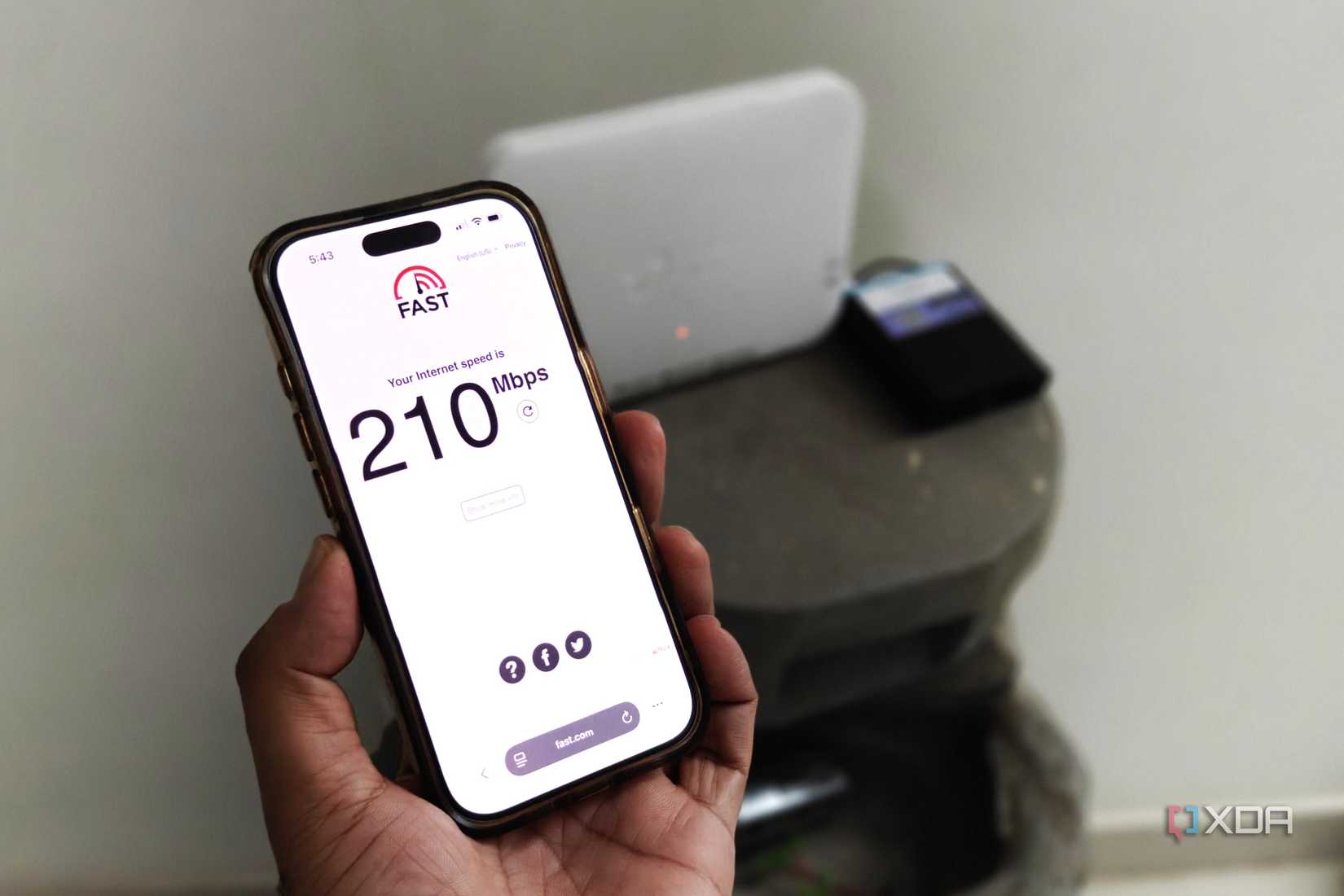
DHCP là cơ chế cấp địa chỉ IP tự động cho thiết bị. Bảng thuê địa chỉ, thường mang tên DHCP leases hoặc DHCP clients, lưu thông tin gắn với lần cấp phát, như địa chỉ IP và MAC; tên máy có thể được hiển thị thêm tùy thiết bị và giao diện quản lý. Khi điện thoại rời nhà, thời hạn thuê IP và trạng thái kết nối không nhất thiết thay đổi cùng lúc, nên chỉ nhìn thấy một dòng trong bảng chưa đủ biết điện thoại còn ở đó hay không.
Cần đọc cả trạng thái lẫn loại danh sách đang mở. Một mục được đánh dấu hết hạn khác với máy đang hiện trong danh sách kết nối Wi-Fi; còn bảng ARP ánh xạ địa chỉ IP với MAC, không phải bản sao có cùng chức năng của bảng DHCP. Gộp các bảng này thành một danh sách người đang dùng mạng sẽ dẫn đến kết luận sai ngay từ đầu.
Tài liệu Cisco mô tả việc mục DHCP đã hết hạn vẫn được giữ một thời gian trên dòng switch được hướng dẫn. Chi tiết ấy giúp giải thích vì sao một mục cũ có thể chưa biến mất, nhưng không thể dùng để khẳng định mọi router gia đình lưu đầy đủ lịch sử thiết bị qua nhiều năm. Thời gian giữ và cách hiển thị phải xem theo đúng model, firmware đang dùng.
Địa chỉ MAC cũng cần được đọc đúng ngữ cảnh. Tính năng địa chỉ riêng tư trên iOS và Android có thể khiến định danh mà router nhìn thấy khác địa chỉ phần cứng người dùng tưởng mình cần tìm. Nếu địa chỉ đó thay đổi, một điện thoại có thể để lại nhiều mục; không nên vì thế đếm mỗi MAC lạ thành một người lạ, hoặc mặc định điện thoại luôn đổi MAC sau mọi lần nối lại Wi-Fi.
Cách kiểm tra có ích hơn là mở thông tin của đúng mạng Wi-Fi trên điện thoại, tìm địa chỉ mà máy đang dùng cho mạng ấy rồi đối chiếu với router. Trên máy tính cũng cần xem đúng giao diện mạng đang kết nối, tránh lấy thông tin của một kết nối khác để so. Tên hiển thị chỉ nên là gợi ý phụ, nhất là khi danh sách chứa những tên chung chung khó phân biệt.
Thứ tự kiểm tra nên bắt đầu từ danh sách thiết bị đang kết nối, sau đó mới quay lại các mục cấp phát cũ. Nếu ứng dụng quản lý chỉ cho thấy một danh sách đơn giản, có thể mở giao diện web của router để tìm các trang trạng thái chi tiết hơn. Với thiết bị do nhà mạng quản lý, nên hỏi bộ phận hỗ trợ cách xem danh sách thay vì tự đặt lại router chỉ để truy cập trang cấu hình.
Đối chiếu đồ trong nhà trước, rồi mới đổi cấu hình mạng
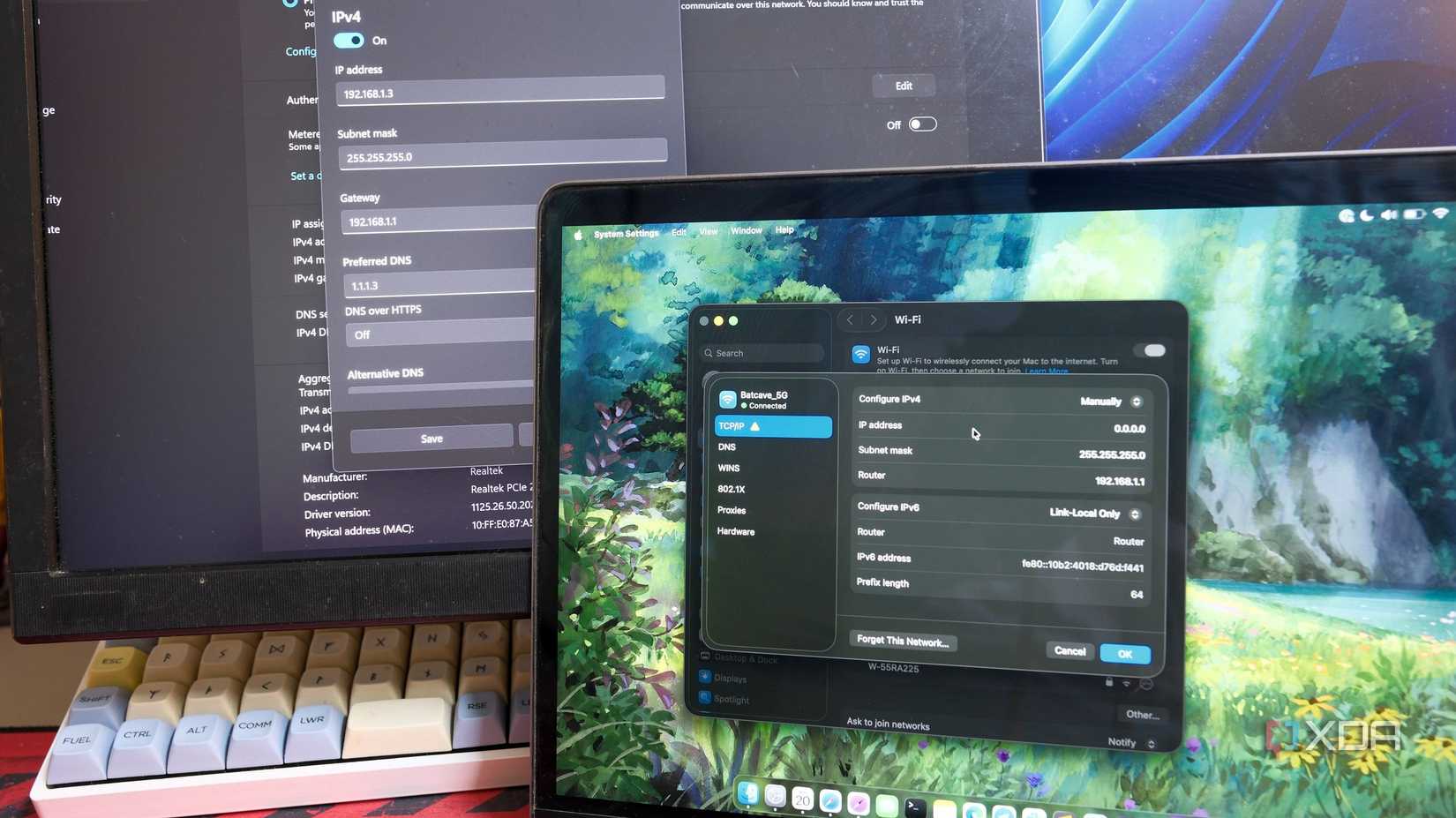
Với gia đình dùng nhiều đồ thông minh, danh sách có tên dễ hiểu hữu ích hơn một bảng đã được xóa sạch nhưng vẫn không biết mục nào là của ai. Có thể bắt đầu từ điện thoại và máy tính đang dùng, sau đó kiểm tra TV cùng các thiết bị thường ít được chú ý. Ghi lại MAC đang sử dụng, vị trí và tên thiết bị sẽ tạo được mốc đối chiếu cho lần kiểm tra sau.
Nếu router cho đổi tên hiển thị, nên dùng tên gắn với công dụng hoặc vị trí, chẳng hạn TV phòng khách hay ổ cắm bàn làm việc. Việc đặt tên không tăng khả năng bảo vệ mạng, nhưng giảm nguy cơ chặn nhầm một thiết bị của chính mình. Đây là phần dọn danh sách đáng làm trước khi tập trung vào những mục đã hết hạn.
Với mục đang hoạt động mà chưa xác định được, hãy đối chiếu từng thiết bị trước khi quyết định xử lý. Có thể ngắt Wi-Fi của máy nghi tương ứng rồi xem trạng thái trên router thay đổi ra sao, đồng thời lưu ý giao diện có thể chưa cập nhật ngay. Nếu vẫn còn kết nối không nhận diện được sau khi đã kiểm kê, lúc ấy mới có cơ sở để xem xét chặn truy cập và thay đổi thông tin đăng nhập mạng.
Các mục hết hạn có thể được dọn nếu router hỗ trợ, nhưng xóa mục DHCP không nên được xem là thao tác thu hồi quyền dùng Wi-Fi. Mục đã lưu và quyền kết nối là hai việc khác nhau. Đừng lấy việc một dòng biến mất khỏi bảng làm bằng chứng rằng mạng đã an toàn, cũng đừng vội khôi phục cài đặt gốc khi chưa lưu lại cấu hình và chưa biết phải thiết lập lại dịch vụ thế nào.
Địa chỉ cố định là vấn đề quản lý, không phải dấu xác nhận thiết bị đáng tin. Với phần cứng cần giữ nguyên IP, nên xem router có hỗ trợ DHCP reservation hay không: mục tiêu là dễ quản lý địa chỉ, thay vì đặt IP thủ công rải rác rồi quên máy nào đã được chỉnh. Một địa chỉ nhìn quen vẫn phải gắn với đúng thiết bị đã kiểm kê.
Đồ IoT cũng nên được cân nhắc tách khỏi các máy chứa dữ liệu cá nhân, nếu router có mạng khách được cô lập hoặc hỗ trợ VLAN phù hợp. Trước khi chuyển, cần kiểm tra nhu cầu điều khiển nội bộ: cô lập thiết bị có thể khiến điện thoại không còn truy cập nó theo cách cũ. Đừng chuyển toàn bộ đồ thông minh sang mạng khác chỉ vì tên mạng mang chữ Guest mà chưa kiểm tra chức năng cách ly và khả năng điều khiển.
Trong nhà dùng router của nhà mạng cùng các thiết bị mạng mua thêm, nên xác định mình đang xem danh sách trên thiết bị nào trước khi đổi cấu hình. Nếu chưa rõ, ghi lại trạng thái hiện tại và hỏi hỗ trợ kỹ thuật sẽ ít rủi ro hơn chỉnh đồng thời nhiều nơi. Kết quả cần đạt là nhận diện được các kết nối đang tồn tại, chứ không phải làm mọi trang quản lý trông sạch sẽ.
Nguồn tham khảo: XDA-Developers; Cisco: lưu mục DHCP hết hạn và bảng ARP trên switch.