Tóm tắt nhanh
- Tắt Start music automatically nếu không muốn Android Auto tự tiếp tục nội dung đang nghe; đầu giải trí của xe vẫn có thể có cài đặt phát lại riêng.
- Thông báo tin nhắn và tiếng báo là hai tùy chọn khác nhau, có thể chỉnh tùy mức độ gián đoạn muốn loại bỏ.
- Taskbar widgets đưa điều khiển nhạc hoặc chỉ đường lên thanh tác vụ, nhưng không phải ai cũng cần tắt.
- Chỉnh cài đặt khi đã đỗ xe an toàn, sau đó kiểm tra từng thay đổi thay vì tắt đồng loạt.
Android Auto có thể tự phát nhạc ngay lúc kết nối, hiện tin nhắn trên màn hình xe và phát thêm tiếng báo cho cuộc trò chuyện. Những hành vi này có cài đặt riêng trên điện thoại, nên không nhất thiết phải chấp nhận chỉ vì xe đã thiết lập như vậy từ đầu.
Điểm cần phân biệt là có tùy chọn thay đổi cách Android Auto hoạt động, còn có hành vi do chính đầu giải trí của xe quyết định. Chỉnh đúng chỗ sẽ hữu ích hơn việc tắt hàng loạt rồi lại phải mở ứng dụng liên tục để làm những việc vốn chỉ cần một nút bấm.
Nhạc vẫn tự chạy thì cần kiểm tra cả cài đặt trên xe
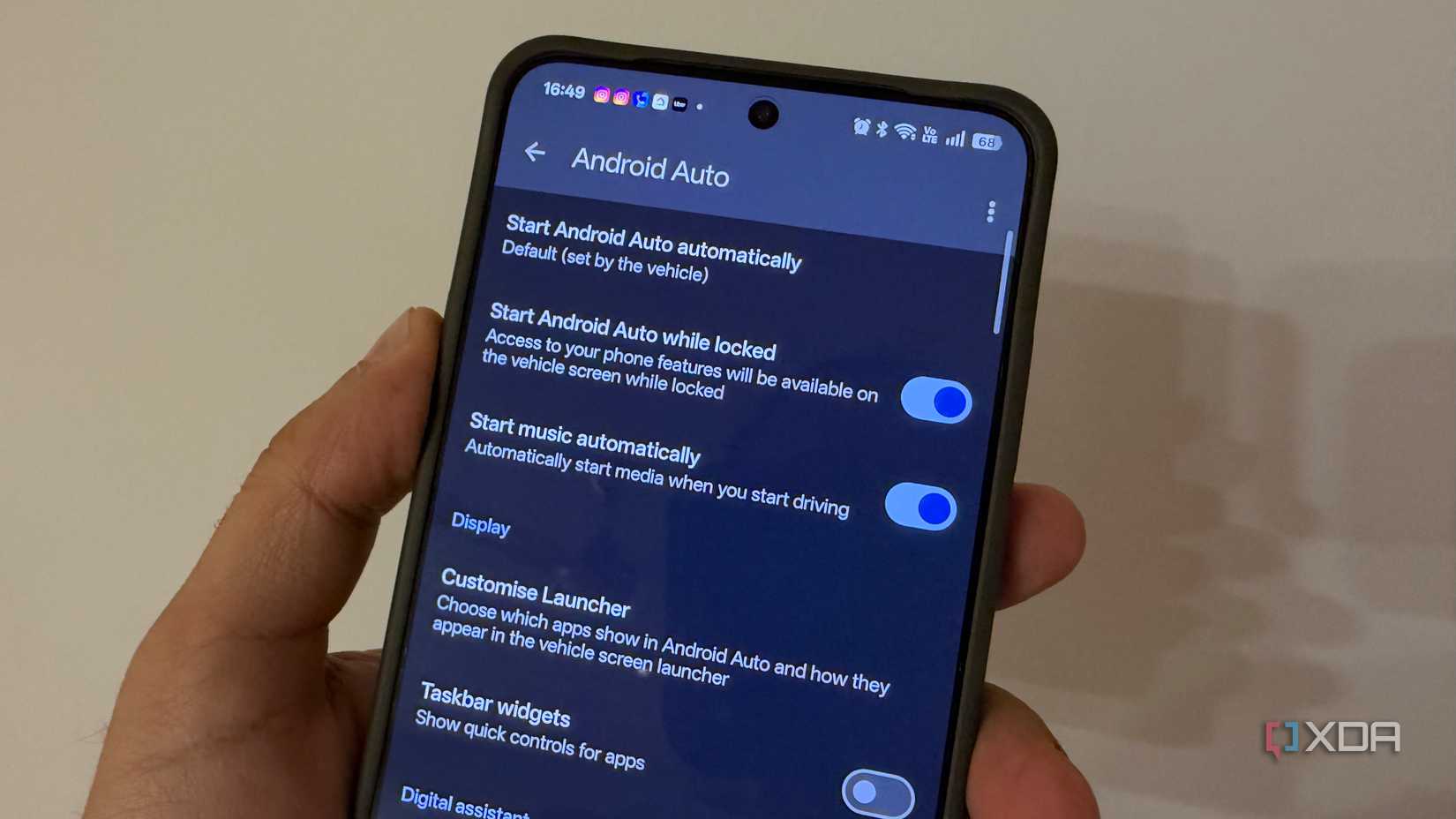
Tự tiếp tục bài hát tiện khi muốn nghe liền mạch, nhưng bất tiện nếu bạn muốn chọn nội dung trước mỗi chuyến đi. Để đổi hành vi này, mở Cài đặt trên điện thoại, tìm Android Auto rồi gạt tắt Start music automatically trong trang cài đặt của dịch vụ.
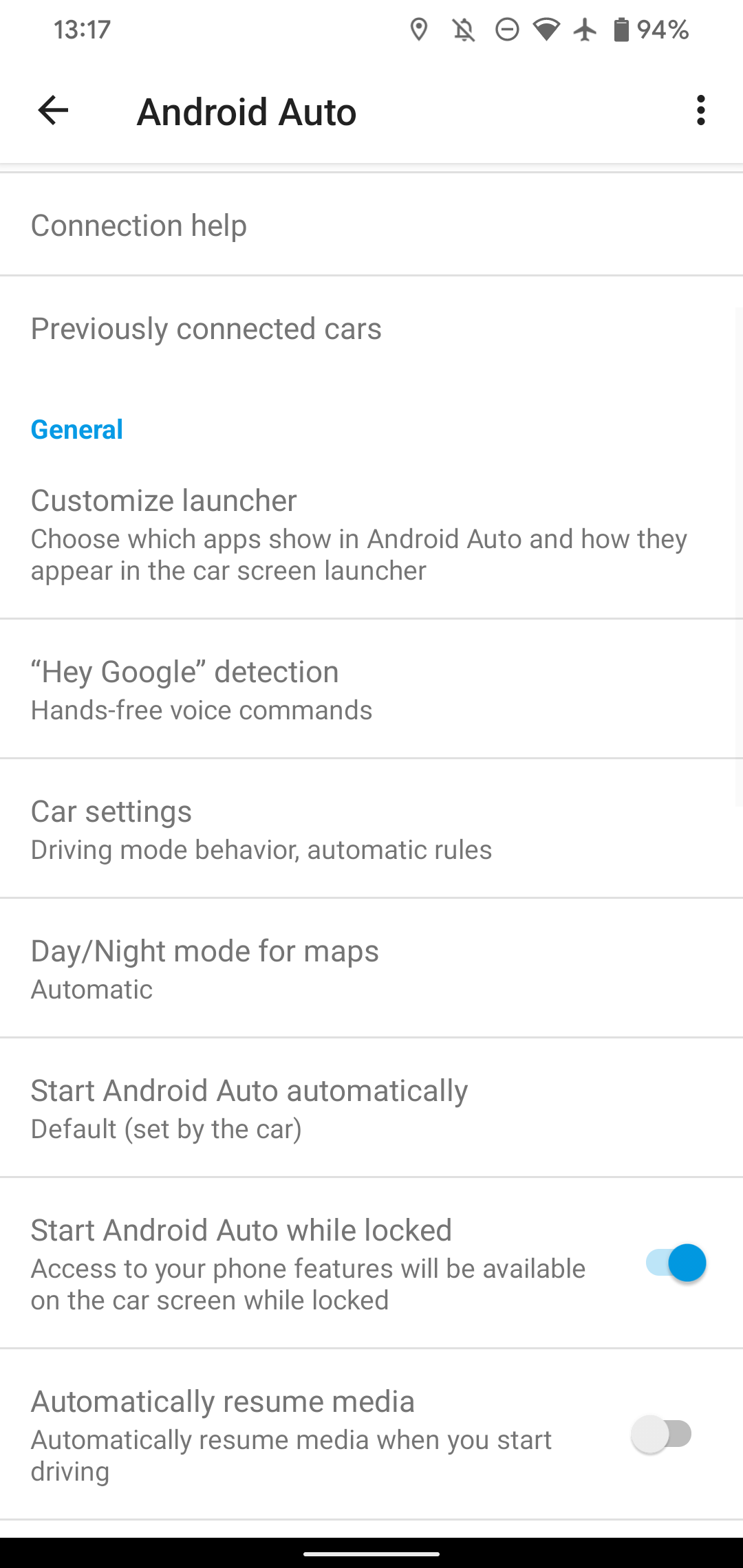
Tùy chọn này điều khiển việc tự bắt đầu phát nội dung khi sử dụng Android Auto. Nó không phải nút tắt ứng dụng nghe nhạc: bạn vẫn có thể mở ứng dụng yêu thích, chọn bài hoặc podcast và chủ động bấm phát khi cần.
Nếu nhạc tiếp tục chạy sau khi đã tắt, hãy kiểm tra phần cài đặt âm thanh hoặc phát nội dung trên đầu giải trí. Một số hệ thống có tùy chọn tiếp tục phát riêng, nên chỉ thay đổi trên điện thoại chưa chắc đã xử lý được hành vi của cả xe. Không có một đường dẫn menu chung cho mọi hãng; cần tìm theo giao diện hoặc hướng dẫn của đầu giải trí đang dùng.
Vì vậy, nhạc còn tự bật chưa đủ để kết luận Android Auto bỏ qua cài đặt. Nên kiểm tra phía điện thoại trước, kết nối lại khi xe đang đỗ rồi mới chuyển sang phần cài đặt của xe, tránh thay nhiều mục cùng lúc và không biết thay đổi nào có tác dụng.
Tắt tiếng báo khác với ẩn thông báo tin nhắn
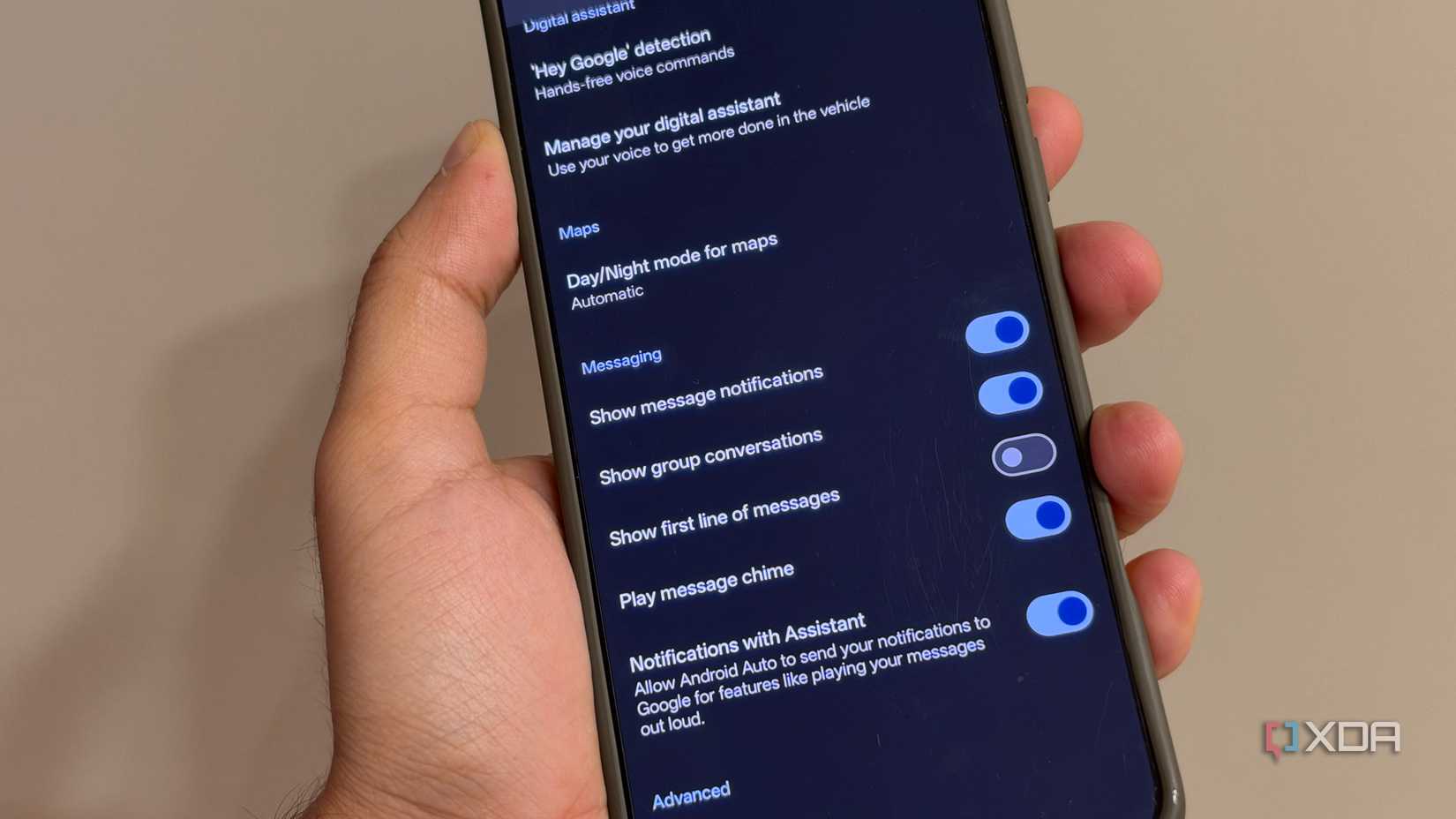
Thông báo dạng cửa sổ bật lên và tiếng báo gây ra hai kiểu gián đoạn khác nhau. Nếu chỉ khó chịu vì nhạc bị tiếng tin nhắn chen ngang, bạn có thể tắt âm báo mà vẫn giữ thông báo trên màn hình; nếu không muốn tin nhắn xuất hiện trong lúc xem chỉ đường, cần chỉnh thêm mục hiển thị.
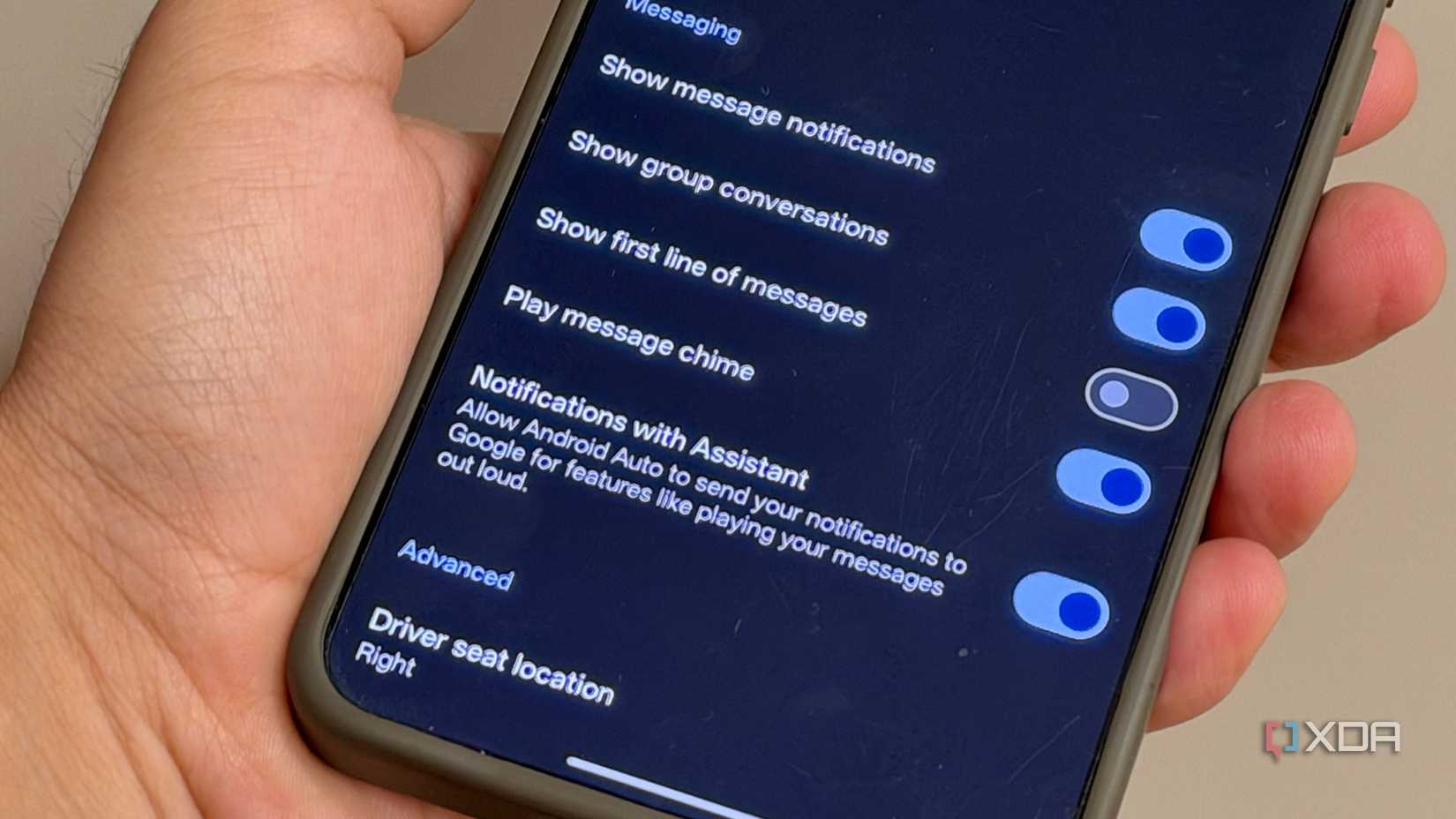
Trong Cài đặt Android Auto trên điện thoại, tìm nhóm tin nhắn hoặc thông báo. Gạt tắt Show message notifications để ngừng hiển thị thông báo tin nhắn trên màn hình xe. Một số giao diện dùng tên Show conversations và có thêm công tắc riêng cho hội thoại nhóm, nên cần đọc cả nhãn tùy chọn thay vì chỉ dò theo vị trí trong ảnh.
Tiếp đó, tìm Play message chime, Play conversation chime hoặc Conversation chime và tắt nếu không muốn nghe tiếng báo. Tên mục có thể thay đổi theo phiên bản phần mềm; đây là cài đặt âm thanh thông báo, không phải âm lượng của ứng dụng nghe nhạc.
Ẩn thông báo trên màn hình xe không có nghĩa là xóa tin nhắn hay ngăn điện thoại nhận tin. Bạn có thể kiểm tra lại trên điện thoại sau khi đỗ xe an toàn. Đổi lại, bạn sẽ không được nhắc ngay trên màn hình xe như trước, nên cần cân nhắc nếu thường chờ một tin nhắn liên quan tới chuyến đi.
Với người hay nhận tin từ các nhóm trò chuyện, nên xem công tắc hội thoại nhóm trước khi tắt toàn bộ thông báo. Còn nếu mục tiêu là một chuyến đi ít gián đoạn nhất có thể, cả phần hiển thị lẫn âm báo đều cần được kiểm tra, vì chỉ tắt một mục chưa chắc loại bỏ được kiểu nhắc còn lại.
Thanh tác vụ gọn hơn chưa chắc giúp thao tác ít hơn
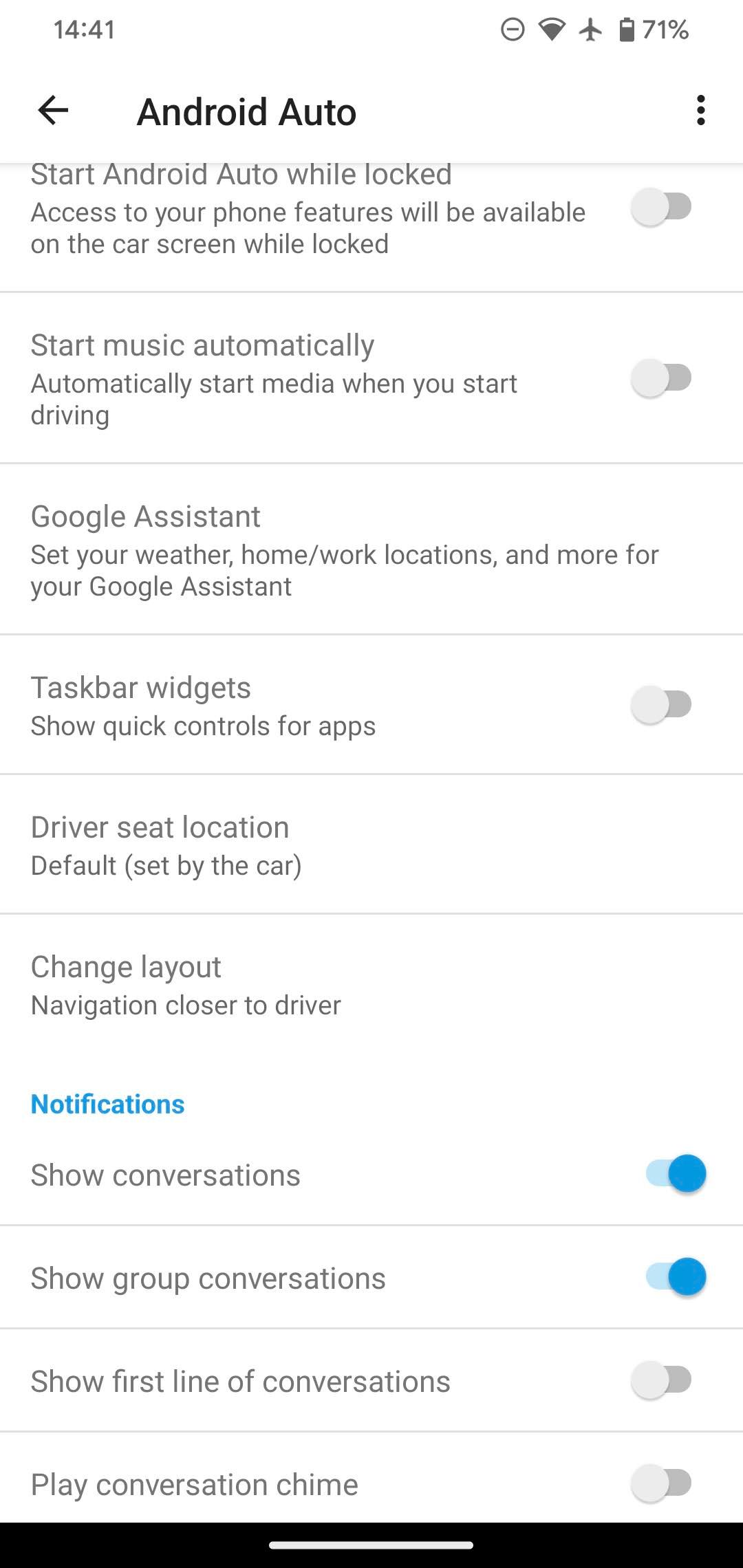
Taskbar widgets hữu ích ở chỗ cho phép điều khiển một ứng dụng trong khi đang mở ứng dụng khác. Tài liệu Google mô tả tùy chọn Show quick controls for apps là cách hiển thị điều khiển nội dung đang phát và hướng dẫn điều hướng khi dùng ứng dụng toàn màn hình.
Trong trang Cài đặt Android Auto, tìm Taskbar widgets hoặc phần mô tả Show quick controls for apps. Nếu muốn thanh tác vụ ít thành phần hơn, hãy tắt tùy chọn này; nếu thường cần nút nhạc khi bản đồ đang mở, giữ lại có thể thuận tiện hơn.
Đánh đổi ở đây là độ gọn của giao diện so với khả năng thao tác nhanh. Tắt widget không đồng nghĩa với tắt ứng dụng nghe nhạc hay dẫn đường, nhưng bạn có thể phải chuyển ứng dụng để tìm lại điều khiển vừa bỏ khỏi thanh tác vụ. Một màn hình nhìn thoáng hơn mà khiến người lái phải bấm nhiều lần hơn chưa hẳn là cách bố trí tốt.
Cũng không nên mặc định tắt widget sẽ luôn làm bản đồ lớn hơn. Tác dụng được xác nhận của tùy chọn là hiện hoặc ẩn các điều khiển nhanh; bố cục cụ thể còn tùy giao diện trên xe. Hãy đánh giá phần hiển thị thực tế khi đã đỗ xe, thay vì xem đây là mẹo tăng diện tích bản đồ cho mọi màn hình.
Đi trong phố nên ưu tiên giảm gián đoạn, không chỉ giảm nút
Với việc lái xe trong phố đông tại Việt Nam, một thiết lập đáng ưu tiên là bớt các thông báo không cần xử lý ngay, trong khi vẫn giữ những điều khiển giúp hạn chế chuyển ứng dụng. Điều này khác với quan niệm cứ tắt hết tính năng phụ thì màn hình sẽ dễ dùng hơn.
Chẳng hạn, nếu bản đồ là ứng dụng được mở phần lớn thời gian, các nút nhạc trên thanh tác vụ có thể đáng giữ hơn thông báo từ hội thoại nhóm. Còn nếu bạn không nghe nhạc trong lúc lái, tắt tự phát nhạc sẽ phù hợp hơn việc để nội dung chạy rồi tắt thủ công mỗi lần kết nối.
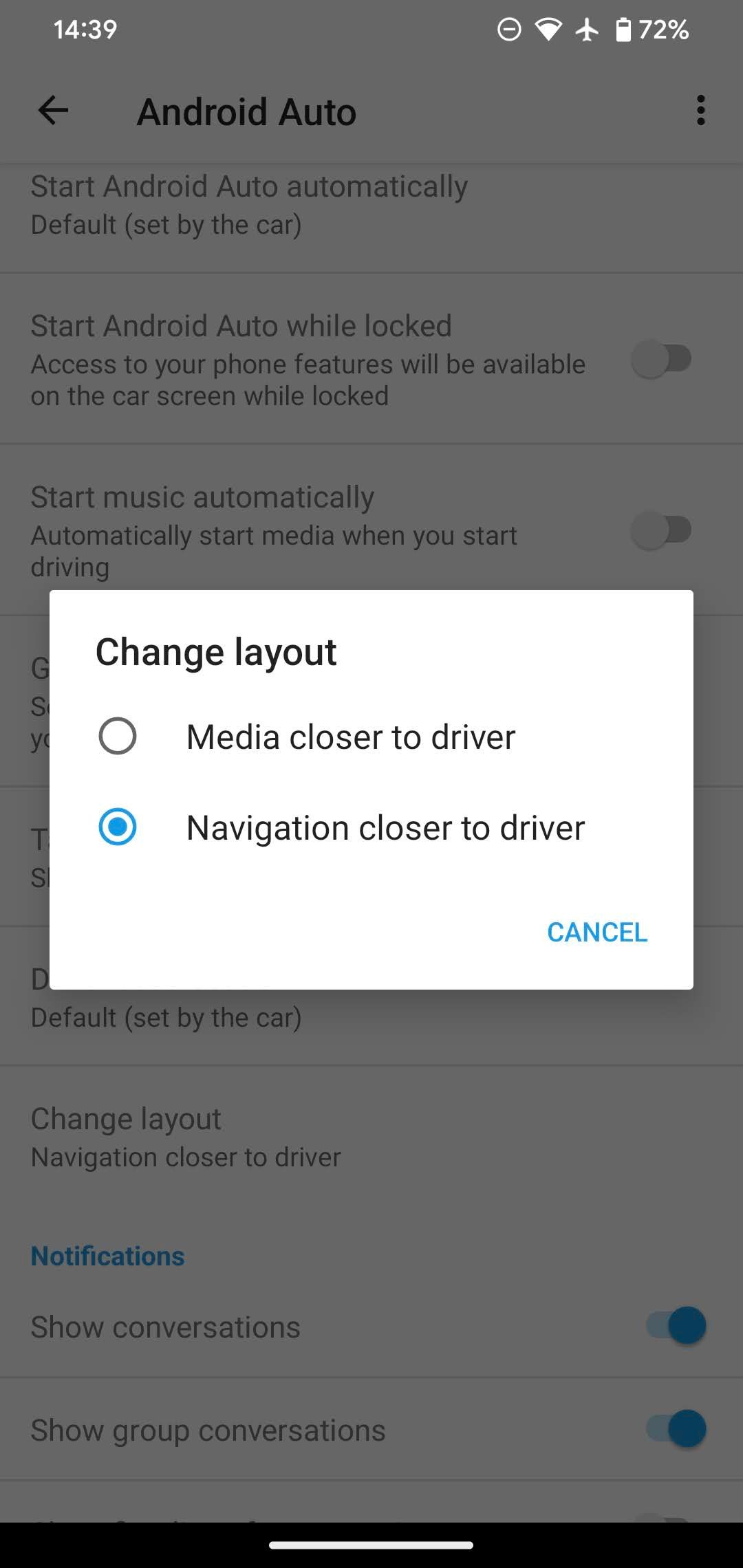
Một số giao diện còn có Change layout, cho chọn đưa phần nội dung nhạc hoặc điều hướng về gần người lái. Đây là lựa chọn nên xem trước khi bỏ điều khiển nhanh chỉ vì cảm thấy khó với tay. Ảnh giao diện cũ có thể khác máy hiện tại, nên hãy tìm theo chức năng và không đổi các mục không liên quan.
Chỉ thực hiện việc tùy chỉnh khi đã đỗ xe an toàn. Sau mỗi thay đổi, kiểm tra lại hành vi khi kết nối; riêng nhạc tự phát, nếu công tắc Android Auto đã tắt mà vấn đề còn nguyên, bước tiếp theo là kiểm tra đầu giải trí chứ không phải tiếp tục tắt các quyền thông báo không liên quan.
Nguồn tham khảo: Google — màn hình và ứng dụng Android Auto; XDA Developers; MakeUseOf — các tùy chọn Android Auto.