Tóm tắt nhanh
- GitHub mở Browser Use ở dạng public preview ngày 17/11/2026, hỗ trợ Copilot CLI, ứng dụng Copilot, VS Code và JetBrains.
- Tiện ích GitHub Copilot kết nối agent với Chrome hoặc Edge, cho phép nhấp nút, điền biểu mẫu và kiểm thử ứng dụng web.
- Tính năng mặc định tắt, cần bật thủ công và cấp quyền truy cập website; agent có thể làm việc trên trang người dùng đã đăng nhập.
- Browser Use nối tới trình duyệt bên ngoài, khác với Integrated Browser nằm ngay trong VS Code.
GitHub đã đưa Browser Use vào public preview ngày 17/11/2026, cho phép Copilot thao tác trên Chrome và Microsoft Edge thông qua tiện ích mở rộng chính thức. Thay vì dừng ở việc viết mã hoặc hướng dẫn người dùng bấm nút, agent có thể trực tiếp đi qua giao diện web để hoàn thành nhiệm vụ được giao.
Với người phát triển frontend, thay đổi đáng quan tâm nằm ở khả năng kiểm tra kết quả sau khi sửa code. Một chương trình chạy được chưa chắc biểu mẫu đã hoạt động đúng; kết nối tới trình duyệt giúp agent quan sát phần giao diện và phản hồi khi tương tác, thay vì chỉ suy luận từ mã nguồn.
Browser Use đưa Copilot tới phiên Chrome và Edge đang dùng
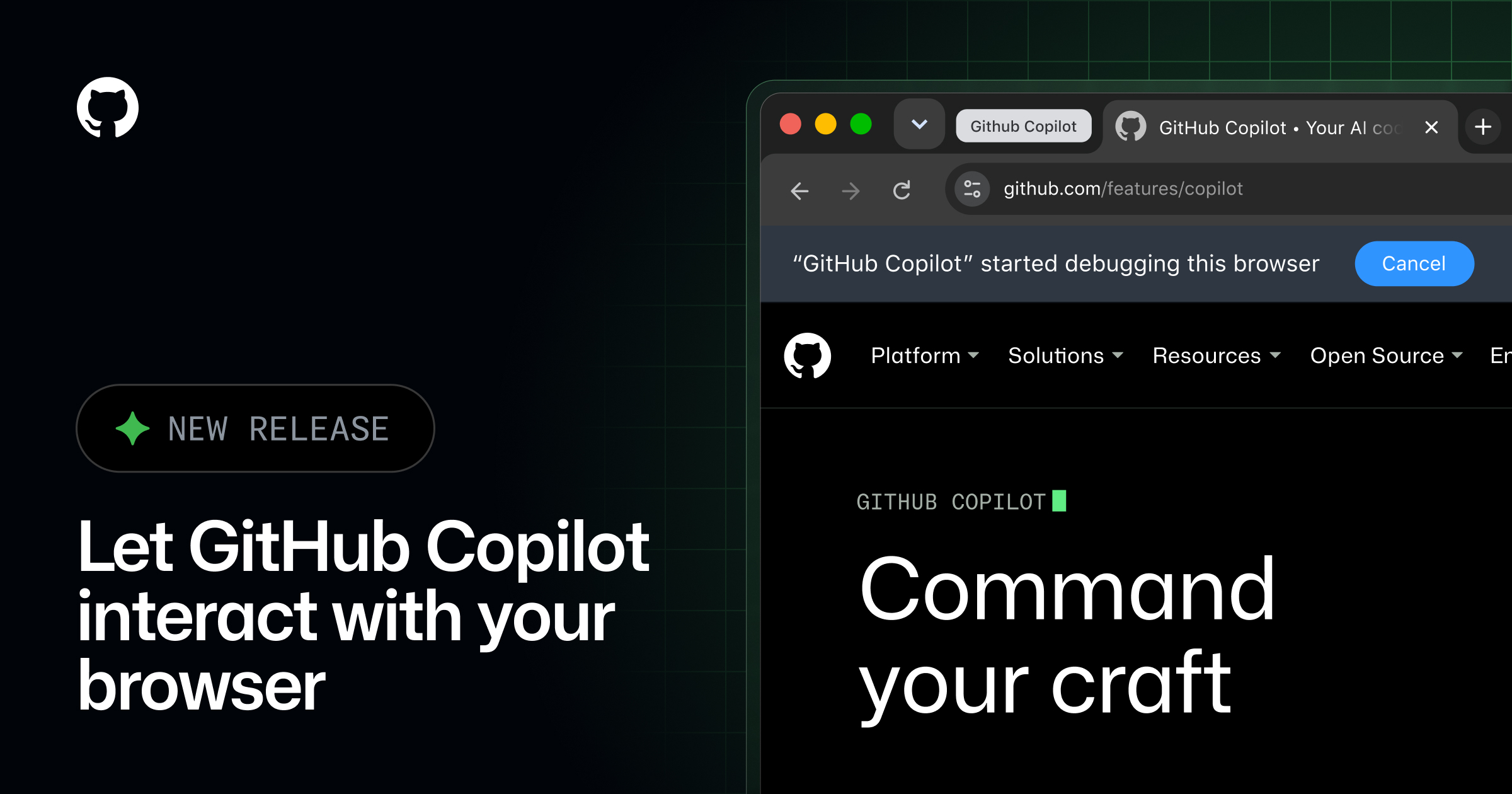
Browser Use hỗ trợ Copilot CLI, ứng dụng GitHub Copilot, VS Code và các IDE JetBrains. Người dùng phải cài extension GitHub Copilot từ Chrome Web Store, bật Browser Use trong ứng dụng tương ứng rồi kiểm tra trạng thái Connected trên tiện ích. Theo tài liệu GitHub, Edge cũng được hỗ trợ nhưng máy vẫn cần cài Google Chrome.
Trang tiện ích nêu yêu cầu Node.js 22 trở lên và Chrome 127 trở lên. Riêng VS Code còn yêu cầu Node.js có trong PATH, bật thiết lập chat.agentHost.browserUse.enabled rồi khởi động lại ứng dụng. Do đó, cài extension mới chỉ là một phần của quá trình thiết lập, chưa đồng nghĩa agent đã kết nối được với trình duyệt.
Khi kết nối và được cấp quyền, Copilot có thể điều hướng website, lấy thông tin, điền biểu mẫu hoặc kiểm thử ứng dụng. Khả năng sử dụng trang đã đăng nhập giúp giải quyết những tác vụ mà một phiên duyệt trắng không làm được, nhưng cũng đưa các tài khoản thật vào phạm vi ảnh hưởng của thao tác tự động.
Integrated Browser và Browser Use giải quyết hai việc khác nhau
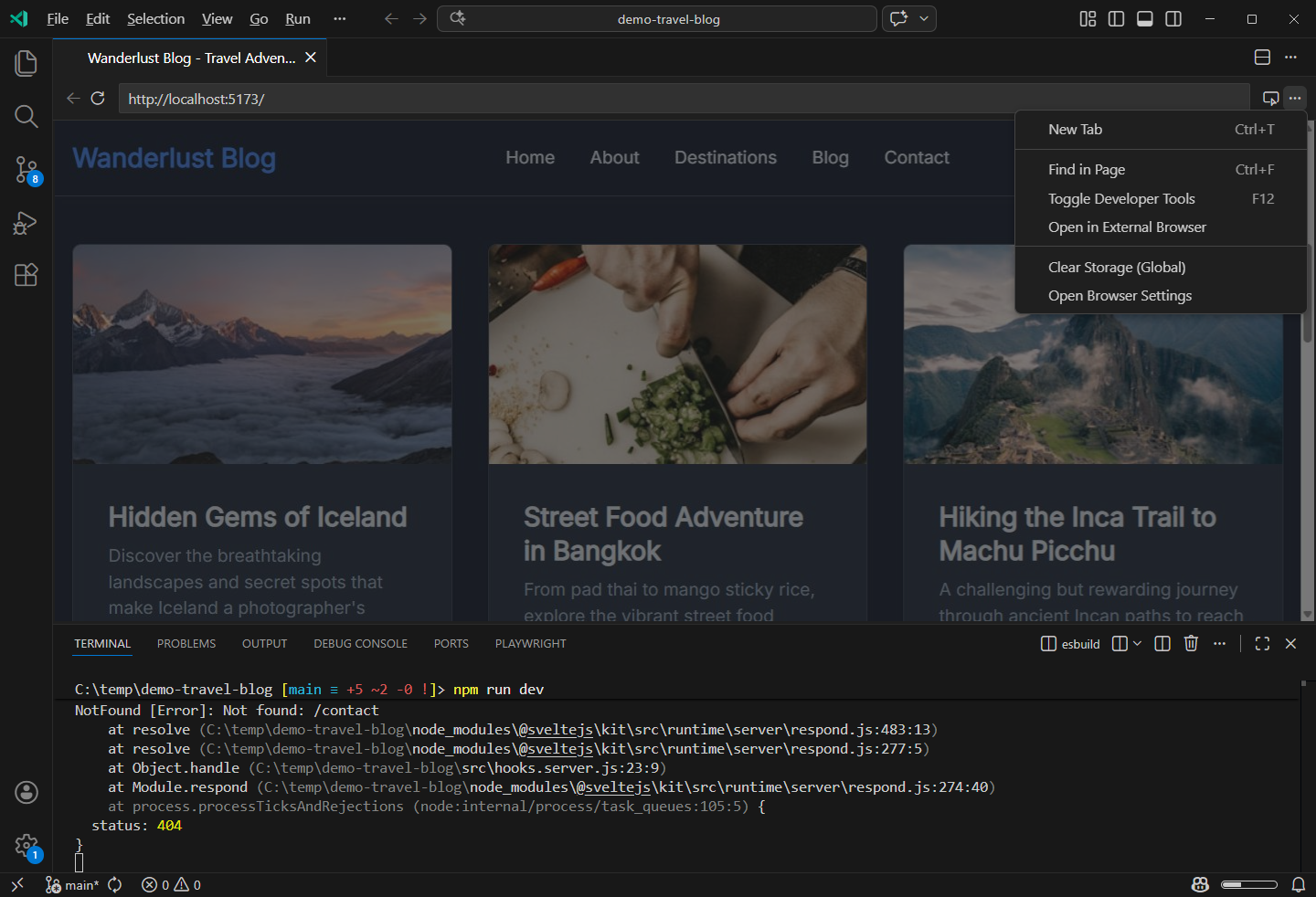
Không nên gộp Browser Use với trình duyệt tích hợp sẵn trong VS Code. Integrated Browser mở trang ngay trong IDE, còn Browser Use dùng extension để nối agent tới Chrome hoặc Edge bên ngoài. Sự khác biệt nằm ở nơi chạy trình duyệt và trạng thái phiên mà agent được sử dụng, chứ không chỉ ở cách bố trí cửa sổ.
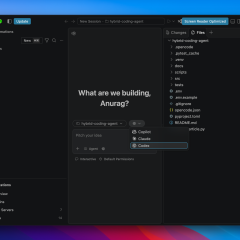
VS Code đã có công cụ trình duyệt cho agent để mở trang, đọc nội dung và lỗi console, chụp ảnh giao diện rồi tương tác bằng nhấp hoặc nhập văn bản. Agent cũng có thể chạy mã Playwright cho những luồng cần điều khiển cụ thể hơn; các công cụ tích hợp này không cần một máy chủ MCP bên ngoài.
Trang do agent tự mở trong trình duyệt tích hợp dùng phiên tạm thời riêng, không chia sẻ cookie hay bộ nhớ lưu trữ với những tab khác. Còn khi người dùng chủ động chia sẻ một trang đã mở, agent được sử dụng trạng thái của tab đó, bao gồm phiên đăng nhập. Cơ chế này thuộc Integrated Browser, không nên lấy nó làm lời bảo đảm rằng extension Chrome sẽ luôn tách biệt khỏi mọi tài khoản đang dùng.
Cấp quyền tên miền chưa đủ để bảo vệ dữ liệu thật
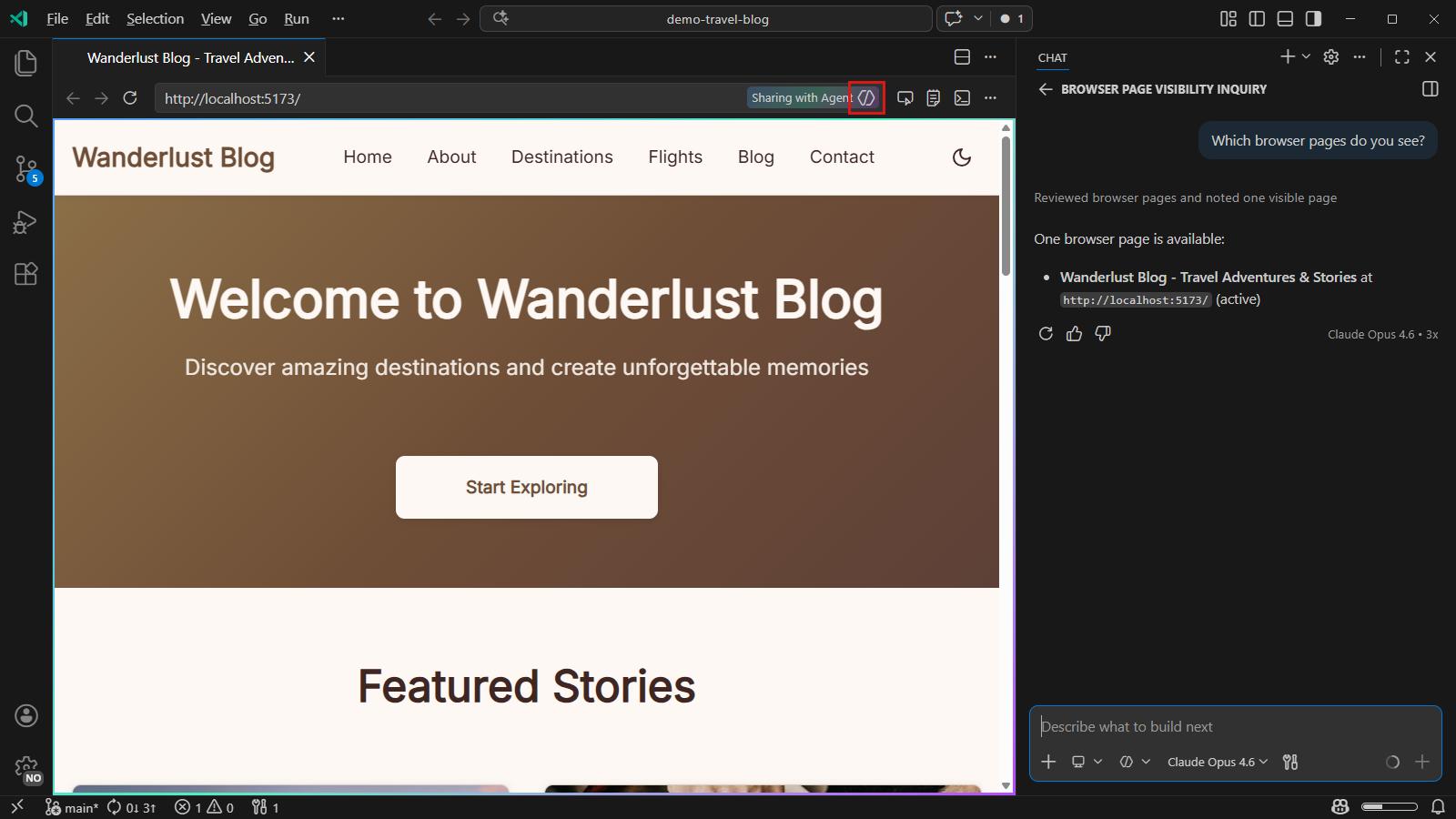
Browser Use mặc định bị tắt; cài tiện ích rồi bật tính năng trong client là điều kiện trước khi agent có thể sử dụng. Trên ứng dụng GitHub Copilot, người dùng còn phải bật Computer Use trước. Extension mặc định hỏi quyền trước khi kết nối tới website, đồng thời cho phép đặt chế độ hỏi lại, luôn cho phép hoặc chặn theo từng tên miền.
Trong Integrated Browser, nút Share with Agent cũng là một ranh giới quyền rõ ràng: tab người dùng tự mở không mặc nhiên được chia sẻ cho AI. Người dùng xác nhận chia sẻ từ thanh công cụ và có thể bấm lại để thu hồi quyền. Hai cơ chế có cách bật khác nhau, nhưng đều đòi hỏi người giao việc biết mình đang cho agent xem trang nào.
Quyền vào website không đồng nghĩa mọi hành động trên website đều an toàn. GitHub cảnh báo agent có thể chọn nhầm nút, nhập sai vị trí hoặc thất bại khi giao diện thay đổi theo trạng thái và thời gian tải. Nội dung bất ngờ trên trang và chỉ dẫn mơ hồ cũng có thể dẫn tới hành động ngoài ý muốn, ảnh hưởng dữ liệu hoặc tài khoản liên kết.
Với nhóm phát triển tại Việt Nam có dùng hệ thống quản trị nội bộ, nên bắt đầu trên môi trường thử nghiệm và tài khoản có quyền hạn hẹp. Những bước gửi dữ liệu, sửa thông tin khách hàng hay tác động tới người khác cần được xem lại trước khi thực hiện. Quản trị viên doanh nghiệp có thể đặt features.browserUse thành false trong managed settings để ngăn người dùng bật tính năng.
Kiểm thử có giá trị khi agent biết kết quả nào mới là đúng
Khả năng bấm nút chỉ hữu ích nếu đi kèm tiêu chí kiểm tra. Khi giao agent thử một luồng giao diện, lập trình viên cần nêu kết quả mong đợi và điều kiện thất bại, thay vì chỉ yêu cầu “xem trang này có ổn không”. Công cụ có thể đọc trang và quan sát phản hồi, nhưng người giao việc vẫn quyết định hành vi nào mới phù hợp với yêu cầu sản phẩm.
Vòng lặp sửa code, chạy ứng dụng, tương tác trên trình duyệt rồi kiểm tra lại có thể giảm việc chuyển cửa sổ và chép lỗi thủ công. Tuy vậy, một lần agent đi qua giao diện thành công chưa thay được bộ kiểm thử có thể lặp lại: những luồng quan trọng vẫn nên được giữ thành bài test tự động trong kho mã để chạy khi tích hợp thay đổi.
Giới hạn đáng giữ ở bản preview là tách quyền quan sát khỏi quyền làm thay đổi dữ liệu. Cho Copilot đọc trang, thử ứng dụng bằng dữ liệu mẫu và báo kết quả là điểm bắt đầu hợp lý hơn việc giao ngay quyền gửi biểu mẫu trên tài khoản thật.
Nguồn tham khảo: GitHub Blog, GitHub Docs, Visual Studio Code Documentation, Chrome Web Store.