Tóm tắt nhanh
- Windows có thể ưu tiên 2.4GHz vì tín hiệu của băng tần này thường mạnh hơn khi phải xuyên tường, dù tốc độ thực tế thấp hơn.
- Kiểm tra băng tần hiện tại bằng lệnh
netsh wlan show interfaces. - Nếu driver có mục Preferred Band, chọn Prefer 5GHz band để ưu tiên 5GHz nhưng vẫn cho phép máy quay về 2.4GHz khi cần.
- Tên tùy chọn phụ thuộc card Wi-Fi và driver; không nên khóa cứng 5GHz nếu laptop thường di chuyển xa router.
Một laptop Lenovo Legion 5 Pro đặt cách router một phòng đạt trung bình 93 Mbps tải xuống và 37 Mbps tải lên khi kết nối 2.4GHz. Sau khi ưu tiên 5GHz trong driver, cùng máy tại cùng vị trí đạt 222 Mbps tải xuống và 128 Mbps tải lên trong phép thử của XDA Developers. Trường hợp này cho thấy tốc độ Wi-Fi thấp chưa chắc do gói Internet hay nhà mạng: Windows có thể đang chọn băng tần có tín hiệu mạnh hơn, nhưng kém phù hợp với môi trường đông thiết bị.
Vạch sóng cao hơn không đồng nghĩa kết nối nhanh hơn
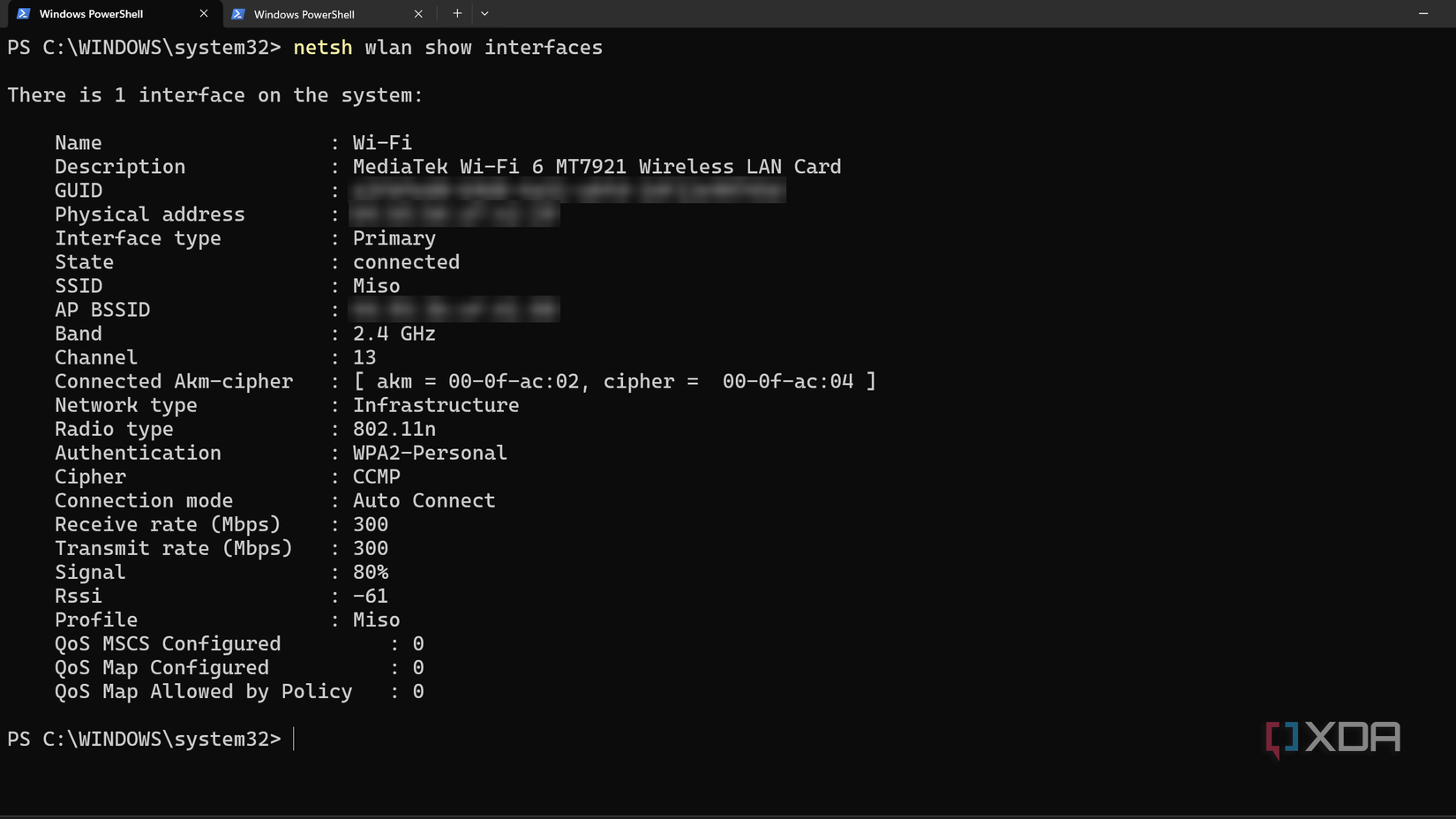
Trong phép đo của XDA Developers, laptop ghi nhận tín hiệu 2.4GHz ở mức 81%, còn 5GHz là 66%. Tần số thấp thường suy hao ít hơn khi đi qua tường, nên 2.4GHz có thể hiện tín hiệu mạnh hơn ở phòng kế bên. Nhưng chỉ số tín hiệu không nói lên lượng dữ liệu có thể truyền ổn định.
Trong phép đo của XDA Developers, kết nối 2.4GHz báo liên kết 300 Mbps qua 802.11n; một lần kết nối 5GHz ở phòng khác đạt 866,7 Mbps qua 802.11ac. Đây là tốc độ liên kết lý thuyết của phiên kết nối, không phải tốc độ tải xuống người dùng nhận được. Băng tần 2.4GHz còn dễ chịu ảnh hưởng khi nhiều mạng lân cận dùng chung kênh: laptop trong thử nghiệm nhìn thấy 40 mạng, trong đó 26 mạng ở 2.4GHz.
Với nhà phố hoặc căn hộ có nhiều mạng Wi-Fi gần nhau, lựa chọn băng tần vì thế là một đánh đổi. 2.4GHz thường phủ xa và xuyên vật cản tốt hơn; 5GHz có thể cho thông lượng cao hơn khi tín hiệu vẫn đủ tốt, nhưng suy hao nhanh hơn theo khoảng cách và vật cản. Không có một băng tần luôn thắng ở mọi vị trí.
Ưu tiên 5GHz trong Windows nhưng đừng khóa cứng
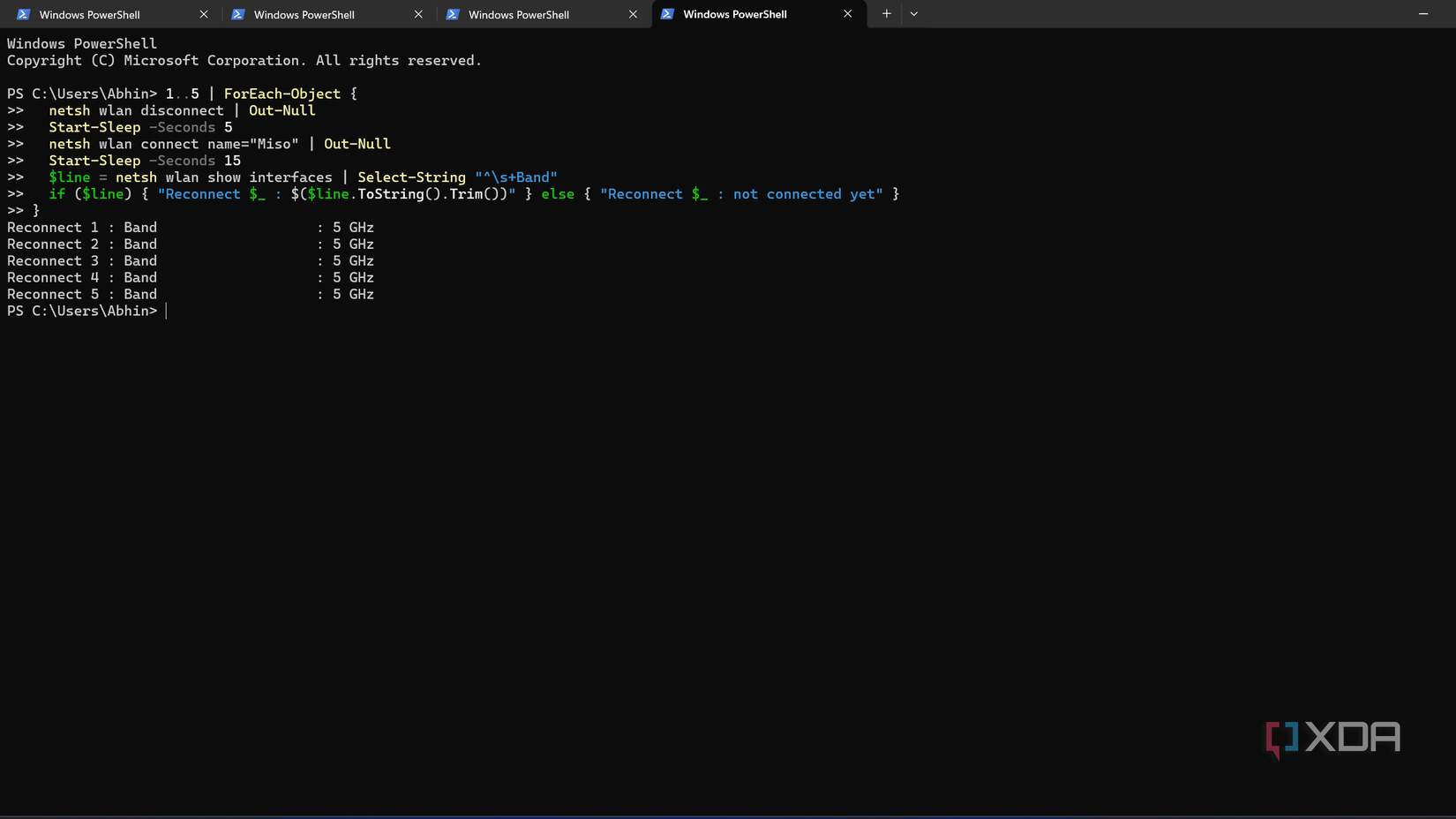
Trước tiên, mở Command Prompt hoặc PowerShell và chạy netsh wlan show interfaces. Kết quả cho biết thông tin kết nối hiện tại, trong đó có băng tần. Nếu máy đang ở 2.4GHz dù card hỗ trợ 5GHz, có thể kiểm tra tùy chọn của driver.
- Mở Device Manager và mở rộng mục Network adapters.
- Nhấp đúp card Wi-Fi, chọn tab Advanced.
- Tìm Preferred Band hoặc tên tương tự, rồi chọn Prefer 5GHz band nếu có.
Kết nối có thể ngắt trong vài giây khi driver áp dụng thay đổi. Trong bài thử của XDA Developers, máy kết nối 5GHz ở cả 5 lần reconnect sau khi chỉnh, so với 1 trong 5 lần trước đó. Tốc độ tải xuống trung bình tăng từ 93 lên 222 Mbps; tải lên từ 37 lên 128 Mbps. Đây là kết quả trên một Lenovo Legion 5 Pro với card MediaTek và một mạng cụ thể, không phải mức tăng đảm bảo cho mọi máy.
Không phải card nào cũng có đúng tên mục này. Tùy chọn phụ thuộc vào phần cứng và driver; nếu không thấy, hãy cập nhật driver từ nhà sản xuất laptop hoặc card Wi-Fi rồi kiểm tra lại. Đừng thay đổi các thiết lập khác nếu chưa rõ tác dụng.
Giữ đường lui 2.4GHz khi rời xa router
Ưu tiên 5GHz khác với khóa máy chỉ dùng 5GHz. Tùy chọn ưu tiên vẫn cho phép laptop chuyển về 2.4GHz khi tín hiệu 5GHz không còn đủ dùng. Ngược lại, chế độ Band Selection hoặc 5GHz only có thể làm máy mất kết nối ở góc xa, qua nhiều tường hoặc khi mang sang phòng khác.
Nếu Wi-Fi chỉ chậm tại một vị trí, hãy kiểm tra băng tần và thử lại ở cùng chỗ trước khi đổi gói cước hay thiết bị mạng. Khi 5GHz không ổn định ở nơi thường làm việc, quay về No Preference có thể hợp lý hơn; mục tiêu là kết nối sử dụng được tại vị trí thực tế, không phải lúc nào cũng ép máy vào băng tần có tốc độ cao hơn trên lý thuyết.
Nguồn tham khảo: XDA Developers; Microsoft Learn Q&A