Tóm tắt nhanh
- Wi-Fi khách có thể hạn chế thiết bị IoT dò tìm máy tính và thiết bị khác trong mạng chính, nếu chúng chỉ cần Internet.
- Tên Wi-Fi (SSID) riêng không đồng nghĩa với subnet hoặc VLAN riêng; mức cách ly tùy router và cấu hình.
- Cách ly mạng có thể làm hỏng điều khiển cục bộ, dò tìm thiết bị, AirPlay hoặc Google Cast.
- Tách băng tần 2,4 GHz có thể giúp một số thiết bị kết nối ổn định hơn, nhưng đó là chuyện vùng phủ và tương thích, không tự tạo thêm bảo mật.
Đưa bóng đèn, camera hay robot hút bụi sang một mạng riêng nghe có vẻ là cách đơn giản để bảo vệ máy tính trong nhà. Nhưng “mạng riêng” có thể chỉ là một tên Wi-Fi khác, trong khi ranh giới bảo mật thật sự còn phụ thuộc router có tách subnet, VLAN và quyền truy cập hay không.
Wi-Fi khách hợp lý khi thiết bị chỉ cần Internet
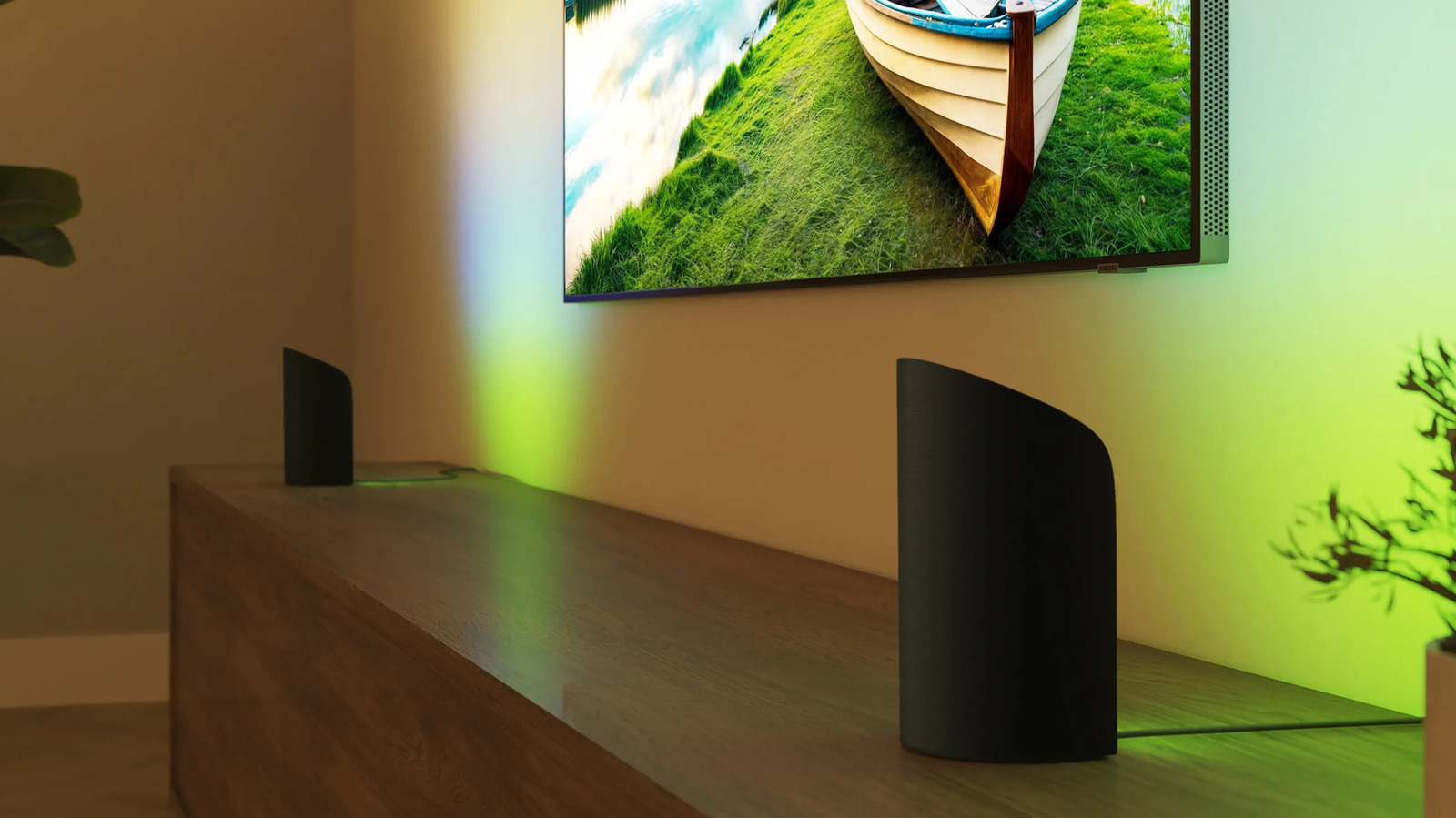
CISA khuyến nghị kết nối thiết bị nhà thông minh vào Wi-Fi khách nếu chúng chỉ cần truy cập Internet. Mục tiêu là hạn chế các thiết bị đó dò tìm máy khác trong mạng gia đình hoặc truy cập cài đặt router. NIST cũng khuyên người dùng cân nhắc mạng riêng cho đồ smart-home, để thiết bị có nguy cơ bị xâm nhập không nằm chung mạng với máy tính chứa dữ liệu nhạy cảm.
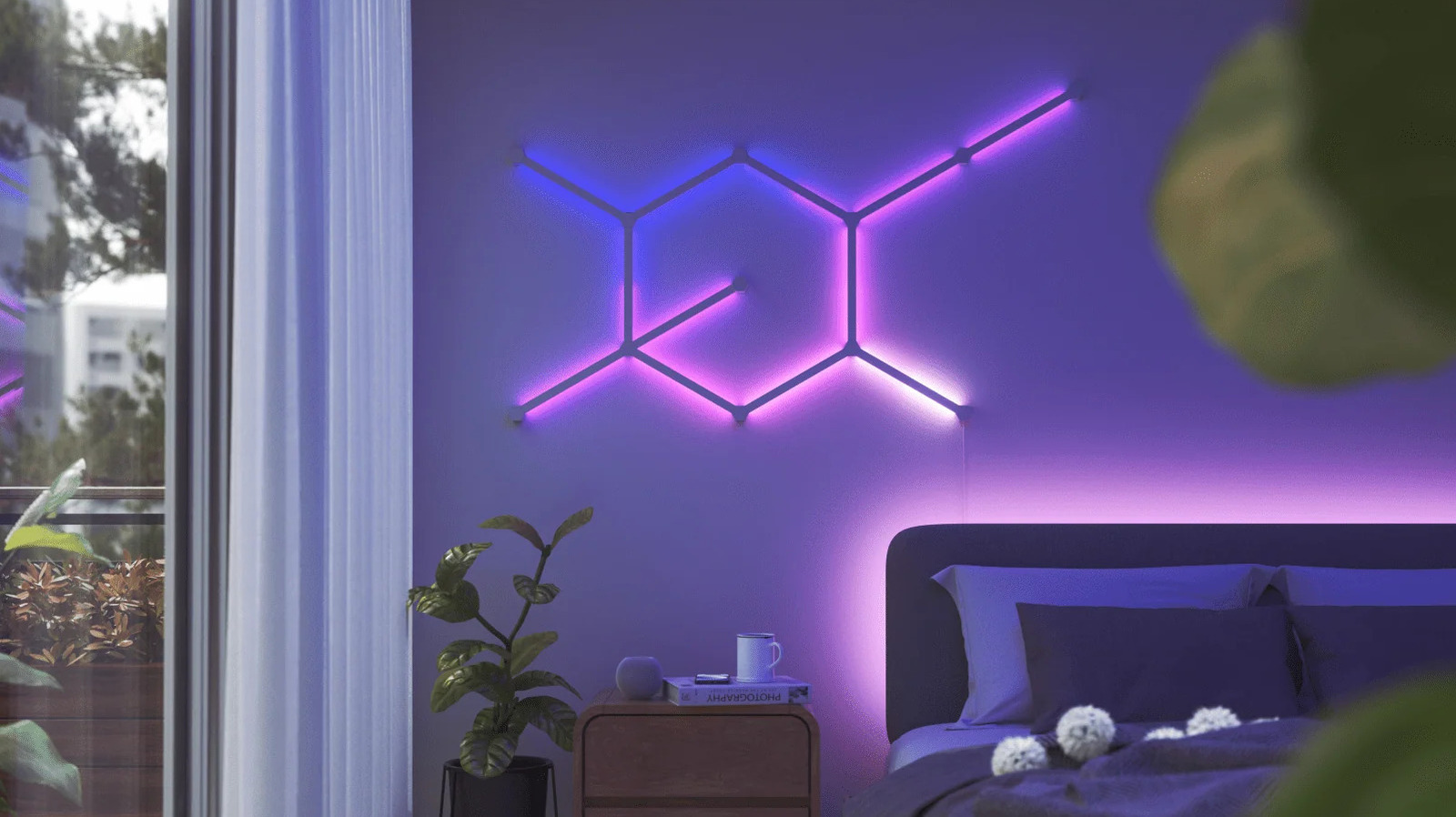
Đây là biện pháp giảm rủi ro, không phải cam kết rằng thiết bị sẽ an toàn tuyệt đối. Trước khi chuyển, hãy xem thiết bị có cần điện thoại cùng mạng để thiết lập hoặc điều khiển hay không. Nếu ứng dụng chỉ gửi lệnh qua dịch vụ Internet của hãng, Wi-Fi khách có thể hoạt động ổn; nếu cần phát hiện và giao tiếp nội bộ, việc chặn thiết bị giữa các mạng có thể khiến một số tính năng biến mất.
SSID khác chưa chắc đã là một mạng được cách ly
SSID chỉ là tên mạng Wi-Fi hiển thị cho người dùng. Muốn biết thiết bị có thực sự bị tách khỏi mạng chính, cần kiểm tra cách router xử lý subnet, VLAN và lưu lượng giữa các mạng.
ASUS ghi rõ trong hướng dẫn dành cho một số model rằng tùy chọn “Use same subnet as main network” được bật mặc định khi thiết lập IoT Network. Muốn tạo mạng IoT chuyên biệt trên các thiết bị được liệt kê, người dùng phải tắt tùy chọn đó. Đây là ví dụ cho thấy không nên mặc định rằng cứ thấy mục “IoT” hay một tên Wi-Fi riêng là đã có cách ly bảo mật; hãy đọc hướng dẫn đúng model và firmware, rồi xác nhận thiết bị ở mạng mới không thể truy cập các thiết bị cần bảo vệ ở mạng chính.
Nếu router chỉ cho tạo thêm SSID mà không có thiết lập subnet, VLAN hoặc quy tắc kiểm soát truy cập, lợi ích có thể chỉ nằm ở việc tách tên mạng hay băng tần. Đừng xem đó là tương đương với một phân vùng an ninh hoàn chỉnh.
Tách 2,4 GHz giải quyết vùng phủ, không thay thế cách ly
Băng tần 2,4 GHz thường phủ xa hơn 5 GHz, nên một SSID riêng chỉ dùng 2,4 GHz đôi khi giúp phụ kiện ở xa router kết nối ổn định hơn. Điều này có thể hữu ích với thiết bị đặt ngoài nhà như khóa cửa, đèn dây hoặc camera. Nhưng nếu mạng hiện tại chạy ổn, chuyển mọi phụ kiện sang băng tần riêng có thể chỉ tạo thêm việc cấu hình.
Hai mục tiêu cần được tách bạch: chọn 2,4 GHz là để giải quyết vùng phủ hoặc khả năng tương thích; phân đoạn mạng là để giới hạn đường giao tiếp giữa thiết bị. Một SSID 2,4 GHz riêng tự nó không chứng minh rằng thiết bị IoT bị ngăn khỏi máy tính hay điện thoại.
Điều khiển nội bộ và hệ thống mesh có thể bị ảnh hưởng
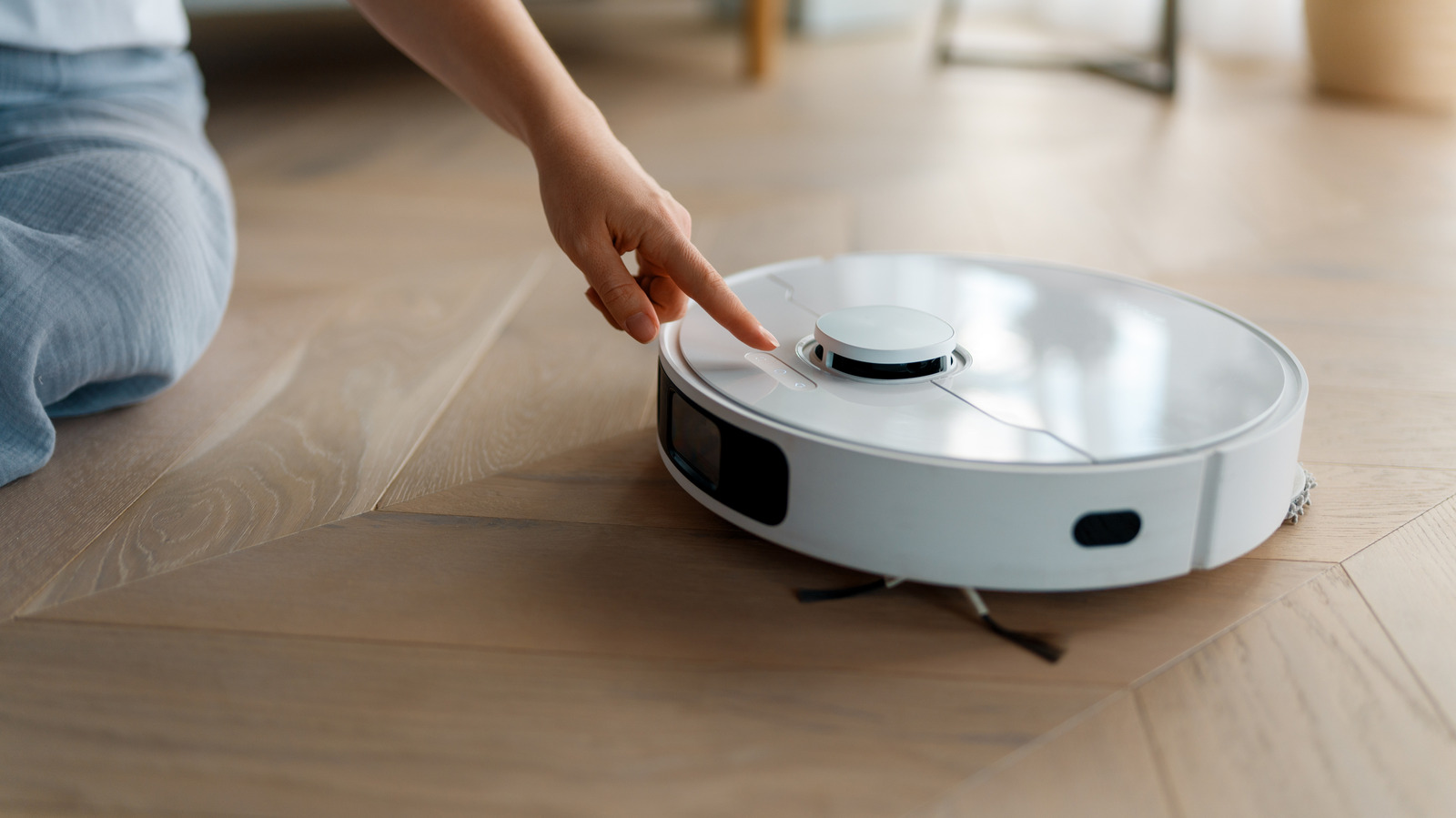
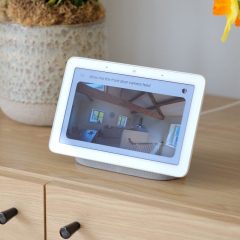
Khi điện thoại và phụ kiện nằm trên các mạng bị cách ly, ứng dụng có thể không tìm thấy thiết bị để thiết lập hoặc điều khiển trực tiếp. Việc truyền nội dung qua AirPlay hay Google Cast cũng có thể trục trặc tùy yêu cầu mạng của thiết bị. Một số router cho phép bật ngoại lệ hoặc cho phép thiết bị cụ thể giao tiếp qua các mạng; nếu không, bạn có thể phải chuyển điện thoại sang mạng IoT mỗi lần cần cấu hình.
Thiết bị mesh thường ưu tiên một SSID hợp nhất và tự chuyển kết nối giữa các băng tần hoặc điểm phát. Việc chia băng tần có thể không phù hợp với một số hệ thống mesh; một vài phụ kiện chỉ hỗ trợ 2,4 GHz cũng có thể khó được điện thoại phát hiện trong lúc thiết lập. Khả năng thực tế thay đổi theo router, mesh và thiết bị, vì vậy nên thử trước thay vì chuyển đồng loạt hàng chục món.
Chuyển từng nhóm thiết bị và kiểm tra sau mỗi lần
Bắt đầu với nhóm chỉ cần kết nối Internet, chẳng hạn thiết bị không phụ thuộc điều khiển cục bộ, rồi kiểm tra ứng dụng, tự động hóa và quyền truy cập sau khi chuyển mạng. Giữ điện thoại trên mạng chính để thử xem nó còn tìm và điều khiển phụ kiện hay không; kiểm tra cả tính năng cast nếu đang dùng.
Nếu chức năng bị mất, xem lại chế độ cách ly của Wi-Fi khách và hướng dẫn router. Một số thiết bị cần giao tiếp nội bộ, nên có thể phải giữ chúng ở mạng chính hoặc cấu hình ngoại lệ phù hợp. Khi vấn đề là tín hiệu yếu chứ không phải bảo mật, thử đặt lại điểm mesh hoặc cải thiện vị trí router trước khi tạo thêm SSID. Cách làm này giúp giải quyết đúng nguyên nhân và tránh phải cấu hình lại toàn bộ nhà.
Nguồn tham khảo: CISA, NIST, ASUS Support, Android Authority, Engadget.