Tóm tắt nhanh
- UserAssist lưu dấu vết ứng dụng được khởi chạy để hỗ trợ tính năng cá nhân hóa menu Start.
- Dữ liệu nằm trong Registry của tài khoản Windows; ROT13 chỉ làm xáo trộn tên, không bảo vệ chúng như mã hóa.
- Trên Windows 11, có thể tắt theo dõi trong Settings → Privacy & security → Recommendations & offers → Improve Start and search results.
- Tắt tùy chọn sẽ xóa các mục đang có; nếu bật lại, Windows có thể tạo một số mục hệ thống mới.
Windows 2000 bắt đầu ghi nhận các chương trình được mở để sắp xếp menu Start, và một phần cơ chế đó vẫn còn trong Windows 11 dưới tên UserAssist. Đây là lịch sử cục bộ trong Registry, không phải bằng chứng Windows đang gửi danh sách ứng dụng lên máy chủ Microsoft.
UserAssist được tạo ra để sắp xếp menu Start
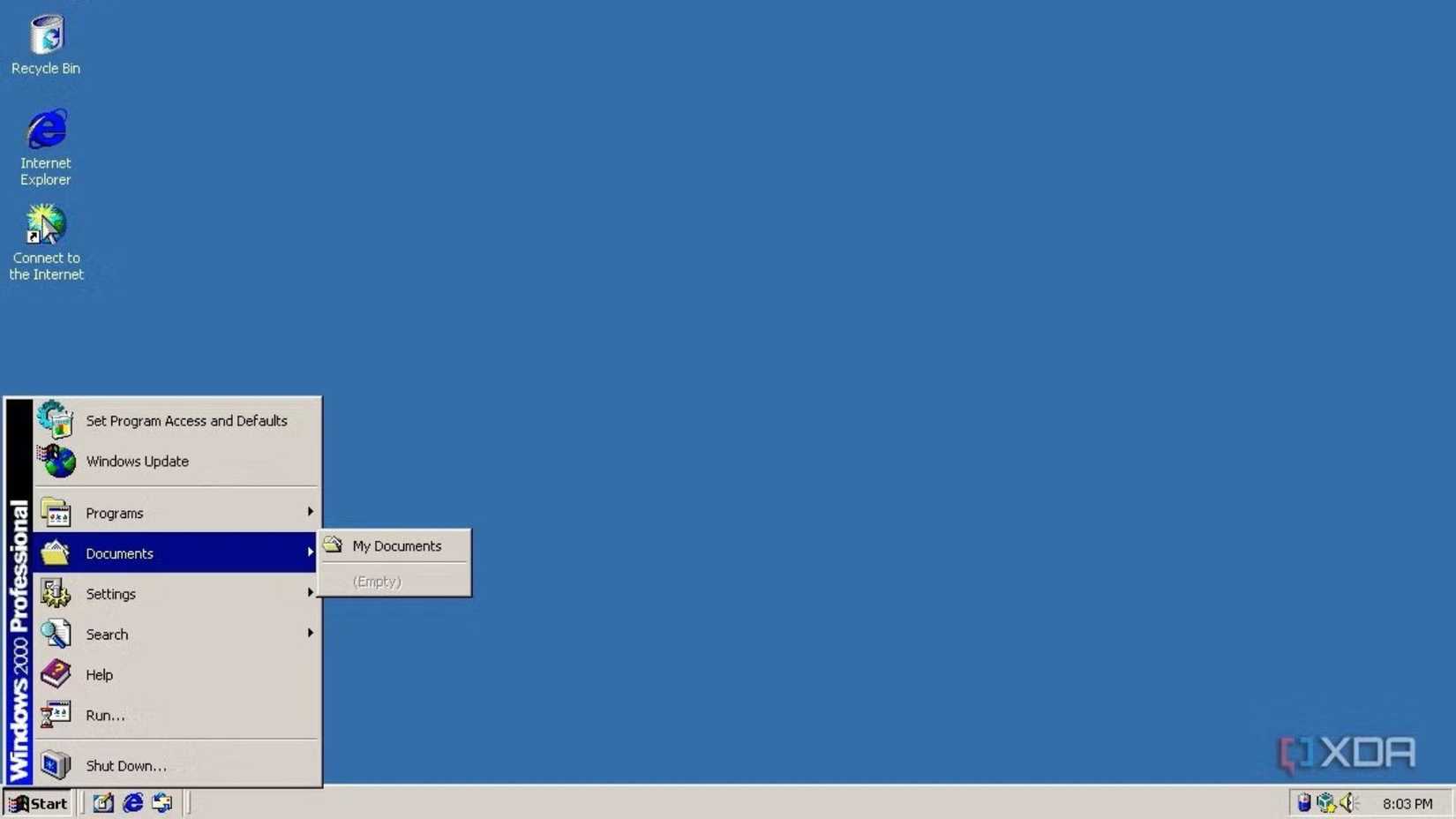
Tháng 2/2000, Windows 2000 giới thiệu “personalized menus”: các chương trình dùng thường xuyên được giữ ở vị trí dễ thấy, còn mục ít dùng bị thu gọn. Để quyết định mục nào nên hiện, hệ điều hành phải đếm những gì người dùng mở. Microsoft lưu thông tin vào khóa UserAssist và làm xáo trộn tên bằng ROT13.
Khóa này nằm trong hive NTUSER.DAT của tài khoản, tại Software\Microsoft\Windows\CurrentVersion\Explorer\UserAssist. ROT13 chỉ thay mỗi chữ bằng chữ cách nó 13 vị trí trong bảng chữ cái; không có khóa bí mật, nên ai đọc được dữ liệu cũng có thể đảo ngược dễ dàng. Từ Windows Vista và Windows 7, UserAssist còn có thể chứa Focus Time, tức thời lượng cửa sổ ứng dụng hoạt động ở tiền cảnh.
Điều đó khiến UserAssist hữu ích trong phân tích pháp y số, nhưng cũng có nghĩa lịch sử sử dụng trên máy có thể để lộ ứng dụng từng chạy và thời điểm hoạt động. Dữ liệu không tự chứng minh người dùng đã chủ động mở ứng dụng: các mục mặc định hoặc do Windows tạo có thể xuất hiện mà không phản ánh một lần khởi chạy thực tế.
Tắt tùy chọn trong Windows 11 để ngừng ghi nhận
Mở Settings → Privacy & security → Recommendations & offers, rồi tắt “Improve Start and search results” (Cải thiện Start và kết quả tìm kiếm). Mô tả của tùy chọn nêu rõ Windows theo dõi những ứng dụng được mở để cải thiện Start và kết quả tìm kiếm.
Vị trí có thể khác đôi chút tùy phiên bản Windows 11: trên một số bản cũ, tùy chọn nằm trong trang General. Nếu không thấy đúng tên, hãy tìm cụm “tracking which apps I open” trong phần cài đặt quyền riêng tư.
Tài liệu Microsoft về chính sách Start Menu xác nhận menu cá nhân hóa cần user tracking; tắt chính sách theo dõi sẽ đồng thời vô hiệu hóa kiểu sắp xếp menu này. Vì thế, đổi lại cho việc ngừng ghi danh sách ứng dụng là Windows không còn dùng lịch sử đó để cá nhân hóa Start theo cách tương ứng.
Xóa lịch sử không đồng nghĩa với xóa mọi dấu vết trên máy
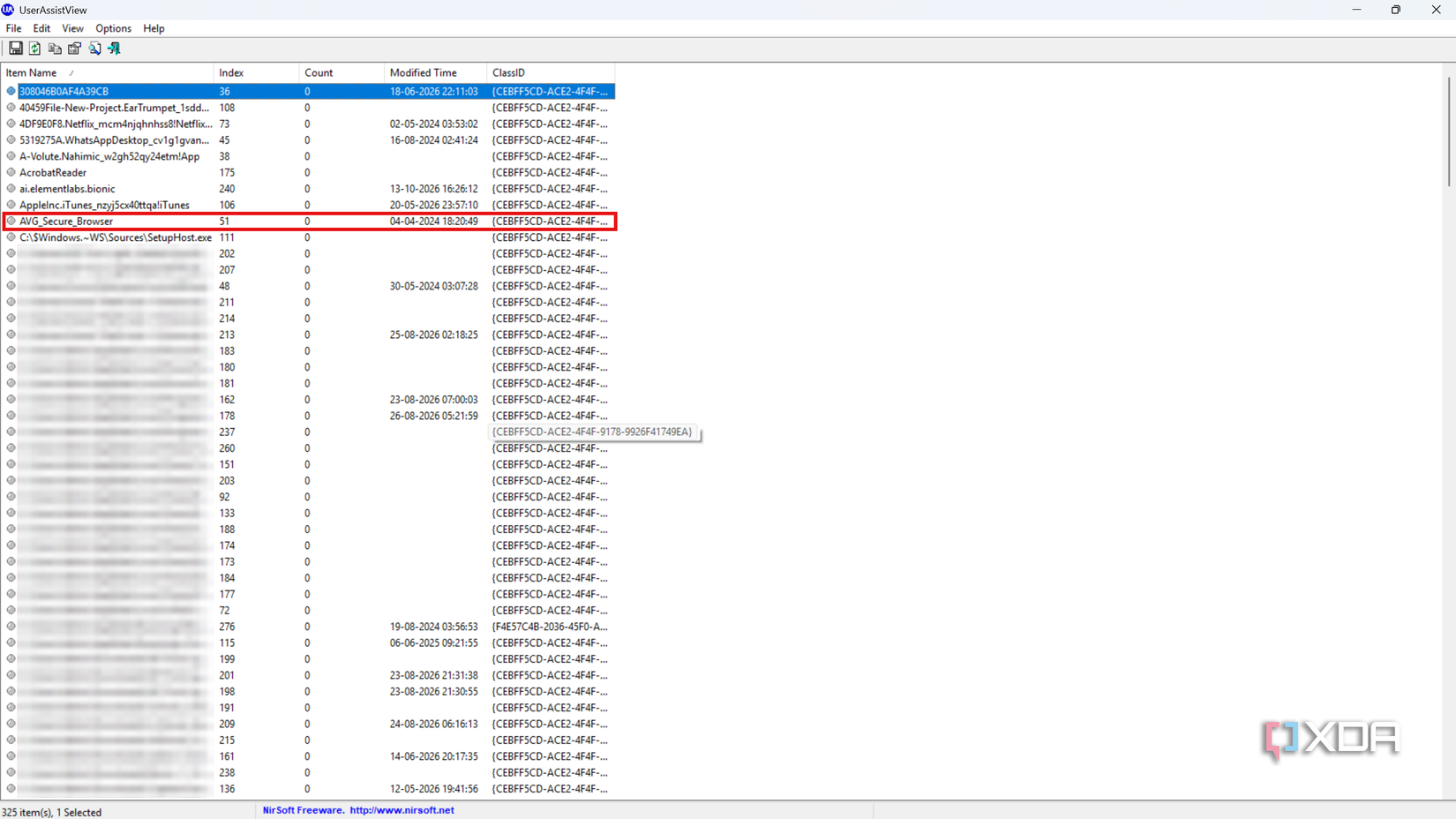
Trong thử nghiệm được XDA Developers mô tả, sau khi tắt tùy chọn, khởi động lại Windows Explorer và làm mới UserAssistView, 325 mục trước đó biến mất. Khi bật lại, danh sách cũ không quay về, nhưng Windows tạo một số mục ứng dụng hệ thống với dấu thời gian mới. Kết quả này cho thấy công tắc có thể xóa phần lịch sử UserAssist đang hiển thị; nó không phải cam kết xóa mọi loại nhật ký khác của Windows.
Nếu mục tiêu là hạn chế người khác có quyền truy cập tài khoản xem lịch sử ứng dụng, hãy khóa máy khi rời đi và dùng tài khoản riêng. Công tắc này xử lý một cơ chế cụ thể trong Start, chứ không thay thế các biện pháp bảo vệ thiết bị hay xóa dữ liệu đã được lưu ở nơi khác.
Nguồn tham khảo: XDA Developers; Magnet Forensics; Microsoft Learn; NirSoft.