Microsoft đang phát triển Office Mobile với giao diện mới dành cho Android và iOS. Office Mobile lần này được kì vọng nâng cao trải nghiệm, năng suất dành cho người dùng.
Không giống như các phiên bản trước, phiên bản lần này được tích hợp bộ ba Word, Exel và PowerPoint cho một lần tải xuống. Điều này giúp chiếc điện thoại của bạn tiết kiệm được bộ nhớ hơn; bạn không còn phiền phức về mỗi khi dùng ứng dụng nào phù hợp. Thậm chí, bạn cũng có quyền truy cập các tính năng Office khác như Lens, Note và PDF.
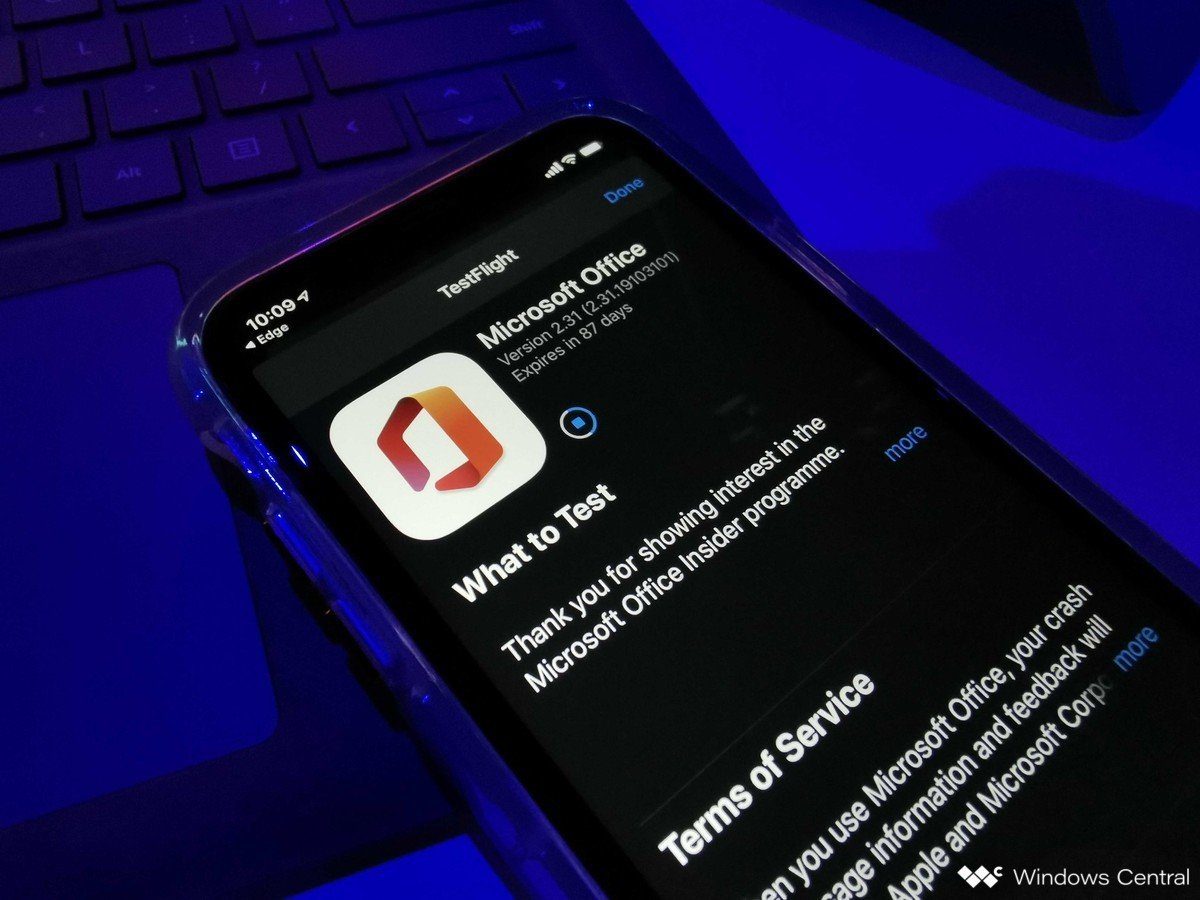
Ứng dụng đang trong quá trình phát triển. Tuy nhiên, chỉ với vài thao tác, bạn có thể tải xuống và trải nghiệm phiên bản mới nhất này. Hôm nay, mình sẽ hướng dẫn các bạn tải xuống và trải nghiệm trên điện thoại Android.
Cách cài đặt ứng dụng Office trên Android
Để cài đặt phiên bản mới nhất này trên Android từ PC, bạn hãy theo các bước sau:
Bước 1: Mở Google Group trên trình duyệt PC của bạn.
Bước 2: Nhấn vào Sign in trên cùng bên phải.
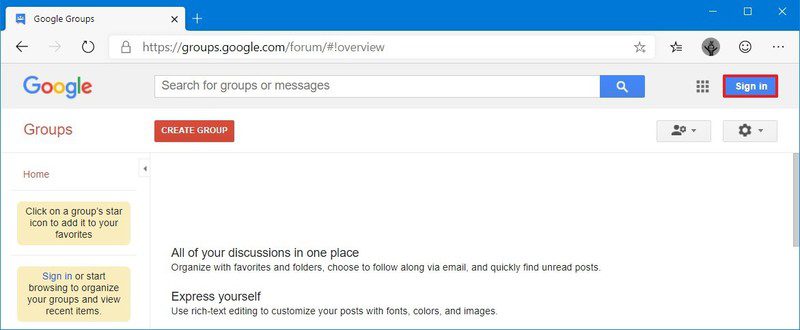
Bước 3: Đăng nhập bằng tài khoản Google được kết nối với điện thoại Android của bạn.
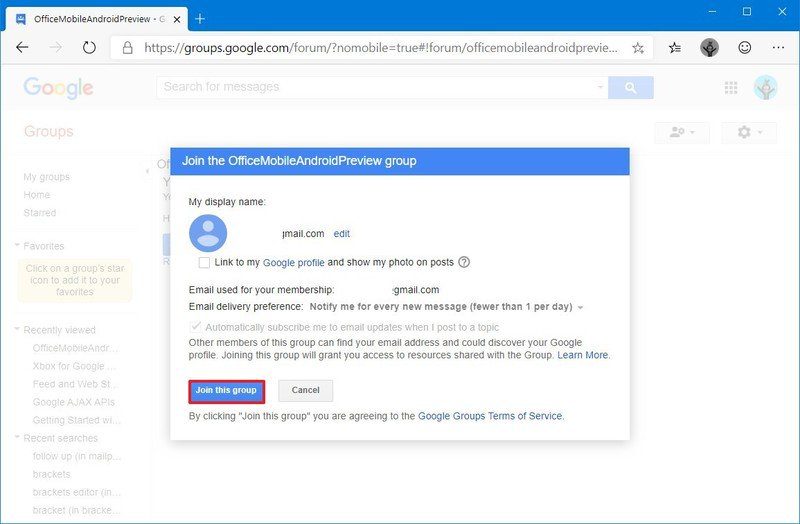
Bước 4: Mở Office app preview for Android
Bước 5: Nhấn vào Join in group.
Bước 6: Truy cập liên kết ứng dụng Microsoft Office trên Google Play. Rồi nhấn Install.
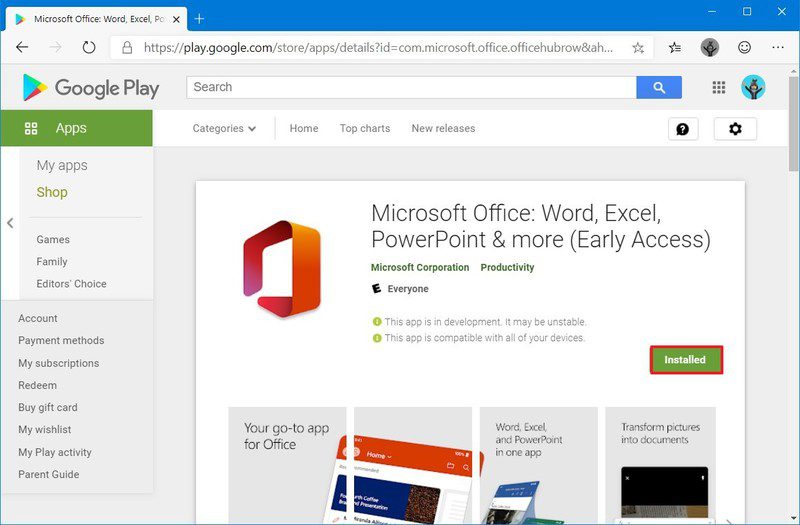
Lưu ý: Liên kết này chỉ hoạt động sau khi bạn tham gia nhóm ở bước 5.
Bước 7: Chọn điện thoại di động của bạn từ danh sách, rồi nhấn Install > OK.
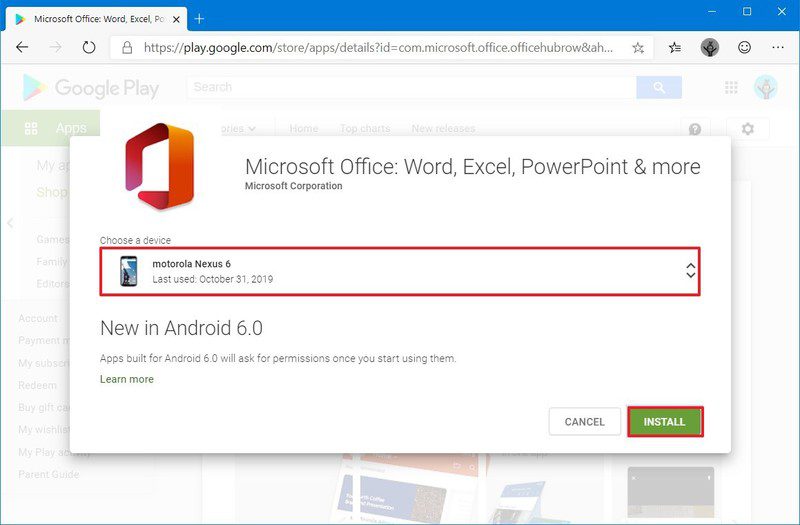
Khi hoàn thành các bước trên, ứng dụng Office sẽ tự động cài đặt trên điện thoại của bạn.
Cùng trải nghiệm Office với phiên bản mới nhất
Phiên bản lần này, Office vẫn được thiết kế với phong cách tối giản; giúp người dùng dễ dàng tiếp cận và sử dụng. Giao diện bố cục của ứng dụng được chia làm 3 phần.
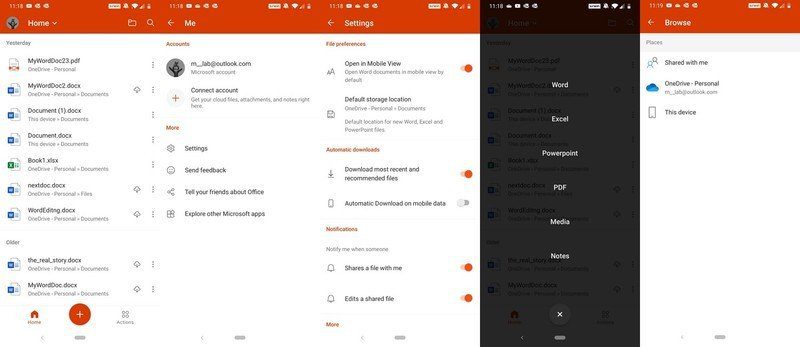
Ở trên góc trái, bạn có thể truy cập tùy chọn Brower để tìm tệp và chuyển đổi các tài khoản Microsoft khác nhau. Trong phần giữ, nơi các tài liệu gần đây và đề xuất được liệt kê. Dưới cùng, bạn sẽ bắt gặp một thanh dock với biểu tượng Home và Plus. Bạn dễ dàng tạo ghi chú hay chụp lại tài liệu bằng Lens; đơn giản hơn là tạo một tài liệu Word, Exel hay PowerPoint mới.
Chuyển file từ điện thoại sang máy tính
Nếu bạn phải chuyển file từ điện thoại sang máy tính mà không cần OneDrive, bạn chỉ cần làm theo các bước sau:
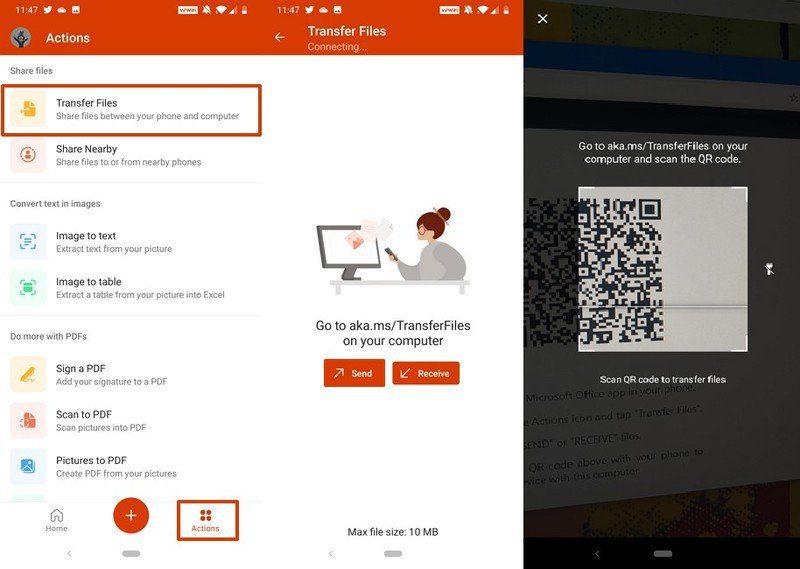
Bước 1: Trên máy tính nhận file, mở trang aka.ms/TransferFiles bằng trình duyệt.
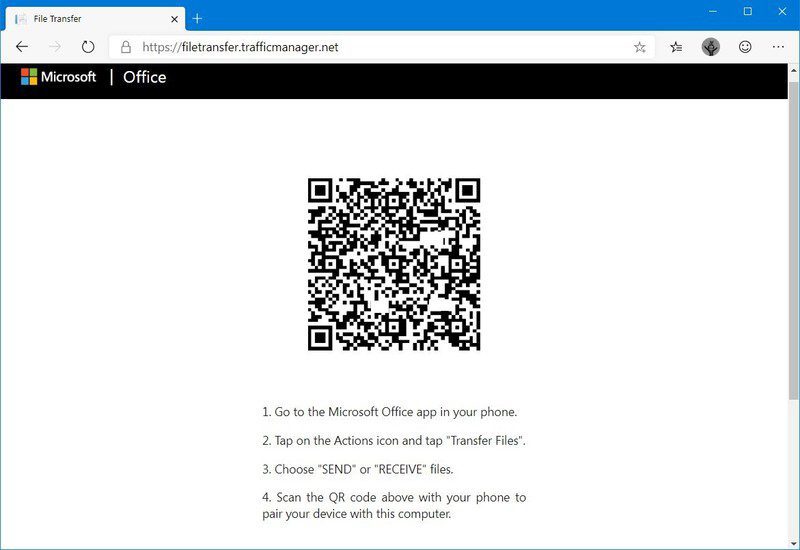
Bước 2: Trên điện thoại, bạn chọn Actions trong ứng dụng Office.
Bước 3: Trong phần Share files, bạn chọn Transfer Files.
Bước 4: Nhấn vào Send Files. Sau đó, quét mã QR trên trình duyệt máy tính.
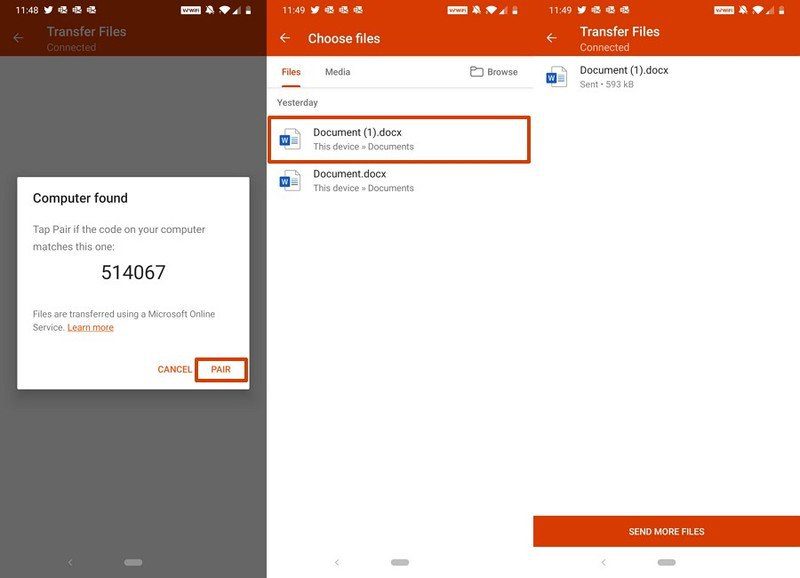
Bước 5: Chọn Pair đồng thời trên điện thoại và máy tính.
Bước 6: Chọn tập tin bạn muốn chuyển và sau đó lưu trên máy tính của bạn.
Mặc dù, hầu hết các tính năng này có từ lâu, nhưng với phiên bản Office lần này được tối ưu cho người dùng hơn. Việc đưa Word, Exel và PowerPoint giúp người dùng không còn bối rối khi đi tìm từng ứng dụng riêng. Trong thời gian trải nghiệm của mình, ứng dụng thể hiện một cách trực quan và tính năng dễ dàng sử dụng.
THEO DÕI CÁC KÊNH CỦA TEKCAFE
- Website: TekCafe.vn
- Fanpage Facebook: facebook.com/tekcafeteam
- YouTube: youtube.com/c/TekCafeTeam
BÀI VIẾT MỚI NHẤT
- IFA 2026: Acer ra mắt Vero 16 thế hệ mới với thiết kế mô-đun dễ tự sửa chữa và nâng cấp CPU
- NVIDIA ra mắt PAIR: Biến máy tính rảnh rỗi trong mạng nhà thành cụm xử lý AI phân tán
- Tesla chính thức đưa Cybercab chở khách tại Austin: Không vô lăng, không chân phanh
- Motorola ra mắt Moto Watch Ultra: Đổi sang Wear OS, hỗ trợ LTE và đo sức khỏe Polar
- Lenovo ra mắt IdeaPad Vibe: Laptop 7 màu sắc, phím tháo đổi keycap, chip Snapdragon X và Ryzen AI 400 từ 699 USD