Tóm tắt nhanh
- Router phát mạnh không đồng nghĩa kết nối hai chiều tốt hơn: điện thoại vẫn có thể nhận sóng nhưng đường truyền ngược yếu.
- Trong một trường hợp dùng TP-Link Archer BE3600 với Smart Connect, hạ công suất phát xuống Medium giúp một số thiết bị ở phòng xa chọn 5 GHz thường xuyên hơn; đây là kết quả trong cấu hình cụ thể, không phải bảo đảm cho mọi nhà.
- Với Wi-Fi Mesh, giảm Tx Power có thể làm thiết bị nhận ra điểm truy cập gần hơn sớm hơn, nhưng kết quả tùy thiết bị và cách bố trí mạng.
- Hãy đổi từng mức, rồi kiểm tra cuộc gọi, tải lên và độ trễ tại đúng vị trí thường gặp vấn đề; nếu vùng phủ giảm, khôi phục cài đặt cũ.
Vạch sóng Wi-Fi đầy không bảo đảm cuộc gọi video sẽ ổn định. Router có thể truyền dữ liệu đến điện thoại khá rõ, trong khi điện thoại không gửi được tín hiệu trả lời đủ tốt. Vì thế, tăng Tx Power lên tối đa đôi khi làm vùng phủ trông rộng hơn mà không cải thiện chất lượng kết nối ở những góc xa.
Wi-Fi là kết nối hai chiều, không phải loa phát một chiều
Router thường có nguồn điện liên tục và anten lớn hơn thiết bị di động. Điện thoại, ngược lại, phải tiết kiệm pin và có anten nhỏ hơn. Chênh lệch này tạo ra liên kết bất đối xứng: router có thể “nói” tới điện thoại, nhưng tín hiệu phản hồi từ điện thoại lại yếu.
Khi đứng ở rìa vùng phủ, thiết bị vẫn có thể nhận sóng router và giữ kết nối. Nhưng đường uplink yếu khiến dữ liệu phải truyền lại, tốc độ thực tế giảm và độ trễ tăng. Tải lên hay gọi video vì vậy có thể chập chờn trước khi việc tải xuống trở nên rõ ràng. Hạ công suất router không làm điện thoại phát mạnh hơn; mục đích là tránh để thiết bị bám vào một điểm phát mà nó nghe được nhưng khó trao đổi ổn định.
Smart Connect không thể ép mọi thiết bị chọn băng tần tối ưu
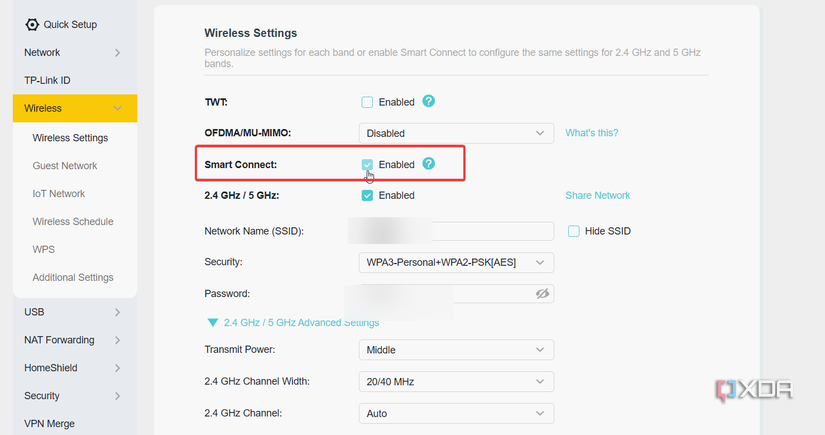
2,4 GHz thường đi xa và xuyên tường tốt hơn, nên ở cùng vị trí nó có thể hiện tín hiệu mạnh hơn 5 GHz. Nhưng vạch sóng cao hơn không tự động đồng nghĩa trải nghiệm tốt hơn: trong môi trường đông thiết bị, băng tần 2,4 GHz có thể chật chội, còn 5 GHz thường phù hợp hơn khi cần kết nối nhanh và độ trễ thấp ở khoảng cách vừa phải.
Smart Connect gộp hai băng tần dưới cùng một tên mạng, nhưng thiết bị đầu cuối vẫn có vai trò quyết định nó sẽ kết nối ở đâu. Trên router TP-Link Archer BE3600 trong cấu hình mạng dùng chung một SSID, tác giả XDA Developers cho biết khi hạ công suất phát xuống Medium, thiết bị ở các phòng xa chọn 5 GHz thường xuyên hơn; cuộc gọi video và tải lên tại những vị trí này cải thiện, đổi lại tốc độ tải xuống giảm nhẹ. Đây là trải nghiệm trong một căn nhà và một mẫu router, không nên xem như kết quả chắc chắn cho mọi thiết bị.
Với người dùng router phổ thông ở Việt Nam, nên coi đây là phép thử có kiểm soát chứ không phải thiết lập mặc định. Nếu router cho chỉnh Tx Power riêng theo từng băng tần, thay đổi từng mục một để biết yếu tố nào ảnh hưởng. Khi thiết bị IoT hoặc phòng xa mất kết nối, đưa mức phát về trước đó thay vì tiếp tục hạ.
Giảm công suất có thể giúp thiết bị Mesh đổi node sớm hơn
Trong mạng Mesh, điện thoại đôi khi tiếp tục bám vào nút phát đã kết nối trước đó dù một node khác ở gần hơn. Việc chuyển vùng phụ thuộc vào thiết bị và điều kiện tín hiệu, không chỉ vào router. Tài liệu triển khai Wi-Fi của Apple ghi iPhone và iPad duy trì kết nối với BSSID hiện tại đến ngưỡng RSSI –70 dBm; máy Mac dùng ngưỡng –75 dBm. Sau khi chạm ngưỡng, thiết bị còn cần tìm thấy điểm truy cập thay thế đủ tốt mới chuyển.
Hạ công suất node chính có thể khiến tín hiệu của nó giảm nhanh hơn theo khoảng cách, giúp thiết bị bắt đầu tìm ứng viên roaming sớm hơn. Đây không phải lệnh ép máy chuyển node ngay lập tức: vị trí các node, vật cản và ngưỡng riêng của từng thiết bị vẫn ảnh hưởng kết quả. Nếu các node đặt quá xa nhau, giảm công suất còn có thể tạo vùng chết thay vì cải thiện roaming.
Thử từng mức rồi kiểm tra đúng nơi mạng thường trục trặc
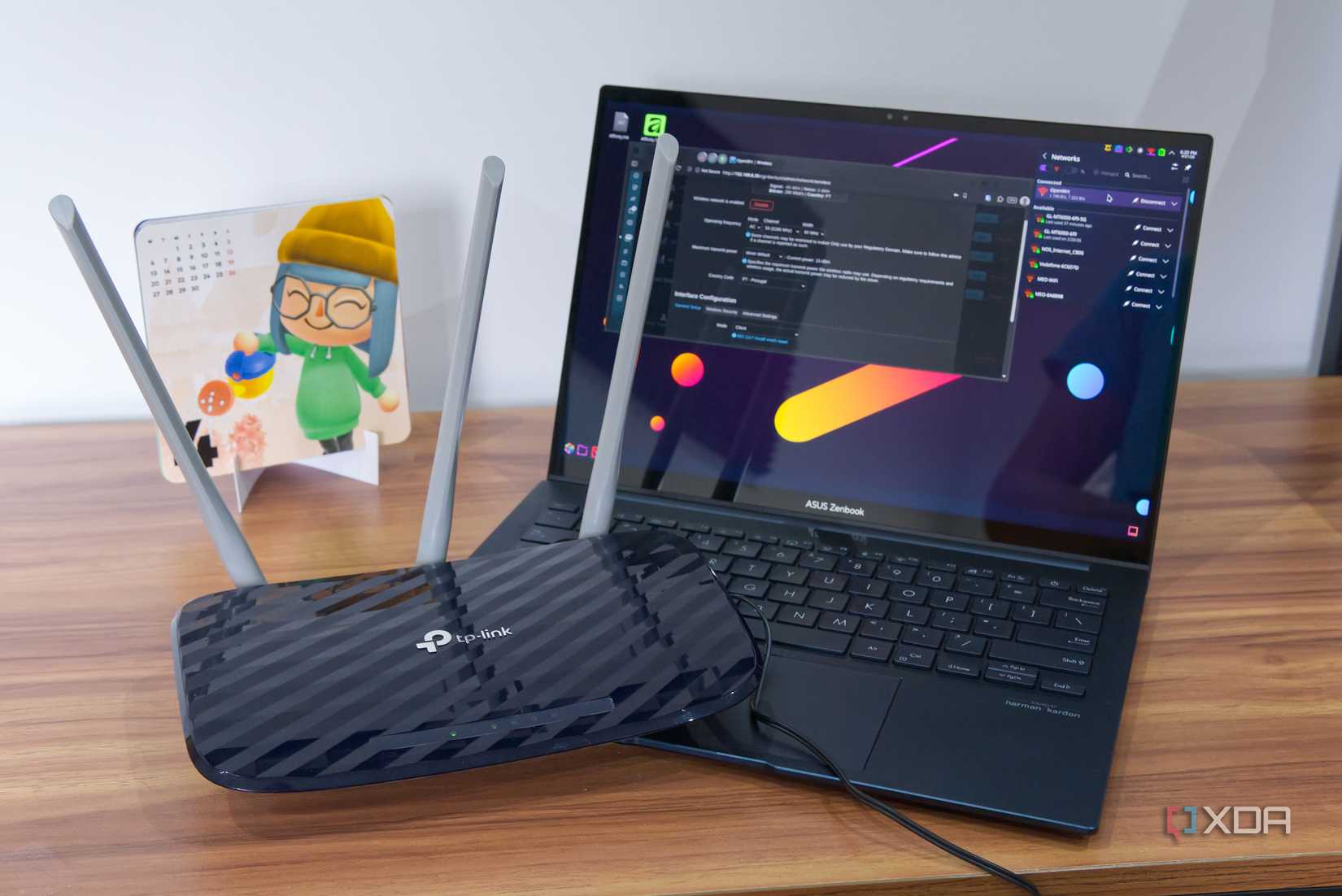
Trước khi chỉnh, thử cuộc gọi video, tải tệp lên và đo độ trễ tại phòng đang gặp vấn đề. Sau đó giảm Tx Power một mức, giữ nguyên các thiết lập khác và kiểm tra lại cùng thiết bị, cùng vị trí. So sánh cả tải lên lẫn tải xuống; chỉ nhìn tốc độ tải xuống hoặc số vạch sóng sẽ bỏ sót một phần của vấn đề.
Nếu cuộc gọi và tải lên ổn định hơn mà vùng phủ vẫn đủ, giữ mức mới vài ngày để kiểm tra các thiết bị thường ít được chú ý. Nếu thiết bị ở xa mất mạng, tốc độ tải xuống giảm quá nhiều hoặc mạng Mesh chuyển vùng kém hơn, hãy khôi phục cài đặt cũ. Không có một mức công suất phù hợp cho mọi căn nhà: mục tiêu là cân bằng vùng phủ với khả năng trao đổi hai chiều của thiết bị.
Nguồn tham khảo: Apple Support; XDA Developers