Tóm tắt nhanh
- Gemini Notebook đang triển khai rộng trình ghi âm tích hợp trên Android và iOS.
- Bản thu được đưa thẳng vào notebook để dùng cùng các tài liệu nguồn, không cần xuất file từ ứng dụng ghi âm khác.
- Mỗi lần thu tối đa một giờ; ứng dụng vẫn ghi khi chuyển sang ứng dụng khác hoặc khóa màn hình.
Google bổ sung ghi âm trực tiếp cho Gemini Notebook, ứng dụng trước đây mang tên NotebookLM, giúp đưa bài giảng hoặc ý tưởng bằng lời nói vào cùng nơi lưu tài liệu. Thay đổi đáng giá nằm ở bước lưu và tổ chức: âm thanh vừa thu trở thành nguồn trong notebook, thay vì nằm riêng ở một ứng dụng khác rồi chờ người dùng tải lên.
Giá trị nằm ở chỗ bản thu có sẵn trong notebook
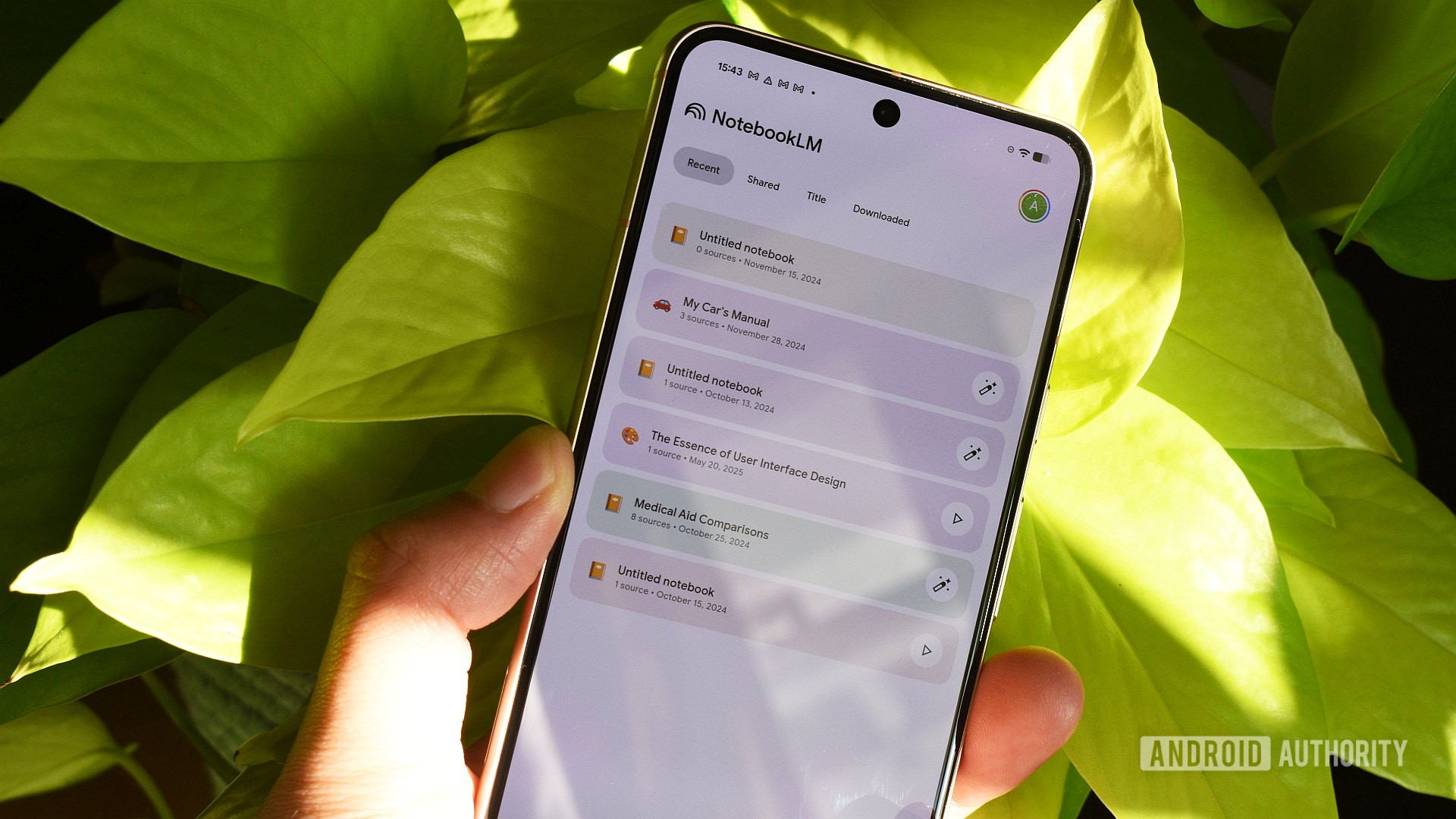
Ghi âm tích hợp hữu ích nhất với người đã dùng notebook để gom tài liệu theo môn học hoặc chủ đề. Google cho biết nội dung ghi lại được lưu cạnh các nguồn khác, phục vụ hỏi đáp, trích dẫn và phát triển nội dung. Như vậy, bản thu không chỉ để nghe lại mà còn có thể tham gia vào quá trình tra cứu cùng tài liệu đã lưu.
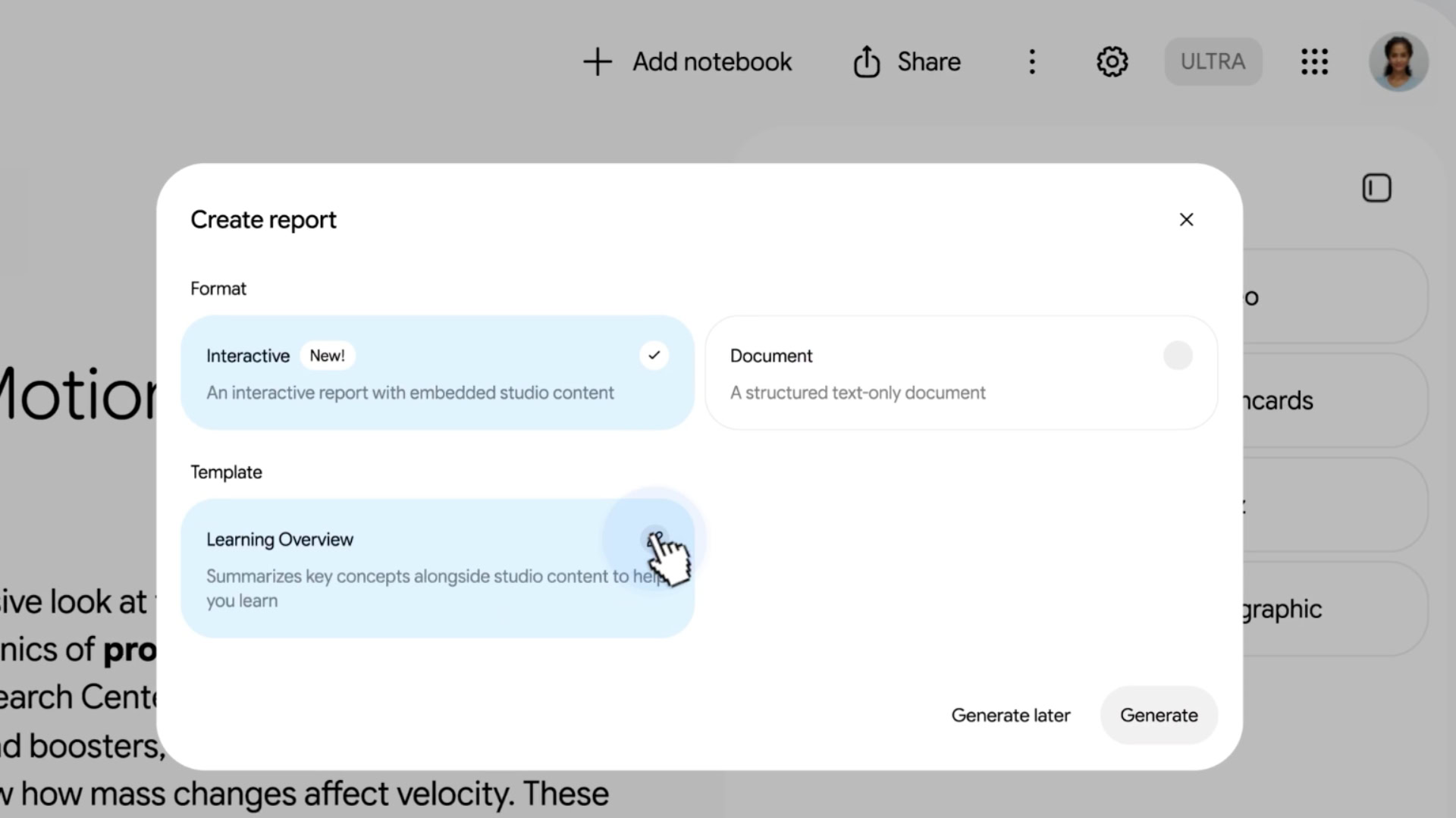
Với người học, cách tổ chức này giảm nguy cơ để bài giảng ở một nơi, còn tài liệu môn học ở một nơi khác. Lợi ích đó phụ thuộc vào việc chọn đúng notebook ngay khi thu; nếu mỗi bản ghi lại mở thành một notebook rời, người dùng vẫn phải tự quản lý sự phân tán của tài liệu.
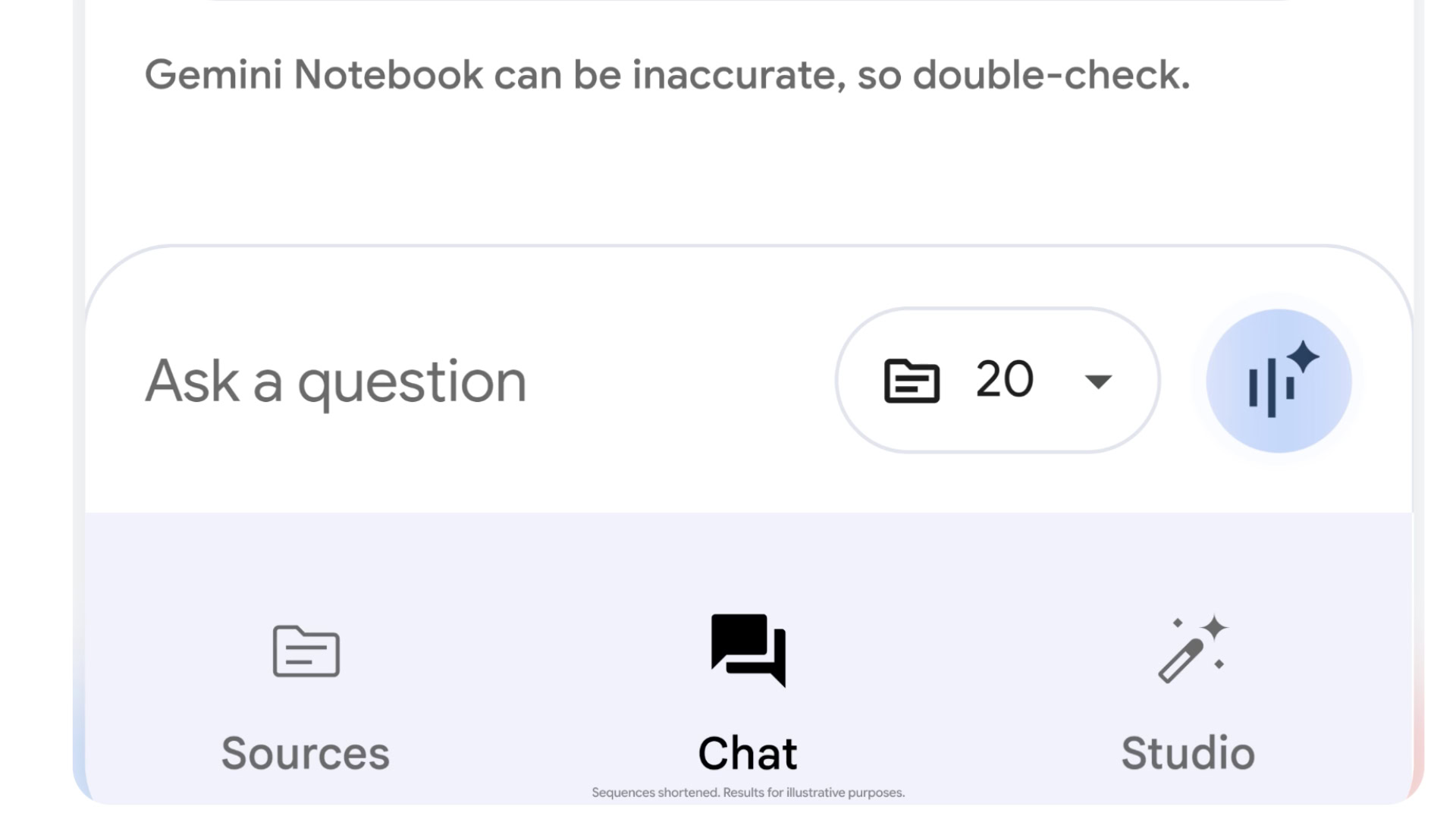
Ghi âm cũng cần phân biệt với Live, tính năng trò chuyện bằng giọng nói với notebook. Micro ghi âm dùng để đưa thêm nội dung vào làm nguồn, còn Live phục vụ trao đổi với AI dựa trên nguồn đã có. Cùng dùng giọng nói nhưng hai thao tác giải quyết hai việc khác nhau.
Chọn nơi bắt đầu ghi để lưu đúng bộ tài liệu
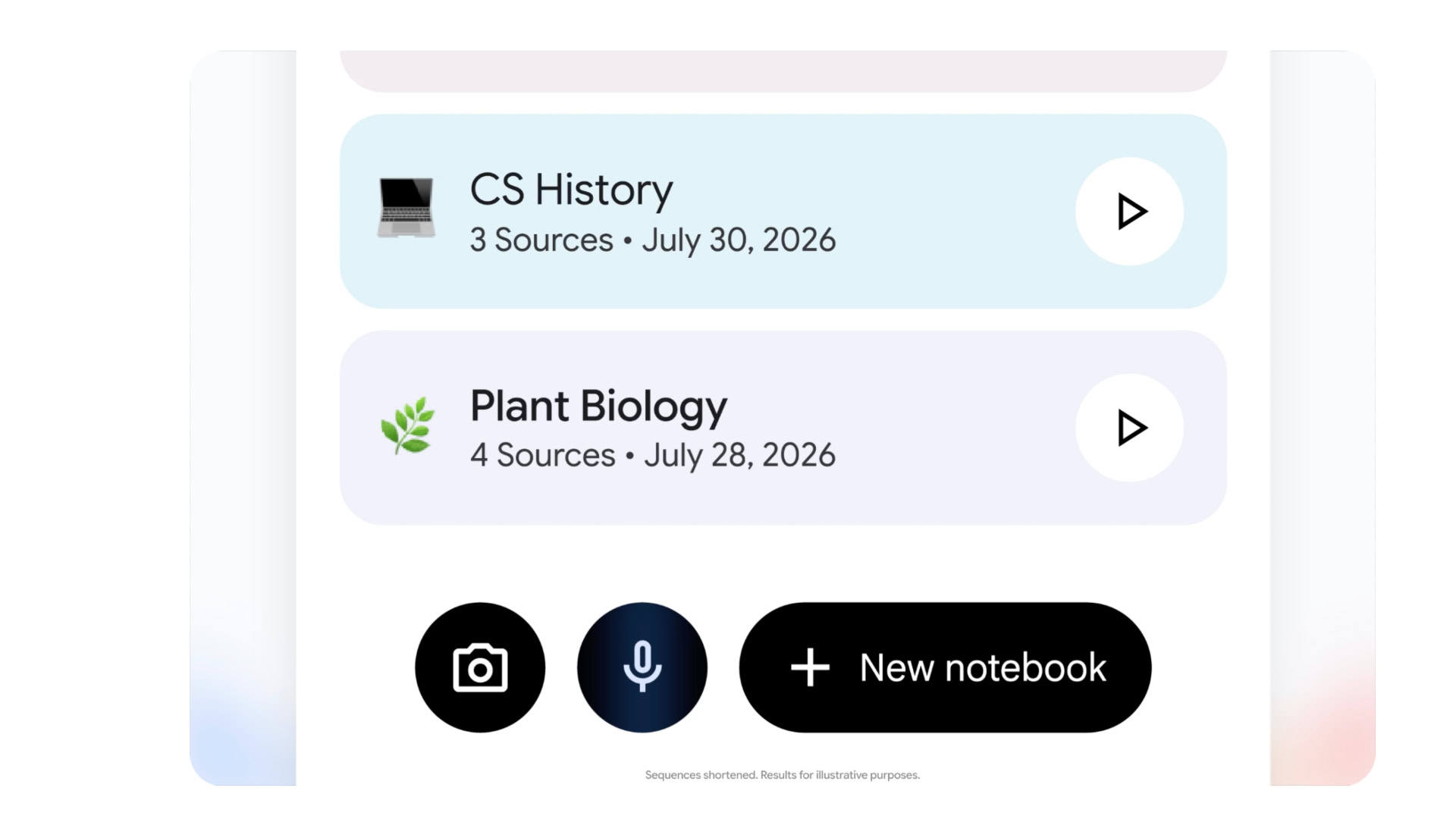
Vị trí bấm micro quyết định bản thu đi đâu. Nếu mở từ trang chủ, ứng dụng tạo notebook mới cho file âm thanh; nếu mở micro trong tab Sources của một notebook đang có, bản thu được thêm vào chính notebook đó.
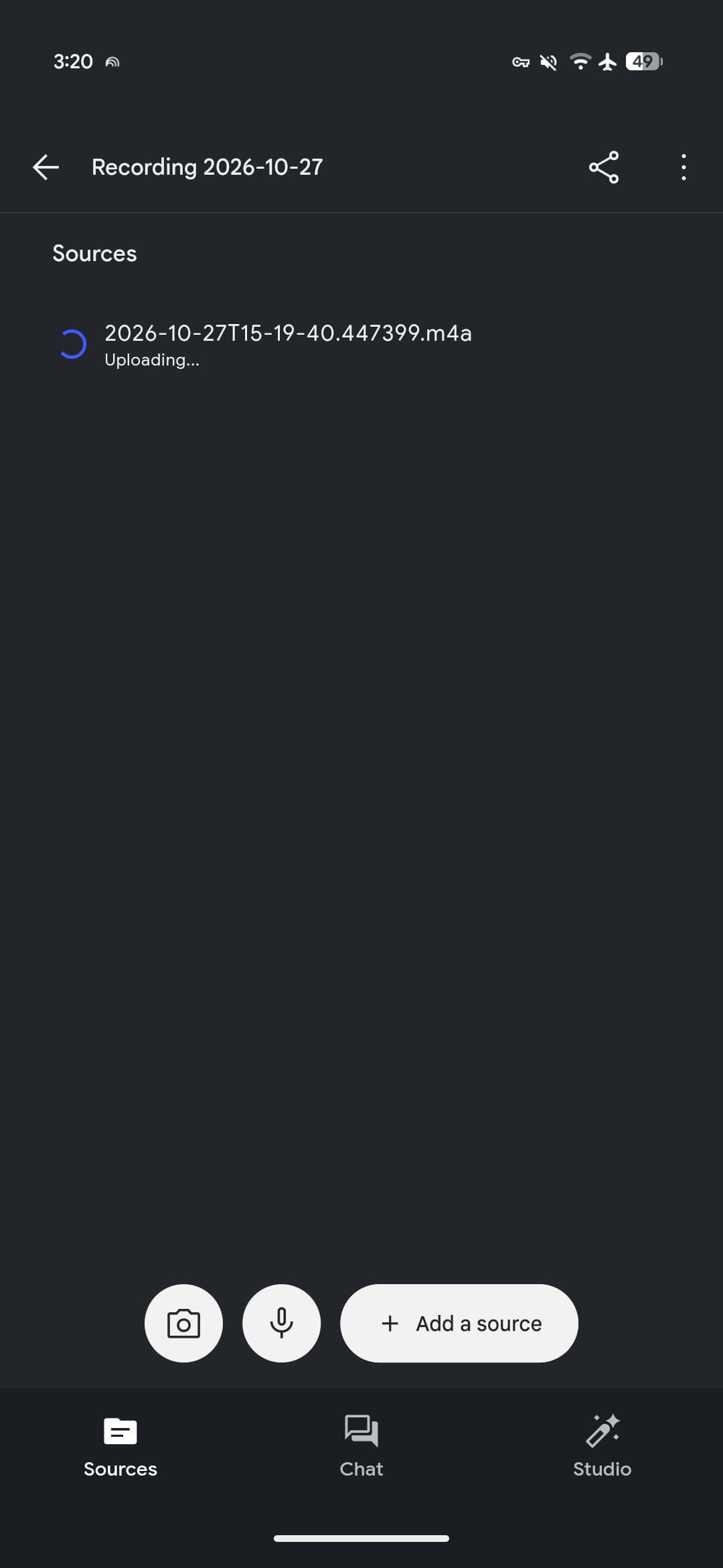
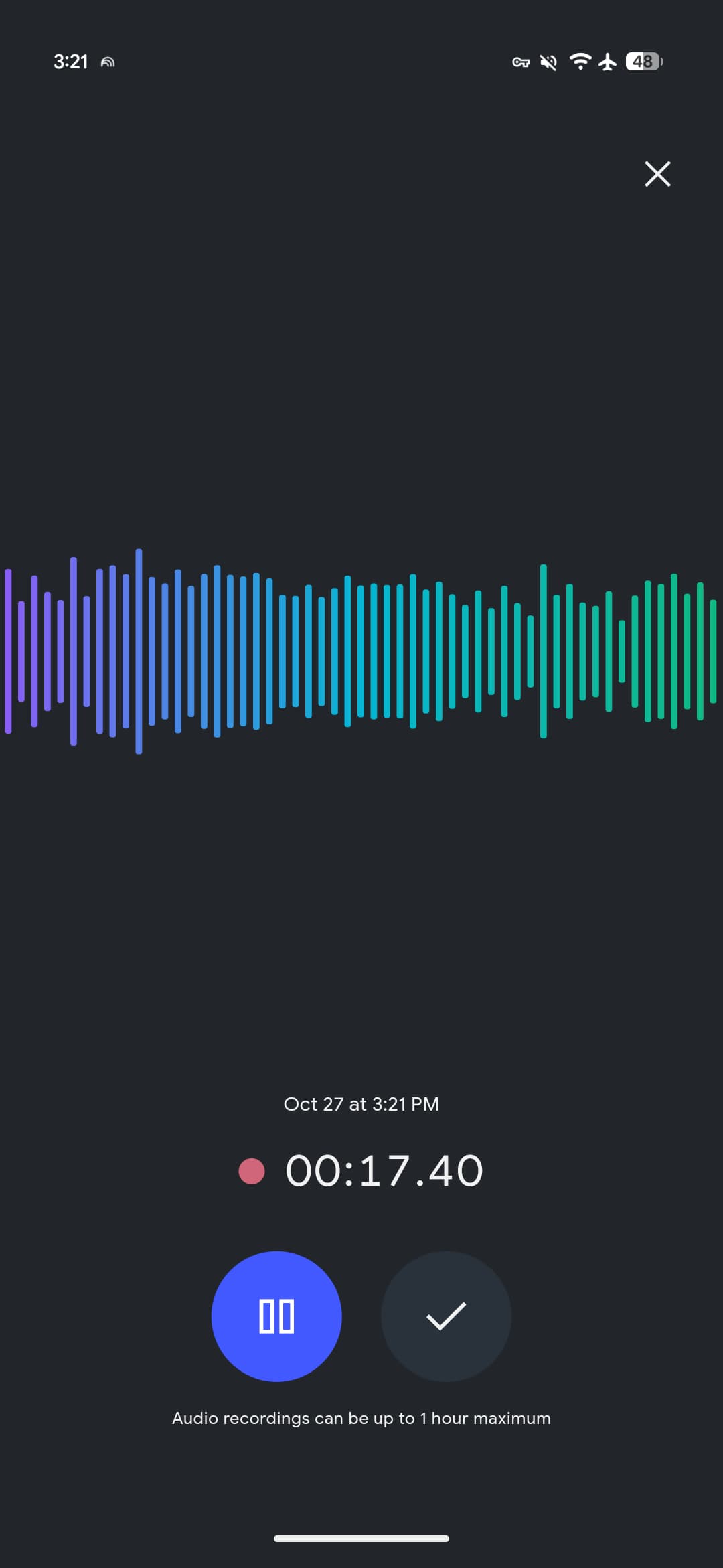
Biểu tượng micro nằm cạnh camera và nút tạo mới ở phần dưới giao diện. Trong màn hình thu âm, ứng dụng hiển thị sóng âm cùng bộ đếm thời gian, có nút tạm dừng và dấu xác nhận để kết thúc rồi bắt đầu tải file lên. Người cần bổ sung bài giảng vào một môn học đang theo dõi nên vào notebook tương ứng trước khi ghi, thay vì mặc định bắt đầu từ trang chủ.
Một giờ là giới hạn cần nhớ trước buổi học dài
Khả năng ghi nền khiến tính năng này thực dụng hơn việc phải giữ nguyên màn hình thu âm. Theo thông số được 9to5Google ghi nhận, ứng dụng tiếp tục thu khi chuyển sang ứng dụng khác hoặc khóa màn hình, với thời lượng tối đa một giờ mỗi lần ghi.
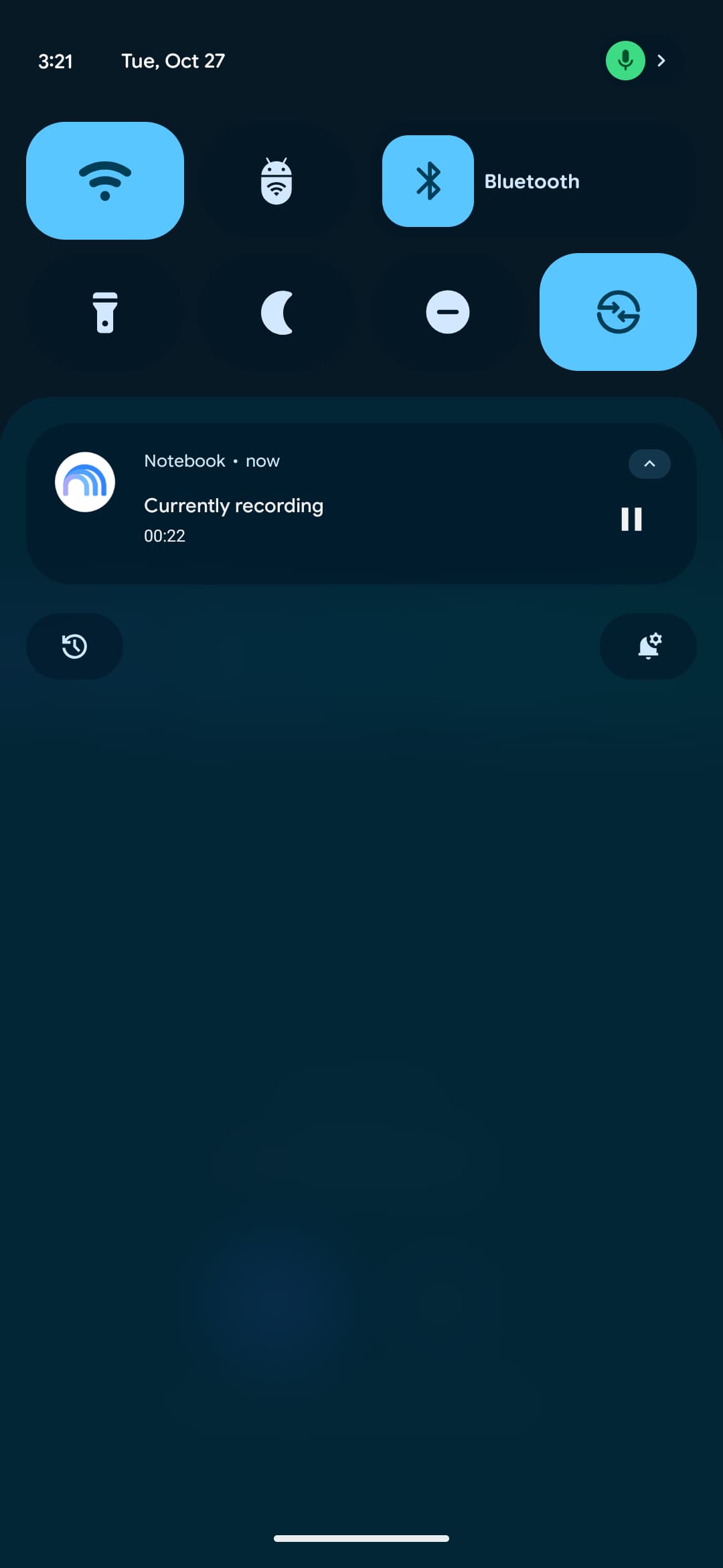
Điều đó cho phép dùng điện thoại cho việc khác trong lúc thu, nhưng không đồng nghĩa có thể ghi liền cả buổi học hoặc cuộc họp dài. Nếu nội dung dự kiến vượt một giờ, nên chủ động chia phiên và kiểm tra bản thu đã được lưu trước khi bắt đầu phần tiếp theo. Giới hạn này cũng là lý do không nên coi ứng dụng là phương án ghi liên tục không cần theo dõi.
Người dùng Việt nên kiểm tra ngôn ngữ trước khi dùng cho bài giảng
Thu được âm thanh chưa đủ để kết luận AI sẽ hiểu chính xác bài giảng tiếng Việt, nhất là nội dung có thuật ngữ hoặc nhiều người cùng nói. Thông báo tháng 9 của Google có chú thích yêu cầu chọn tiếng Anh làm ngôn ngữ đầu ra đối với mục ghi lại nội dung; không nên lấy thông tin gần 100 ngôn ngữ của tính năng trò chuyện trực tiếp để suy ra hỗ trợ tương đương cho trình ghi âm.
Cách dùng thận trọng là thử một đoạn ngắn, kiểm tra nội dung AI trả lời với bản thu rồi mới đưa tính năng vào việc học thường xuyên. Câu trả lời bám vào nguồn vẫn cần đối chiếu, đặc biệt khi dùng để ôn thi hay ghi lại quyết định trong cuộc họp. Người ghi cũng nên xin phép những người có tiếng nói trong bản thu trước khi tải lên dịch vụ.
Google đã giới thiệu trình ghi âm từ tháng 9, còn đợt triển khai rộng trên Android và iOS được ghi nhận ngày 27/10. Với người đang gom tài liệu học tập vào Gemini Notebook, đây là cập nhật giảm thao tác rõ ràng; chất lượng xử lý đúng ngôn ngữ và nội dung mình cần vẫn là điều nên kiểm tra trước khi phụ thuộc vào nó.
Nguồn tham khảo: Google, 9to5Google, Android Authority