Tóm tắt nhanh
- Stirling PDF có thể chạy như ứng dụng desktop, giao diện trình duyệt hoặc máy chủ tự quản; mỗi cách xử lý tệp khác nhau.
- Local mode giữ xử lý trên máy, còn self-host đưa tệp từ trình duyệt tới máy chủ của bạn.
- Muốn che thông tin nhạy cảm, phải dùng công cụ redaction thật và kiểm tra lại phần văn bản trích xuất được.
- Các công cụ khả dụng tùy môi trường; Stirling PDF không thay thế toàn bộ Acrobat trong mọi nhu cầu.
Stirling PDF gom nhiều thao tác PDF vào một ứng dụng mã nguồn mở, nhưng điểm đáng cân nhắc nhất không phải số lượng công cụ: đó là tệp của bạn được xử lý ở đâu. Chạy cục bộ, tự host trên máy chủ và đăng nhập dịch vụ đám mây là ba lựa chọn có khác biệt rõ về quyền kiểm soát dữ liệu.
Chọn cách chạy trước khi đưa giấy tờ vào Stirling PDF
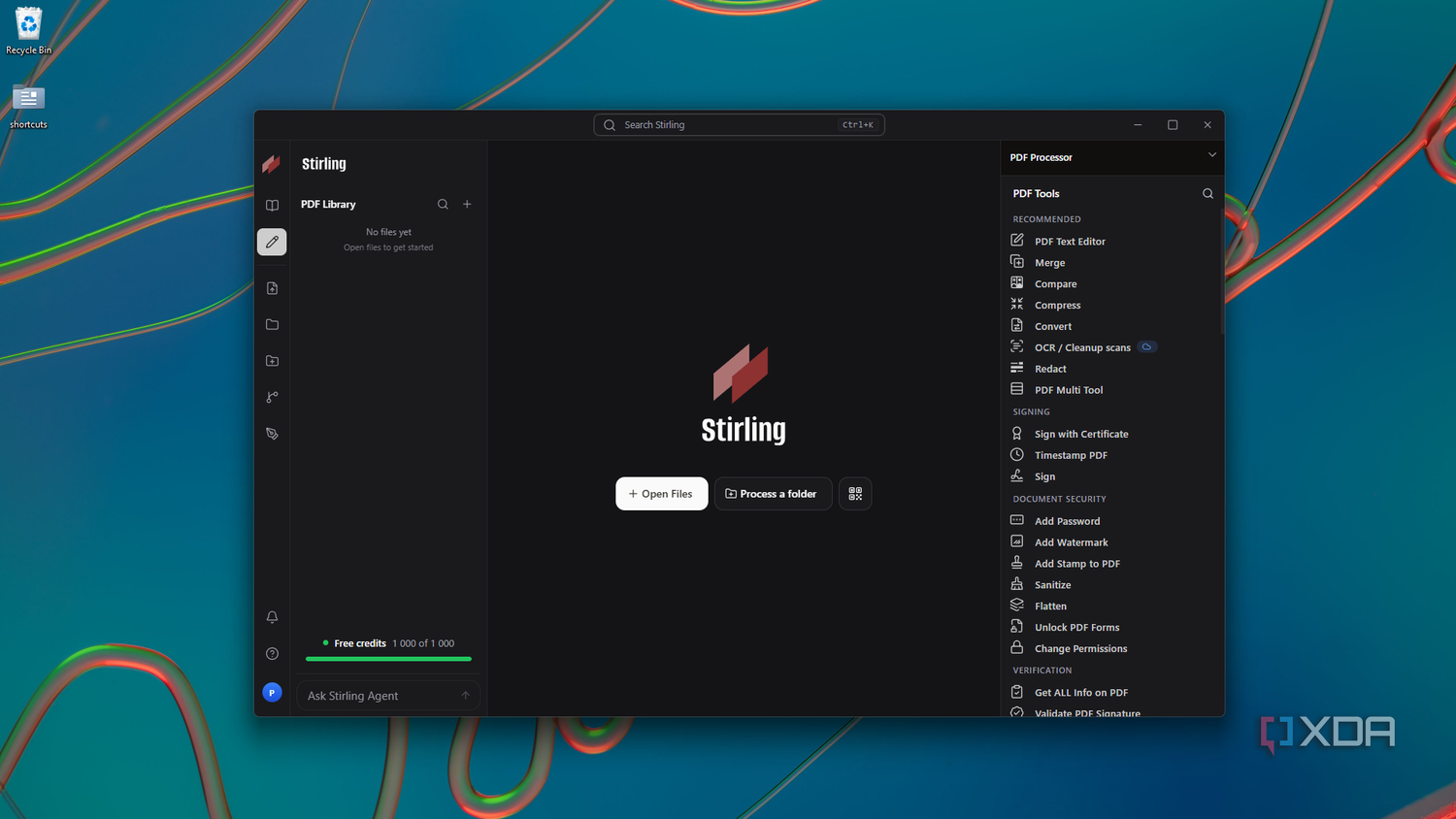
Dự án cung cấp ứng dụng desktop, giao diện trình duyệt và tùy chọn triển khai trên máy chủ riêng. Ở local mode, công cụ khả dụng chạy trên máy tính; những chức năng cần kết nối đám mây hoặc máy chủ được đánh dấu riêng và có thể bị chặn khi dùng chế độ chỉ cục bộ. Tài liệu Stirling cũng lưu ý không phải tính năng nào cũng có mặt ở mọi môi trường.
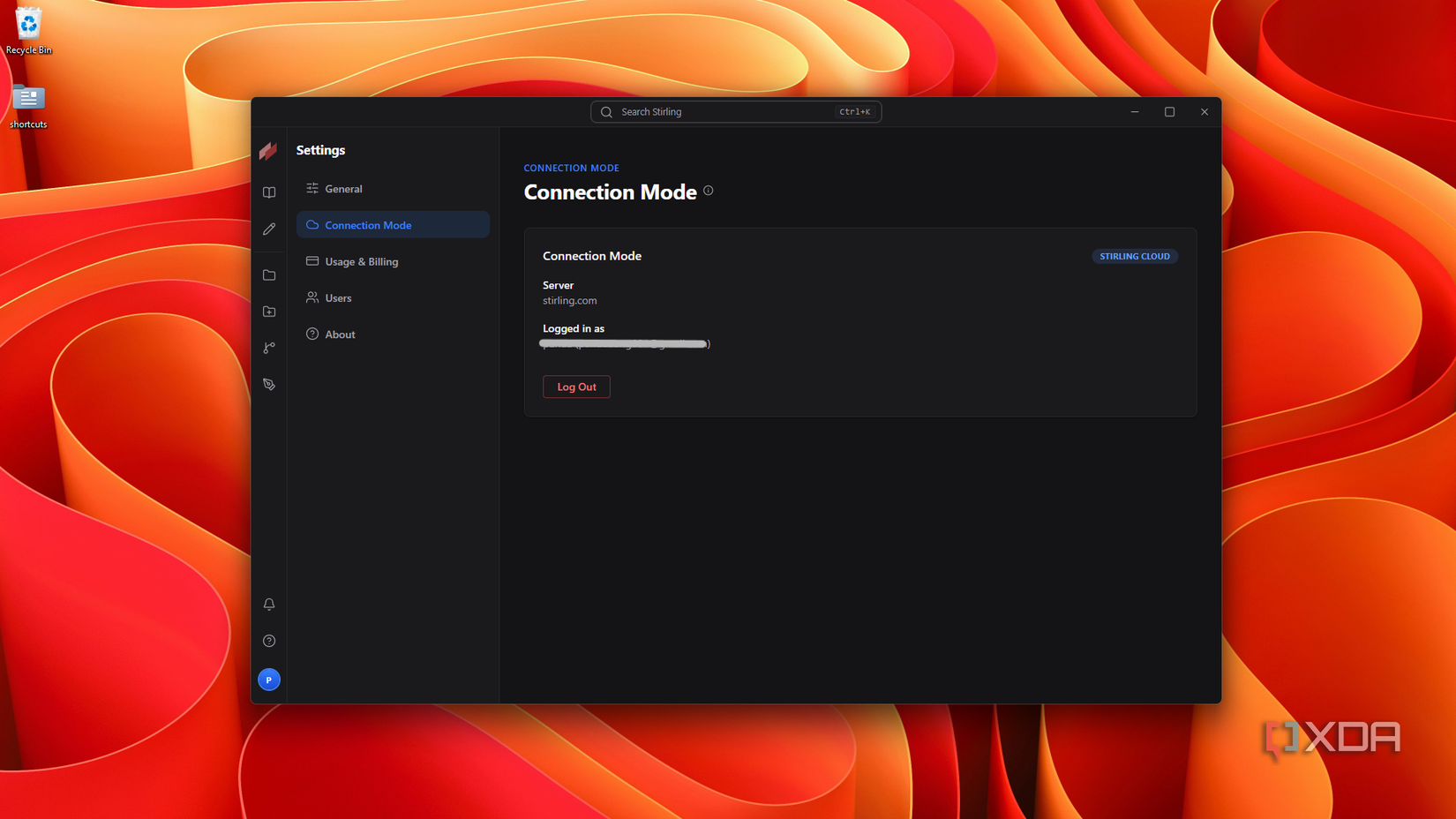
Tự host không có nghĩa tệp không rời khỏi thiết bị đang mở trình duyệt. Với mô hình máy chủ, trình duyệt gửi PDF tới máy chủ của bạn để xử lý rồi nhận kết quả. Như vậy, dữ liệu không nhất thiết đi qua dịch vụ của một bên thứ ba, nhưng vẫn nằm trên máy chủ do bạn quản trị, ít nhất trong lúc xử lý. Quyền riêng tư khi đó phụ thuộc vào tài khoản truy cập, cấu hình lưu tạm, cập nhật phần mềm và cách bảo vệ máy chủ.
Trước khi dùng tài liệu nhạy cảm, hãy xác định rõ mình đang chạy chế độ nào. Trong ứng dụng desktop, biểu tượng đám mây cạnh một công cụ là dấu hiệu cần kiểm tra: chức năng đó có thể cần Stirling Cloud hoặc máy chủ. Nếu triển khai server, đừng mở giao diện ra Internet mà không có xác thực; giới hạn quyền truy cập và kiểm tra việc xóa tệp tạm cũng quan trọng như chọn phần mềm.
Che bằng hình chữ nhật đen chưa chắc đã xóa được dữ liệu
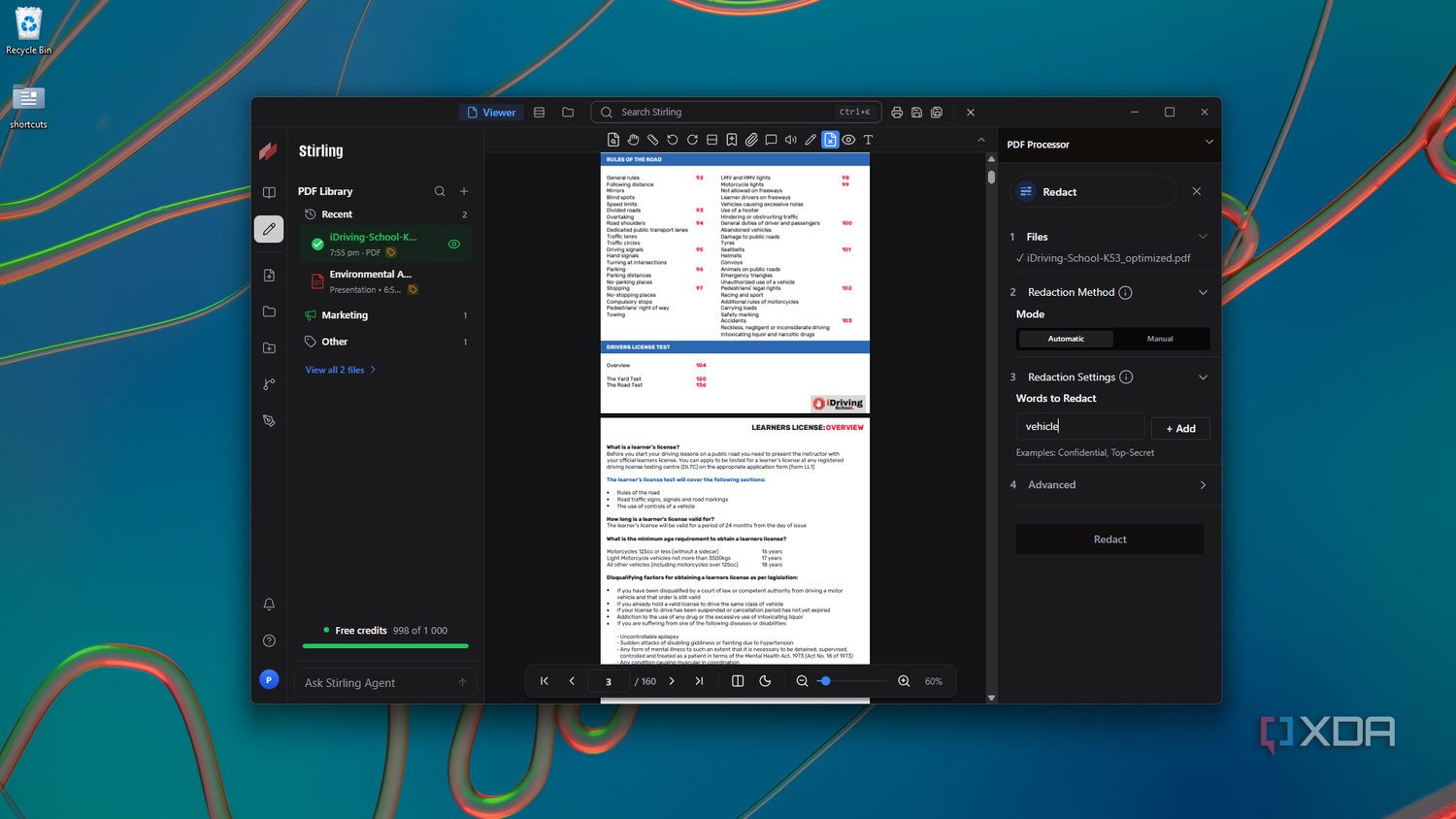
Đây là điểm dễ gây hậu quả nhất khi gửi bản sao kê, hợp đồng hay giấy tờ định danh. Một hình chữ nhật màu đen đặt đè lên chữ có thể chỉ che phần nhìn thấy, trong khi lớp văn bản gốc vẫn còn trong PDF và có thể được chọn, sao chép hoặc trích xuất.
Hãy dùng chức năng Redact để xóa nội dung bên dưới vùng cần che, thay vì công cụ vẽ hoặc chú thích. Tài liệu Stirling mô tả Redact có thể che vĩnh viễn văn bản, khu vực hoặc cả trang. Dù vậy, với tài liệu cần bảo vệ nghiêm túc, đừng dừng ở việc nhìn thấy một dải đen trên màn hình: trích xuất văn bản từ tệp sau xử lý và tìm lại chính cụm thông tin đã che. Nếu nó vẫn xuất hiện, bản PDF chưa đạt yêu cầu.
Cũng nên kiểm tra metadata, tệp đính kèm, chú thích và các lớp nội dung khác. Công cụ Sanitize được tài liệu liệt kê để loại JavaScript, tệp nhúng và nội dung có rủi ro; còn flatten có thể biến thành phần tương tác thành nội dung trang phẳng. Những thao tác này không thay thế việc kiểm tra bản cuối, nhất là khi tệp chứa nhiều phiên bản hoặc thông tin nhạy cảm ngoài phần văn bản chính.
Stirling PDF hữu ích cho nhiều việc, nhưng không phải công cụ nào cũng chạy tại chỗ
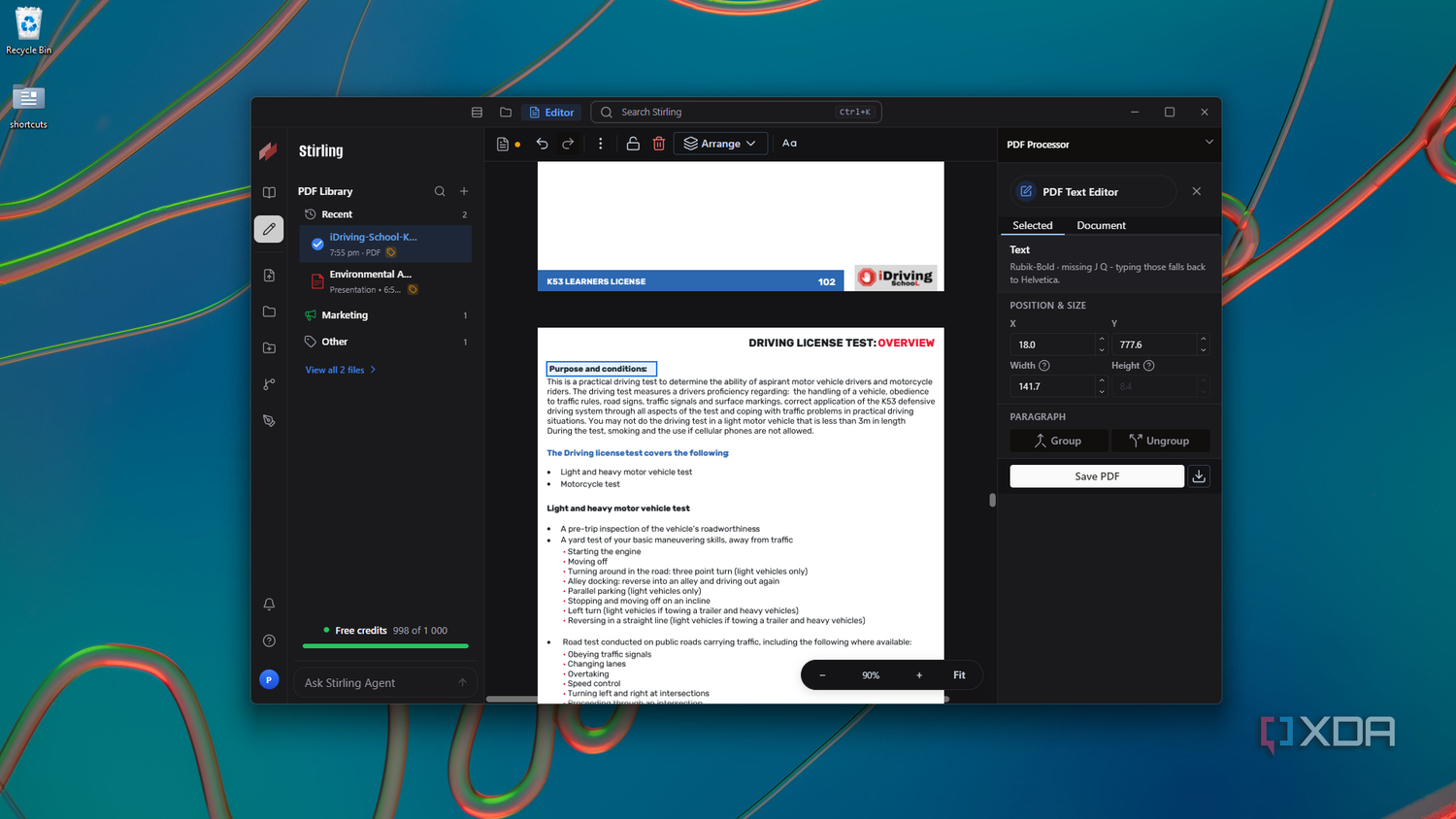
Danh sách chính thức có các chức năng ghép và tách PDF, nén, chuyển đổi, OCR, ký, so sánh, biên tập nội dung và xử lý trang. Dự án giới thiệu hơn 50 công cụ; con số và khả năng cụ thể có thể thay đổi theo phiên bản, cấu hình máy chủ và chế độ sử dụng. Một số tác vụ cần dịch vụ đám mây hoặc máy chủ, nên không thể mặc định mọi thứ đều miễn phí, luôn sẵn có và chạy ngoại tuyến.
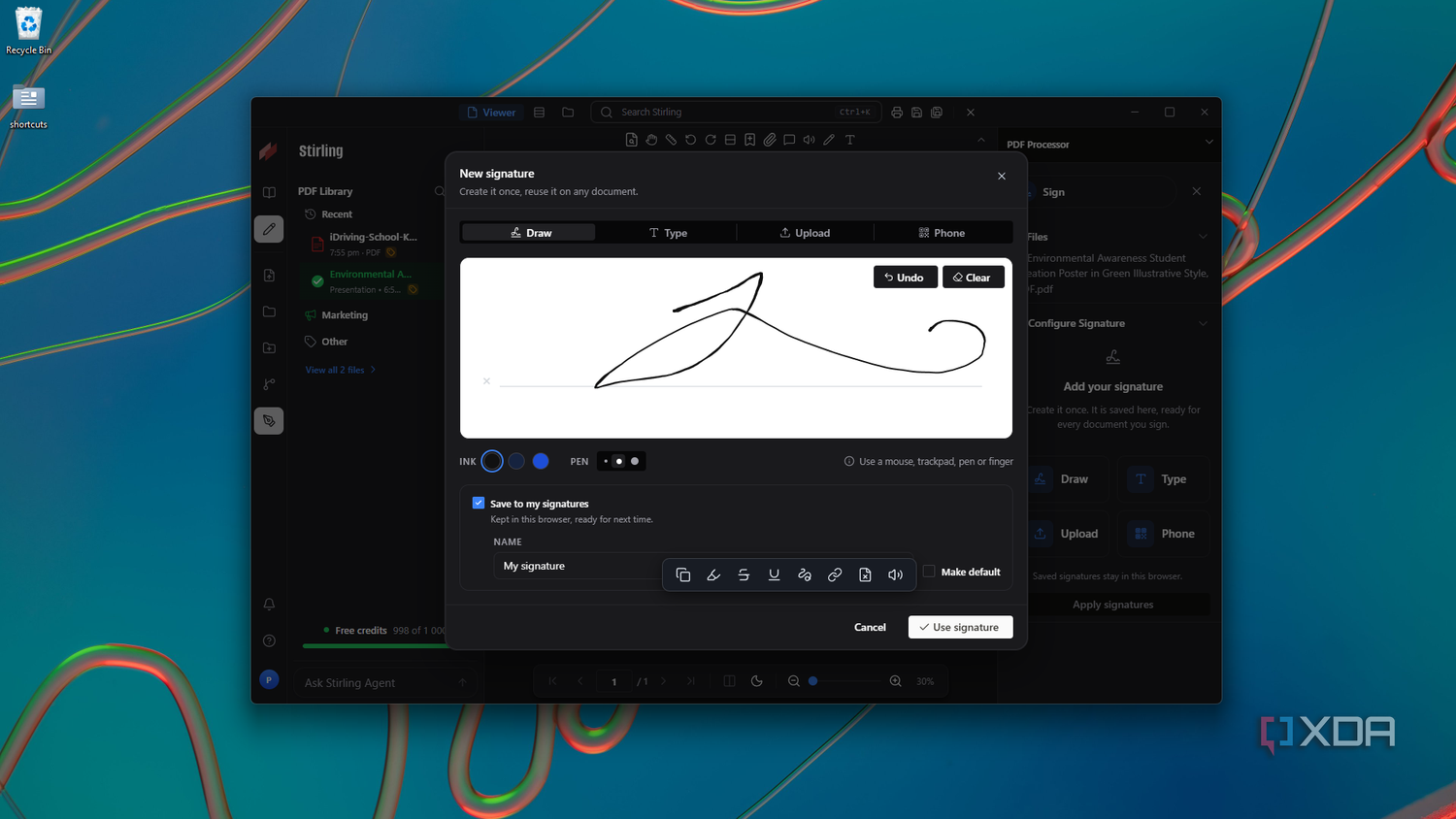
Với nhu cầu đọc, ghép vài tệp, ký hoặc chỉnh sửa cơ bản, Stirling PDF có thể đáp ứng nhiều việc thường ngày mà không cần mở một trang web xử lý PDF bất kỳ rồi tải giấy tờ lên đó. Tuy nhiên, nếu quy trình phụ thuộc tính năng chuyên sâu của Acrobat, tích hợp doanh nghiệp hoặc công cụ chỉ có trên một môi trường nhất định, cần so từng chức năng thực tế thay vì xem đây là lựa chọn thay thế hoàn toàn.
Bài XDA nêu Acrobat Pro ở mức 20 USD mỗi tháng khi so sánh tính năng redaction; đây là mức bài viết đó đưa ra, không phải báo giá tại Việt Nam. Với người dùng trong nước, cân nhắc hợp lý hơn là xác định tần suất cần biên tập PDF và mức độ nhạy cảm của tài liệu, rồi thử đúng chức năng trên một bản sao không chứa dữ liệu thật.
Tự host đổi nơi phải bảo vệ, không xóa bỏ trách nhiệm bảo mật
Máy chủ riêng giúp bạn chủ động hơn về nơi nhận tệp, nhưng đồng thời biến máy chủ thành nơi phải bảo vệ. Cần bật xác thực, chỉ mở dịch vụ cho người cần dùng, cập nhật bản triển khai và hạn chế quyền của tiến trình xử lý PDF. Các tệp do người khác gửi cũng là đầu vào không đáng tin; không nên để một dịch vụ xử lý tài liệu mở công khai cho bất kỳ ai.
Nếu chỉ cần xử lý một tài liệu nhạy cảm, chạy cục bộ có thể đơn giản hơn việc dựng máy chủ. Nếu cần OCR, tự động hóa hoặc nhiều người cùng dùng, self-host có thể phù hợp hơn, với điều kiện người quản trị hiểu nơi tệp được lưu và cách xóa chúng. Còn khi một chức năng chỉ chạy qua cloud, đừng đưa vào đó hồ sơ cần giữ kín nếu chưa chấp nhận rõ đường đi của dữ liệu.
Stirling PDF đáng thử như một bộ công cụ PDF linh hoạt, không phải lời bảo đảm rằng mọi thao tác đều riêng tư hay mọi dữ liệu đã được xóa an toàn. Hãy kiểm tra chế độ đang chạy, dùng redaction thật và xác minh tệp đầu ra trước khi gửi tài liệu đi.
Nguồn tham khảo: Stirling PDF trên GitHub; Tài liệu công cụ Stirling PDF; Big Iron; XDA Developers