Tóm tắt nhanh
- Màn hình cũ có cổng HDMI có thể làm bảng lịch, nhắc việc, thực đơn hoặc trình chiếu ảnh; không cần màn hình cảm ứng.
- Home Screens là dự án mã nguồn mở chạy trên Raspberry Pi trong Chromium kiosk mode, có trình dựng bố cục và trang cập nhật nội dung từ xa.
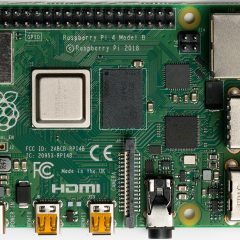
- Một cấu hình đã được triển khai là Raspberry Pi 4 Model B RAM 1GB cùng DietPi; tác giả ghi nhận mức dùng bộ nhớ khoảng 50% khi dashboard chạy.
- Trước khi lắp cố định, cần kiểm tra tương thích kiosk với môi trường đồ họa và chuẩn bị cách quản lý lịch, ảnh, API cùng dữ liệu gia đình.
Một màn hình văn phòng cũ không cần cảm ứng hay tần số quét cao để trở thành bảng thông tin gia đình. Với Raspberry Pi chạy Home Screens, nó có thể hiện lịch, thời tiết, việc nhà và thực đơn; phần cần đầu tư công sức nằm ở cài kiosk và chuẩn bị dữ liệu, chứ không phải cấu hình máy tính mạnh.
Màn hình HDMI cũ đáp ứng tốt vai trò hiển thị thông tin
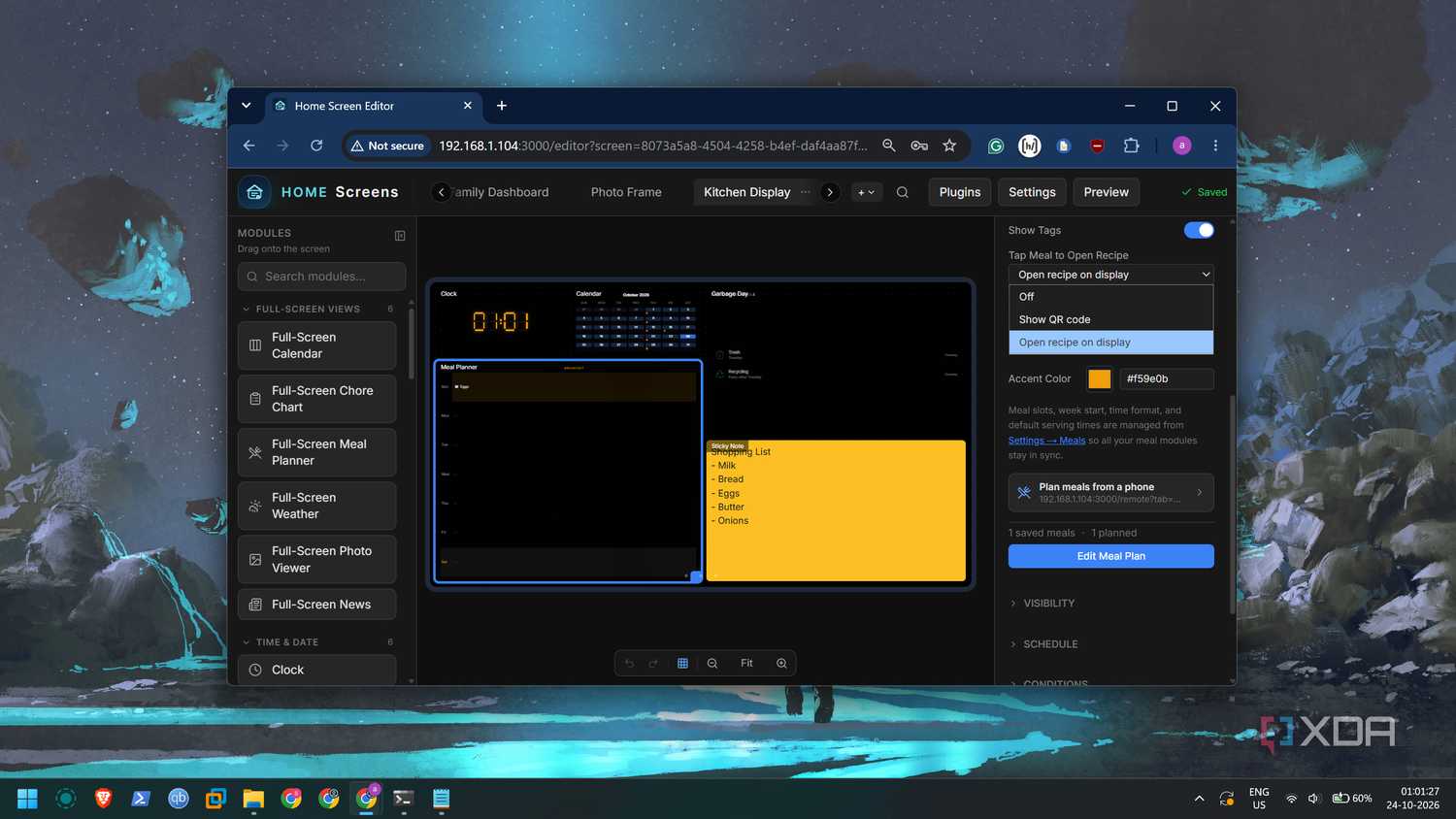
Dashboard gia đình chủ yếu trình bày nội dung để mọi người nhìn lướt qua. Lịch, danh sách việc cần làm hay thực đơn không đòi hỏi thao tác chạm liên tục, nên một màn hình HDMI bình thường vẫn dùng được nếu chữ đủ rõ ở khoảng cách đặt máy. Người dùng cập nhật nội dung bằng điện thoại hoặc máy tính trong mạng, thay vì phải đứng trước màn hình.
Trong cấu hình được mô tả, Raspberry Pi 4 Model B bản RAM 1GB chạy DietPi và Home Screens. DietPi có thể hoạt động với mức dùng RAM dưới 100MB theo thông tin trong bài thử nghiệm; con số này không phải mức tiêu thụ của toàn bộ dashboard. Sau khi giao diện chạy, tác giả ghi nhận mức sử dụng bộ nhớ khoảng 50%, nhưng đây là kết quả của một thiết lập cụ thể, không bảo đảm giống nhau trên mọi màn hình và cấu hình.
Chi tiết quan trọng là phần cứng vừa đủ để xuất hình và chạy trình duyệt toàn màn hình. Màn hình đời cũ có thể không đẹp khi xem video hay chơi game, nhưng những hạn chế đó ít ảnh hưởng đến một bảng lịch hoặc nhắc việc. Tái sử dụng hợp lý hơn mua riêng một màn hình thông minh nếu trong nhà đã có màn hình và Raspberry Pi chưa dùng đến.
Home Screens tách việc thiết kế khỏi cập nhật nội dung
Home Screens là ứng dụng tự lưu trữ, chạy trên nền Next.js và mở dashboard trong Chromium kiosk mode. Dự án cung cấp trình kéo-thả để sắp xếp các mô-đun; kho mã nguồn liệt kê 45 mô-đun tích hợp, gồm lịch, thời tiết, ghi chú, danh sách việc cần làm, bảng việc nhà và kế hoạch bữa ăn. Người dùng có thể bắt đầu từ mẫu có sẵn rồi điều chỉnh thay vì phải tự dựng từng trang.
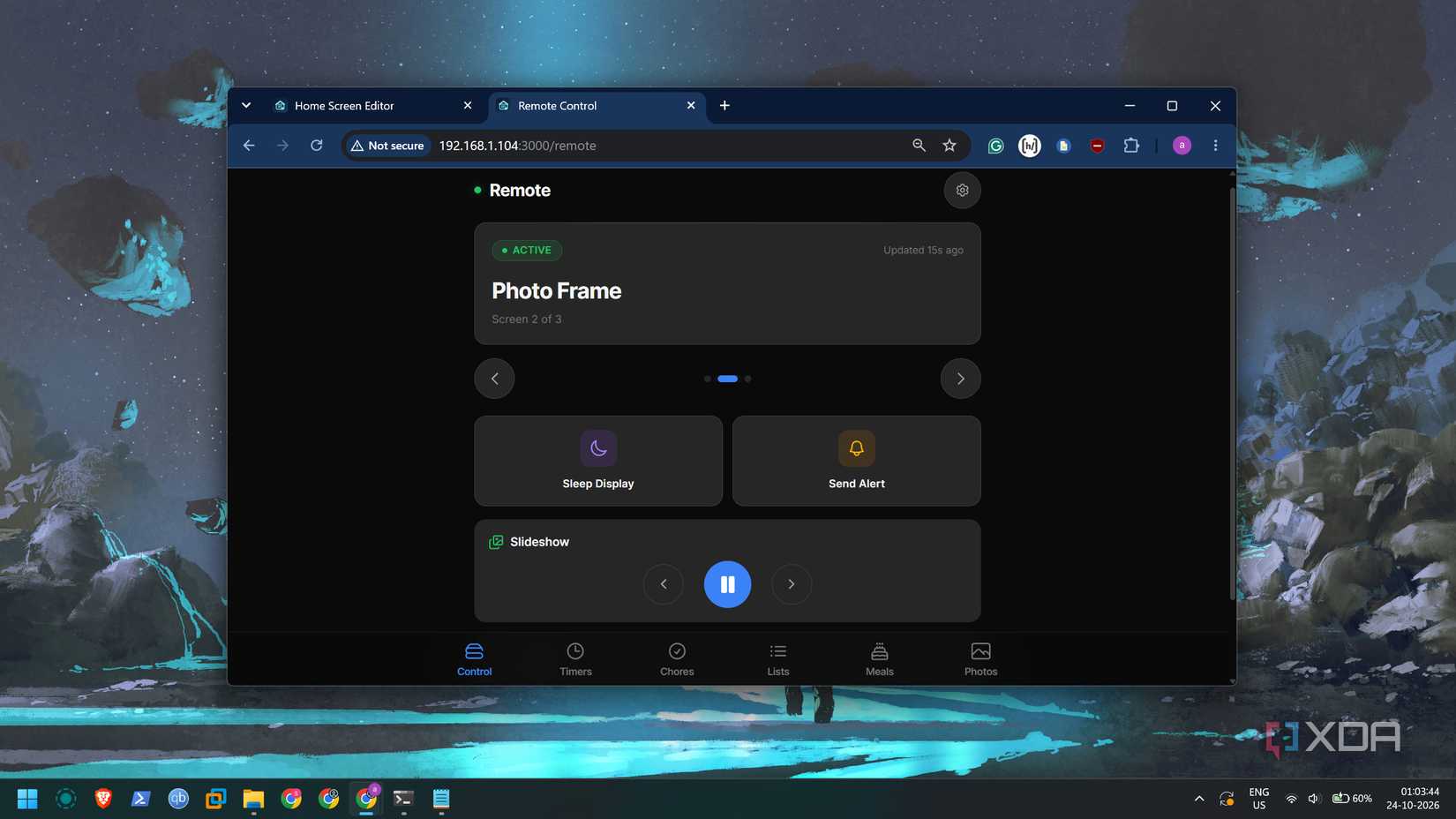
Trình quản lý chạy trên cổng mặc định 3000. Trang dựng bố cục dùng để sắp xếp giao diện, còn phần /remote dành cho thao tác nội dung và điều khiển màn hình như tăng giảm độ sáng, tắt/bật hoặc gửi thông báo. Tách hai khu vực này giúp người chỉ cập nhật việc nhà hay thực đơn không phải chạm vào cấu trúc dashboard.
Các mô-đun có thể lấy dữ liệu từ nguồn ngoài. Chẳng hạn, lịch dùng Google Calendar, iCloud hoặc một đường dẫn iCal/ICS; ảnh có thể chọn từ thư viện Google Photos. Những tiện ích này làm bảng thông tin hữu ích hơn, nhưng cũng kéo theo bước đăng nhập, cấp quyền và cấu hình tài khoản. Nếu muốn giữ hệ thống đơn giản, có thể bắt đầu với ghi chú, lịch thủ công và danh sách việc nhà rồi bổ sung dần.
Kiosk mode là phần cần thử kỹ trước khi gắn màn hình lên tường
Đưa ứng dụng chạy toàn màn hình khi Raspberry Pi khởi động là phần dễ phát sinh lỗi nhất. Trong lần thiết lập được mô tả, Home Screens bật lên rồi tự đóng; nguyên nhân liên quan đến Wayland và chế độ kiosk của hệ thống. Sau khi xử lý cấu hình khởi động, ứng dụng mới chạy ổn định như một dịch vụ tự nạp.
Vì vậy, nên thử khởi động lại nhiều lần trước khi cố định Raspberry Pi sau màn hình. Kiểm tra cả việc tự đăng nhập, độ phân giải, hướng hiển thị và khả năng mở lại dashboard sau khi mất điện. Những bước này quan trọng hơn việc chọn Pi có nhiều RAM: nếu kiosk không tự lên, màn hình sẽ chỉ là một thiết bị cần người nhà khởi động thủ công.
Kho Home Screens hiện hướng dẫn cài đặt cho Raspberry Pi OS Lite 64-bit (Trixie), đồng thời cho biết bản Desktop cũng hoạt động. Dự án có script cài đặt tự cấu hình Chromium kiosk và dịch vụ hệ thống. Tuy nhiên, lỗi môi trường đồ họa vẫn có thể phụ thuộc vào hệ điều hành, phiên bản và cấu hình cụ thể; nên đọc hướng dẫn hiện hành và giữ khả năng truy cập thiết bị qua mạng để xử lý nếu giao diện không xuất hiện.
Bắt đầu bằng một trang nhỏ rồi mới thêm dữ liệu gia đình
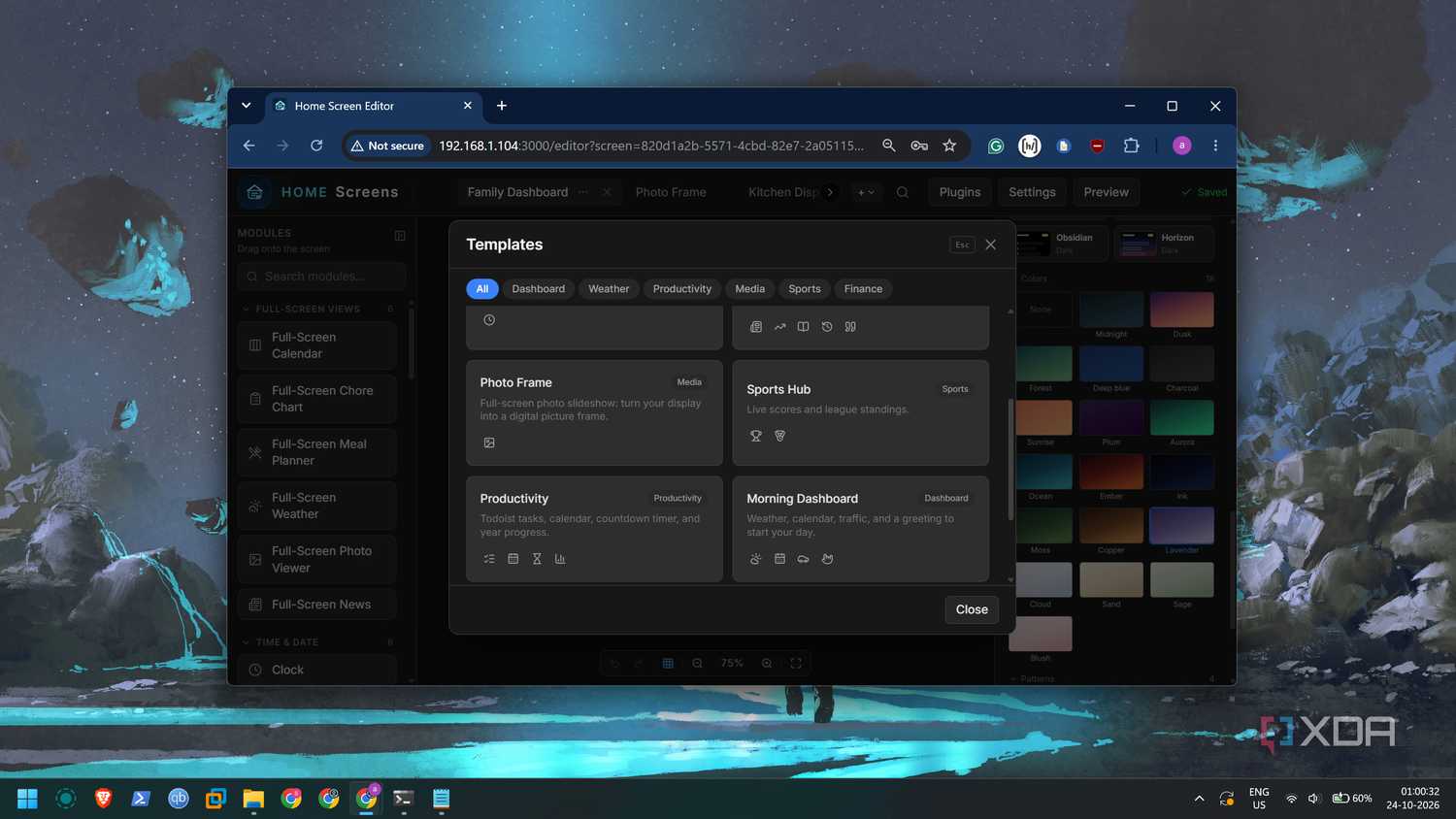
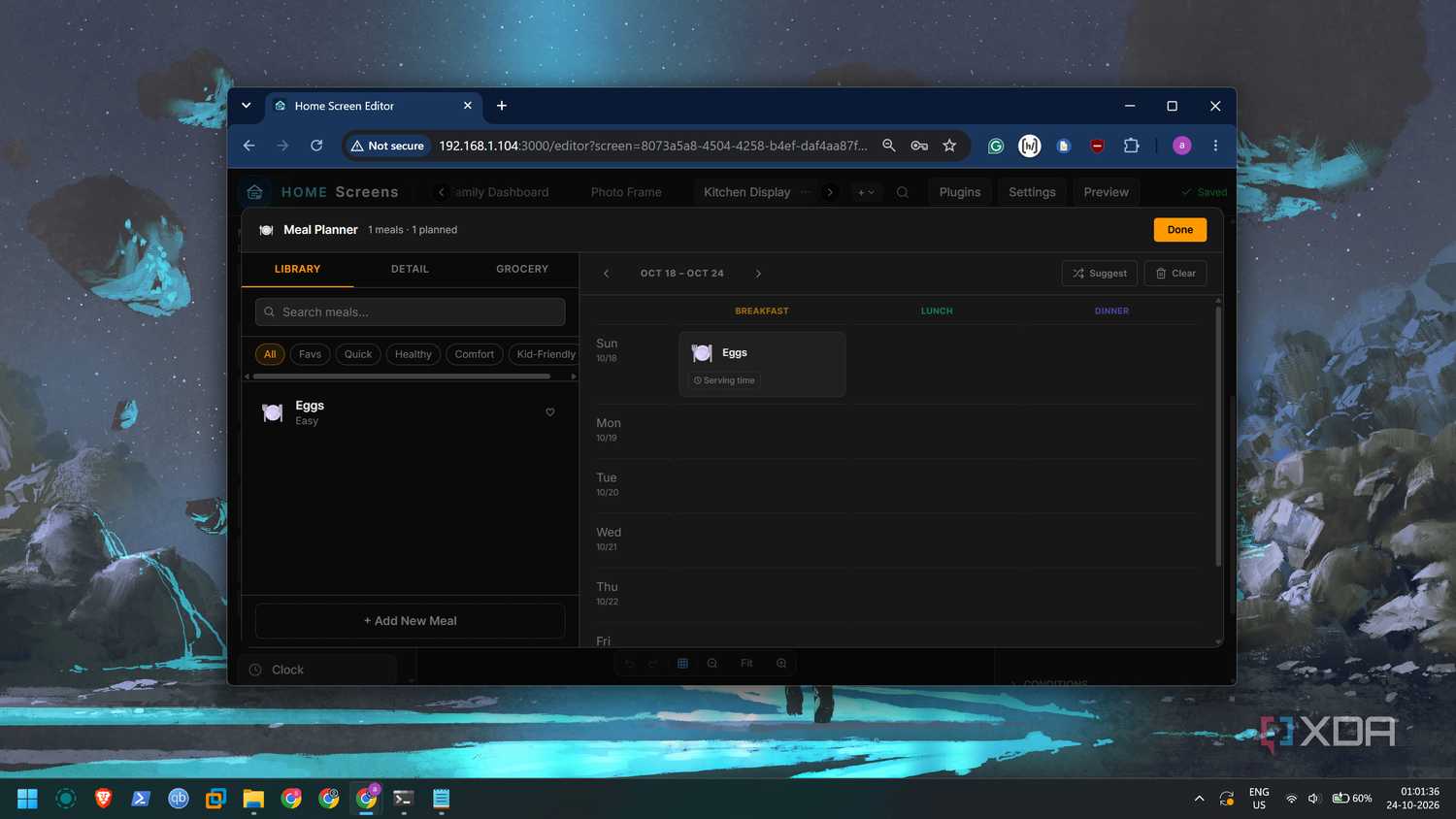
Một trang đầu tiên chỉ cần vài thẻ có ích nhất: lịch, thời tiết và ghi chú. Khi bố cục đã dễ đọc từ vị trí đặt màn hình, có thể thêm trang trình chiếu ảnh hoặc trang thực đơn và việc nhà. Cách làm này tránh biến dashboard thành một màn hình dày đặc thông tin mà không ai muốn nhìn.
Home Screens lưu cấu hình cục bộ dưới dạng JSON và không yêu cầu dịch vụ đám mây để hoạt động cơ bản. Dù vậy, dữ liệu lịch, ảnh hoặc thời tiết có thể dùng dịch vụ bên ngoài tùy mô-đun đã bật. Trước khi đưa tài khoản gia đình vào hệ thống, hãy xem quyền truy cập mà từng tích hợp yêu cầu, đặt mật khẩu cho giao diện quản trị nếu thiết bị nằm trong mạng dùng chung và sao lưu thư mục dữ liệu.
Raspberry Pi 4 bản 1GB là ví dụ cho thấy một bảng thông tin tĩnh không nhất thiết cần mini PC. Người đã có sẵn màn hình và Pi có thể thử Home Screens với chi phí thấp hơn một thiết bị chuyên dụng; người phải mua toàn bộ phần cứng nên tính thêm nguồn điện, thẻ nhớ, dây HDMI và thời gian cấu hình. Giá Raspberry Pi 4 tại Việt Nam thay đổi theo phiên bản RAM và nhà bán, nên cần kiểm tra đúng cấu hình trước khi mua.
Nguồn tham khảo: XDA Developers; Home Screens trên GitHub