Tóm tắt nhanh
- Windows 11 có thể cài lại phiên bản hệ điều hành hiện tại để sửa lỗi mà vẫn giữ ứng dụng, tệp cá nhân và cài đặt.
- Nếu lỗi xuất hiện ngay sau cập nhật, có thể gỡ bản cập nhật gần nhất từ Settings hoặc môi trường khôi phục WinRE.
- Point-in-time restore quay lui toàn bộ ổ hệ thống; tệp tạo sau snapshot có thể mất, trừ dữ liệu đã đồng bộ lên đám mây.
- Quick machine recovery kết nối Windows Update từ WinRE để tìm bản sửa lỗi khi máy không khởi động được.
Khi Windows 11 gặp trục trặc, cài mới thường là lựa chọn tốn công nhất vì phải thiết lập lại ứng dụng, driver và tùy chỉnh. Trước khi xóa ổ đĩa, hãy xác định lỗi bắt đầu từ bản cập nhật, tệp hệ thống hay quá trình khởi động: mỗi trường hợp có một công cụ phục hồi phù hợp, và mức độ ảnh hưởng đến dữ liệu cũng khác nhau.
Gỡ bản cập nhật trước nếu lỗi bắt đầu ngay sau khi nâng cấp
Nếu máy vẫn vào được Windows và vấn đề xuất hiện sau một lần cập nhật, thử gỡ bản cập nhật gần nhất trước khi dùng phương án phục hồi rộng hơn. Mở Settings > Windows Update > Update history > Uninstall updates, chọn bản nghi gây lỗi rồi khởi động lại để kiểm tra.
Máy không vào được màn hình đăng nhập vẫn có thể gỡ cập nhật trong Windows Recovery Environment (WinRE): chọn Troubleshoot > Advanced options > Uninstall updates. Đây là lựa chọn có mục tiêu hơn việc cài lại toàn bộ hệ điều hành, nhưng chỉ hợp lý khi có căn cứ cho thấy lỗi bắt đầu sau một bản cập nhật cụ thể.
Cài lại Windows qua Update để sửa tệp hệ thống mà giữ ứng dụng
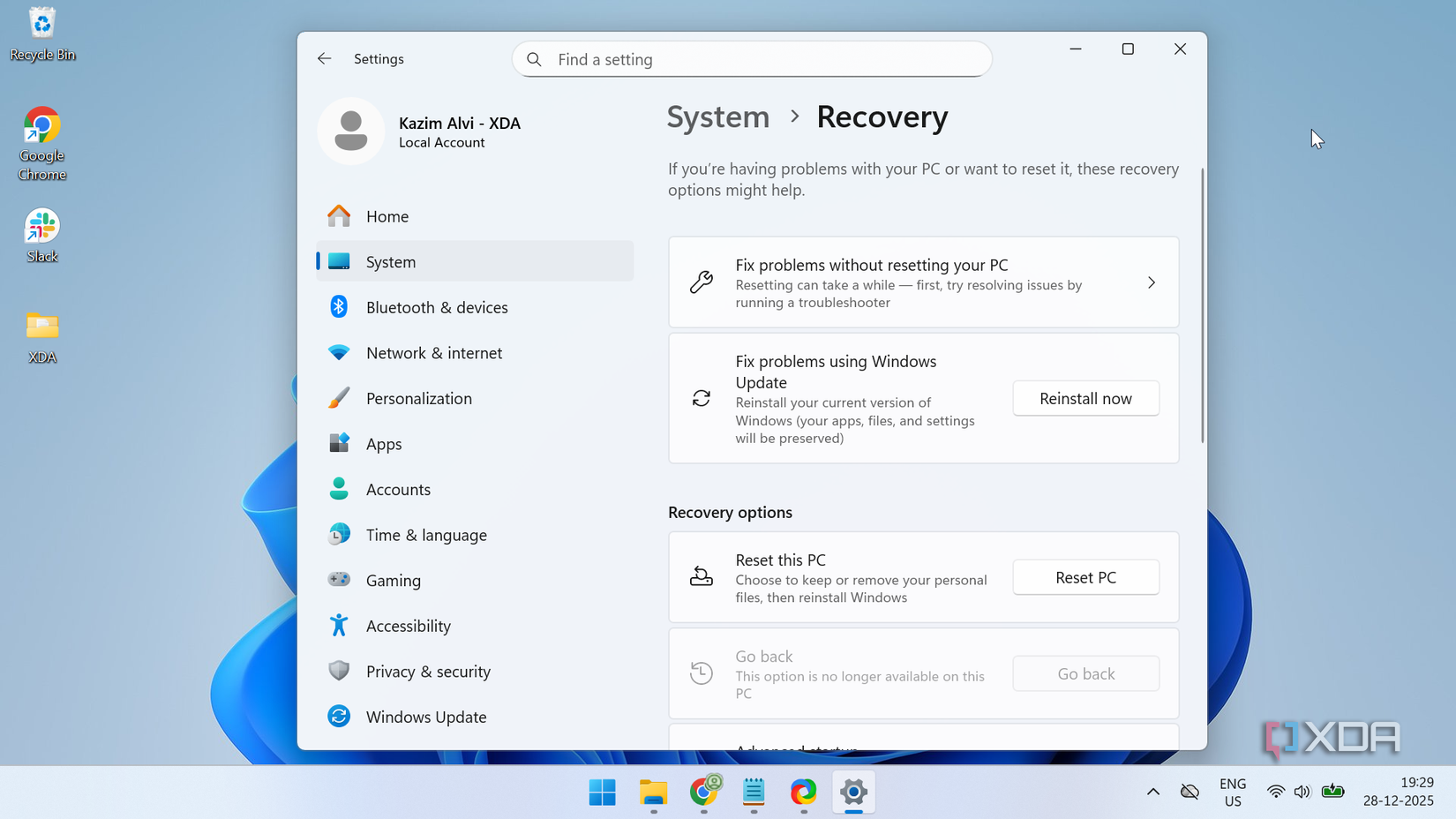
Khi Windows vẫn khởi động nhưng thành phần hệ thống bị hỏng hoặc Windows Update liên tục lỗi, mục Fix problems using Windows Update sẽ cài lại phiên bản Windows hiện có. Microsoft cho biết quy trình giữ lại ứng dụng, tệp cá nhân và cài đặt; máy tải bản sửa chữa qua Windows Update thay vì yêu cầu người dùng tự tìm ISO hoặc tạo USB cài đặt.
Vào Settings > System > Recovery, tìm Fix problems using Windows Update và chọn Reinstall now. Hãy giữ máy kết nối nguồn điện và Internet trong quá trình này. Tùy chọn có thể không xuất hiện trên máy do cơ quan hoặc trường học quản lý; tính năng cũng yêu cầu Windows 11 22H2 trở lên cùng bản cập nhật tùy chọn tháng 2/2024 hoặc mới hơn.

Point-in-time restore có thể xóa dữ liệu mới trên ổ hệ thống

Point-in-time restore phù hợp khi thay đổi gần đây trên máy gây ra lỗi và các cách ít can thiệp hơn không giải quyết được. Tính năng đưa toàn bộ ổ hệ thống về một snapshot trước đó, gồm ứng dụng, tệp và cài đặt; vì vậy, nội dung tạo sau thời điểm snapshot có thể biến mất. Tệp đã đồng bộ lên dịch vụ đám mây như OneDrive không bị ảnh hưởng.
Trên máy Windows 11 không bị tổ chức quản lý và có phân vùng Windows từ 200 GB, tính năng được bật mặc định; hệ thống tạo snapshot khoảng mỗi 24 giờ và giữ tối đa 72 giờ. Hãy sao lưu tệp quan trọng ở nơi khác trước khi khôi phục, đồng thời kiểm tra mốc snapshot để chắc rằng nó có trước thời điểm lỗi xuất hiện.

Quick machine recovery tìm bản sửa lỗi khi Windows không khởi động
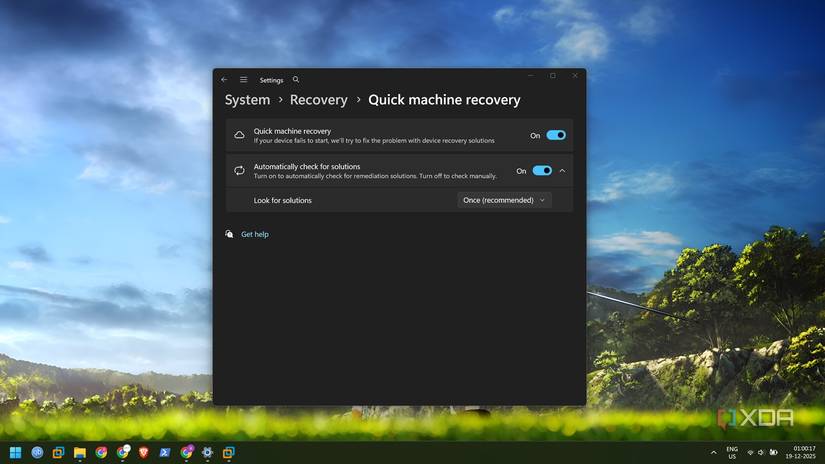
Nếu máy khởi động thất bại nhiều lần, Windows có thể tự chuyển sang WinRE. Quick machine recovery cho phép môi trường này kết nối Wi-Fi hoặc Ethernet, quét Windows Update để tìm giải pháp khắc phục rồi cài đặt nếu có. Microsoft mô tả đây là cách xử lý lỗi khởi động cần bản sửa từ đám mây, thay vì chỉ dựa vào Startup Repair chạy cục bộ.
Cloud remediation được bật mặc định với chế độ quét một lần trên Windows Home và Windows Pro không thuộc hệ thống quản lý doanh nghiệp. Có thể xem thiết lập tại Settings > System > Recovery > Quick machine recovery; trong WinRE, công cụ nằm dưới Troubleshoot > Advanced options. Máy cần có kết nối mạng để kiểm tra bản sửa trực tuyến.

Chọn công cụ theo nguyên nhân và mức độ rủi ro dữ liệu
Với lỗi xuất hiện ngay sau cập nhật, bắt đầu bằng gỡ bản cập nhật liên quan. Nếu Windows còn chạy nhưng tệp hệ thống hỏng, thử cài lại qua Windows Update. Máy không khởi động sau nhiều lần thử có thể tự chạy Quick machine recovery, còn Point-in-time restore nên để sau cùng vì nó có thể xóa tệp mới trên ổ hệ thống.
Các công cụ này không thay thế bản sao lưu và cũng không bảo đảm sửa được mọi lỗi. Nhưng phân biệt rõ công cụ nào giữ dữ liệu, công cụ nào quay lui cả ổ đĩa sẽ giúp tránh thao tác phục hồi mạnh hơn mức cần thiết. Nếu lỗi vẫn còn sau những bước phù hợp, lúc đó mới cân nhắc cài mới Windows và chuẩn bị sao lưu đầy đủ.
Nguồn tham khảo: Microsoft Support, Microsoft Learn, XDA Developers