Tóm tắt nhanh
- Task Manager chỉ quản lý một phần ứng dụng tự khởi động; ứng dụng vẫn có thể gọi mình lên từ cài đặt nội bộ hoặc vị trí khác của Windows.
- Kiểm tra cài đặt tự chạy trong chính ứng dụng, rồi xem hai thư mục mở bằng
shell:startupvàshell:common startup. - Registry Run và Task Scheduler cũng có thể chứa mục khởi chạy; chỉ thay đổi mục nhận diện rõ là của ứng dụng bên thứ ba.
- Không tắt hàng loạt tác vụ trong Task Scheduler: Windows dùng nơi này cho cập nhật và sao lưu.
Đã chuyển một ứng dụng sang trạng thái Disabled trong Task Manager mà nó vẫn xuất hiện sau mỗi lần đăng nhập? Điều đó không nhất thiết có nghĩa Windows bỏ qua thiết lập. Ứng dụng có thể được gọi từ một cơ chế khởi chạy khác, nằm ngoài danh sách Startup apps mà bạn vừa kiểm tra.
Cài đặt tự chạy bên trong ứng dụng có thể bật lại sau cập nhật
Một số phần mềm có lựa chọn mở cùng Windows ngay trong trang cài đặt của chúng. XDA Developers ghi nhận các tuỳ chọn kiểu “Launch app on startup” ở Spotify, Surfshark và Xbox; bài viết cũng lưu ý một bản cập nhật đôi khi có thể bật lại lựa chọn này. Vì thế, nếu Task Manager vẫn báo Disabled, hãy mở ứng dụng đang tự xuất hiện và tìm phần cài đặt khởi động hoặc đăng nhập.
Tắt lựa chọn trong ứng dụng là bước ít rủi ro nhất. Nếu sự cố xuất hiện trở lại sau khi cập nhật phần mềm, kiểm tra lại đúng trang cài đặt đó trước khi can thiệp sâu hơn vào Windows.
Hai thư mục Startup nằm ngoài danh sách Task Manager
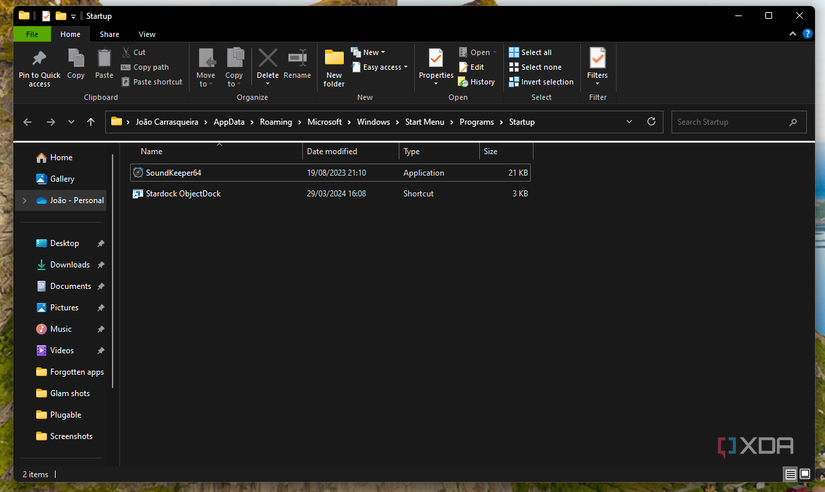
Windows có thư mục chứa shortcut khởi chạy cho tài khoản hiện tại và một thư mục áp dụng cho mọi người dùng trên máy. Mở hộp thoại Run bằng Win + R, nhập shell:startup để xem thư mục của tài khoản đang dùng. Gõ shell:common startup để mở thư mục dùng chung.
Microsoft Support xác nhận đây là các vị trí cấu hình ứng dụng khởi động bên cạnh Settings và Task Manager. Nếu thấy shortcut của ứng dụng không muốn tự mở, có thể xoá shortcut đó khỏi thư mục Startup; thao tác này không gỡ cài đặt chương trình. Trước khi xoá, kiểm tra tên và đích của shortcut để chắc rằng đó là ứng dụng bạn nhận ra.
Registry Run lưu mục tự chạy theo tài khoản hoặc toàn máy
Windows còn hỗ trợ các mục khởi động trong Registry. Microsoft liệt kê HKCU\Software\Microsoft\Windows\CurrentVersion\Run cho tài khoản hiện tại và HKLM\Software\Microsoft\Windows\CurrentVersion\Run cho toàn bộ người dùng; máy 64-bit còn có nhánh tương ứng dưới HKLM\Software\Wow6432Node\Microsoft\Windows\CurrentVersion\Run.
Đây là nơi cần thận trọng hơn thư mục shortcut. Xoá nhầm khoá hoặc giá trị có thể làm ứng dụng ngừng hoạt động đúng cách, và việc sửa Registry không phải bước đầu tiên nên thử. Trước hết xác định ứng dụng cụ thể đang tự mở; nếu không hiểu một mục thuộc về thành phần nào, đừng xoá chỉ vì tên lạ.
Task Scheduler có thể gọi ứng dụng qua tiến trình phụ trợ
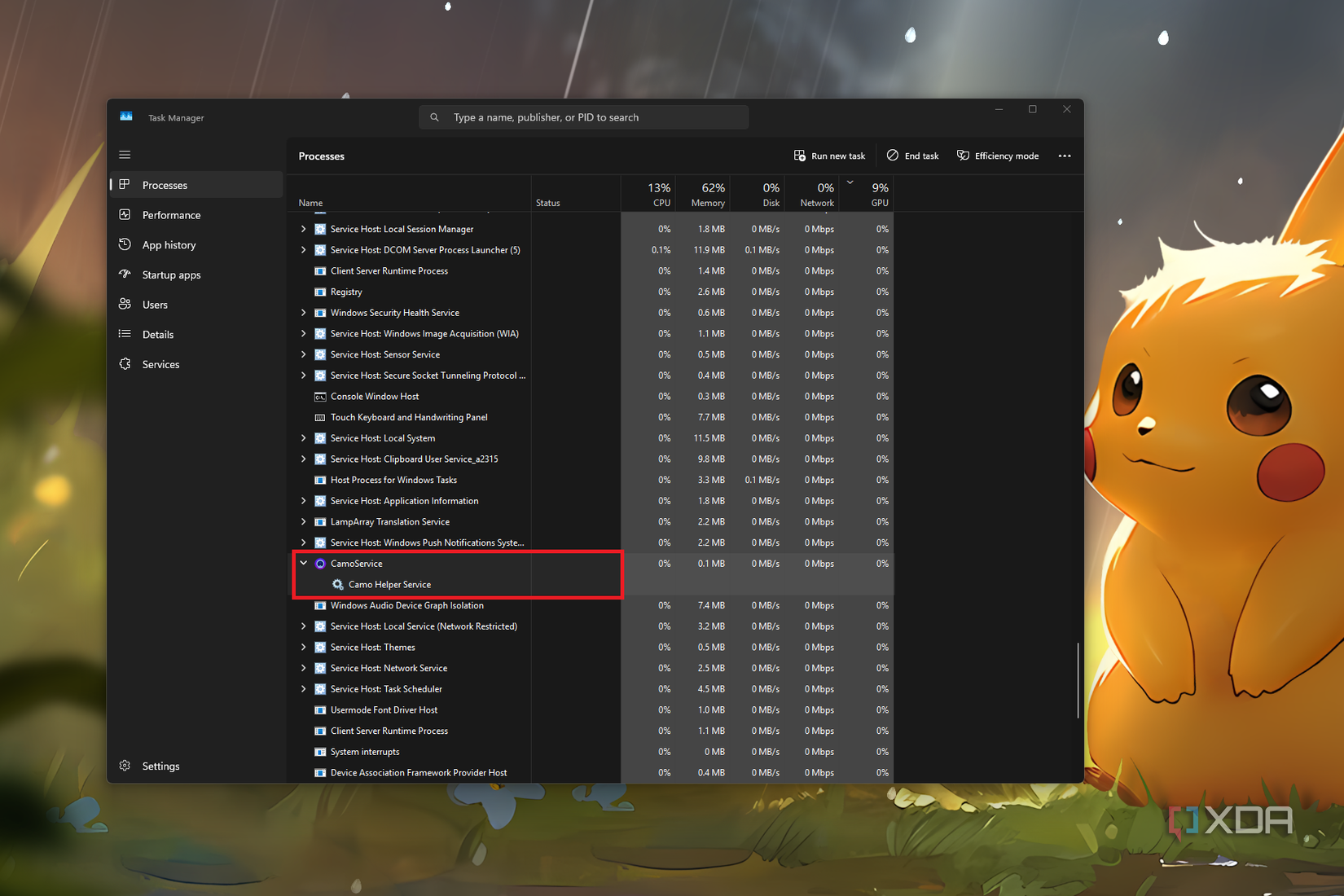
Một chương trình có thể cài dịch vụ phụ trợ để cập nhật hoặc đồng bộ, rồi dùng tác vụ theo lịch để gọi thành phần đó. Khi thành phần phụ chạy, nó có thể kéo giao diện chính lên dù mục của ứng dụng đã bị tắt ở Task Manager. Tab Processes giúp nhận ra tiến trình đang chạy, còn Task Scheduler cho biết tác vụ nào được đặt lịch.
Mở Task Scheduler, chọn Task Scheduler Library ở cột bên trái và kiểm tra tên nhà phát triển, đường dẫn chương trình cùng phần mô tả trước khi thay đổi. Chỉ vô hiệu hoá tác vụ mà bạn xác định chắc chắn thuộc ứng dụng bên thứ ba không cần chạy. Windows cũng dùng tác vụ theo lịch cho Windows Update và sao lưu; tắt nhầm tác vụ hệ thống có thể làm hỏng chức năng vốn không liên quan đến ứng dụng gây phiền.
Kiểm tra theo thứ tự giúp tránh tắt nhầm thành phần Windows
Nếu ứng dụng vẫn tự mở, lần lượt xem cài đặt bên trong ứng dụng, hai thư mục Startup, Registry Run và cuối cùng là Task Scheduler. Cách đi từ lựa chọn dễ nhận biết đến nơi cần thận trọng hơn giúp khoanh vùng nguyên nhân mà không biến việc dọn danh sách khởi động thành thao tác tắt hàng loạt.
Trong Task Manager, mục Startup apps vẫn hữu ích để quản lý các ứng dụng đã đăng ký theo cách Windows nhận diện. Nhưng khi một ứng dụng cụ thể tiếp tục xuất hiện, trạng thái Disabled chỉ cho biết mục trong danh sách đó đang tắt — chưa đủ để kết luận mọi đường gọi ứng dụng đều đã bị loại bỏ.
Nguồn tham khảo: Microsoft Support; XDA Developers