Tóm tắt nhanh
- Jellyfin hỗ trợ QSV, NVENC/NVDEC, AMF, VA-API, VideoToolbox và RKMPP; mỗi phương thức gắn với phần cứng và hệ điều hành nhất định.
- Máy Intel có đồ họa tích hợp là hướng tiết kiệm điện, tránh phải mua GPU rời nếu codec và thế hệ chip đáp ứng nhu cầu.
- AMD dùng AMF trên Windows, còn Linux cần VA-API; Mac dùng VideoToolbox và máy Rockchip tương thích dùng RKMPP.
- Raspberry Pi 5 không có bộ mã hóa video phần cứng, còn V4L2 đã bị Jellyfin đánh dấu deprecated; nên ưu tiên Direct Play nếu dùng Pi.
Jellyfin có sáu phương thức tăng tốc phần cứng được xác nhận trong tài liệu chính thức, nhưng không có một lựa chọn dùng chung cho mọi máy chủ. Máy Intel thường có thể tận dụng Quick Sync tích hợp, trong khi AMD phải chọn giao diện khác nhau theo Windows hay Linux; Raspberry Pi 5 lại không có bộ mã hóa phần cứng để xử lý transcode.
Transcode làm máy chủ phải xử lý nhiều hơn phát trực tiếp
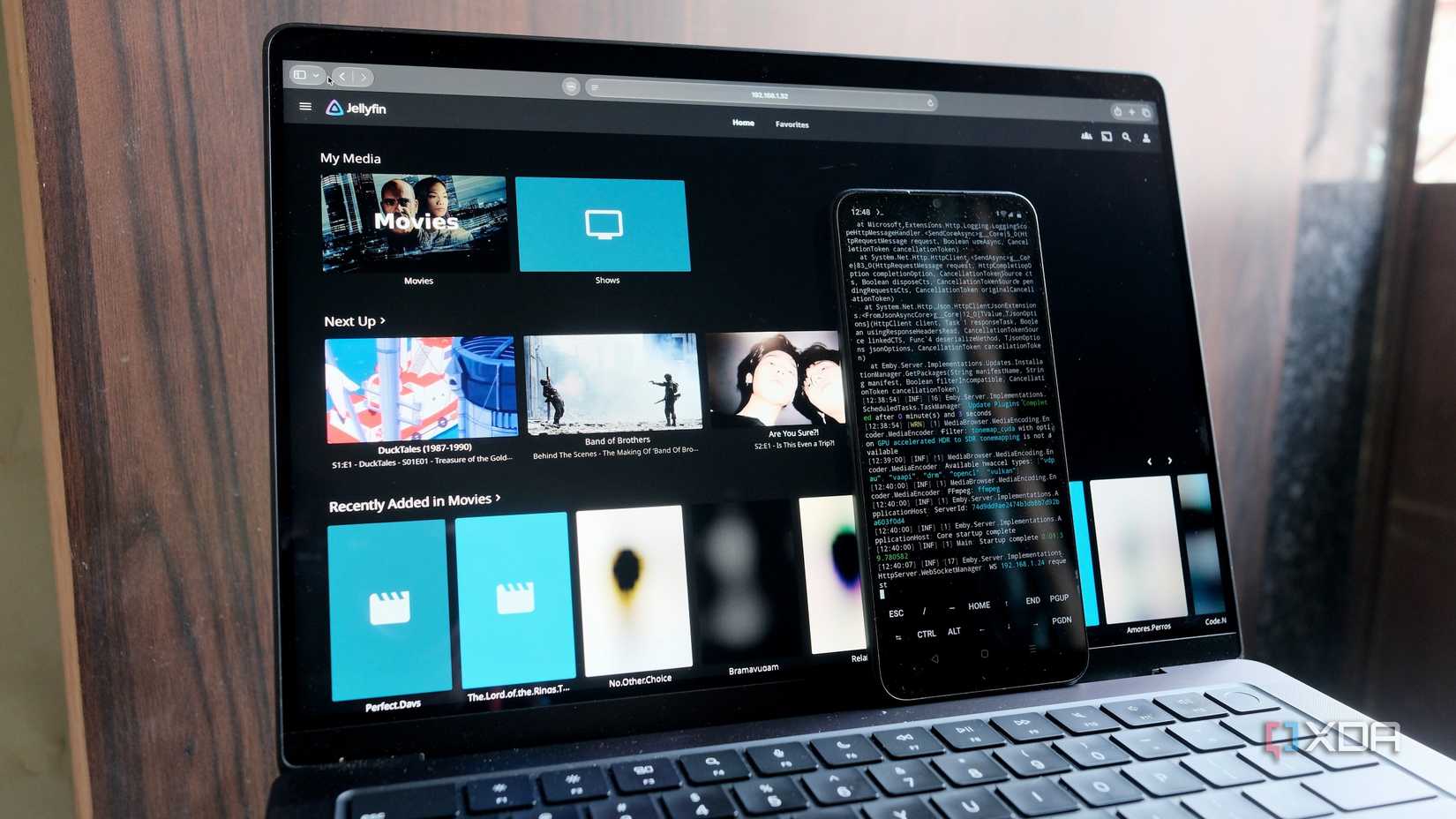
Direct Play gửi nguyên tệp media tới thiết bị xem khi thiết bị đó hỗ trợ codec và định dạng tương ứng. Transcode xảy ra khi Jellyfin phải chuyển đổi video để thiết bị nhận phát được, chẳng hạn đổi codec hoặc xử lý phụ đề bằng cách ghi chữ trực tiếp lên hình. Khi đó, một luồng phim 4K HDR có thể kéo theo giải mã, chuyển đổi định dạng, xử lý màu và mã hóa lại; nếu CPU làm toàn bộ, máy chủ nhỏ dễ bị quá tải.
Tăng tốc phần cứng chuyển một số công đoạn sang bộ xử lý media chuyên dụng trong GPU hoặc SoC. Nhưng không phải khâu nào cũng được tăng tốc trong mọi cấu hình: giới hạn phần mềm, driver hay codec có thể khiến một phần pipeline quay lại CPU. Vì thế, mục tiêu không chỉ là bật tùy chọn HWA trong dashboard; cần khớp đúng phần cứng, hệ điều hành, driver và bản FFmpeg.
Intel Quick Sync thường hợp với máy chủ gia đình gọn nhẹ
Quick Sync Video (QSV) dùng khối xử lý media trên iGPU Intel tương thích, nên máy chủ có thể tăng tốc giải mã và mã hóa mà không cần thêm card đồ họa. Với người tận dụng máy văn phòng cũ hoặc chọn mini PC làm máy chủ gia đình, đây thường là cách tránh chi phí và điện năng của GPU rời.
Không phải mọi CPU Intel đều có iGPU: một số mẫu bị lược bỏ đồ họa tích hợp, và khả năng codec còn phụ thuộc thế hệ chip cùng driver. Do đó, trước khi mua máy cũ, hãy xác minh chính xác model CPU và hỗ trợ codec cần dùng thay vì chỉ nhìn nhãn “Intel”. Jellyfin liệt kê QSV cho Windows và Linux, đồng thời khuyến nghị dùng gói jellyfin-ffmpeg của dự án để tránh chỉ tăng tốc được một phần.
NVIDIA hợp khi đã có card rời, AMD cần chọn đúng hệ điều hành
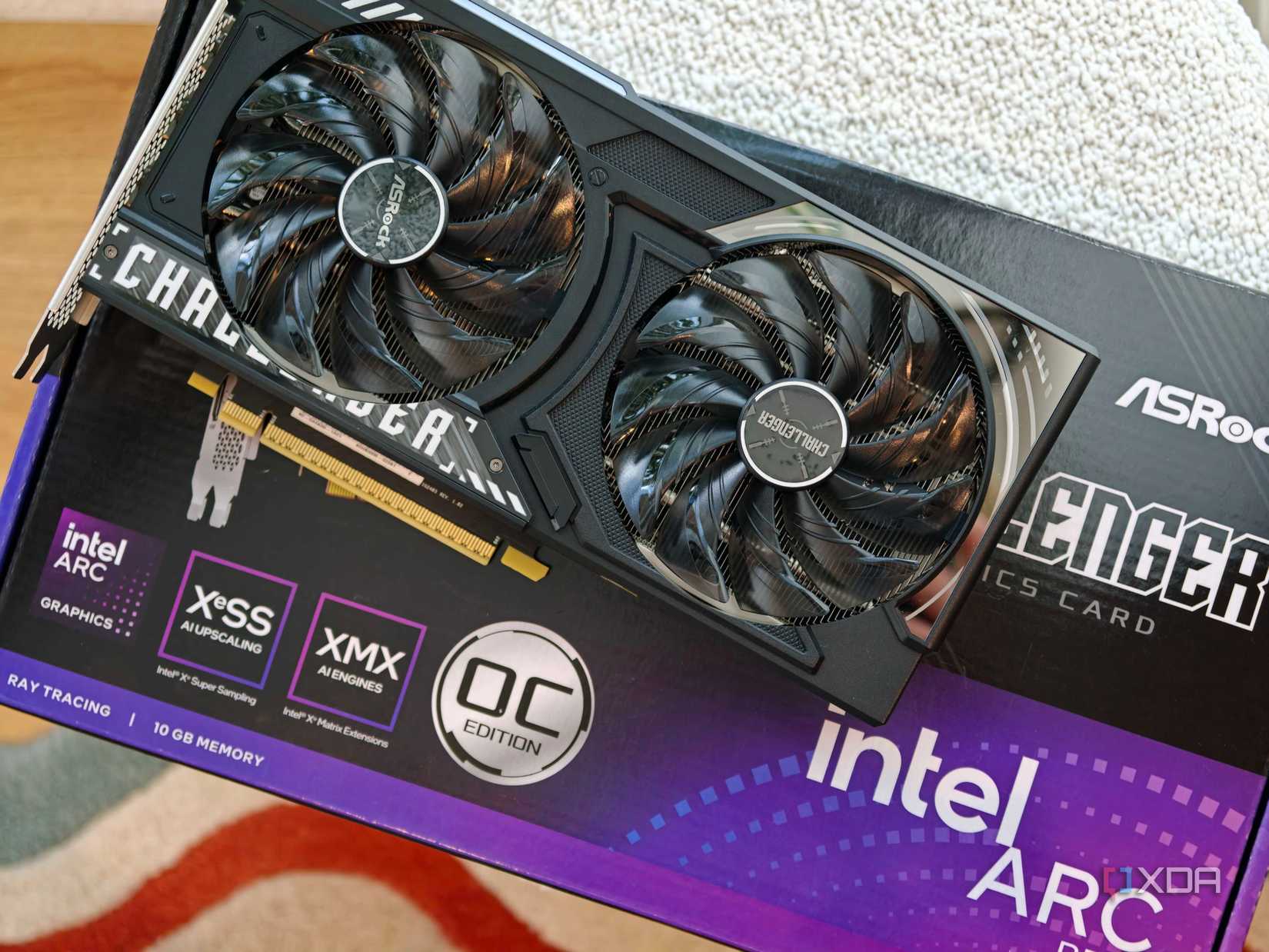
Trên NVIDIA, NVDEC đảm nhiệm giải mã còn NVENC đảm nhiệm mã hóa. Nếu đã có GPU GeForce tương thích, máy chủ có thể dùng card đó kể cả khi không cắm màn hình. XDA Developers đề xuất GTX 1650 Super hoặc GTX 1660 kiến trúc Turing làm mức khởi điểm cho nhiều luồng 4K HDR; đây là khuyến nghị của bài viết, không phải bảo đảm cho mọi codec, thiết lập hay số người xem đồng thời.
Với Radeon, đường đi phụ thuộc hệ điều hành: Jellyfin triển khai AMF cho Windows, còn trên Linux người dùng cần cấu hình VA-API. Tài liệu Jellyfin nêu hỗ trợ đầy đủ cho AMD Polaris trở lên trên Linux qua VA-API và Vulkan interop; tuy vậy, codec và driver vẫn quyết định những khâu nào thực sự được tăng tốc. Đừng cài AMF trên Linux với kỳ vọng nó thay cho VA-API.
Mac và Rockchip là lựa chọn theo phần cứng sẵn có
VideoToolbox mở cho Jellyfin các khối xử lý media trên macOS. Đây là hướng phù hợp nếu đang có Mac làm máy chủ; phương thức này không áp dụng khi máy chạy Linux. Với Rockchip, Jellyfin hỗ trợ RKMPP trên Linux cho các SoC RK3588 và RK3588S, phù hợp với hệ thống ARM nhỏ gọn nhưng cần kiểm tra đúng model và gói phần mềm trước khi triển khai.
Trong mọi trường hợp, bản FFmpeg cũng quan trọng. Jellyfin khuyến nghị jellyfin-ffmpeg mang hậu tố “-Jellyfin”; dùng binary tải từ nơi khác có thể khiến một số bước chỉ chạy tăng tốc một phần. Nếu CPU vẫn cao sau khi bật HWA, cần kiểm tra log transcode và từng khâu xử lý thay vì mặc định cho rằng GPU bị lỗi.
Raspberry Pi 5 nên phục vụ Direct Play hơn là chuyển mã
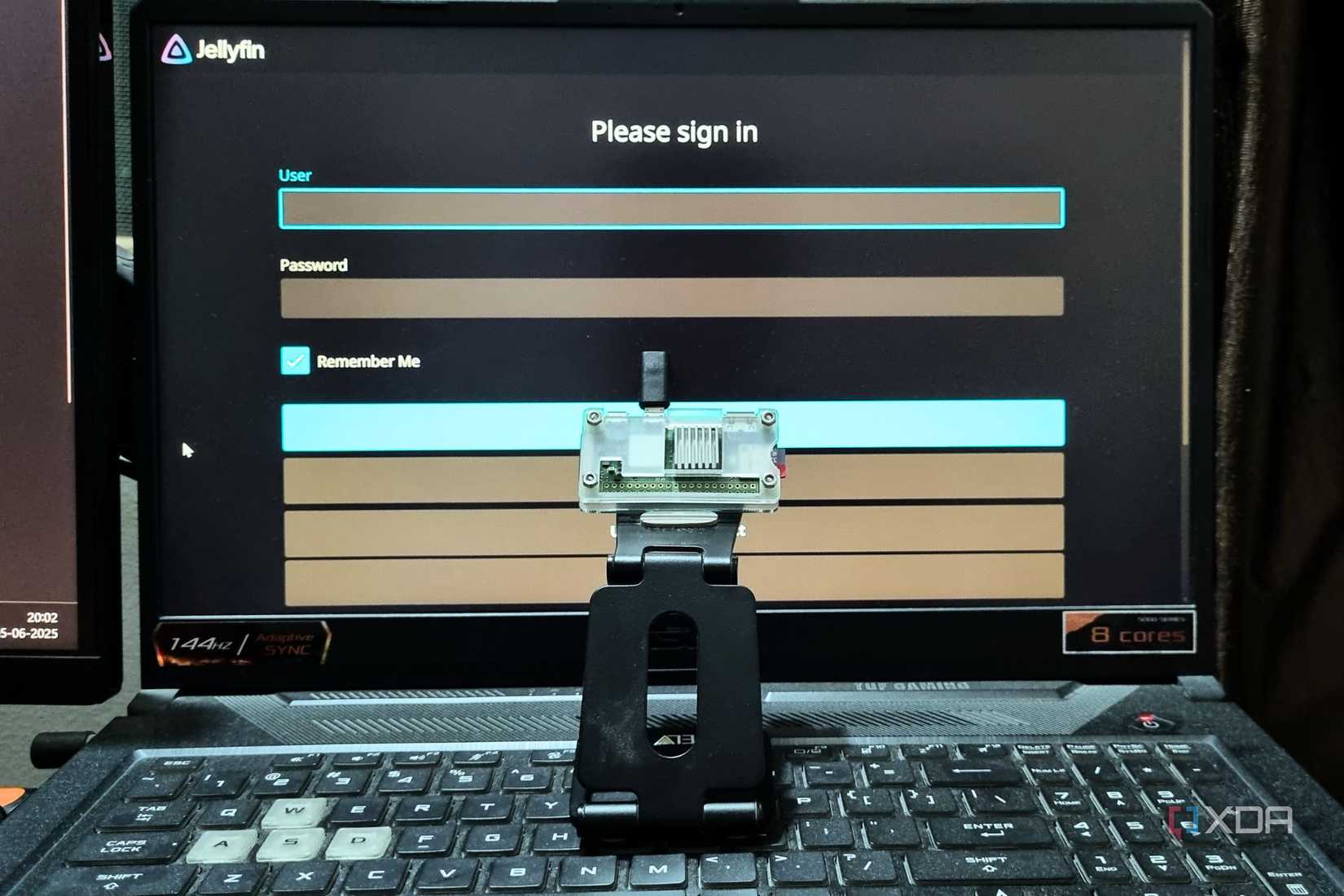
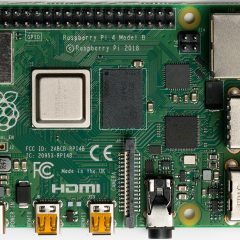
Raspberry Pi vẫn có thể làm máy chủ Jellyfin khi thiết bị xem phát được tệp gốc, tức Direct Play. Nhưng đây không phải lựa chọn phù hợp cho nhu cầu thường xuyên chuyển mã video, nhất là khi cần chuyển phim 4K HDR cho thiết bị không tương thích. Pi 5 không có bộ mã hóa video phần cứng, còn hỗ trợ V4L2 trên Raspberry Pi đã bị Jellyfin đánh dấu deprecated vì thiếu khả năng tăng tốc toàn diện và có thể hỏng theo thay đổi kernel hoặc FFmpeg.
Nếu mục tiêu là một máy chủ ít tốn điện nhưng vẫn cần transcode, máy Intel có iGPU tương thích thường là lựa chọn thực tế hơn một bo mạch Pi phải dựa vào CPU. Còn nếu các thiết bị trong nhà đều đọc được codec của thư viện, Direct Play sẽ giảm nhu cầu nâng cấp phần cứng đáng kể.
Nên kiểm tra tương thích trước khi mua hoặc cài đặt
Hãy bắt đầu từ cách sử dụng: nếu chỉ phát tệp gốc, ưu tiên lưu trữ và mạng ổn định; nếu cần chuyển mã, xác định codec nguồn, thiết bị nhận và số luồng đồng thời trước. Sau đó đối chiếu GPU với hệ điều hành: QSV hoặc NVENC trên Intel/NVIDIA, AMF trên Windows cho AMD, VA-API trên Linux, VideoToolbox trên macOS và RKMPP trên Rockchip Linux.
Trang tài liệu Jellyfin cũng lưu ý H.264/AVC 10-bit không được GPU Intel, NVIDIA và AMD hỗ trợ giải mã phần cứng; hệ thống có thể phải quay về giải mã bằng CPU. Kiểm tra định dạng thư viện trước khi chọn máy chủ giúp tránh mua phần cứng không giải quyết được điểm nghẽn thực tế.
Nguồn tham khảo: Jellyfin — Hardware Acceleration; XDA Developers — Hardware acceleration methods Jellyfin supports