Tóm tắt nhanh
- Apps only mode ẩn phần lớn đề xuất cá nhân hóa trên trang chủ Google TV và đưa ứng dụng đã cài lên trước.
- Chế độ này không xóa sạch quảng cáo: Google vẫn có thể hiện nội dung tài trợ và giới thiệu phim, chương trình.
- Search và Google Assistant bị tắt; thư viện phim đã mua cũng không còn ở màn hình chính.
- Bật trong Cài đặt → Tài khoản và đăng nhập → chọn hồ sơ → Apps only mode.
Màn hình chính Google TV có thể bớt rối mà không cần cài launcher khác. Apps only mode thu gọn giao diện về danh sách ứng dụng, nhưng đổi lại người dùng mất tìm kiếm và Google Assistant — hai tính năng nhiều gia đình vẫn dùng để tìm phim hoặc ra lệnh bằng giọng nói.
Chế độ này gọn trang chủ, chứ không xóa mọi nội dung quảng bá
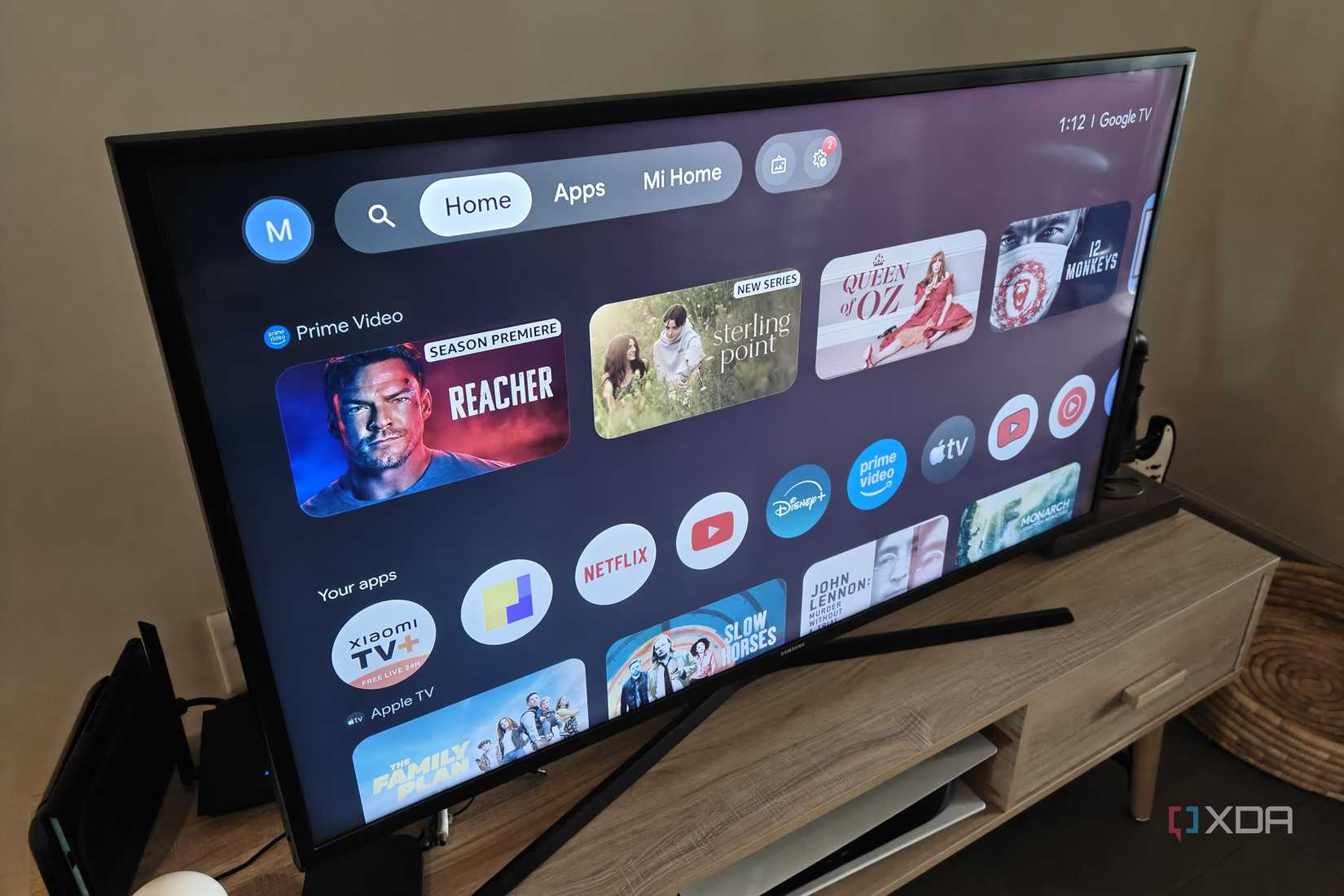
Khi bật Apps only mode, các hàng đề xuất cá nhân hóa biến mất và màn hình tập trung vào ứng dụng đã cài. Google cho biết nội dung tài trợ và teaser phim, chương trình nổi bật vẫn có thể xuất hiện; các ứng dụng như YouTube cũng tiếp tục đưa ra đề xuất riêng bên trong ứng dụng. Vì vậy, đây là cách giảm bớt sự chen lấn trên trang chủ chứ không phải công tắc chặn toàn bộ quảng cáo.
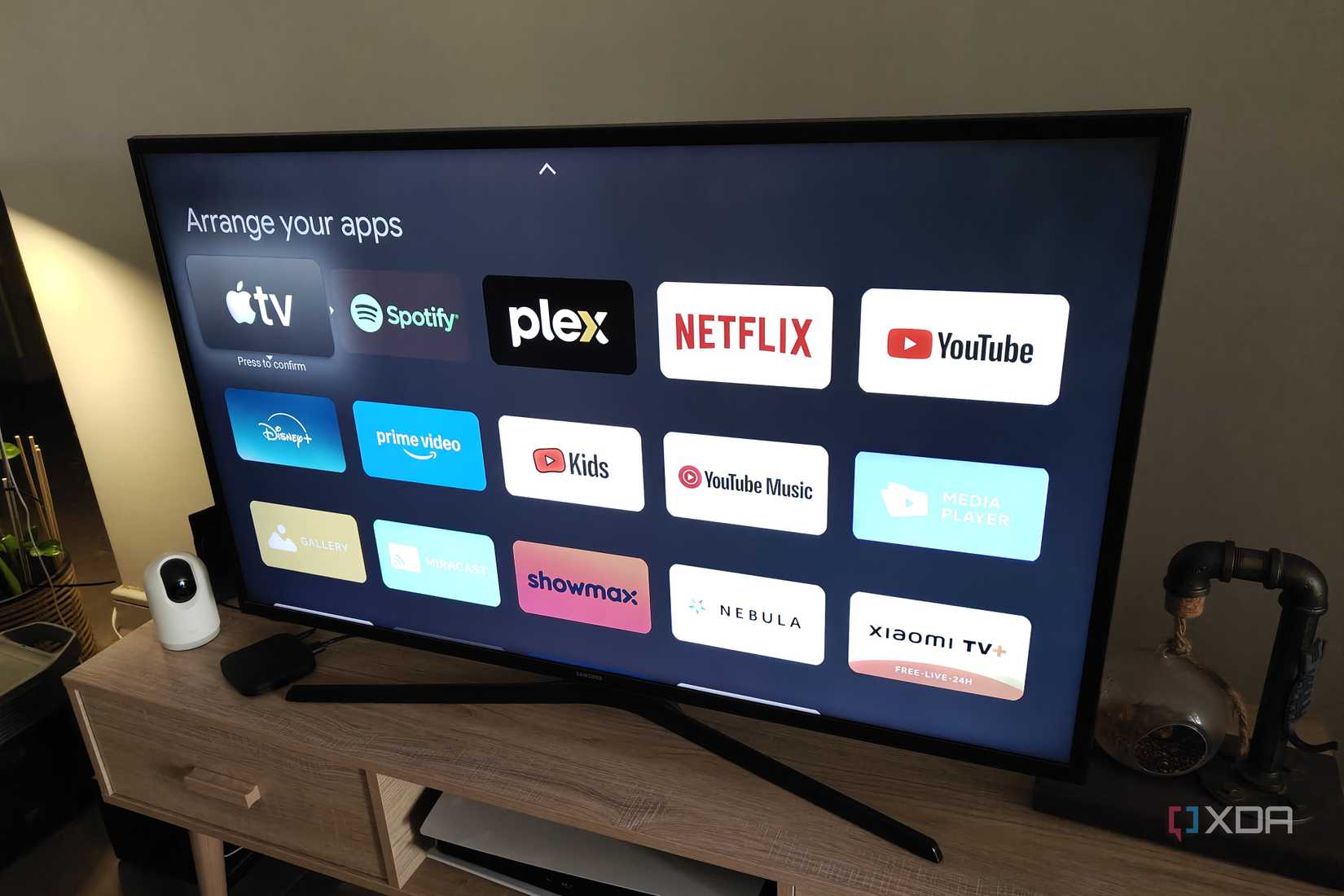
Điểm đáng giá là không phải cài thêm phần mềm hay thay launcher. Với TV cấu hình khiêm tốn, hoặc người chỉ cần mở YouTube, Netflix và vài ứng dụng quen thuộc, giao diện ít mục hơn có thể dễ dùng hơn. Người dùng vẫn sắp xếp được thứ tự ứng dụng; tính năng truyền nội dung từ điện thoại và màn hình chờ Google Photos cũng được giữ lại.
Đổi lại, tìm kiếm và trợ lý giọng nói không còn hoạt động
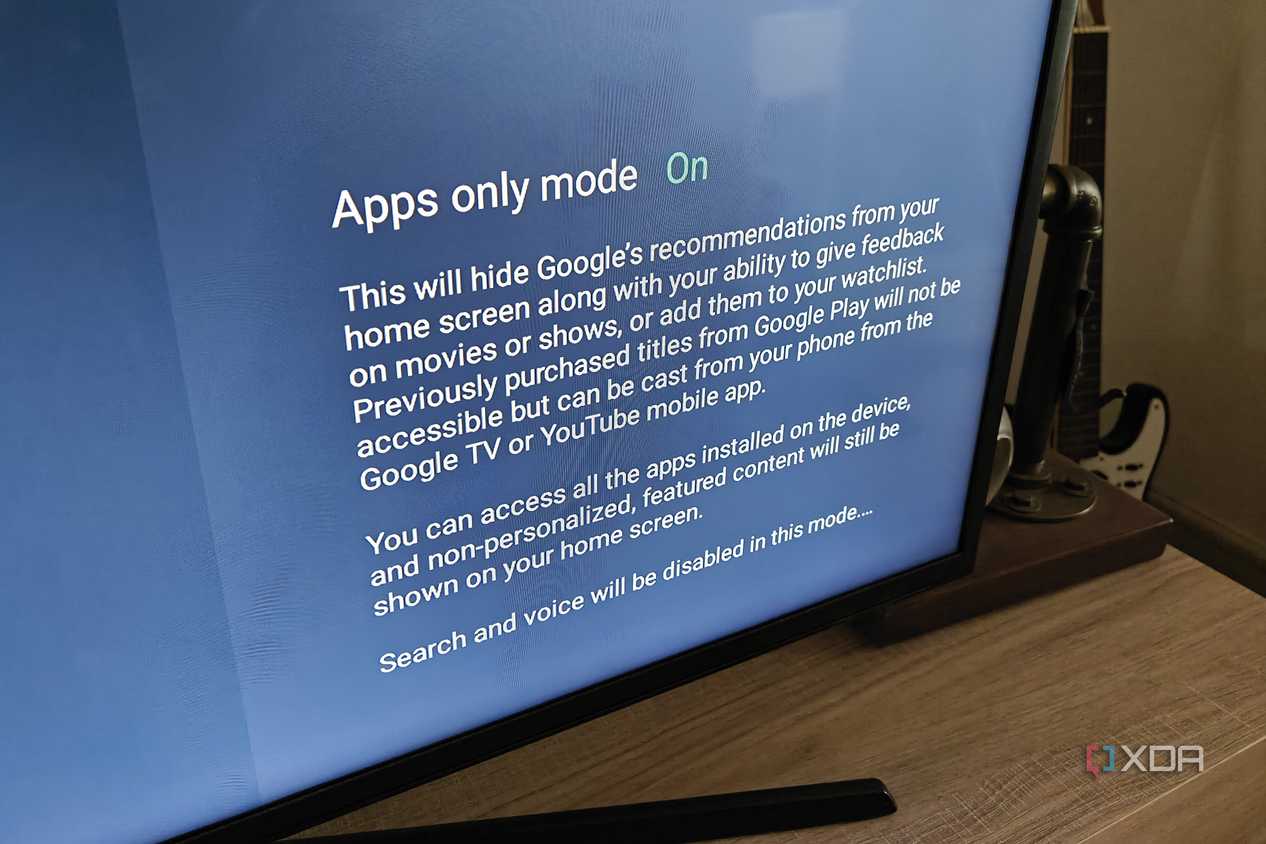
Đây là điểm cần cân nhắc kỹ hơn việc mất một vài tab. Google xác nhận Search và Google Assistant không dùng được trong Apps only mode. Nếu trong nhà thường tìm phim bằng giọng nói hoặc hỏi trợ lý, giao diện gọn hơn có thể khiến thao tác hằng ngày bất tiện hơn.
Các tab For you, Live, Apps và Library cũng được thay bằng tab Home. Phim đã mua hoặc thuê không còn nằm trong thư viện trên màn hình chính; Google hướng dẫn mở YouTube rồi vào Library → Purchases để tìm lại. Nội dung phát trực tiếp có thể phải truy cập qua ứng dụng tương ứng thay vì mục Live.
Google TV vẫn giữ nội dung nổi bật và đề xuất không cá nhân hóa, nên đừng kỳ vọng trang chủ chỉ còn các biểu tượng ứng dụng. Ngoài ra, lịch sử xem vẫn có thể được dùng để cải thiện đề xuất nếu Web & App Activity đang bật; Apps only mode không thay đổi các cài đặt quyền riêng tư đó.
Bật chế độ trong cài đặt hồ sơ Google TV
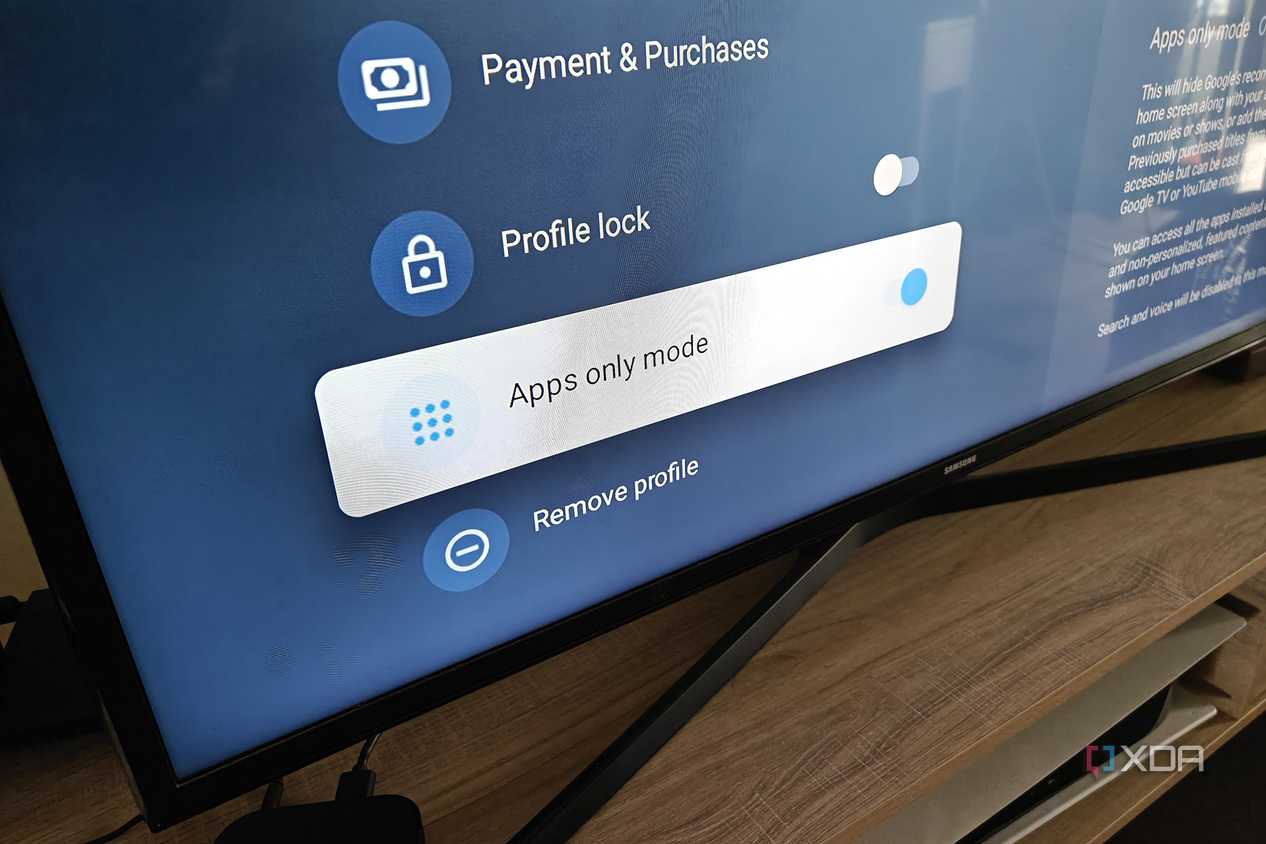
Từ màn hình chính, mở Cài đặt, vào Tài khoản và đăng nhập, chọn đúng hồ sơ rồi tìm Apps only mode và bật lên. Tên mục có thể hiển thị bằng tiếng Anh tùy thiết bị và ngôn ngữ hệ thống. Google TV sẽ hiện bước xác nhận về các tính năng bị hạn chế trước khi chuyển giao diện.
Muốn trở lại giao diện cũ, vào lại cùng mục cài đặt và tắt Apps only mode. Cách này phù hợp để thử trong một hồ sơ trước; nếu người trong nhà phụ thuộc Search hoặc Assistant, nên thống nhất trước vì chế độ ảnh hưởng đến hồ sơ được chọn.
Vẫn cài được ứng dụng mới, nhưng lối vào Play Store bị giấu
Biểu tượng Play Store không còn nằm sẵn trên trang chủ, nhưng việc cài ứng dụng mới không bị khóa hoàn toàn. Có thể mở Cài đặt → Ứng dụng → Xem tất cả ứng dụng → Hiển thị ứng dụng hệ thống rồi chọn Google Play Store. Một số thiết bị có giao diện hoặc cách đặt tên khác nhau.
Nếu muốn tránh lần mò trong menu TV, có thể tìm ứng dụng tương thích trên Play Store bằng điện thoại hoặc máy tính và chọn cài vào thiết bị Google TV đã liên kết với tài khoản. Sau đó, ứng dụng sẽ xuất hiện trong danh sách ứng dụng trên TV. Với máy mới, nên cài sẵn các dịch vụ thường dùng trước khi bật chế độ để giảm số lần phải mở phần cài đặt hệ thống.
Ở Việt Nam, Google TV có mặt trên nhiều mẫu TV và thiết bị phát trực tuyến; Apps only mode là tính năng phần mềm, không có giá bán riêng. Lựa chọn này hợp với người ưu tiên màn hình đơn giản và ít dùng trợ lý giọng nói. Nếu tìm kiếm bằng giọng nói, thư viện mua nội dung hay mục truyền hình trực tiếp là thao tác thường xuyên, giữ giao diện mặc định sẽ tiện hơn.
Nguồn tham khảo: Google TV Help, XDA Developers, Android Police