Tóm tắt nhanh
- Storage Sense có thể dọn file tạm; hãy kiểm tra danh sách trước khi xóa và đừng chọn Downloads nếu chưa rà lại dữ liệu cá nhân.
- AppData chứa cache lẫn thiết lập ứng dụng: chỉ xử lý dữ liệu của chương trình ít dùng, không xóa cả thư mục.
- WinSxS tuyệt đối không được xóa thủ công; dùng DISM hoặc công cụ Windows.
- Windows.old và SoftwareDistribution cũng cần dọn theo cách của Windows, không xóa nguyên thư mục.
Khi ổ C: báo gần đầy, nguyên nhân đôi khi không nằm ở thư mục Downloads hay video mà ở dữ liệu Windows và ứng dụng cất trong các thư mục cá nhân ít khi mở. XDA Developers ước tính năm thư mục thường bị bỏ quên có thể cộng lại thành 100GB trong trường hợp nhiều dữ liệu tích tụ; đó là mức cao nhất được nêu trong bài, không phải số dung lượng mà máy nào cũng giải phóng được.
Điểm quan trọng là phân biệt cache có thể tạo lại với kho thành phần mà Windows cần để cập nhật hoặc khôi phục. Nhìn thấy một thư mục lớn không đồng nghĩa có thể chọn hết rồi nhấn Delete. Hãy bắt đầu bằng Storage Sense hoặc Disk Cleanup, sau đó mới kiểm tra thủ công những khu vực ít rủi ro.
File trong Temp có thể dọn, nhưng đừng xóa chính thư mục
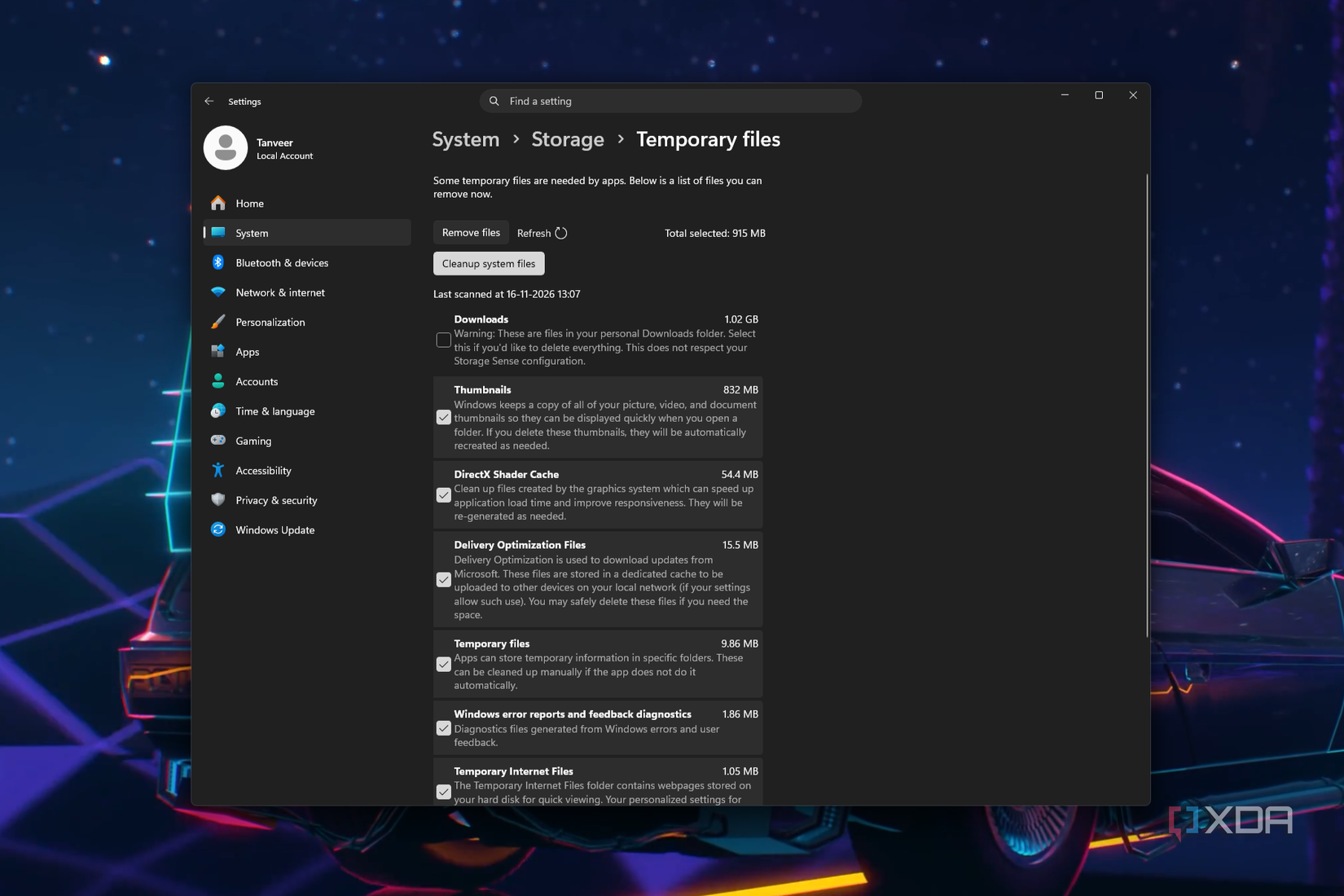
Windows và ứng dụng dùng các thư mục Temp để chứa dữ liệu tạm. Storage Sense có thể dọn cả Temp của người dùng lẫn hệ thống, nhưng ngưỡng tự chạy mặc định có thể khiến việc dọn không diễn ra trước khi ổ gần cạn. Vì vậy, nếu cần thêm chỗ ngay, có thể mở Storage Sense và chạy dọn thủ công.
Trong phần Cài đặt lưu trữ, hãy xem từng loại tệp được chọn trước khi xác nhận. Mục Downloads có thể chứa tài liệu cá nhân nên không nên chọn theo thói quen; đây không phải cache hệ thống. Nếu tự mở thư mục Temp, chỉ xóa nội dung bên trong, giữ lại thư mục và bỏ qua tệp Windows báo đang được sử dụng. Một số tệp tạm thời có thể chưa xóa được vì ứng dụng còn mở.
AppData lớn không có nghĩa toàn bộ dữ liệu trong đó là rác
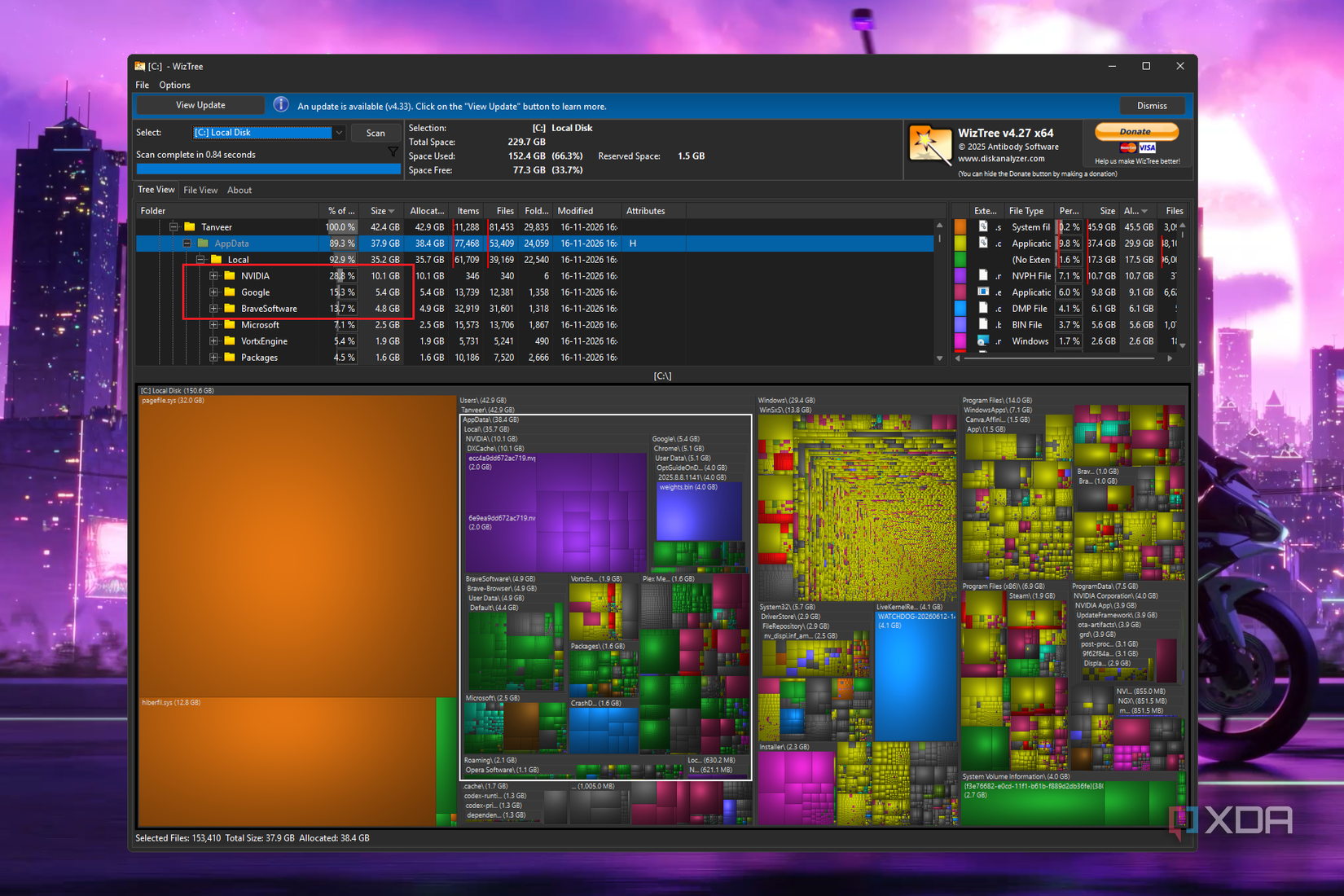
AppData thường bị ẩn và chứa cache, thiết lập, nhật ký cùng dữ liệu mà ứng dụng cần. DXCache của NVIDIA và dữ liệu trình duyệt là hai nơi có thể tích tụ vài GB trên một số máy. Công cụ như WizTree giúp nhìn ra thư mục con nào đang dùng dung lượng, nhưng bản đồ màu chỉ cho biết kích thước chứ không quyết định thứ gì có thể xóa.
Với ứng dụng ít dùng, ưu tiên xóa cache từ chính phần cài đặt của ứng dụng hoặc gỡ chương trình nếu không còn cần. Đừng xóa toàn bộ AppData hay các thư mục Microsoft/NVIDIA chỉ vì chúng nằm trong nhóm lớn. DXCache là cache shader; nếu dọn nó, một số game có thể phải tạo lại dữ liệu khi chạy lại và thời gian tải hoặc độ mượt ban đầu có thể bị ảnh hưởng. Khoản dung lượng tiết kiệm vì thế có thể đổi lấy một lần chờ hoặc hiện tượng khựng trong lúc cache được dựng lại.
WinSxS chỉ nên dọn bằng công cụ Windows
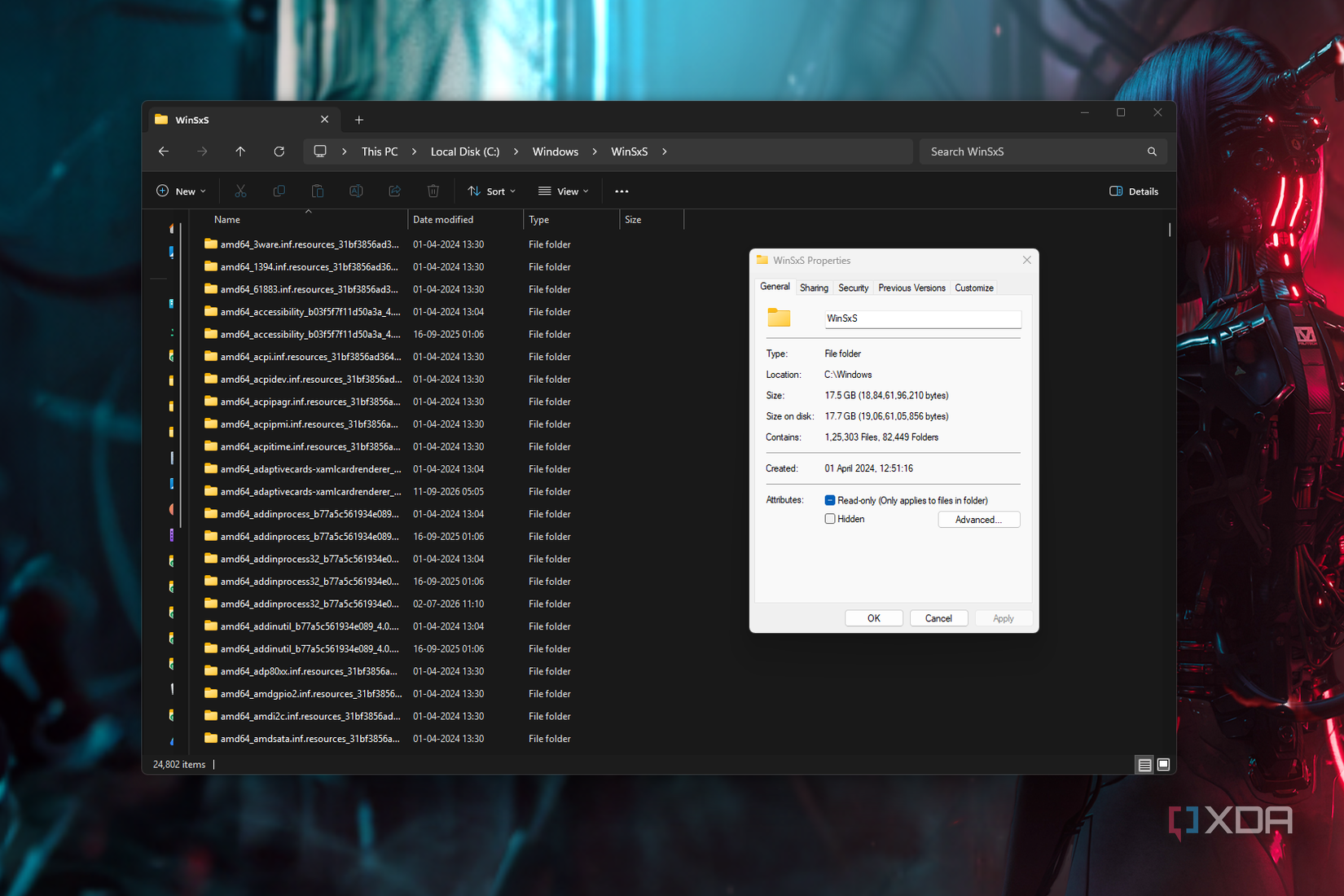
WinSxS là kho thành phần Windows phục vụ bảo trì hệ điều hành, bật tính năng và một số khả năng quay lui. Microsoft cảnh báo xóa tệp hoặc xóa cả thư mục này có thể làm Windows không khởi động được hoặc không thể cập nhật. Vì vậy, không tự vào C:\Windows\WinSxS rồi xóa thủ công, dù Explorer báo thư mục rất lớn.
Trên Windows 10 trở lên, có thể mở Command Prompt bằng quyền quản trị và chạy Dism.exe /online /Cleanup-Image /StartComponentCleanup. Microsoft cho biết tham số này dọn các phiên bản thành phần đã được thay thế; khác với tác vụ tự động trong Task Scheduler, các phiên bản cũ bị xóa ngay thay vì giữ thêm 30 ngày. Điều đó đồng nghĩa khoảng thời gian quay lui bằng các thành phần cũ bị rút ngắn.
Không thêm /ResetBase chỉ để cố giải phóng thêm dung lượng nếu chưa hiểu hệ quả: Microsoft nói các gói cập nhật hiện có sẽ không thể gỡ sau khi chạy tùy chọn này. XDA Developers ghi nhận WinSxS trên một máy giảm từ hơn 17GB xuống khoảng 11GB sau lệnh dọn thông thường; đây là kết quả riêng, không phải mức tiết kiệm được bảo đảm cho mọi PC.
Windows.old và SoftwareDistribution không nên bị xóa tùy tiện
Windows.old xuất hiện sau khi nâng cấp hoặc cài đặt lại Windows và giữ dữ liệu cũ để người dùng có thể quay về phiên bản trước nếu có vấn đề. Theo XDA, Windows tự xóa thư mục này sau 10 ngày; nếu hệ thống đã ổn định và cần dung lượng sớm hơn, dùng Disk Cleanup, chọn dọn tệp hệ thống rồi kiểm tra mục Windows Update Cleanup. Nếu vẫn muốn có đường quay lui, đừng xóa dữ liệu này vội.
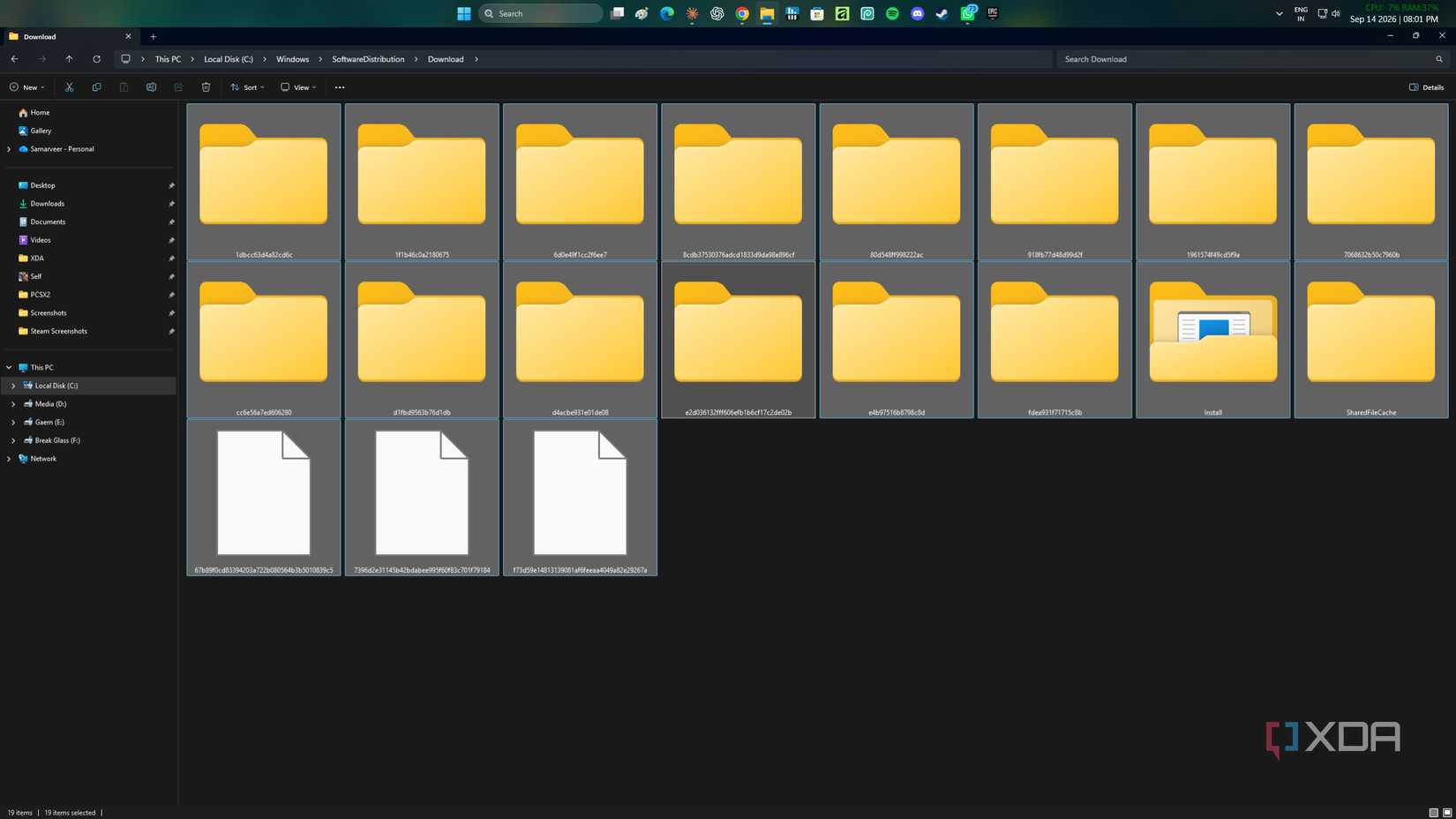
SoftwareDistribution lưu tệp cập nhật trước khi cài đặt. XDA lưu ý không xóa chính thư mục này; nếu xử lý thủ công, chỉ nhắm tới nội dung trong thư mục con Download, và nên dừng dịch vụ Windows Update trước để tránh làm gián đoạn quá trình cập nhật. Nếu Windows từ chối xóa một tệp, hãy để nguyên: hệ thống có thể vẫn cần nó cho bản cập nhật hoặc đang chờ khởi động lại. Người không quen quản lý dịch vụ Windows nên dùng công cụ dọn tích hợp thay vì thao tác trực tiếp.
Dọn theo thứ tự rủi ro thấp trước
Thứ tự hợp lý là chạy Storage Sense, kiểm tra Downloads, rồi dùng WizTree để tìm ứng dụng hoặc cache thật sự phình to. Chỉ khi đã hiểu nội dung mới xử lý riêng từng thư mục; với WinSxS hãy dùng DISM, còn Windows.old nên được giữ nếu còn cần quay lui. Dung lượng có thể thu hồi khác nhau theo lịch sử cập nhật và ứng dụng trên từng máy, nên không nên kỳ vọng chắc chắn lấy lại hàng chục GB chỉ vì năm tên thư mục này xuất hiện trong danh sách.
Nguồn tham khảo: XDA Developers; Microsoft Learn