
Tóm tắt nhanh
- Muốn lấy lại dung lượng từ ứng dụng không dùng, ưu tiên Gỡ cài đặt nếu máy cho phép.
- Tắt ứng dụng giúp ngừng chức năng và bỏ biểu tượng khỏi màn hình, nhưng không xóa toàn bộ tệp ứng dụng khỏi máy.
- Ẩn ứng dụng chỉ giấu biểu tượng; cần tắt thông báo riêng nếu không muốn tiếp tục bị làm phiền.
- Không tắt dịch vụ hệ thống lạ chỉ để danh sách ứng dụng trông gọn hơn.
Samsung Galaxy cho phép xử lý nhiều ứng dụng cài sẵn ngay trong One UI, nhưng biểu tượng biến mất chưa có nghĩa là phần mềm đã được gỡ. Sự khác biệt này đáng chú ý nhất khi bạn đang cần thêm chỗ lưu ảnh, trong khi thao tác vừa làm chỉ là ẩn ứng dụng khỏi màn hình.
Danh sách ứng dụng đi kèm còn phụ thuộc mẫu máy, thị trường và nhà mạng, nên không nên lấy danh sách trên một chiếc Galaxy khác rồi tắt theo hàng loạt. Cách hợp lý hơn là xác định mình muốn lấy lại dung lượng hay chỉ muốn bớt thông báo, sau đó kiểm tra các nút có trên chính máy đang dùng.
Muốn thêm chỗ trống, hãy tìm nút Gỡ cài đặt trước
Gỡ cài đặt là lựa chọn nên ưu tiên với phần mềm không còn dùng, vì thao tác này loại bỏ ứng dụng và giải phóng phần dung lượng nó chiếm. Đừng chọn Ẩn ứng dụng rồi chờ bộ nhớ trống tăng lên: chức năng đó giải quyết sự lộn xộn trên màn hình, không giải quyết tệp ứng dụng còn nằm trong máy.
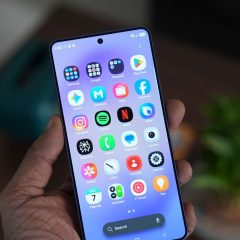
- Vuốt lên từ màn hình chính để mở danh sách ứng dụng.
- Nhấn giữ biểu tượng ứng dụng muốn bỏ, chọn Gỡ cài đặt (Uninstall) nếu có.
- Xác nhận yêu cầu gỡ trên màn hình.
Bạn cũng có thể mở Cài đặt (Settings) > Ứng dụng (Apps), chọn đúng ứng dụng rồi tìm Gỡ cài đặt. Đường này thuận tiện khi cần xem rõ tên phần mềm trước khi quyết định, thay vì xử lý chỉ dựa vào một biểu tượng ít khi mở.
Không thấy nút Gỡ cài đặt không đồng nghĩa máy bị lỗi. Tài liệu hỗ trợ của Samsung nêu các ứng dụng thiết yếu như Điện thoại, Tin nhắn, Danh bạ, Bộ sưu tập và File của bạn phục vụ chức năng cơ bản, nên không thể gỡ theo cách thông thường. Một số ứng dụng cài sẵn khác cũng có giới hạn riêng.
Không gỡ được thì Tắt, nhưng đừng coi đó là xóa sạch
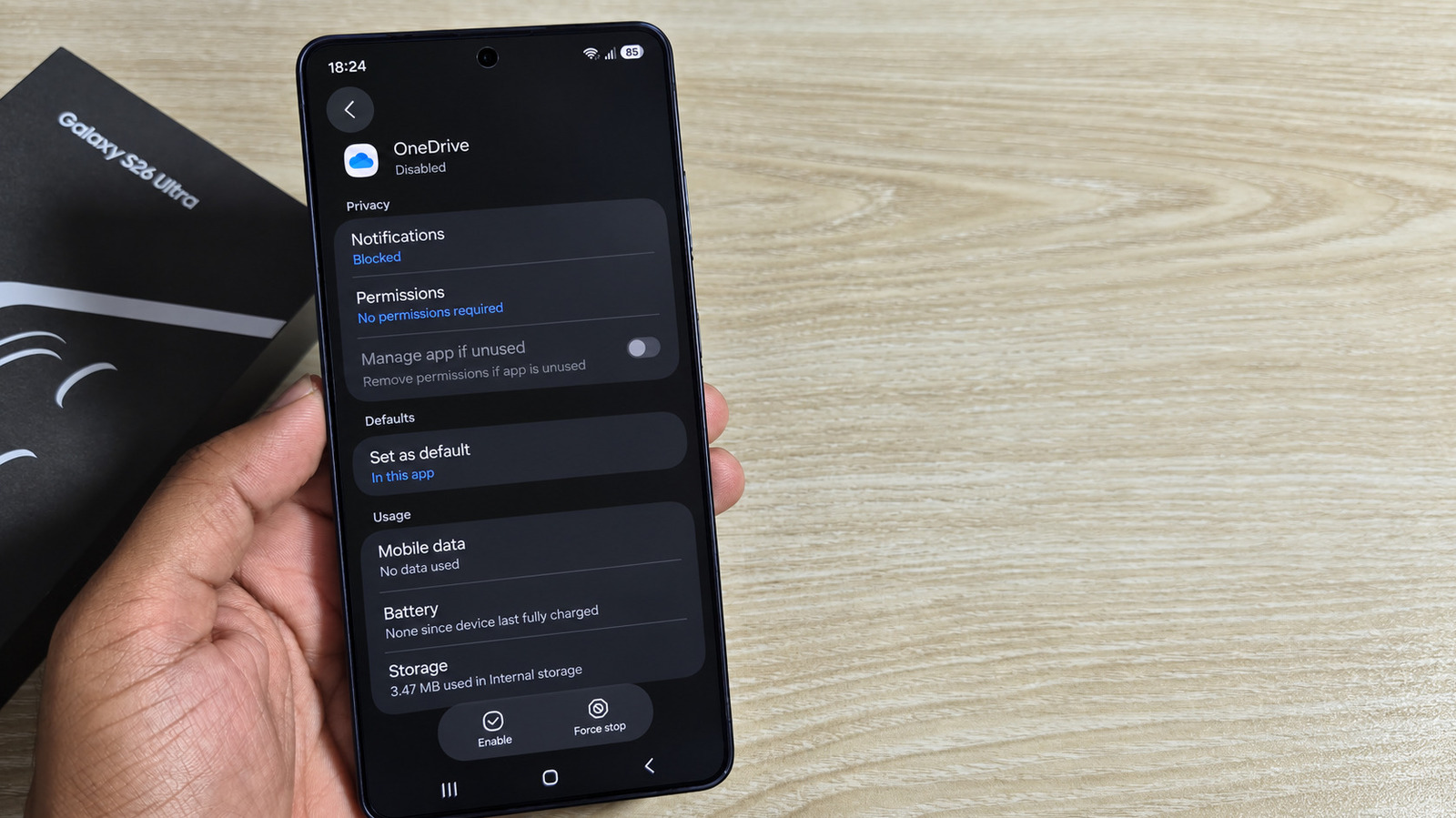
Tắt ứng dụng phù hợp khi bạn không dùng đến phần mềm nhưng One UI không cho gỡ. Khác với việc chỉ giấu biểu tượng, thao tác này ngừng chức năng của ứng dụng và loại nó khỏi màn hình chính cùng màn hình ứng dụng; các tệp của phần mềm vẫn có thể còn trên điện thoại.
- Mở Cài đặt > Ứng dụng và chọn ứng dụng cần xử lý.
- Nhấn Tắt (Disable), rồi xác nhận Tắt ứng dụng nếu máy yêu cầu.
- Khi cần dùng lại, vào đúng trang ứng dụng trong Cài đặt > Ứng dụng và nhấn Bật (Enable).
Samsung chỉ cho phép tắt một số ứng dụng cài sẵn, không phải toàn bộ. Nếu màn hình không có nút này, đừng cố áp dụng thao tác từ một mẫu Galaxy khác hoặc tắt dịch vụ có tên gần giống để thay thế.
Ví dụ, ứng dụng lưu trữ đám mây không dùng có thể là thứ bạn muốn bỏ khỏi sinh hoạt hằng ngày, còn một dịch vụ hệ thống không rõ nhiệm vụ thì nên giữ nguyên. Mục tiêu là bỏ phần thừa với nhu cầu của mình, không phải làm danh sách trong Cài đặt ngắn nhất có thể.
Ẩn biểu tượng vẫn phải tắt thông báo riêng
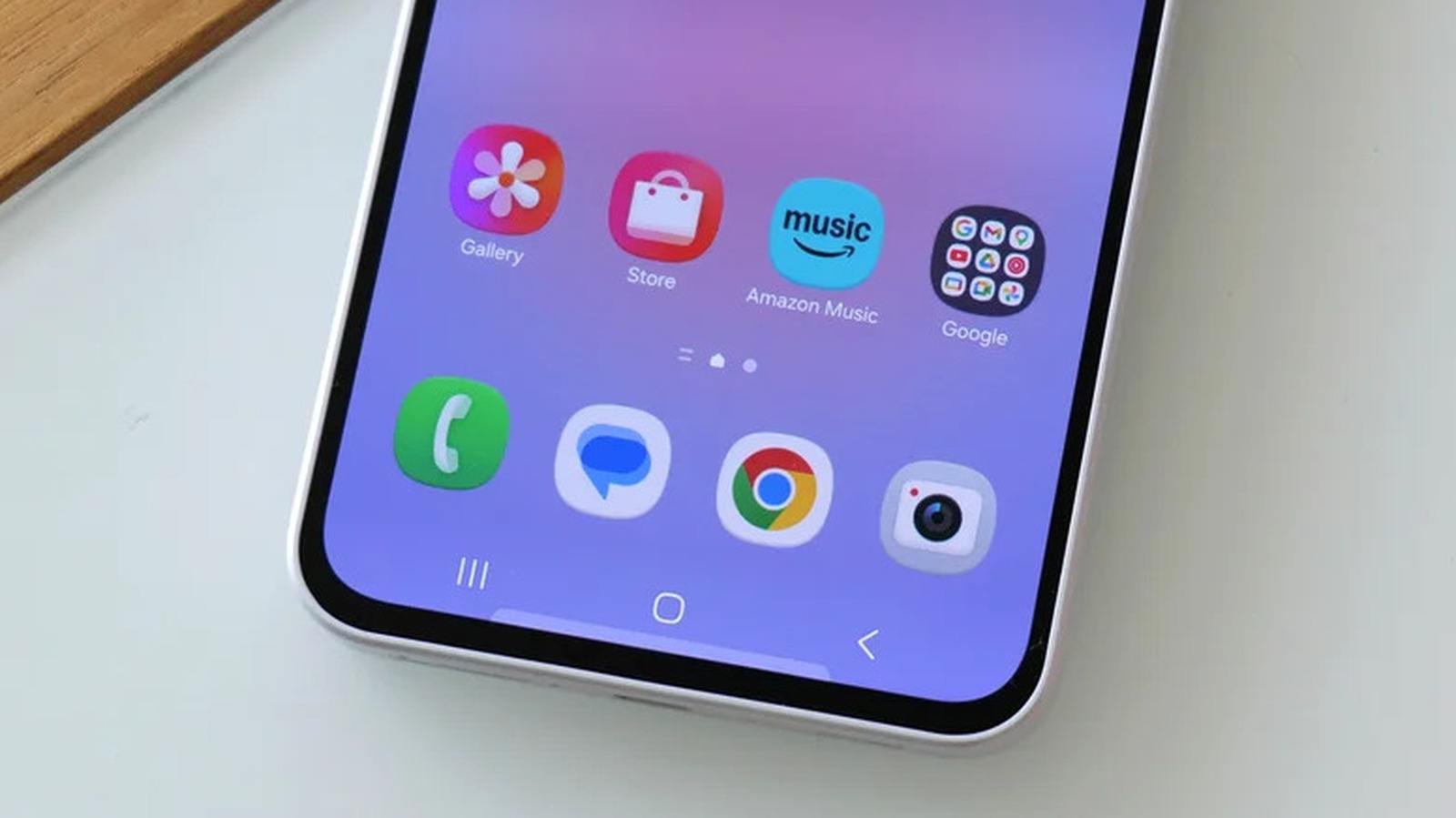
Ẩn ứng dụng hợp với nhu cầu sắp xếp giao diện, nhất là khi phần mềm không có tùy chọn gỡ hoặc tắt. Ứng dụng vẫn được cài trên máy sau thao tác này, vẫn có thể gửi thông báo và không tự mất các quyền đã cấp.
- Nhấn giữ vùng trống trên màn hình chính, rồi mở Cài đặt màn hình chính.
- Chọn Ẩn ứng dụng hoặc Ẩn ứng dụng trên màn hình Chờ và màn hình Ứng dụng (Hide apps on Home and Apps screens).
- Chọn ứng dụng muốn giấu, sau đó nhấn Hoàn tất (Done).
Một đường khác trong hướng dẫn Samsung là mở menu Thêm trên màn hình ứng dụng, chọn Settings rồi vào mục Hide apps. Tên mục, vị trí nút và bố cục có thể khác theo mẫu máy hoặc phiên bản phần mềm; vì vậy nên đối chiếu cả nhãn tiếng Anh nếu giao diện tiếng Việt trên máy không trùng từng chữ.
Để chặn thông báo, mở Cài đặt > Thông báo (Notifications) > Thông báo ứng dụng (App notifications), chọn ứng dụng vừa ẩn rồi tắt Cho phép thông báo (Allow notifications). Đây là thao tác riêng: chỉ ẩn biểu tượng sẽ không thay thế được bước này.
Khi muốn đưa ứng dụng trở lại danh sách, mở lại mục Ẩn ứng dụng, bỏ chọn ứng dụng trong danh sách đang ẩn rồi nhấn Hoàn tất. Việc hiện lại biểu tượng cũng không phải là cài lại, bởi phần mềm chưa từng bị gỡ khỏi máy.
Dọn máy ở Việt Nam nên theo nhu cầu, không theo danh sách xóa mẫu
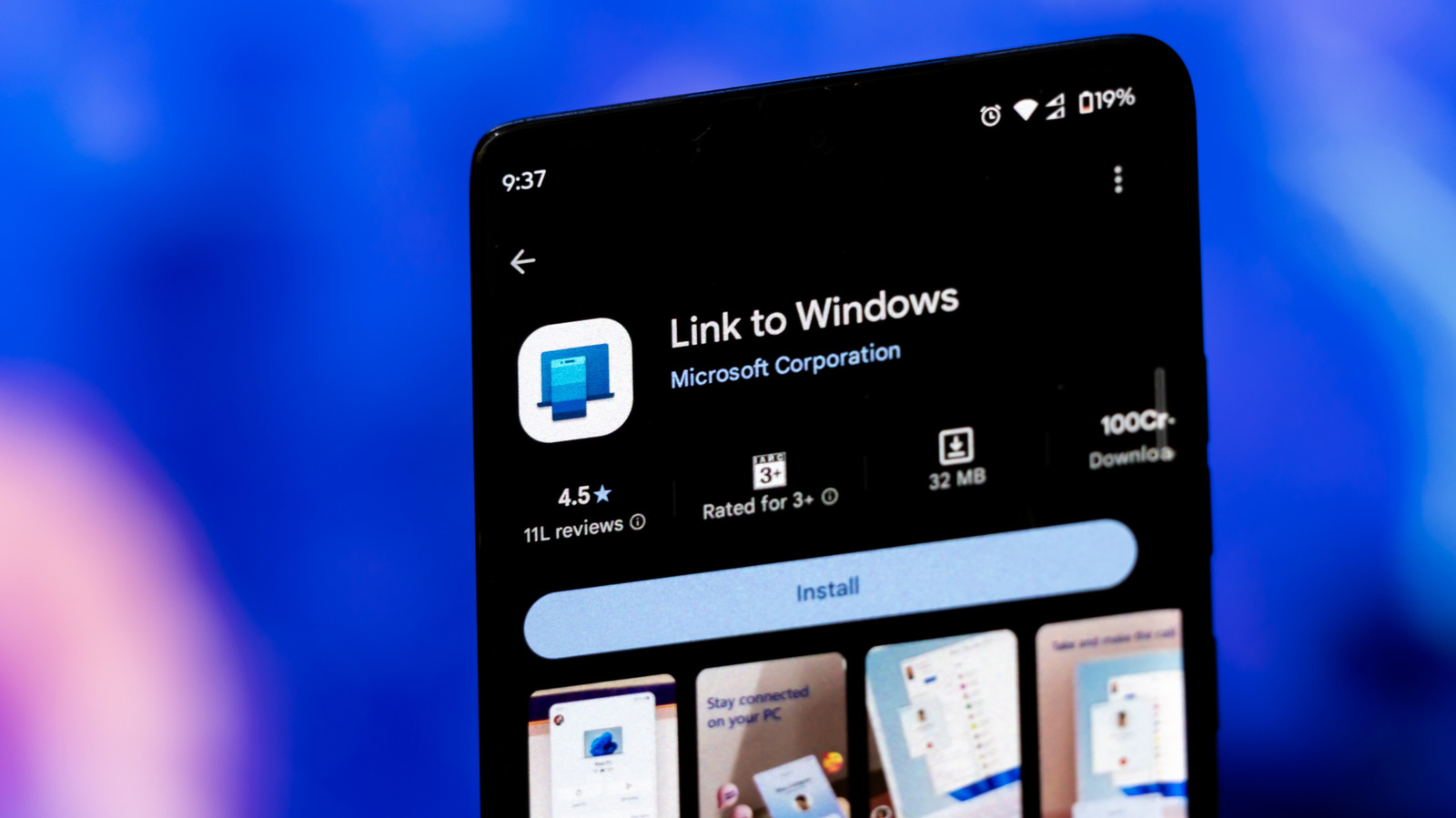
Với người dùng Galaxy tại Việt Nam, điểm cần đối chiếu là ứng dụng thực sự có trên máy và nút xử lý One UI đang cung cấp, chứ không phải mọi tên phần mềm xuất hiện trong hướng dẫn nước ngoài. Khác biệt thị trường có thể khiến hai máy cùng dòng không mang danh sách ứng dụng đi kèm giống hệt nhau.
Cũng không nên gọi mọi ứng dụng cài sẵn là rác. Phần mềm lưu trữ, liên kết máy tính hay nghe nhạc vẫn hữu ích nếu bạn đang dùng đúng dịch vụ đó; điều gây phiền là phải giữ những thứ không phục vụ nhu cầu của mình mà lại tiếp tục nhận thông báo từ chúng.
Engadget ghi nhận thỏa thuận cài sẵn Amazon Music trên một số điện thoại và máy tính bảng Galaxy từ tháng 7/2026, kèm ưu đãi dùng thử Amazon Music Unlimited ba tháng cho thuê bao mới đủ điều kiện. Phạm vi không phải mọi máy Galaxy hay mọi thị trường; nếu bạn đã kích hoạt dùng thử, cần kiểm tra việc gia hạn của thuê bao, vì ẩn biểu tượng không hủy đăng ký dịch vụ.
Cách chọn thao tác vì thế khá rõ: cần chỗ trống thì gỡ khi được phép; muốn ngừng một ứng dụng không dùng thì kiểm tra nút Tắt; chỉ muốn giao diện gọn hơn thì ẩn và xem lại thông báo. Nếu sau khi ẩn mà điện thoại vẫn báo từ ứng dụng đó, hãy kiểm tra quyền thông báo trước, thay vì lặp lại thao tác ẩn.
Nguồn tham khảo: Samsung Support: gỡ, ẩn và tắt ứng dụng cài sẵn trên Galaxy; Engadget: ứng dụng cài sẵn trên Samsung Galaxy.