
Tóm tắt nhanh
- Preset là mô hình AI dựng lại ảnh (K, L, M), còn chế độ Quality, Balanced, Performance chỉ quyết định game vẽ thô bao nhiêu điểm ảnh trước khi upscale. Hai thứ này chỉnh độc lập với nhau.
- K nghiêng về chất lượng hình ảnh và hợp với DLAA, Quality, Balanced; M được chỉnh cho chế độ Performance; L dành cho Ultra Performance, nơi AI có ít điểm ảnh gốc nhất.
- Card RTX 20 và RTX 30 chịu giá đắt hơn khi chạy mô hình DLSS 4.5 thế hệ hai, nên K là điểm xuất phát an toàn trước khi thử M hoặc L.
- Khi bật Frame Generation, đổi từ preset A sang B thường xoá hoặc làm nhẹ hiện tượng nhấp nháy quanh biểu tượng và HUD; đường dẫn chỉnh nằm trong NVIDIA App, mục DLSS Override – Model Presets.
Chế độ DLSS và preset DLSS là hai nút chỉnh khác nhau
Phần lớn hướng dẫn gộp hai khái niệm này làm một, và đó là lý do nhiều người đổi preset xong không hiểu vì sao hình không đổi như mong đợi. Chế độ (Quality, Balanced, Performance, Ultra Performance) quyết định game dựng bao nhiêu điểm ảnh ở độ phân giải nội bộ. Preset quyết định mô hình AI nào sẽ ghép các điểm ảnh đó thành khung hình cuối. Có thể hình dung chế độ là kích cỡ bức tranh ghép, còn preset là người ngồi ghép.
Ở màn hình 4K, các mốc độ phân giải nội bộ khá rõ: Quality dựng từ 1440p (khoảng 66,7% số điểm ảnh của 4K gốc), Balanced dựng từ 2227 x 1253 (khoảng 58%), Performance dựng từ 1080p và Ultra Performance chỉ dựng từ 720p. DLAA là ngoại lệ, vì nó xuất ở 100% độ phân giải nên không có bước upscale, chỉ có khử răng cưa bằng cùng họ mô hình AI.
K cho chất lượng, M cho Performance, L cho Ultra Performance
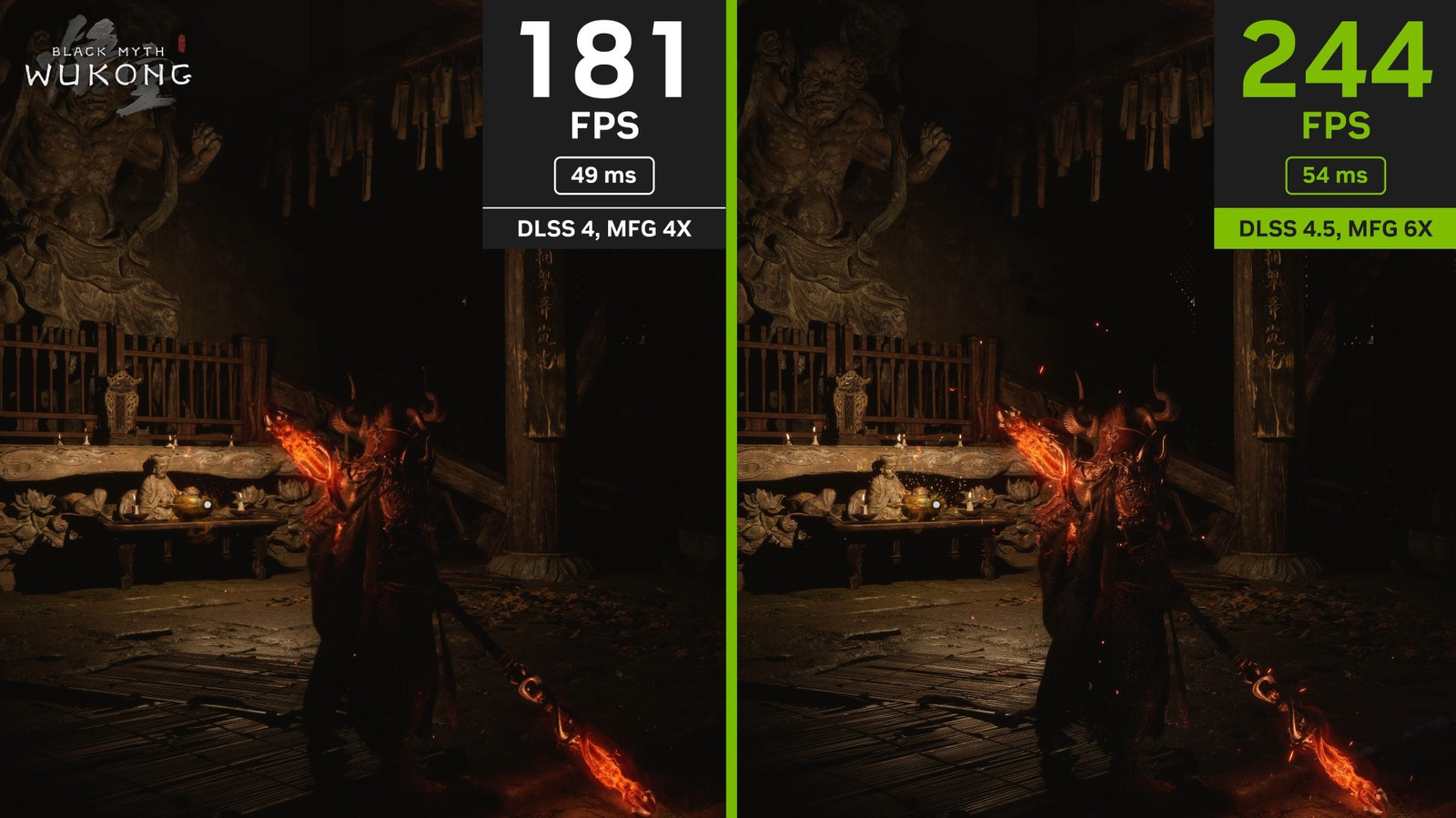
K là mô hình transformer thế hệ đầu đã được cải tiến, nặng vừa phải, ổn định hình ảnh tốt, và là lựa chọn mà đa số hướng dẫn gợi ý cho DLAA, Quality và Balanced. Ở những chế độ này game đã có sẵn nhiều điểm ảnh gốc, mô hình mới hơn không có nhiều chỗ để cải thiện nên khoảng cách với K thu hẹp lại. M và L thuộc họ transformer thế hệ hai ra cùng DLSS 4.5, tính toán nhiều hơn nhưng nhắm vào những chế độ mà game dựng rất ít điểm ảnh gốc.
M được chỉnh cho Performance. Tay chơi dùng RTX 4070 chẳng hạn có thể chọn M để upscale từ 1080p lên 4K, kết quả đẹp nhờ độ ổn định hình ảnh cao mà không bóp khung hình quá nặng. Các bài thử độc lập ghi nhận M làm chế độ Performance trông sạch hơn rõ rệt trên card RTX 40 và RTX 50, với cái giá về FPS ở mức khiêm tốn. L dành cho Ultra Performance, tức dựng từ 720p; hình ra vẫn đủ nét trên màn 1440p và 4K, nhưng độ ổn định kém M nên dễ thấy bóng mờ (ghosting) khi xoay camera nhanh.
Có một điểm cần ghi nhớ: việc preset nào ứng với chế độ nào đến từ các bài thử độc lập và báo chí chứ không nằm trong một bảng chính thức duy nhất của NVIDIA. NVIDIA App mới là nơi quyết định cuối cùng trên phiên bản driver bạn đang dùng.
Card RTX 20 và 30 nên bắt đầu bằng K, chỉ thử L khi thật sự cần thêm khung hình
Đây là chỗ các nguồn nói khác nhau. Engadget gợi ý chủ sở hữu RTX 20 và RTX 30 dùng L, nhất là ở game có ray tracing, vì đó là preset cho nhiều khung hình nhất trên dàn máy cũ. Trong khi đó RTX 50 Series Guide cho rằng mô hình thế hệ hai gây tụt FPS nhiều hơn trên RTX 20 và RTX 30 do thiếu một số tính năng phần cứng giúp nó chạy hiệu quả, và khuyên giữ K nếu khung hình đã sát ngưỡng.
Hai lời khuyên này không mâu thuẫn như thoạt nhìn: một bên tính đến việc cần giảm độ phân giải nội bộ thật sâu để đủ FPS, bên kia tính đến chi phí tính toán của chính mô hình AI. Với người đang dùng RTX 3060 hay 3070 ở Việt Nam, cách an toàn là để K làm mặc định, chỉ chuyển sang L khi game đã ở Ultra Performance mà vẫn chưa đạt mức FPS mong muốn, và đo lại bằng chính màn hình trong game thay vì tin vào bảng tổng quát.
| Dòng card | Quality, Balanced, DLAA | Performance | Ultra Performance |
|---|---|---|---|
| RTX 50 Series | K | Thử M | Thử L |
| RTX 40 Series | K | Thử M | Thử L |
| RTX 30 Series | K | K, thử M thận trọng | K |
| RTX 20 Series | K | K | K |
Số liệu: RTX 50 Series Guide. Đây là gợi ý khởi điểm tổng hợp từ các khuyến nghị độc lập, không phải cam kết hiệu năng.
Chơi 4K: K kết hợp Balanced là điểm cân bằng dễ chịu nhất
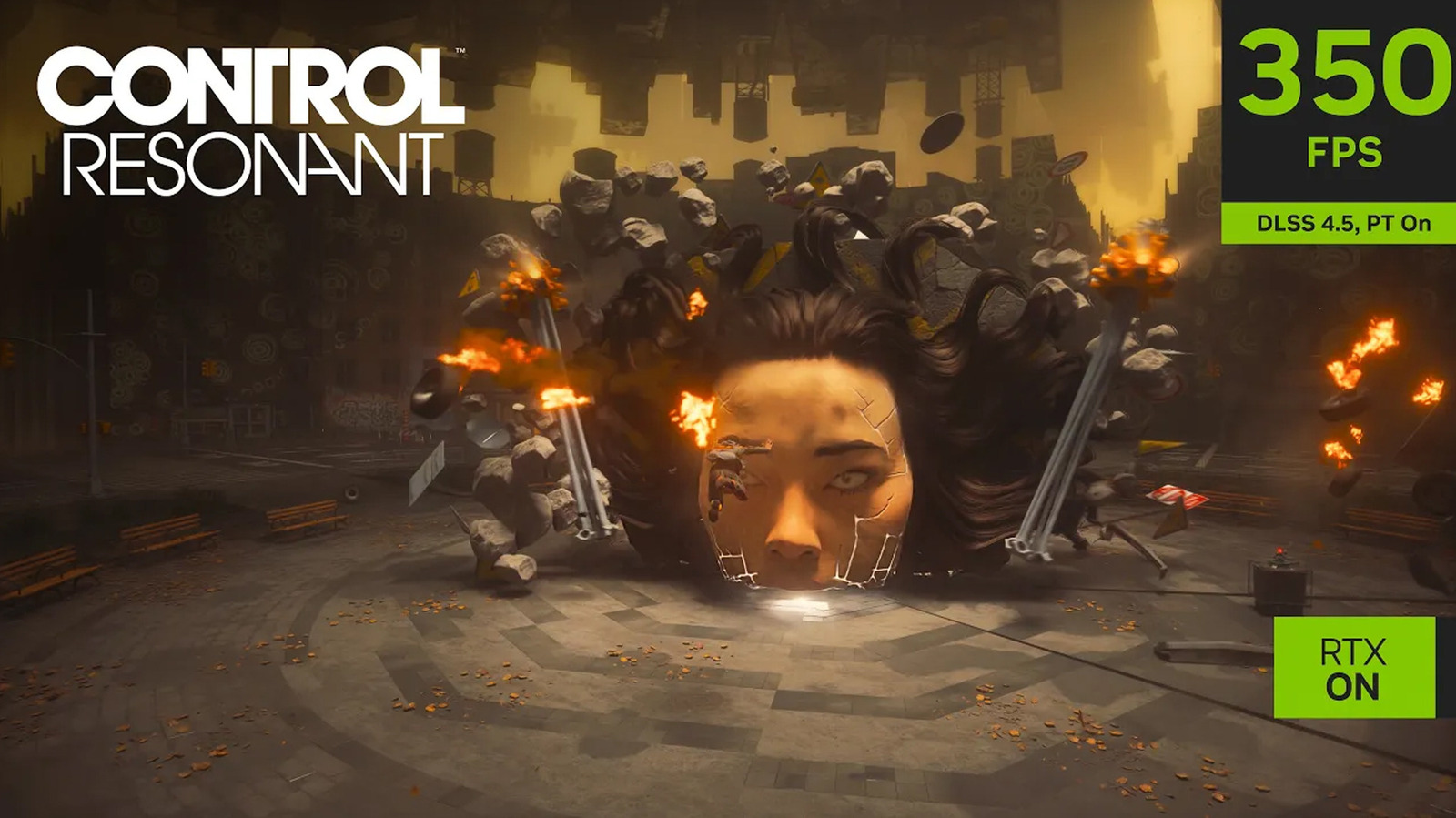
Khi GPU và CPU đủ khoẻ, K cho hình gần với 4K gốc nhất, vì nó làm việc trên lượng điểm ảnh đầu vào cao hơn M hay L. Sau khi chọn K trong Model Presets, bước tiếp theo là vào DLSS Override – Super Resolution Mode để chọn DLAA, Quality hoặc Balanced. DLAA cho khử răng cưa tốt nhất nhưng bắt buộc dựng ở 100% độ phân giải, nên chỉ hợp với card đời cao như dòng RTX 50 nếu không muốn khung hình tụt mạnh ở game nặng.
Phần lớn người dùng sẽ hài lòng với K cộng Balanced: nhẹ hơn dựng gốc rõ rệt, hình vẫn đẹp trên đa số màn 4K. Ai chơi 1080p hoặc 1440p mà vẫn thừa sức GPU có thể dùng DLAA với K để biến phần hiệu năng dư thành chất lượng hình, vì mô hình nặng hơn lúc này chỉ tốn khung hình mà không đem lại nhiều lợi ích.
Frame Generation có preset riêng, và B thường sạch hơn A
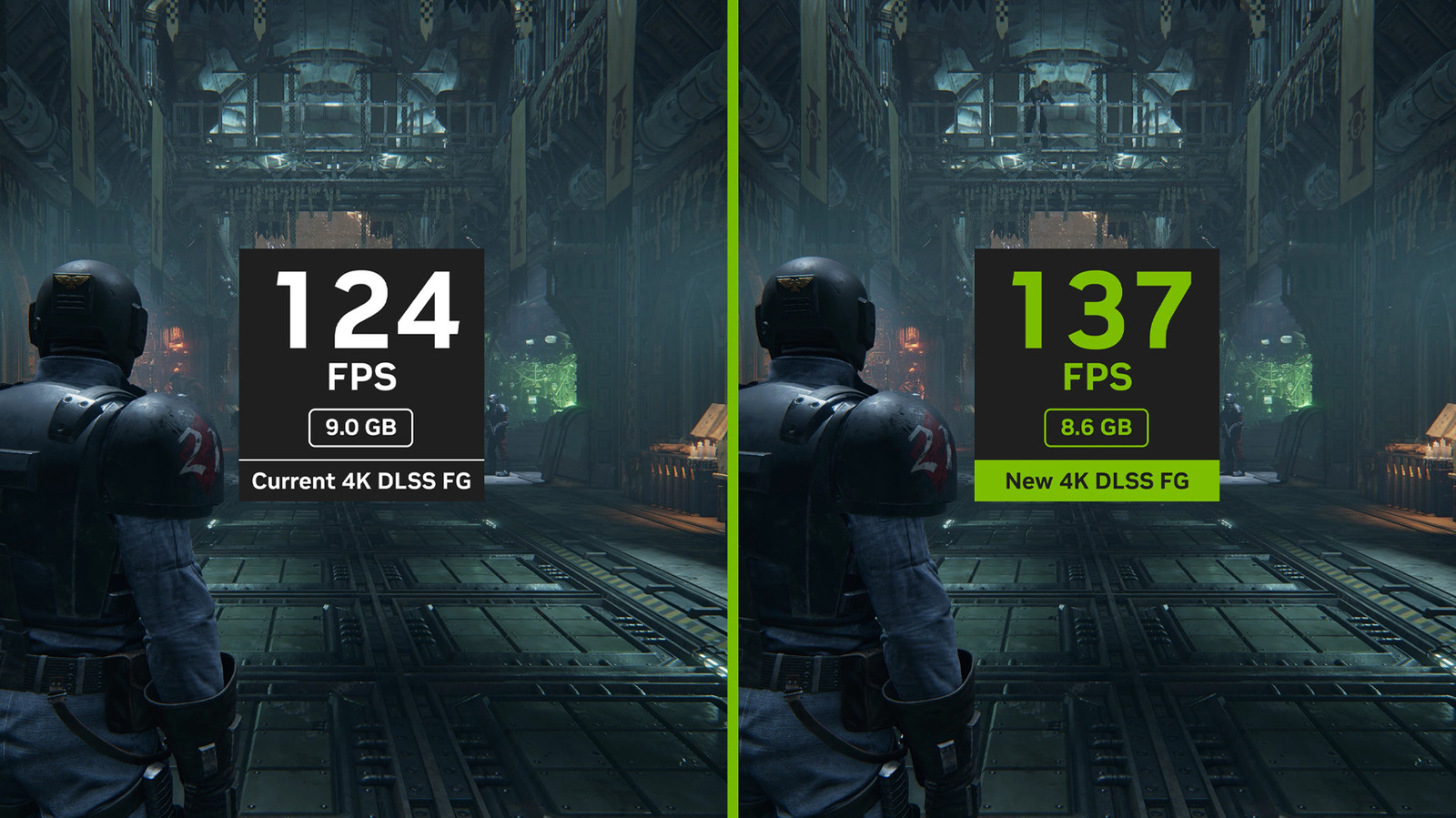
Preset A và B của Frame Generation không liên quan gì đến K, L, M. Chúng nằm ở tab Frame Generation trong cùng mục DLSS Override – Model Presets, và chỉ có tác dụng khi game bật tạo khung hình. Mặc định NVIDIA App để “Use 3D app setting” và đánh dấu sao ở tuỳ chọn Recommended, tức NVIDIA cho rằng đó là mức cân bằng tốt nhất trong đa số trường hợp.
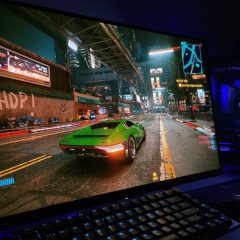
Multi Frame Generation đủ sức đẩy Cyberpunk 2077 vượt 200 FPS với path tracing ở bộ nhân x6, nhưng độ trễ tăng đáng kể và có thể xuất hiện lỗi hình. Với các lỗi hình đó, ở Resident Evil Requiem và 007 First Light, preset A hay gây nhấp nháy quanh các thành phần 2D như biểu tượng trên màn hình; chuyển sang B thường xử lý sạch, hoặc ít nhất làm hiện tượng mờ đi. Không phải game nào hỗ trợ MFG cũng tương thích với B, nên nếu gặp lỗi lạ sau khi đổi, thử lại A vẫn là phép thử hợp lý.
Cách đổi preset và kiểm tra nó có thật sự chạy
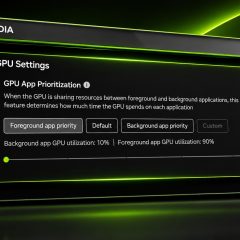
Để đổi preset cho toàn hệ thống, vào NVIDIA App rồi đi theo Graphics > Global Settings > DLSS Override – Model Presets. Muốn đổi riêng cho từng game, chọn Program settings, chọn game, tìm DLSS Override trong phần Driver settings. Nhớ bật DLSS Super Resolution trong game, vì phần override chỉ có tác dụng khi game thực sự dùng DLSS; sau đó khởi động lại game để áp dụng.
Muốn biết cài đặt đã vào hay chưa, bật chỉ báo DLSS trên lớp phủ của NVIDIA: nó hiện phiên bản DLSS, preset đang chạy, độ phân giải dựng và độ phân giải xuất. Menu trong game có thể gọi tên khác hoặc không phản ánh override, còn chỉ báo thì cho biết điều đang thật sự diễn ra. Muốn quay về, đặt lại “Use the 3D application setting”; thay đổi này không động đến thư mục game. Một lưu ý khác: tuỳ chọn Recommended hay Latest của NVIDIA App có thể tự áp mô hình mới nhất chỉ cho Performance và Ultra Performance và giữ K ở các chế độ còn lại, nhưng hành vi này có thể thay đổi giữa các phiên bản app, nên đối chiếu bằng chỉ báo thay vì đoán.
Muốn chọn chắc tay, mỗi game chỉ cần khoảng hai mươi phút: đứng cố định ở một cảnh có chi tiết và chuyển động như hàng rào, biển hiệu; ghi lại FPS trung bình, FPS thấp nhất và cảm nhận về hình; thử K trước, sau đó thử preset mới nhất ở cùng chế độ; để ý dây mảnh, tóc, lá cây, chữ và bóng mờ khi quay camera. Preset mới sạch hơn mà FPS chỉ mất ít thì giữ, trông như nhau thì quay về K và hưởng thêm khung hình. Mỗi game một lựa chọn riêng là bình thường.
DLSS 4.5 là bản cập nhật phần mềm và driver, người dùng GeForce RTX tại Việt Nam nhận qua NVIDIA App mà không phải trả thêm phí.
Nguồn tham khảo: Engadget, RTX 50 Series Guide