Tóm tắt nhanh
- Chỉnh chế độ sáng tối và hình nền trực tiếp trên màn hình xe
- Sắp xếp lại vị trí ứng dụng và quản lý widget thông qua iPhone
- Khi cắm iPhone vào xe hơi hoặc kết nối không dây, Apple CarPlay thường mặc định chạy với cấu hình tiêu chuẩn của hệ điều hành. Giao diện này
Khi cắm iPhone vào xe hơi hoặc kết nối không dây, Apple CarPlay thường mặc định chạy với cấu hình tiêu chuẩn của hệ điều hành. Giao diện này đủ dùng cho nhu cầu cơ bản, nhưng chưa chắc đã tối ưu cho tầm nhìn hay thói quen lái xe của từng người. Việc điều chỉnh lại chế độ hiển thị, màu nền và sắp xếp đúng các ứng dụng thường xuyên sử dụng sẽ giúp bạn liếc nhìn thông tin nhanh hơn, giảm bớt thao tác thừa trên màn hình cảm ứng khi đang cầm lái.
Dưới đây là các bước tinh chỉnh cụ thể, kết hợp giữa thao tác trực tiếp trên màn hình xe và phần cài đặt chuyên sâu trên iPhone.
Chỉnh chế độ sáng tối và hình nền trực tiếp trên màn hình xe
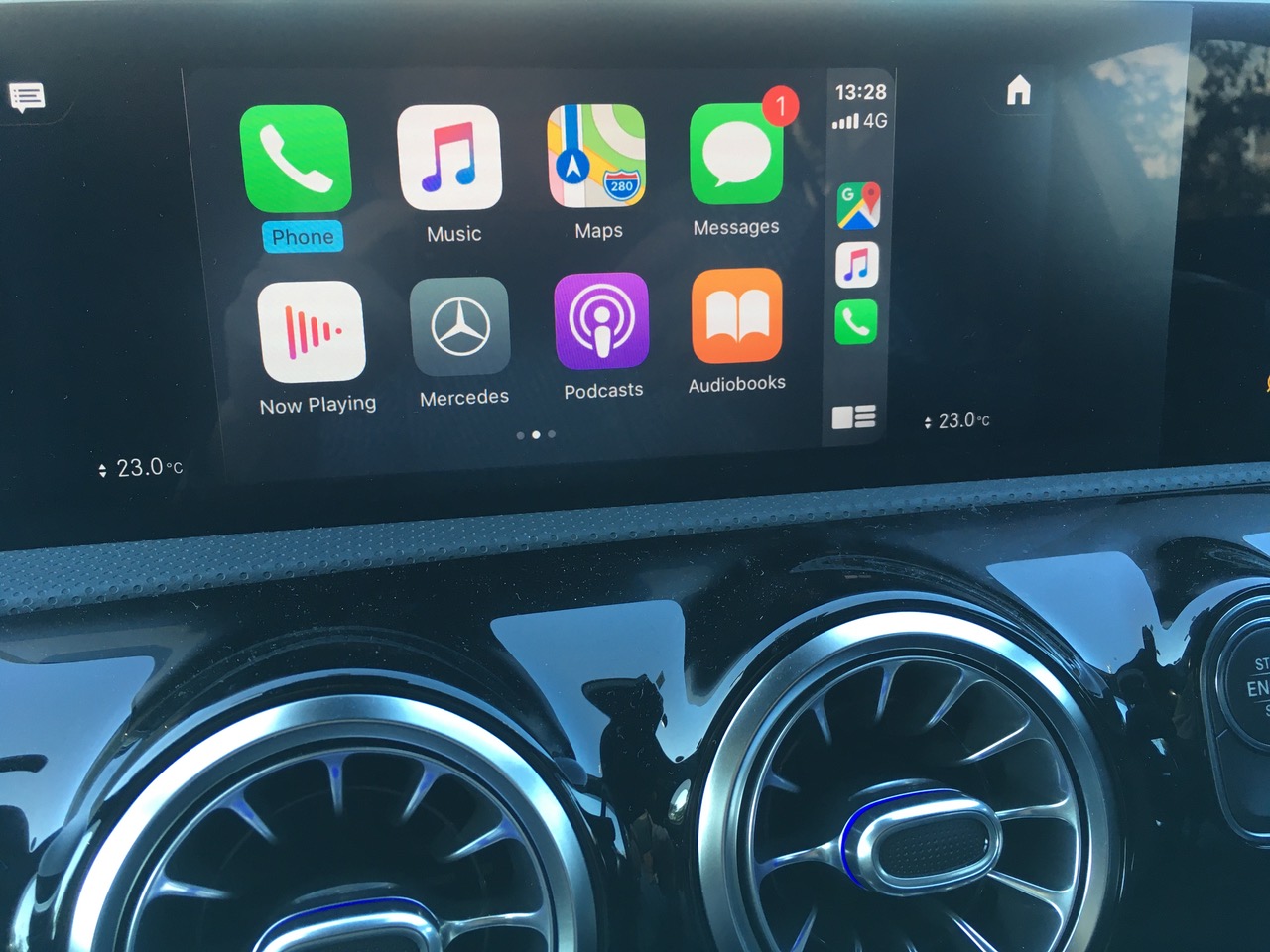
Một số thiết lập thị giác quan trọng có thể thay đổi ngay trên màn hình cảm ứng của xe mà không cần cầm tới điện thoại:
- Chuyển đổi giao diện Sáng / Tối (Appearance): Mặc định CarPlay thường bật Dark Mode để tránh chói mắt vào ban đêm. Tuy nhiên, dưới trời nắng gắt, nền tối đôi khi khiến bản đồ khó quan sát. Bạn có thể vào Cài đặt (Settings) ngay trên giao diện CarPlay > chọn Giao diện (Appearance) > chuyển sang Tự động (Automatic). Hệ thống sẽ tự đảo màu dựa trên cảm biến ánh sáng của xe hoặc thời điểm mặt trời lặn.
- Thay đổi hình nền (Wallpaper): Vào mục Cài đặt (Settings) > Hình nền (Wallpaper) trên màn hình CarPlay. Apple cung cấp sẵn một bộ hình nền với các dải màu và họa tiết hình học khác nhau, được tinh chỉnh để giữ độ tương phản tốt cho các icon ứng dụng. Hiện tại CarPlay chưa hỗ trợ đặt ảnh cá nhân từ thư viện ảnh iPhone làm hình nền xe để đảm bảo an toàn thị giác.
- Tùy biến kích cỡ chữ và icon: Trong menu Trợ năng (Accessibility) trên CarPlay, bạn có thể tăng kích thước văn bản (Text Size) hoặc chuyển sang giao diện icon tối màu để các thông báo chỉ đường và tên đường hiển thị rõ nét hơn từ khoảng cách ghế lái.
Sắp xếp lại vị trí ứng dụng và quản lý widget thông qua iPhone
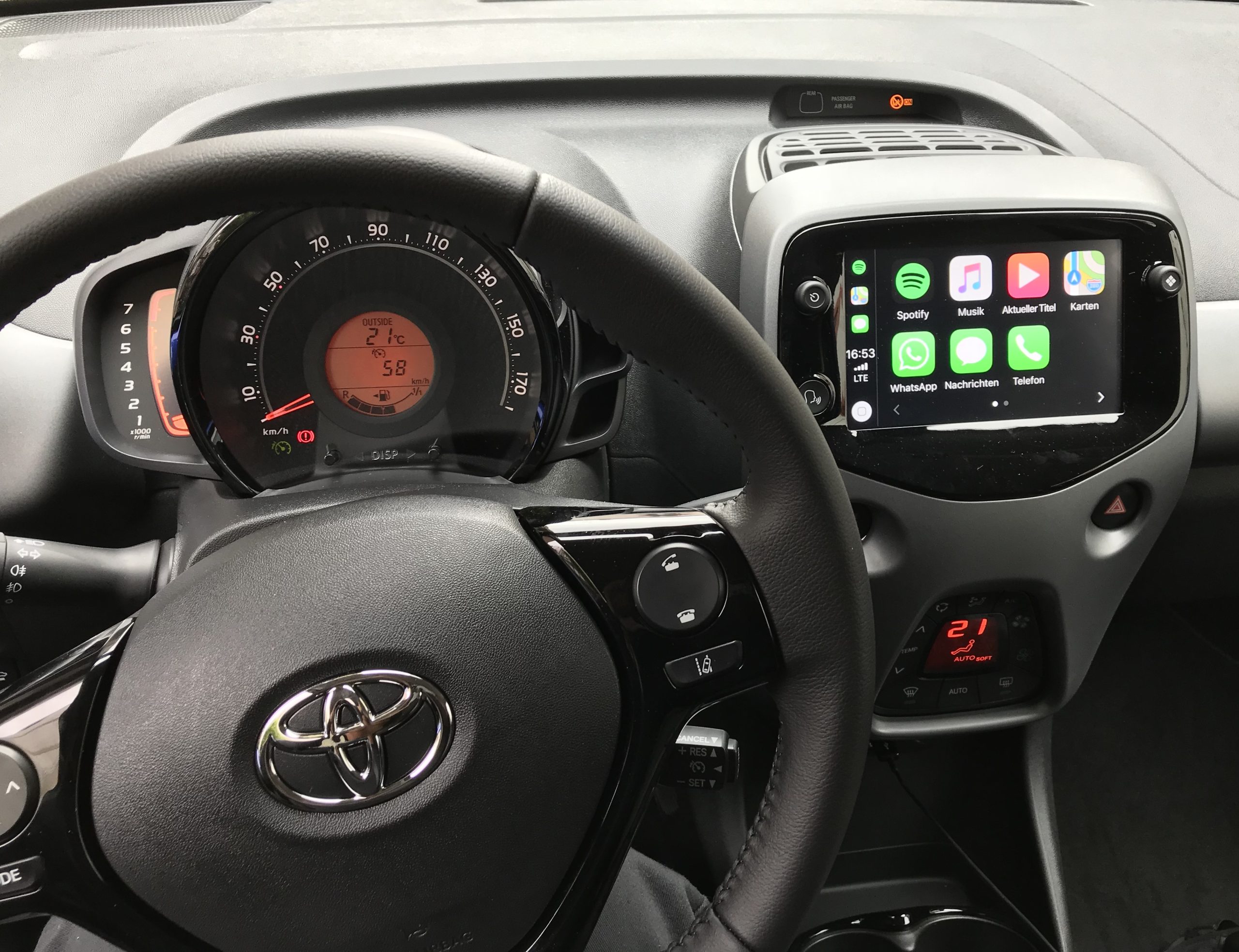
Khác với các tùy chọn hiển thị trực quan ở trên, việc thay đổi trật tự ứng dụng và các cụm widget bắt buộc phải thực hiện trên iPhone:
- Đưa ứng dụng hay dùng lên trang đầu: Mở iPhone > vào Cài đặt (Settings) > Cài đặt chung (General) > CarPlay > chọn tên xe của bạn > bấm vào Tùy chỉnh (Customize) hoặc Ứng dụng (Apps). Tại đây, nhấn giữ biểu tượng ba thanh ngang bên cạnh tên ứng dụng và kéo lên đầu danh sách. Màn hình mỗi dòng xe có giới hạn hiển thị icon khác nhau trên một trang (thường từ 8 đến 10 icon), vì vậy hãy ưu tiên đưa Google Maps, Apple Maps, Spotify hoặc Podcasts lên hàng đầu.
- Ẩn bớt các ứng dụng không cần thiết: Với những ứng dụng bên thứ ba được hỗ trợ CarPlay nhưng bạn không bao giờ dùng khi lái xe, bấm vào nút dấu trừ màu đỏ (-) để ẩn khỏi màn hình. Một số ứng dụng mặc định của Apple như Điện thoại hoặc Tin nhắn không thể xóa, nhưng bạn có thể kéo chúng xuống cuối danh sách để nhường chỗ cho các tiện ích quan trọng.
- Tùy biến ngăn xếp Widget: CarPlay hỗ trợ màn hình chia đôi với các tiện ích widget khi vuốt sang phải từ dashboard chính. Trong cùng menu cài đặt CarPlay trên iPhone, chọn mục Widgets để bật/tắt các thẻ nội dung như lịch hẹn, dự báo thời tiết hay trình phát nhạc, tránh việc phải lướt tìm rườm rà trong lúc di chuyển.
THEO DÕI CÁC KÊNH CỦA TEKCAFE
- Website: TekCafe.vn
- Fanpage Facebook: facebook.com/tekcafeteam
- YouTube: youtube.com/c/TekCafeTeam
BÀI VIẾT MỚI NHẤT
