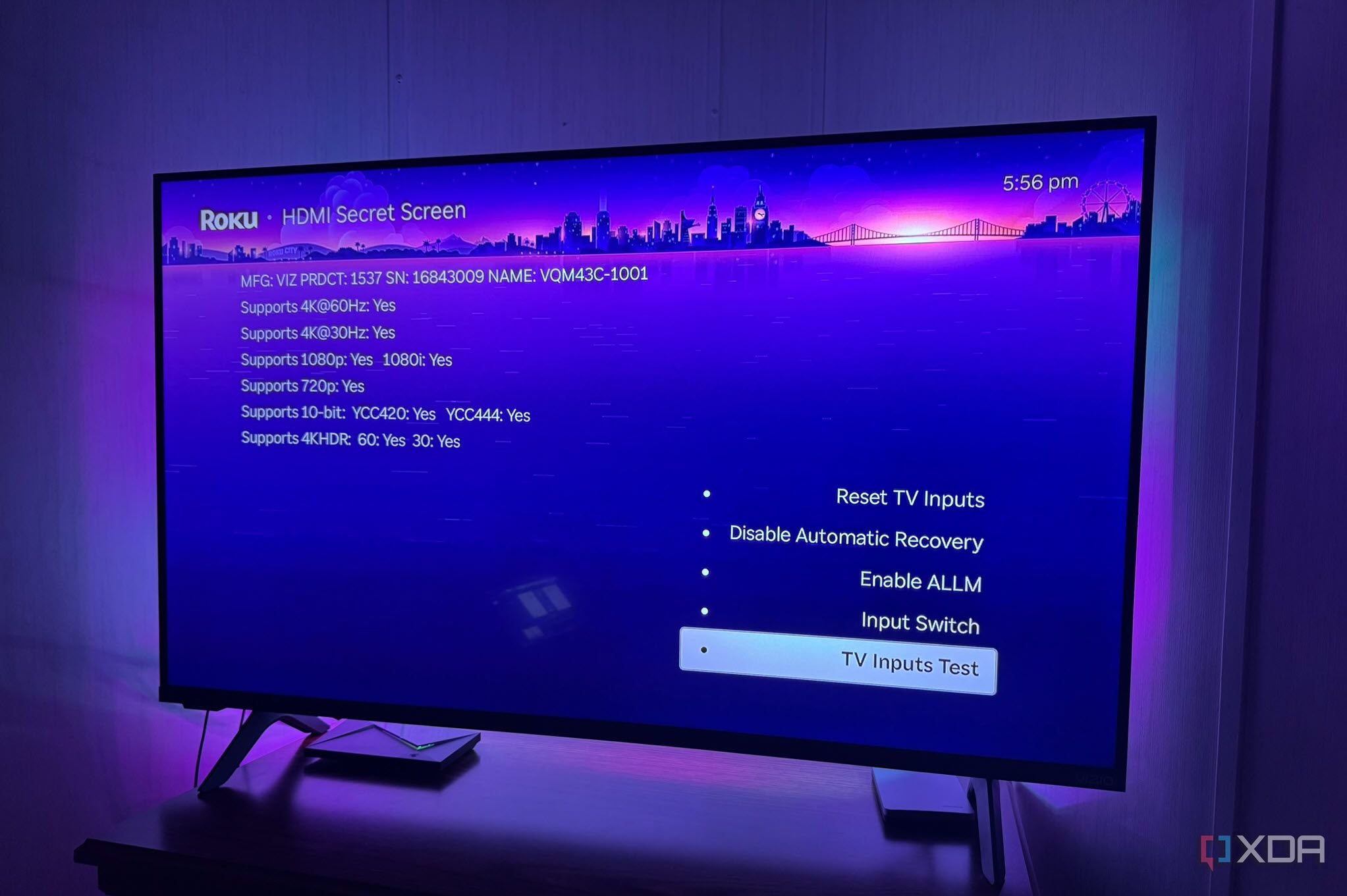
Tóm tắt nhanh
- Roku có các menu ẩn để kiểm tra thiết bị, xử lý lỗi mạng, xem thông tin kênh và thử nghiệm ứng dụng.
- Wireless Secret Screen giúp kiểm tra cường độ Wi-Fi, tỉ lệ lỗi và tốc độ kết nối khi video bị gián đoạn.
- Developer Settings dành cho việc thử nghiệm ứng dụng; người dùng phổ thông nên thận trọng khi thay đổi thiết lập.
- Các chuỗi phím phải được bấm chính xác trên điều khiển Roku để mở từng màn hình tương ứng.
Nền tảng Roku nổi tiếng trong giới thiết bị giải trí gia đình nhờ giao diện trực quan, dễ làm quen và ít tùy biến rườm rà. Dù vậy, ẩn sau màn hình chính đơn giản là cả một hệ thống menu ẩn phục vụ công tác chẩn đoán kỹ thuật, kiểm tra phần cứng và gỡ lỗi phần mềm. Tương tự các mã lệnh trong trò chơi điện tử, người dùng có thể kích hoạt các bảng điều khiển này bằng cách bấm chính xác chuỗi phím bấm trên chiếc điều khiển từ xa.
Secret Screen 1: Đặt lại hệ thống và quản lý cập nhật phần mềm
Bảng điều khiển bí mật đầu tiên tập trung vào các tính năng khôi phục cài đặt và cập nhật hệ điều hành Roku OS. Tại đây, tùy chọn Soft Factory Reset cho phép nạp lại toàn bộ phần mềm hệ thống mà không xóa sạch tài khoản người dùng cùng thông tin mạng Wi-Fi đã lưu. Nếu cần chuyển nhượng thiết bị hoặc xử lý lỗi phần mềm nghiêm trọng, Factory Reset sẽ đưa máy về trạng thái xuất xưởng hoàn toàn. Đối với các dòng máy có cổng mở rộng như Roku Ultra, mục USB Test giúp kiểm tra khả năng nhận diện và giao tiếp của cổng USB-A.
Bên cạnh đó, mục SWUP cung cấp tùy chọn thay đổi máy chủ cập nhật phục vụ kỹ thuật viên hãng, tuy nhiên người dùng phổ thông không nên can thiệp vào máy chủ này nếu không có chỉ dẫn từ bộ phận hỗ trợ kỹ thuật.
Chuỗi phím kích hoạt: Bấm phím Home 5 lần > Tua đi (Fast Forward) 3 lần > Tua lại (Rewind) 2 lần.
Wireless Secret Screen: Chẩn đoán sóng Wi-Fi và đo tốc độ mạng
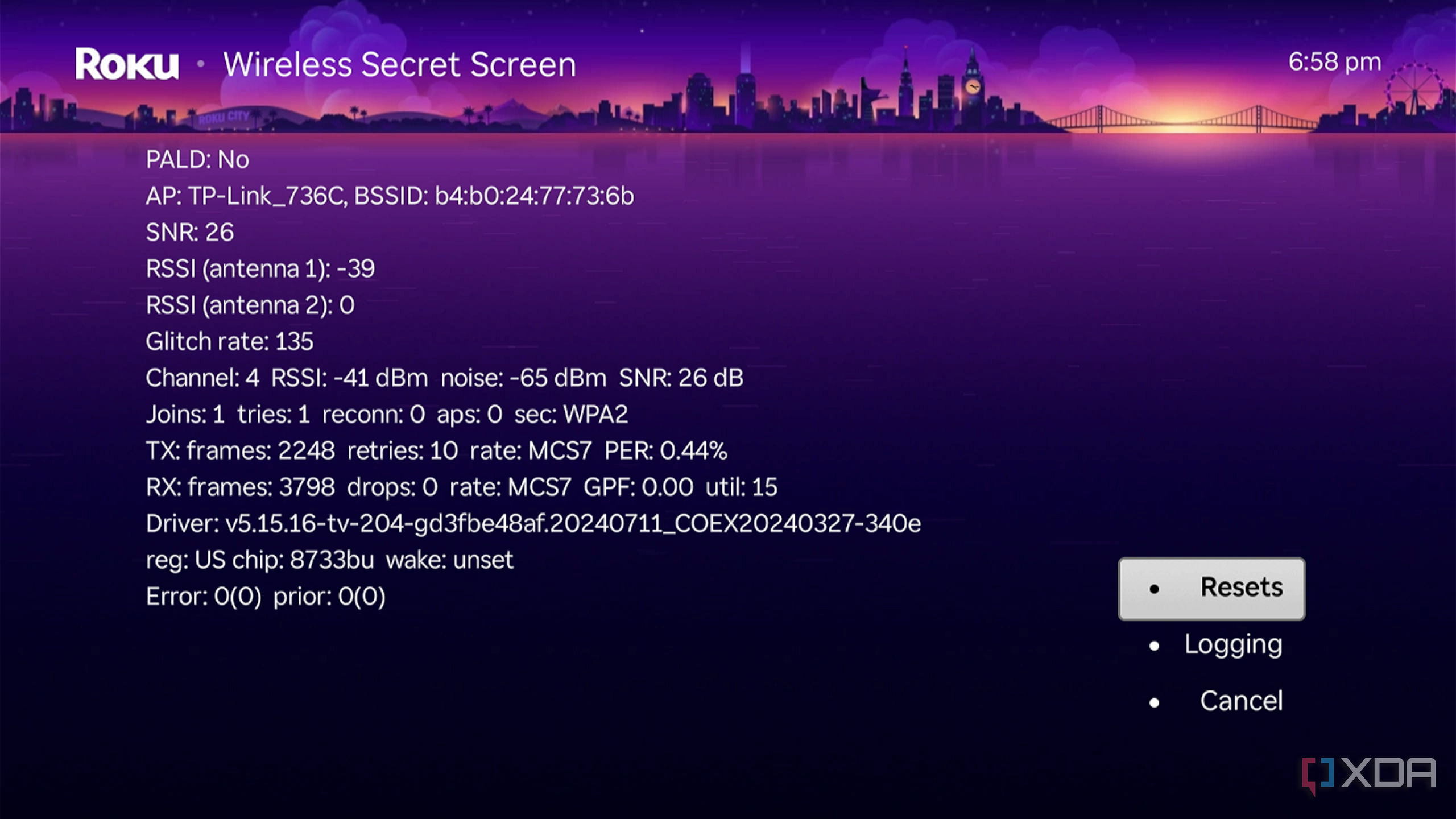
Khi gặp hiện tượng video bị gián đoạn, đứng hình, tải chậm hoặc ứng dụng không thể tải xuống, Wireless Secret Screen là công cụ cứu cánh đắc lực. Màn hình này cung cấp các thông số kỹ thuật chuyên sâu về tín hiệu mạng không dây, bao gồm cường độ sóng thực tế (signal strength), trạng thái ăng-ten, tỉ lệ lỗi khung hình truyền tải (glitch rate) và nhật ký kết nối theo thời gian thực.
Người dùng cũng có thể kích hoạt bài kiểm tra tốc độ trực tiếp đến điểm truy cập (AP Speed Test) hoặc thực hiện thao tác đặt lại riêng cài đặt mạng không dây để thiết lập lại kết nối mới mà không ảnh hưởng đến các dữ liệu khác trên thiết bị.
Chuỗi phím kích hoạt: Bấm phím Home 5 lần > Lên > Xuống > Lên > Xuống > Lên.
Channel Info: Tra cứu phiên bản ứng dụng và gỡ lỗi kênh truyền hình
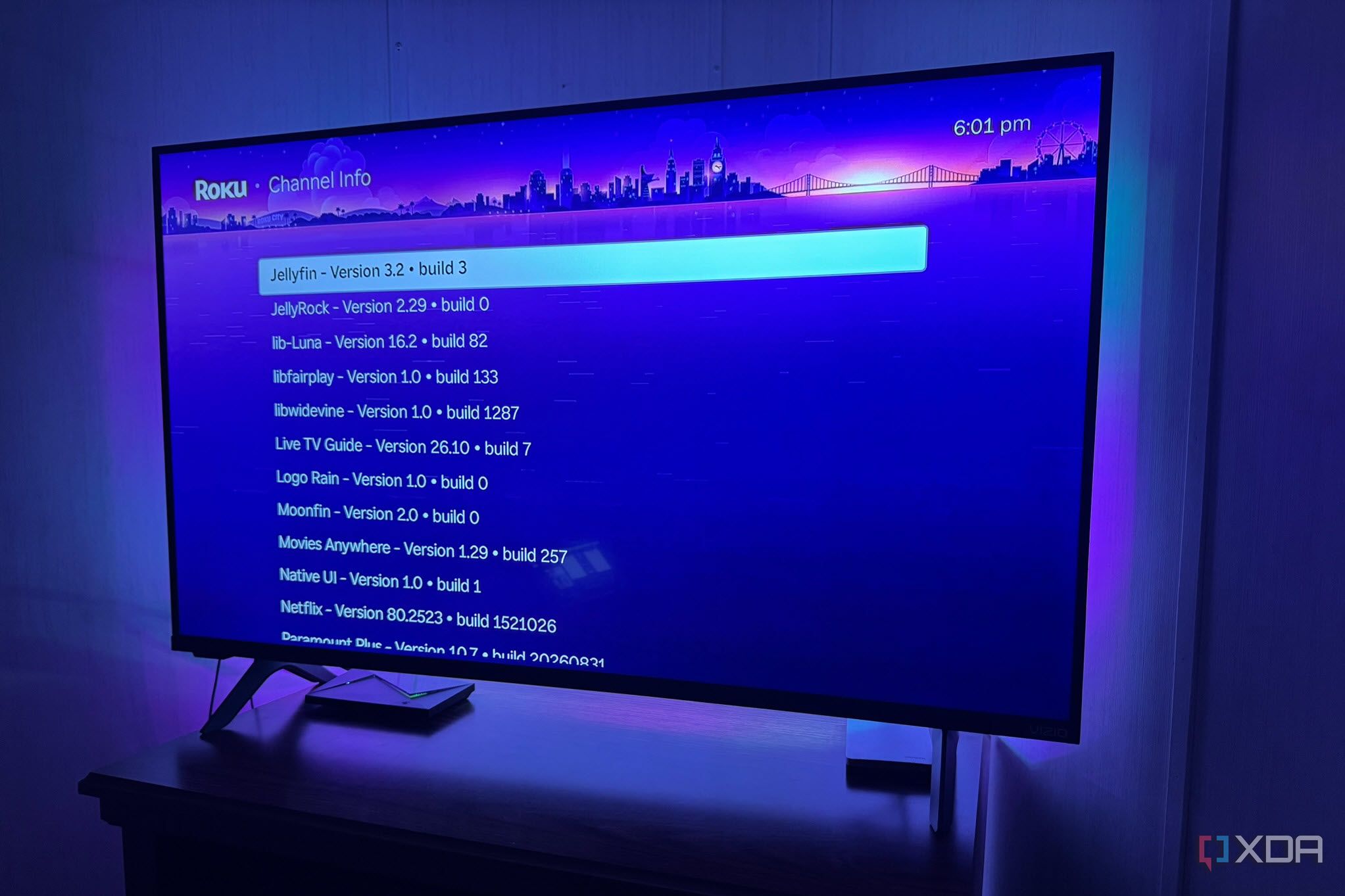
Trên hệ sinh thái Roku, các ứng dụng streaming được định nghĩa là kênh (channels). Thông thường hệ điều hành sẽ tự động cập nhật ứng dụng ở chế độ nền, nhưng đôi khi quá trình này gặp sự cố khiến ứng dụng chạy phiên bản cũ hoặc phát sinh lỗi tương thích. Bảng Channel Info bí mật liệt kê toàn bộ các kênh đã cài đặt kèm theo số hiệu phiên bản và mã bản dựng (build version) cụ thể.
Việc nắm rõ phiên bản phần mềm đang chạy giúp người dùng dễ dàng đối chiếu với các thông báo sửa lỗi từ nhà phát triển hoặc cung cấp thông tin chính xác khi gửi yêu cầu hỗ trợ.
Chuỗi phím kích hoạt: Bấm phím Home 3 lần > Lên 2 lần > Trái > Phải > Trái > Phải > Trái.
Secret Screen 2: Tùy chỉnh quảng cáo màn hình chờ và chụp ảnh màn hình
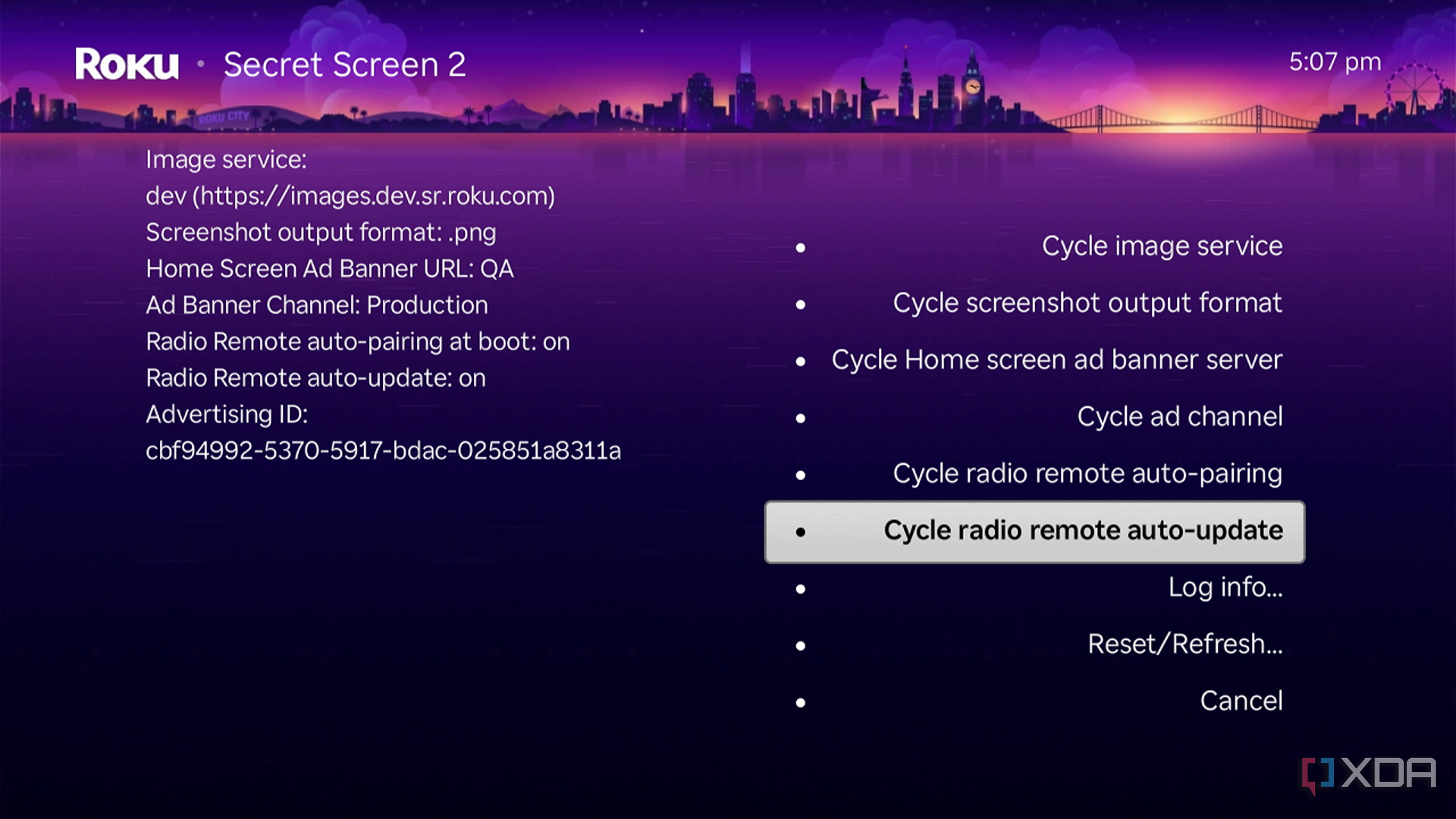
Secret Screen 2 mở ra các tùy chọn can thiệp sâu vào giao diện hiển thị của Roku OS. Màn hình này cho phép quản lý cách thức xuất hiện của các biểu ngữ quảng cáo trên màn hình chờ (screensaver), thay đổi máy chủ tải hình ảnh hiển thị cũng như định dạng xuất ảnh chụp màn hình dành cho nhà phát triển.
Khả năng tắt hoàn toàn banner quảng cáo trên màn hình chờ sẽ phụ thuộc vào từng thế hệ phần cứng và phiên bản hệ điều hành cụ thể mà thiết bị đang vận hành. Dù vậy, việc tìm hiểu các thiết lập hiển thị tại đây đem lại góc nhìn rõ ràng hơn về cơ chế phân phối nội dung của Roku.
Chuỗi phím kích hoạt: Bấm phím Home 5 lần > Lên > Phải > Xuống > Trái > Lên.
Developer Settings: Bật trình cài đặt cho nhà phát triển để thử nghiệm ứng dụng
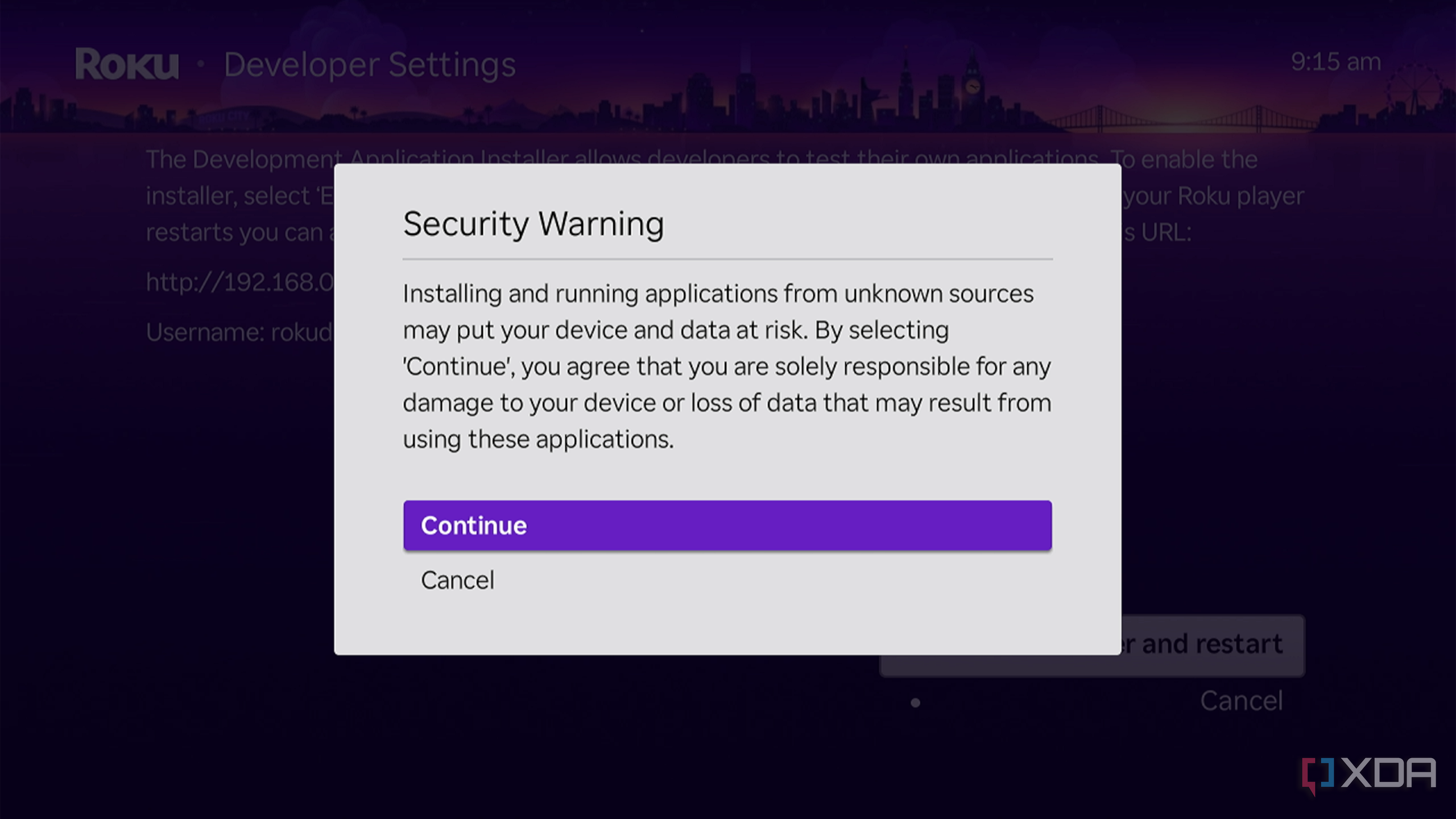
Developer Settings là cánh cổng quan trọng dành cho các kỹ sư xây dựng kênh truyền hình và ứng dụng riêng trên nền tảng Roku. Menu này cho phép kích hoạt Developer Application Installer và cấp quyền cài đặt ứng dụng thử nghiệm (sideloading) trực tiếp thông qua mạng cục bộ.
Khi bật chế độ nhà phát triển, thiết bị sẽ yêu cầu xác nhận các điều khoản dịch vụ và tạo mật khẩu quản trị. Đối với người dùng thông thường không có nhu cầu lập trình, Roku khuyến cáo giữ nguyên các thông số mặc định để đảm bảo tính ổn định và bảo mật của thiết bị.
Chuỗi phím kích hoạt: Bấm phím Home 3 lần > Lên 2 lần > Phải > Trái > Phải > Trái > Phải.
Lối tắt khởi động lại nhanh và kiểm tra phần cứng thiết bị
Ngoài các màn hình quản trị trên, Roku còn hỗ trợ chuỗi phím tắt để khởi động lại nhanh thiết bị mà không cần rút dây nguồn hay tìm kiếm sâu trong mục cài đặt hệ thống. Thao tác này đặc biệt hữu ích khi giao diện phản hồi chậm hoặc ứng dụng bị treo cục bộ.
Bên cạnh đó, menu Platform Details cho phép xem nhiệt độ, tốc độ CPU, địa chỉ IP và trạng thái ghép nối của thiết bị. Đây là những thông tin hữu ích khi cần kiểm tra Roku trong quá trình xử lý sự cố.
Chuỗi phím khởi động lại nhanh: Bấm phím Home 5 lần > Lên 1 lần > Tua lại (Rewind) 2 lần > Tua đi (Fast Forward) 2 lần.
Chuỗi phím mở Platform Details: Bấm phím Home 5 lần > Tua đi > Phát/Tạm dừng (Play/Pause) > Tua lại > Phát/Tạm dừng > Tua đi.
THEO DÕI CÁC KÊNH CỦA TEKCAFE
- Website: TekCafe.vn
- Fanpage Facebook: facebook.com/tekcafeteam
- YouTube: youtube.com/c/TekCafeTeam
BÀI VIẾT MỚI NHẤT
- Kính AR Snap Specs giá 2.195 USD: bước tiến kỹ thuật, nhưng chưa dành cho số đông
- Slack sắp cho phép người dùng trò chuyện hai chiều bằng giọng nói với Slackbot
- Samsung Display ra mắt OLED M16 sáng 10.000 nits, tiết kiệm điện hơn 30%
- Samsung và Qualcomm thử “cầu hữu cơ” để hạ chi phí chip AI
- Roku có những menu ẩn nào và cách mở chúng bằng điều khiển từ xa?
