Tóm tắt nhanh
- Backup, cloud sync và password manager là ba lớp khác nhau; bật một lớp không thay thế hai lớp còn lại.
- Checklist nên kiểm tra cả khả năng khôi phục tài khoản, trình duyệt và email, không chỉ thư mục trên máy.
- AI workflow cần có bản lưu prompt, dữ liệu đầu vào và kết quả quan trọng để tránh phụ thuộc vào một công cụ hoặc một phiên đăng nhập.
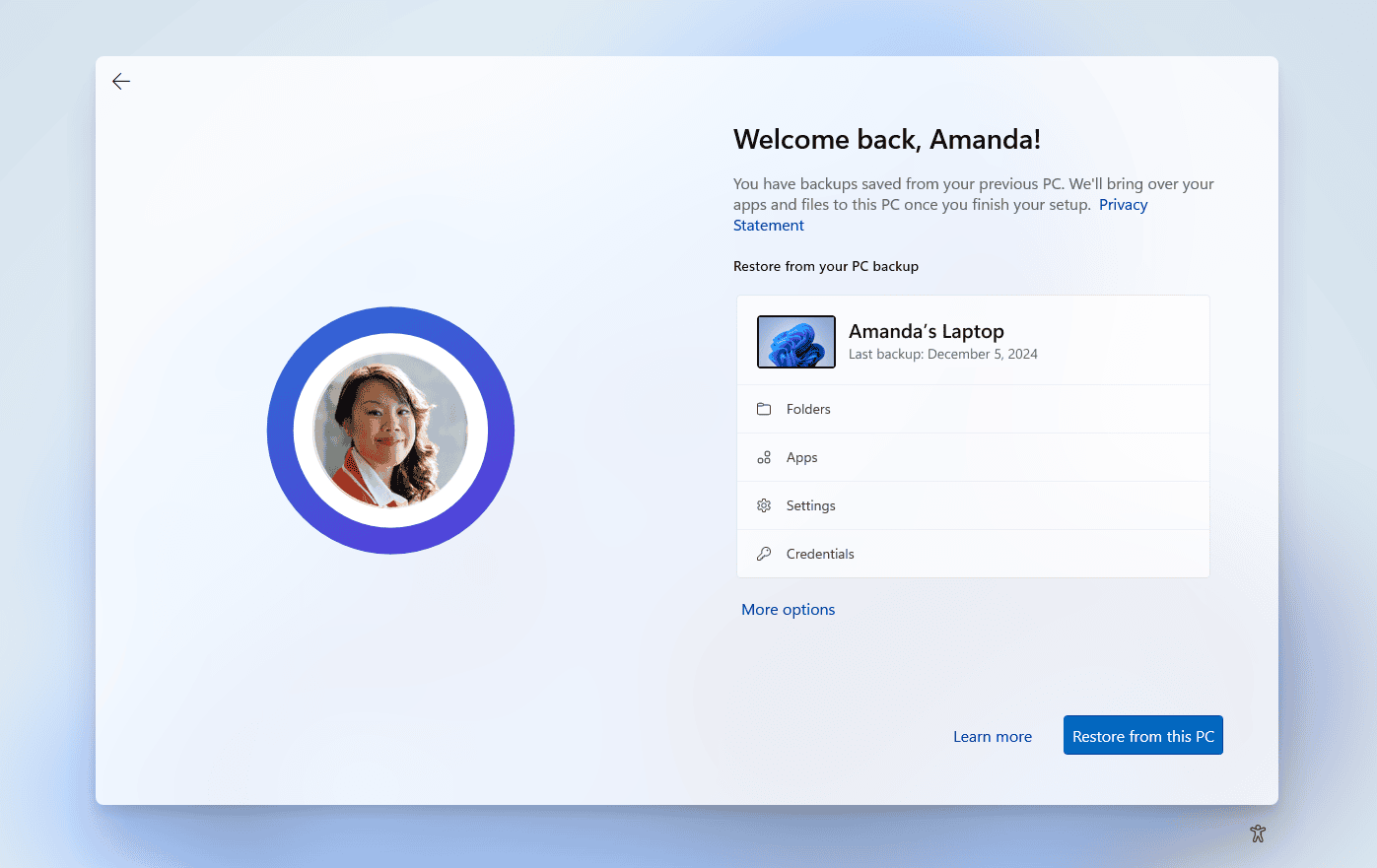
Hệ thống làm việc thường không hỏng theo một điểm duy nhất. Một file có thể bị xóa nhầm, tài khoản cloud có thể mất quyền truy cập, trình duyệt có thể bị đăng xuất hoặc một workflow AI có thể biến mất cùng lịch sử chat. Vì vậy, cách kiểm tra hiệu quả hơn là đi theo đường đi của dữ liệu: tạo ra, lưu trữ, đồng bộ, truy cập và khôi phục.
1. Backup có điểm khôi phục độc lập
Đồng bộ cloud giúp mở file trên nhiều thiết bị nhưng không phải lúc nào cũng tạo ra lịch sử khôi phục độc lập. Hãy xác định dữ liệu không thể tải lại, duy trì ít nhất một bản sao khác vị trí và thử khôi phục một file nhỏ. CISA khuyến nghị nhiều bản sao, khác loại lưu trữ và có bản sao tách khỏi hệ thống đang dùng.
2. Cloud và file đã được phân loại
Chia file thành ba nhóm: không thể mất, có thể tải lại và tạm thời. Nhóm đầu cần lịch backup rõ ràng, quyền truy cập tối thiểu và một người hoặc thiết bị dự phòng nếu đây là dữ liệu công việc. Đừng để toàn bộ file quan trọng nằm trong một thư mục đồng bộ mà không có lịch sử phiên bản.
3. Trình duyệt không giữ bí mật duy nhất
Kiểm tra các profile đang đăng nhập, extension có quyền đọc dữ liệu và phương thức đồng bộ. Xóa extension không còn dùng, bật cập nhật tự động và không lưu mã khôi phục ở một profile duy nhất. Với máy dùng chung, tách profile cá nhân và công việc để giảm nguy cơ nhầm tài khoản.
4. Email là chìa khóa khôi phục
Email chính thường nhận liên kết đặt lại mật khẩu nên cần bật MFA, cập nhật số điện thoại hoặc email khôi phục và kiểm tra phiên đăng nhập. Lưu backup codes ở nơi an toàn bên ngoài tài khoản đang cần khôi phục; đừng chỉ lưu chúng trong hộp thư đó.
5. Password manager có đường lui
Chọn một password manager có cơ chế export hoặc recovery phù hợp, rồi xác định cách truy cập khi mất thiết bị chính. Không dùng cùng một mật khẩu cho email, cloud và tài khoản quản trị. Kiểm tra danh sách tài khoản quan trọng mỗi quý và thay các mật khẩu đã tái sử dụng.
6. AI workflow có artifact lưu trữ
Với prompt hoặc quy trình AI tạo ra kết quả quan trọng, lưu phiên bản prompt, nguồn dữ liệu, hướng dẫn kiểm tra và bản kết quả cuối ở nơi độc lập với công cụ AI. Không coi lịch sử chat hoặc một workspace online là bản backup duy nhất. Nếu workflow có API key, lưu secret trong password manager và xoay key khi có dấu hiệu lộ.
7. Có lịch diễn tập khôi phục
Mỗi quý, chọn một file, một tài khoản thử nghiệm và một workflow nhỏ để khôi phục. Ghi lại thời gian, bước bị thiếu và quyền truy cập cần bổ sung. Một checklist chỉ có giá trị khi nó trả lời được câu hỏi: nếu mất thiết bị hoặc bị đăng xuất hôm nay, anh có thể làm việc lại trong bao lâu?
Tổng kết
Kiểm tra backup không nên là việc chỉ làm sau sự cố. Bảy điểm trên giúp biến bảo mật và năng suất thành một quy trình định kỳ: dữ liệu có bản sao, tài khoản có đường khôi phục, trình duyệt ít rủi ro hơn và workflow AI không phụ thuộc vào một nơi duy nhất.
THEO DÕI CÁC KÊNH CỦA TEKCAFE
- Website: TekCafe.vn
- Fanpage Facebook: facebook.com/tekcafeteam
- YouTube: youtube.com/c/TekCafeTeam
BÀI VIẾT MỚI NHẤT
- Checklist 7 điểm: bảo vệ dữ liệu, tài khoản và workflow trước khi có sự cố
- Đánh giá Google Pixel Watch 5: GPS và trải nghiệm Wear OS tốt hơn, nhưng chưa nên mua chỉ vì các tính năng sức khỏe mới
- Mua giá đỡ laptop: chiều cao màn hình, độ chắc và khả năng mang theo quan trọng hơn vẻ ngoài
- ChatGPT trên Mac giờ có thể đọc và gửi tin nhắn: Tiện hơn, nhưng quyền riêng tư là vấn đề lớn
- Google Account Security Checkup: 7 phút rà lại tài khoản trước khi bị mất quyền truy cập