Tóm tắt nhanh
- Không ít rắc rối tài khoản xảy ra khi anh em đang ở ngoài guồng quen thuộc: đi công tác, đổi SIM tạm, đăng nhập trên máy phụ, hoặc cần xác minh gấp mà thiết bị chính không còn trong tay.
- Google khuyên người dùng rà lại hoạt động bảo mật, thiết bị đã đăng nhập và bật 2-Step Verification để giảm nguy cơ mất tài khoản khi có dấu hiệu bất thường.
- Apple cho biết Stolen Device Protection và trusted phone number chỉ phát huy tác dụng nếu anh em đã bật và chuẩn bị sẵn trước khi iPhone gặp sự cố.
- Microsoft đi theo hướng passwordless, còn 1Password nhấn mạnh việc tách tài liệu cứu hộ khỏi chính thiết bị đang dùng mỗi ngày để tránh tự khóa kho mật khẩu khi đang ở xa.

Nhiều anh em chỉ nghĩ tới chuyện giữ tài khoản khi mất điện thoại. Nhưng trong thực tế, cảnh dễ khiến mọi thứ rối hơn lại là lúc đang đi xa, cần đăng nhập trên một máy không quen, hoặc phải xác minh danh tính khi chiếc máy chính không ở bên cạnh.
Một lần đổi eSIM, một lần phải mượn laptop, hay một lần cần lấy mã xác thực gấp ở sân bay cũng đủ làm lộ ra hệ thống dự phòng của anh em đang khỏe thật hay chỉ khỏe trên lý thuyết. Bài toán ở đây không phải làm mọi thứ phức tạp hơn, mà là chuẩn bị trước vài điểm nhỏ để khi nhịp sinh hoạt thay đổi, đường vào tài khoản và dữ liệu không đứt theo.
1. Đừng để mọi lớp xác minh chỉ sống trên chiếc máy anh em đang cầm mỗi ngày
Google nói khá rõ rằng 2-Step Verification giúp giữ hacker khỏi tài khoản, nhưng lớp thứ hai đó chỉ thực sự hữu ích nếu anh em còn chạm tới nó khi có chuyện. Nếu app xác thực, email chính, cloud và passkey đều nằm trên đúng một thiết bị, thì chỉ cần thiết bị đó vắng mặt đúng lúc là mọi lớp bảo vệ sẽ quay sang làm khó chính chủ trước tiên.
Vấn đề này thường lộ ra khi đi xa hơn là khi ngồi ở nhà. Bình thường mọi thứ trơn tru vì máy chính luôn ở cạnh. Nhưng tới lúc máy hết pin, thất lạc tạm, hỏng SIM, hoặc bị giữ lại ở quầy check-in, anh em mới thấy toàn bộ đường vào tài khoản đang dồn vào một chỗ.
Điểm cần rà đầu tiên là tài khoản nào đang giữ vai trò gốc: email chính, cloud, ngân hàng, password manager, tài khoản công việc. Với các tài khoản này, anh em nên tự hỏi: nếu chiếc điện thoại chính không ở trong tay trong vài giờ, mình còn cửa nào khác để xác minh hay không.
2. Rà lại thiết bị và hoạt động bảo mật trước khi đi xa sẽ đỡ cuống hơn rất nhiều
Google khuyến nghị kiểm tra Recent security events và danh sách thiết bị đã đăng nhập khi thấy có dấu hiệu lạ. Đây không chỉ là việc để làm sau khi tài khoản bị đụng vào. Trước một chuyến đi hoặc giai đoạn phải đăng nhập nhiều nơi, rà lại sớm giúp anh em biết tài khoản đang sạch sẽ tới đâu.
Nếu trong danh sách thiết bị vẫn còn một máy cũ, máy đã bán, hoặc phiên đăng nhập mà anh em không còn dùng, đó là thứ nên xử lý trước. Khi di chuyển nhiều, dùng thêm máy phụ, hoặc cần đăng nhập gấp, anh em sẽ rất khó phân biệt đâu là cảnh báo thật và đâu là cảnh báo do chính mình tạo ra nếu bức tranh thiết bị vốn đã lộn xộn.
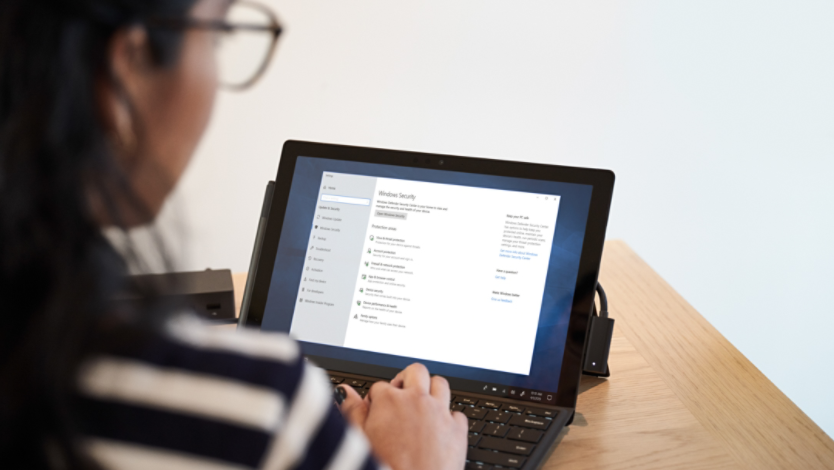
Nói ngắn gọn, dọn danh sách thiết bị và sự kiện bảo mật trước khi đi xa giống như soát lại ví và giấy tờ trước khi ra sân bay. Lúc mọi thứ còn bình thường thì thao tác này mất vài phút, còn để tới lúc bị kẹt ở giữa đường thì căng thẳng sẽ nhân lên rất nhanh.
3. Với iPhone, Stolen Device Protection chỉ cứu anh em nếu đã bật từ trước
Apple nói rõ Stolen Device Protection phải được bật trước khi thiết bị bị mất hoặc bị lấy trộm. Đây là chi tiết rất đáng nhớ vì nhiều người chỉ biết tới tính năng này sau khi thấy bạn bè nhắc hoặc đọc tin cảnh báo, nhưng chưa thực sự vào kiểm tra máy mình đã bật hay chưa.
Khi iPhone ở ngoài các vị trí quen thuộc, lớp bảo vệ này buộc nhiều thao tác nhạy cảm phải đi qua Face ID hoặc Touch ID, thậm chí có thêm Security Delay. Với người dùng hay di chuyển, đây là lớp phòng thủ đáng giá vì nó giảm khả năng ai đó vừa có máy vừa biết passcode là lập tức đổi mật khẩu hoặc chiếm luôn Apple Account.
Nhưng Stolen Device Protection không phải phép màu bật sau sự cố. Nếu anh em hay mang điện thoại ra ngoài, dùng nó làm chìa khóa cho iCloud, ảnh, ghi chú, ví và passkey, thì đây nên là hạng mục kiểm tra trước chuyến đi chứ không phải sau khi đã có vấn đề.
4. Passwordless và passkey vẫn cần một đường lui đủ độc lập
Microsoft đẩy khá mạnh hướng passwordless bằng Authenticator, Windows Hello hoặc security key. Cách này giúp giảm phụ thuộc vào mật khẩu truyền thống, nhưng không có nghĩa là anh em có thể bỏ qua câu hỏi quan trọng nhất: nếu thiết bị đang phê duyệt đăng nhập không ở cạnh, mình còn cách nào khác để vào lại hay không.
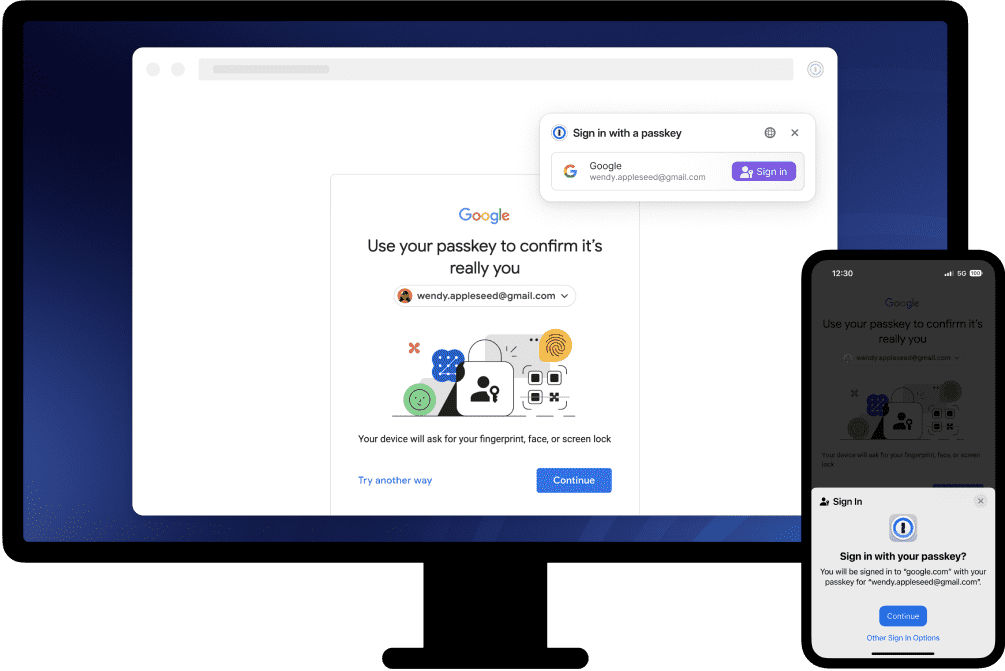
Passkey cũng tương tự. Nó tiện hơn, chống phishing tốt hơn, nhưng nếu anh em chỉ sống với một máy chính và chưa từng kiểm tra chuyện đồng bộ, thiết bị phụ hay đường lui, thì lúc cần đăng nhập trên máy lạ hoặc giữa chuyến đi, sự tiện đó có thể biến thành điểm nghẽn.
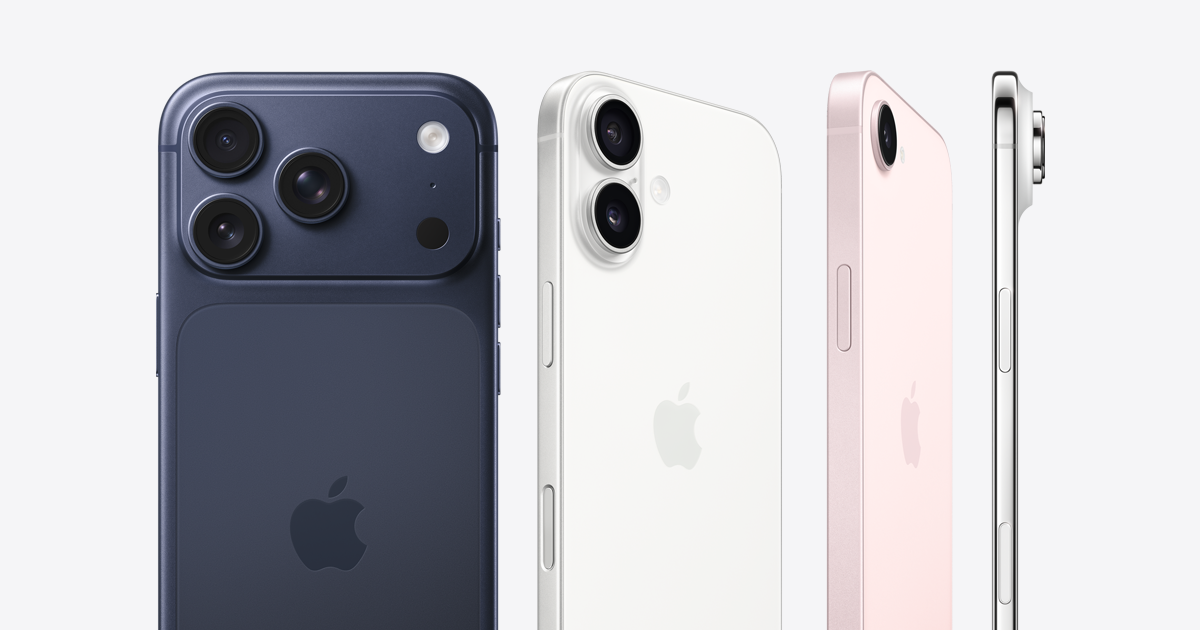
Cách nghĩ thực dụng là thế này: cửa trước có thể là passkey hoặc passwordless, nhưng cửa sau vẫn nên tồn tại. Cửa sau đó có thể là thiết bị phụ đáng tin, phương thức dự phòng đã kiểm tra, hoặc bộ thông tin cứu hộ được cất tách khỏi điện thoại chính.
5. Password manager mạnh tới đâu cũng nên có tài liệu cứu hộ nằm ngoài máy chính
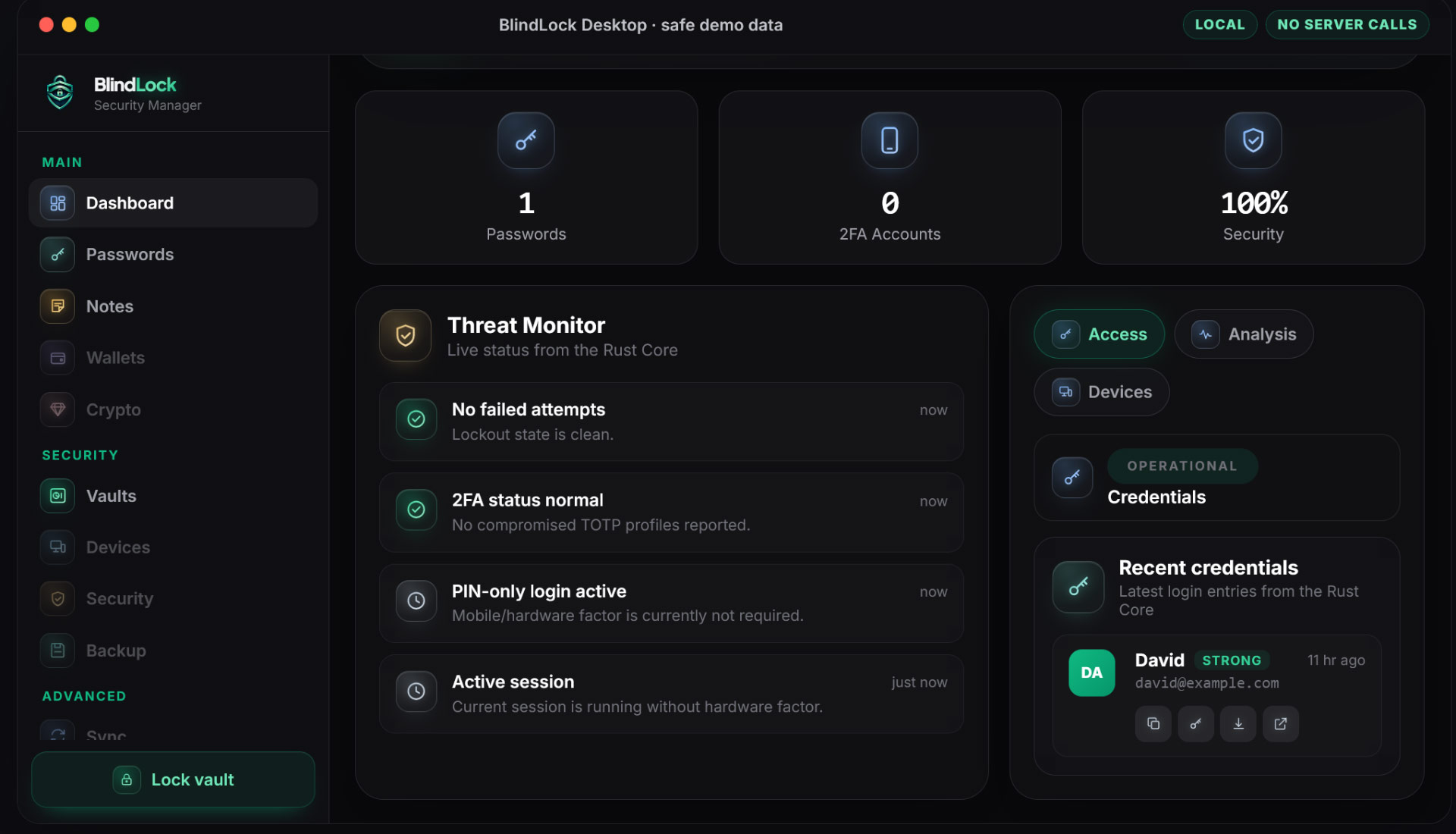
1Password nói khá thẳng: nếu mất thiết bị, dữ liệu trong kho vẫn an toàn, nhưng người dùng nên giữ Emergency Kit và có thể deauthorize thiết bị đã mất nếu cần. Điều này nghe hơi “thủ tục”, nhưng lại rất thực tế với anh em đang để password manager làm trung tâm cho gần như mọi tài khoản.
Rắc rối không nằm ở việc password manager yếu. Rắc rối nằm ở chỗ nhiều người cất luôn mọi thứ liên quan tới nó trong chính chiếc máy đang dùng hàng ngày. Khi máy đó biến mất khỏi tay hoặc không thể mở đúng lúc, kho chìa khóa an toàn bỗng thành cánh cửa không với tới được.
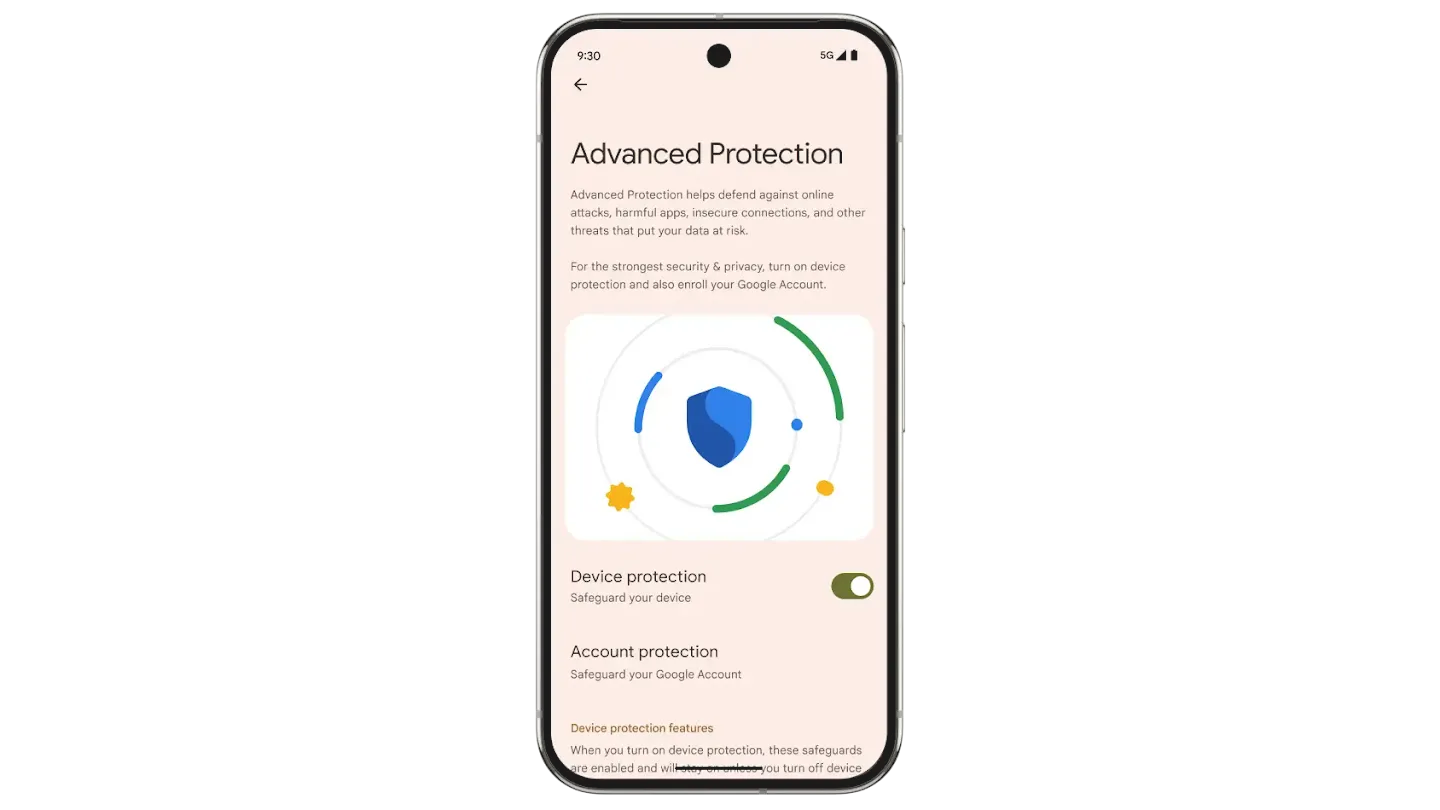
Với anh em hay đi lại hoặc thường phải chuyển giữa nhiều máy, điểm nên chốt là tài liệu cứu hộ không nên nằm chết trong thư mục Downloads của laptop chính hay trong app ghi chú trên điện thoại chính. Nó phải ở nơi đủ tách lớp để còn dùng được khi thiết bị quen thuộc không còn ở đó.
6. Chuẩn bị cho lúc “đăng nhập bất thường nhưng chính mình là người đăng nhập”
Rất nhiều tình huống khóa tài khoản không bắt đầu từ hacker, mà bắt đầu từ chính chủ đang làm một việc khác thường: vào mail từ máy khách sạn, đăng nhập cloud trên laptop mới, bật VPN, đổi số tạm, hoặc dùng mạng lạ khiến hệ thống thấy rủi ro cao hơn bình thường.
Đó là lúc việc có sẵn lớp dự phòng hợp lý trở nên cực kỳ quan trọng. Nếu tài khoản đã có 2-Step Verification, trusted phone number, thiết bị phụ, và tài liệu cứu hộ tách lớp, những cảnh báo bất thường sẽ chỉ là bước xác minh thêm. Nếu không, chính anh em có thể bị chặn khỏi tài khoản của mình ngay giữa lúc cần nó nhất.
Anh em nên làm gì?
- Trước khi đi xa hoặc trước giai đoạn phải đăng nhập trên nhiều máy, rà lại thiết bị đã đăng nhập và sự kiện bảo mật gần đây của tài khoản gốc như Google, Apple, Microsoft.
- Kiểm tra xem 2FA, passkey, app xác thực và email chính có đang dồn cả vào một chiếc máy hay không. Nếu có, nên tách bớt ít nhất một lớp dự phòng.
- Với iPhone, vào xem lại Stolen Device Protection đã bật chưa, vì tính năng này chỉ có tác dụng nếu được chuẩn bị từ trước.
- Nếu đang dùng passwordless hoặc passkey, tự thử nghĩ một tình huống không có máy chính trong tay để xem mình còn lối vào nào khác.
- Với password manager, rà lại Emergency Kit hoặc tài liệu cứu hộ tương đương và chắc rằng nó không nằm chung số phận với điện thoại chính.
- Với anh em Việt Nam hay dùng một số điện thoại cho cả công việc, cloud, mạng xã hội và ngân hàng, nên coi việc tách lớp dự phòng là chuyện phải làm trước chuyến đi chứ không phải chờ tới lúc gặp sự cố.
Tổng kết
Chuẩn bị tài khoản cho lúc đi xa không phải chuyện cầu toàn. Nó chỉ là cách giảm khả năng bị chính hệ thống bảo mật của mình chặn ngược lại khi hoàn cảnh sử dụng thay đổi.
Nếu anh em làm gọn vài điểm rất cơ bản như rà thiết bị, kiểm tra lớp dự phòng, bật đúng tính năng chống trộm và tách tài liệu cứu hộ khỏi máy chính, lúc cần đăng nhập ở nơi lạ mọi thứ sẽ đỡ căng hơn nhiều. Cái đáng giá nhất không phải cảm giác “bảo mật hơn”, mà là vẫn giữ được đường vào tài khoản và dữ liệu khi nhịp sống không còn đi theo quỹ đạo quen thuộc.