Đổi giữa Android và iPhone? Cách chuyển ảnh, file, danh bạ và dữ liệu quan trọng để đỡ cảnh thiếu trước hụt sau

Tóm tắt nhanh
- Đổi giữa Android và iPhone không nên bắt đầu bằng việc xoá máy cũ hay tháo SIM, mà nên bắt đầu bằng backup và kiểm tra lại nhóm dữ liệu quan trọng nhất.
- Với chiều iPhone sang Android, Google hiện vẫn ưu tiên dùng cáp nếu anh em muốn kéo được nhiều dữ liệu hơn trong lúc setup máy mới.
- Với chiều Android sang iPhone, Apple tiếp tục xem Move to iOS hoặc luồng chuyển dữ liệu ngay khi setup là cách gọn nhất; nếu đã bấm qua màn hình này, thường anh em phải xoá iPhone và làm lại để chuyển tự động.
- Ảnh, file, danh bạ, tin nhắn và lịch là nhóm nên mở kiểm tra đầu tiên trên máy mới, vì đây là những thứ dễ tưởng đã sang đủ nhưng thực tế vẫn có thể thiếu từng phần.
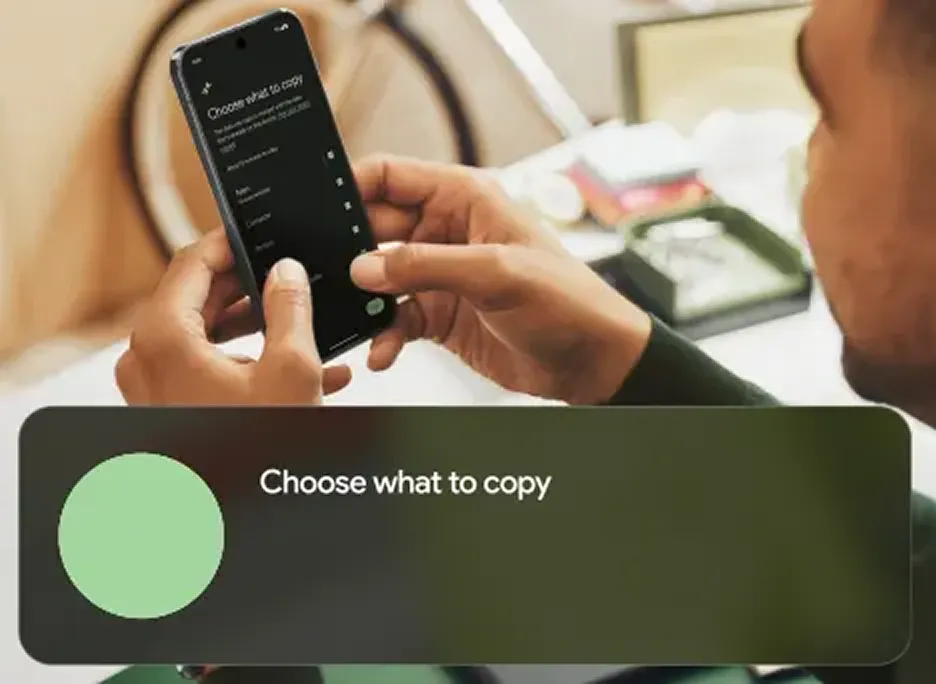
Chuyển điện thoại là kiểu việc nghe có vẻ rất quen: cắm cáp, quét mã, đợi một lúc rồi dùng máy mới. Nhưng phần phiền nhất thường không nằm ở thao tác chuyển, mà ở chỗ anh em chỉ phát hiện vấn đề sau khi đã đăng nhập xong hết: ảnh gần đây chưa sang, file tải xuống nằm đâu không rõ, tin nhắn công việc còn kẹt lại trong máy cũ, hay danh bạ hiện đủ tên nhưng thiếu vài liên hệ mới thêm.
Nếu nhìn theo hướng dẫn chính thức của Google và Apple, cách an toàn nhất vẫn là chia việc này làm hai nhịp: chốt backup trước, rồi mới chuyển dữ liệu theo đúng chiều Android sang iPhone hoặc iPhone sang Android. Làm như vậy hơi chậm hơn vài phút, nhưng đổi lại đỡ cảnh phải reset máy mới lần hai.
Trước khi chuyển, hãy chốt backup để còn đường lui nếu có thứ đi không trọn
Với Android, Google cho biết backup có thể gồm app và dữ liệu app, lịch sử cuộc gọi, danh bạ, cài đặt thiết bị, SMS/MMS và vài thành phần khác tùy máy. Ảnh và video nếu anh em đã dùng Google Photos thì vẫn nên coi đó là một lớp riêng cần kiểm tra lại, chứ không nên mặc định mọi thứ đều nằm chung trong một gói backup.
Với iPhone, Apple cho backup qua iCloud hoặc backup vào Mac/PC. Điểm thực dụng ở đây là nếu đã có một bản backup mới, anh em luôn còn đường quay lại khi chuyển dữ liệu bị thiếu, đứt giữa chừng hoặc phát hiện cần setup lại máy mới từ đầu.
Nếu đi từ iPhone sang Android, cáp vẫn là cách ít rủi ro nhất
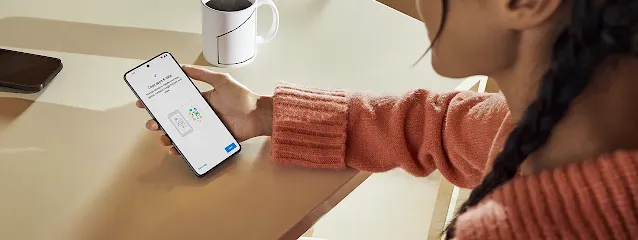
Trang Switch to Android của Google nói khá rõ: nếu có cáp, anh em nên dùng cáp để chuyển được nhiều loại dữ liệu hơn từ iPhone sang Android. Đây là chi tiết rất đáng nhớ, vì nhiều người cứ nghĩ chuyển không dây lúc nào cũng tiện hơn, trong khi thứ mình cần lại là độ đầy đủ và ổn định.
Theo hướng dẫn của Google, khi đi theo luồng này anh em có thể kéo sang các nhóm như ảnh, danh bạ, lịch, tin nhắn và một phần dữ liệu cơ bản khác trong quá trình setup. Với ảnh và video đang lưu trên máy, việc copy sẽ thẳng hơn. Còn nếu phần lớn ảnh vẫn nằm trong iCloud, Google hướng người dùng sang luồng chuyển bản sao ảnh/video qua hệ sinh thái Google trước, chứ không phải lúc nào máy Android cũng tự kéo hết xuống ngay tại chỗ.
Một chi tiết nữa là app miễn phí có thể được đối sánh sang Google Play nếu có bản tương ứng, nhưng app trả phí hay subscription thì không nên kỳ vọng sẽ đi nguyên trạng chỉ bằng một lần chép máy.
Nếu đi từ Android sang iPhone, đừng bấm qua màn hình chuyển dữ liệu rồi mới nhớ lại
Ở chiều ngược lại, Apple vẫn nhắc rất kỹ rằng nên dùng luồng chuyển từ Android sang iPhone ngay trong lúc setup iPhone mới. Màn hình cần nhớ là Transfer Your Apps & Data. Nếu anh em đã vào màn hình chính rồi mới nhớ ra cần kéo dữ liệu, Apple nói rõ thường sẽ phải erase iPhone và setup lại nếu muốn dùng luồng chuyển tự động.
Apple cho biết dữ liệu có thể chuyển gồm danh bạ, lịch sử tin nhắn, ảnh/video camera, album ảnh, file và thư mục, mail accounts, lịch, Voice Memos và thêm một phần app miễn phí nếu có mặt ở cả hai kho ứng dụng. Đây là lý do mình nghĩ chiều Android sang iPhone thực ra không quá khó, miễn là anh em chịu dừng đúng ở màn hình setup thay vì vội bấm Next cho xong.
Mã xác nhận, mạng tạm thời và chuyện chuyển bị ngắt giữa chừng thường là lỗi quy trình hơn là lỗi máy
Một bước khá dễ làm anh em giật mình là lúc iPhone hiện mã xác nhận, sau đó tạo mạng Wi‑Fi tạm để Android kết nối vào. Apple mô tả đây là hành vi bình thường của quá trình Move to iOS, không phải máy lỗi hay bị treo.
Vấn đề là nếu đang chuyển mà Android mở app khác, tự nhảy mạng, nhận cuộc gọi hoặc một trong hai máy gần cạn pin, tiến trình có thể bị ngắt. Trong thực tế, đây là lý do nhiều ca chuyển dữ liệu bị hụt chứ không hẳn do công cụ chuyển quá tệ. Cách làm an toàn nhất vẫn là để hai máy cắm sạc, để gần nhau và đừng đụng vào gì khác cho tới khi iPhone báo xong.
Ảnh, file, danh bạ và tin nhắn là 4 nhóm nên mở kiểm tra trước khi reset hoặc bán máy cũ
Dù đi theo chiều nào, anh em cũng đừng kết luận thành công chỉ vì máy mới đã vào được màn hình chính. Có bốn nhóm nên kiểm tra ngay:
- Ảnh/video mới chụp gần đây để xem có file nào còn nằm lại trên máy cũ.
- File và thư mục tải xuống vì đây là nhóm rất hay bị quên hơn ảnh trong gallery.
- Danh bạ và lịch để chắc những thay đổi gần đây đã đi đủ.
- Tin nhắn và lịch sử cuộc gọi nếu anh em còn giữ liên hệ công việc, đơn hàng hoặc thông tin xác thực cũ.
Với iPhone, Apple cũng lưu ý rằng sau khi khôi phục từ backup, một phần nội dung có thể tiếp tục tải về nền trong nhiều giờ hoặc vài ngày. Nghĩa là nếu anh em vừa restore từ backup rồi thấy ảnh hoặc app chưa đầy đủ ngay lập tức, chưa chắc đó là lỗi, nhưng cũng không vì vậy mà nên reset máy cũ quá sớm.
Anh em nên làm gì?
- Trước khi đổi máy, kiểm tra backup gần nhất trên máy cũ thay vì chỉ đoán rằng cloud đã tự làm hết.
- Nếu chuyển từ iPhone sang Android, ưu tiên dùng cáp nếu có để lấy dữ liệu đầy đủ và ổn định hơn.
- Nếu chuyển từ Android sang iPhone, dừng đúng ở màn hình Transfer Your Apps & Data thay vì setup xong rồi mới quay lại.
- Sau khi máy mới lên xong, mở kiểm tra ngay ảnh gần đây, file tải xuống, danh bạ, lịch và tin nhắn trước khi reset, bán hoặc đem máy cũ đi sửa.
- Nếu ảnh/video của anh em còn nằm nhiều trong iCloud, chuẩn bị thêm thời gian cho việc kéo dữ liệu sang hệ sinh thái mới thay vì kỳ vọng một bước chuyển duy nhất sẽ gom hết.
Tổng kết
Đổi giữa Android và iPhone không còn là chuyện quá khó, nhưng vẫn rất dễ thành phiền nếu anh em đi sai thứ tự. Cách ít rủi ro nhất vẫn là backup trước, chuyển đúng trong lúc setup, rồi kiểm tra lại từng nhóm dữ liệu quan trọng trước khi đụng vào máy cũ.
Nếu phải chốt gọn còn một câu, mình sẽ nói thế này: đừng xoá hay bán máy cũ cho tới khi anh em tận mắt mở máy mới lên và thấy ảnh, file, danh bạ với tin nhắn quan trọng đã nằm đúng chỗ. Mất thêm 10 phút kiểm tra lúc này thường rẻ hơn rất nhiều so với vài ngày đi nhặt lại dữ liệu sau đó.
THEO DÕI CÁC KÊNH CỦA TEKCAFE
- Website: TekCafe.vn
- Fanpage Facebook: facebook.com/tekcafeteam
- YouTube: youtube.com/c/TekCafeTeam
BÀI VIẾT MỚI NHẤT
- Lexar ra mắt ổ cứng di động SSD Muse dày 3,8 mm: Thiết kế siêu mỏng cho iPhone, đánh đổi cổng USB-C
- IFA 2026: Acer ra mắt Vero 16 thế hệ mới với thiết kế mô-đun dễ tự sửa chữa và nâng cấp CPU
- NVIDIA ra mắt PAIR: Biến máy tính rảnh rỗi trong mạng nhà thành cụm xử lý AI phân tán
- Tesla chính thức đưa Cybercab chở khách tại Austin: Không vô lăng, không chân phanh
- Motorola ra mắt Moto Watch Ultra: Đổi sang Wear OS, hỗ trợ LTE và đo sức khỏe Polar