Tóm tắt nhanh
- Khi iPhone tụt pin nhanh, Apple khuyên anh em mở Settings > Battery trước để xem hệ thống có suggestion nào, mức dùng pin hôm nay khác gì 7 ngày trước và app nào đang ăn pin nhiều nhất.
- Nếu phần lớn pin bị hao vì Background Activity, Notifications hoặc sóng yếu, vấn đề nhiều khi nằm ở cách dùng và cài đặt chứ chưa chắc do pin chai.
- Với iPhone 15 trở lên, mục Charging còn có Charge Limit và Optimized Battery Charging để giảm thời gian máy nằm ở mức sạc đầy quá lâu; một số đời máy mới hơn còn có thêm Adaptive Power để kéo dài pin trong ngày dùng nặng.
- Chỉ sau khi đã rà usage, cài đặt sạc và Battery Health, anh em mới nên nghĩ nghiêm túc tới chuyện thay pin. Làm ngược thứ tự rất dễ tốn tiền mà chưa xử lý đúng gốc.
Một trong những lỗi phổ biến nhất khi iPhone tụt pin nhanh là đổ hết trách nhiệm cho viên pin. Thực tế, có những ngày máy hao pin mạnh chỉ vì một app chạy nền nhiều, sóng yếu, vừa cập nhật iOS xong hoặc thói quen sạc chưa hợp lý.
Tài liệu Apple Support hiện tại cho thấy chỉ cần đi đúng một vòng trong mục Battery, anh em đã có thể phân biệt khá rõ đâu là hao pin tạm thời, đâu là vấn đề do cách dùng và đâu mới là dấu hiệu nên nghĩ tới thay pin. Bài này gom lại theo hướng thực dụng nhất, để anh em kiểm tra nhanh mà không phải mò từng mục rời rạc.
1. Mở Battery để xem suggestion và Daily Usage trước, đừng đoán mò
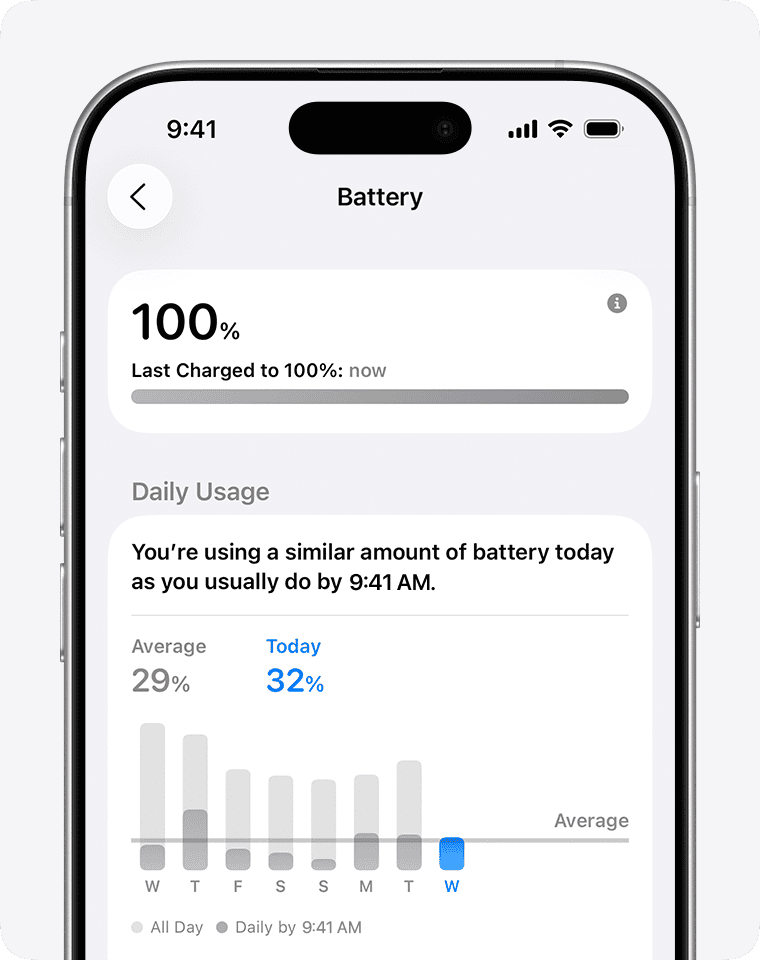
Apple cho biết trong Settings > Battery, iPhone có thể hiện battery suggestions và Insights ngay phía trên biểu đồ Daily Usage. Đây là nơi hệ thống nhắc những việc rất cơ bản nhưng lại tác động trực tiếp tới pin như độ sáng quá cao, auto-lock chưa tối ưu hoặc có tác vụ nền đang hoàn tất sau khi cập nhật.
Phần Daily Usage cũng đáng xem vì nó so sánh mức dùng pin hôm nay với 7 ngày trước. Nếu máy chỉ hao mạnh trong một ngày bất thường, khả năng cao anh em đang gặp tình huống tạm thời hơn là pin xuống cấp thật sự. Với người dùng iPhone làm máy chính cho chat, chụp ảnh, bản đồ và công việc, bước này giúp tránh kết luận quá sớm rằng pin đã hỏng.
2. Xem app nào đang ăn pin và pin bị hao vì Background Activity hay Notifications
Apple nói rõ trong phần App and System Activity Usage, iPhone sẽ cho thấy ba app tiêu tốn pin nhiều nhất trong ngày và có thể chạm vào từng app để xem biểu đồ chi tiết hơn. Ở đây, anh em nên để ý các nhãn như Background Activity, Notifications hoặc tình trạng No Mobile Coverage and Low Signal.
Điểm này quan trọng vì nó đổi cách xử lý hoàn toàn. Nếu pin hao chủ yếu vì app chạy nền, giải pháp thường là rà quyền location, background refresh hoặc tần suất đồng bộ. Nếu pin hao nhiều vì notifications, thủ phạm có thể là app chat, mạng xã hội hoặc thương mại điện tử đang đánh thức máy quá thường xuyên. Còn nếu nguyên nhân là sóng yếu, anh em có chỉnh pin kiểu gì cũng khó hiệu quả nếu vẫn ở môi trường tín hiệu kém.
3. Với iPhone 15 trở lên, mục Charging rất đáng rà lại nếu anh em hay cắm sạc qua đêm
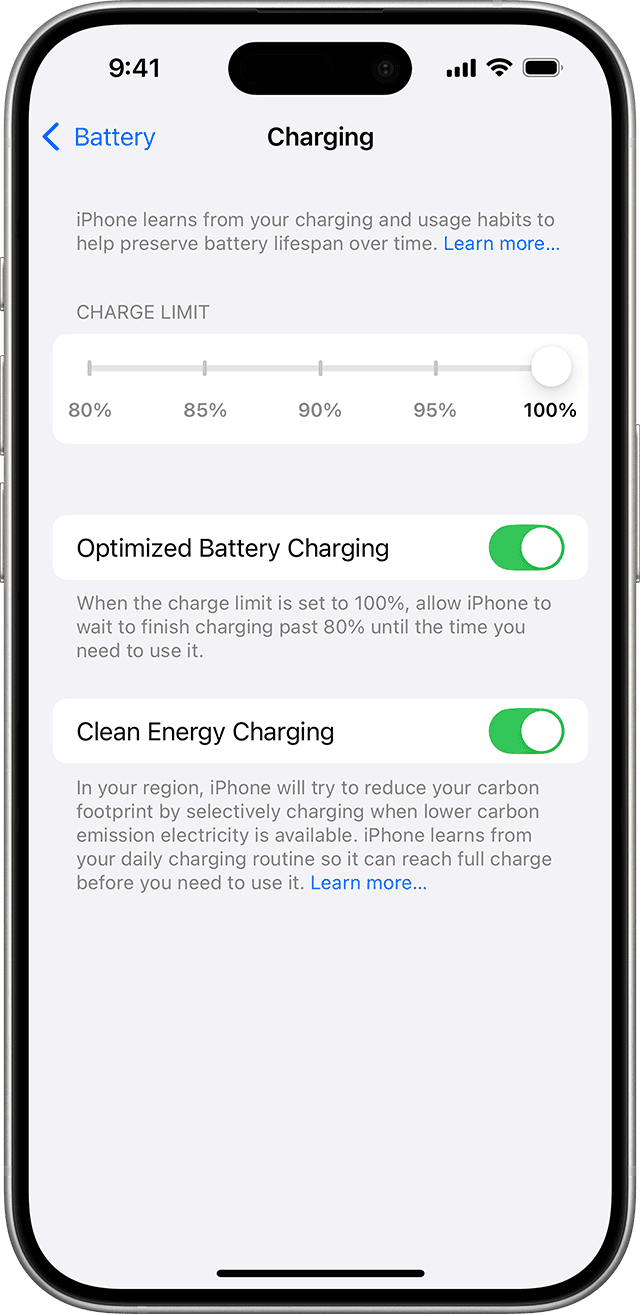
Theo Apple Support, iPhone 15 và đời mới hơn có mục Settings > Battery > Charging để chọn Charge Limit từ 80% tới 100% theo bước 5%. Khi để ở 100%, máy có thể dùng Optimized Battery Charging để trì hoãn việc sạc vượt 80% trong một số tình huống, dựa trên thói quen sạc hằng ngày.
Điểm đáng để ý là tính năng này không phải mẹo giúp pin lâu hơn trong vài tiếng ngay lập tức. Mục tiêu của nó là giảm thời gian pin phải nằm ở trạng thái đầy 100% quá lâu, từ đó hạn chế hao mòn về lâu dài. Nếu anh em có thói quen cắm sạc qua đêm hoặc để máy trên dock nhiều giờ, đây là mục rất đáng kiểm tra.
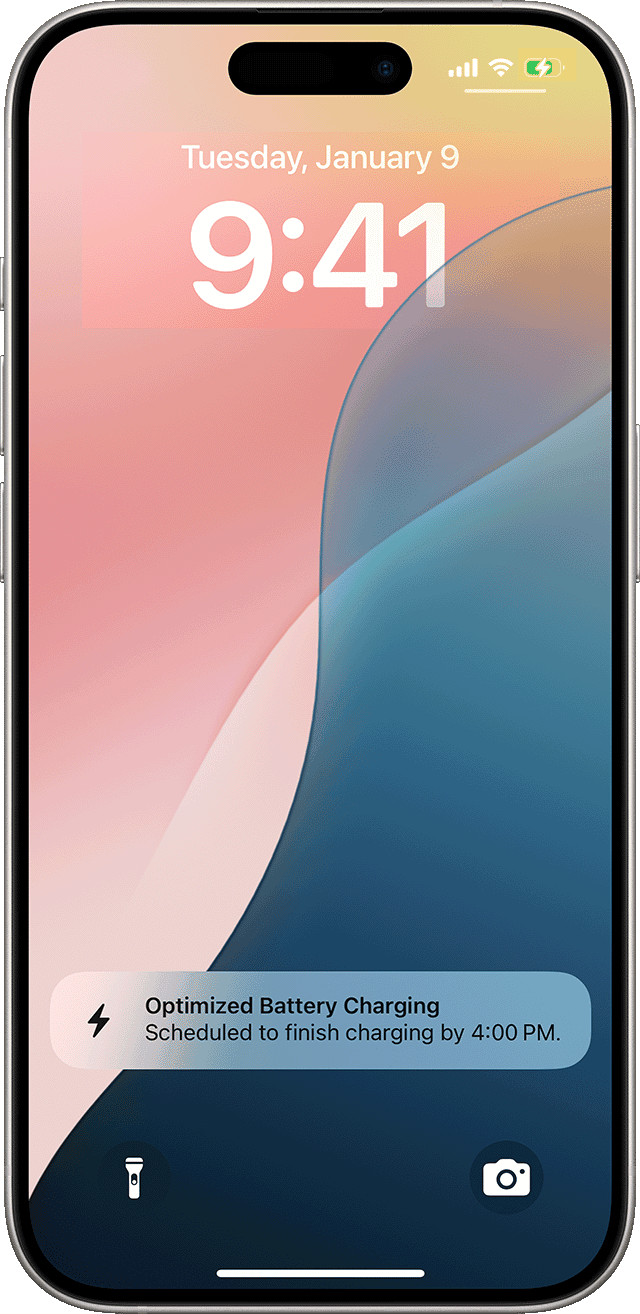
Khi Optimized Battery Charging hoạt động, iPhone còn có thể hiện thông báo trên màn hình khóa để báo lúc nào máy sẽ sạc đầy. Điều này giúp anh em hiểu vì sao đôi khi máy dừng ở khoảng 80% thay vì nghĩ rằng sạc hoặc pin đang có vấn đề.
4. Low Power Mode và Adaptive Power hợp để cứu pin trong ngày, không phải thay cho việc chẩn đoán
Apple nhấn mạnh Low Power Mode là cách kéo dài pin rất nhanh khi cần, vì nó giảm hoặc tắt bớt các thành phần như Mail fetch, Hey Siri, Background App Refresh và một số hiệu ứng hình ảnh. Nói ngắn gọn, nếu hôm đó anh em phải ra ngoài nhiều hoặc chưa thể sạc ngay, đây là công tắc nên bật sớm thay vì đợi pin xuống quá thấp.
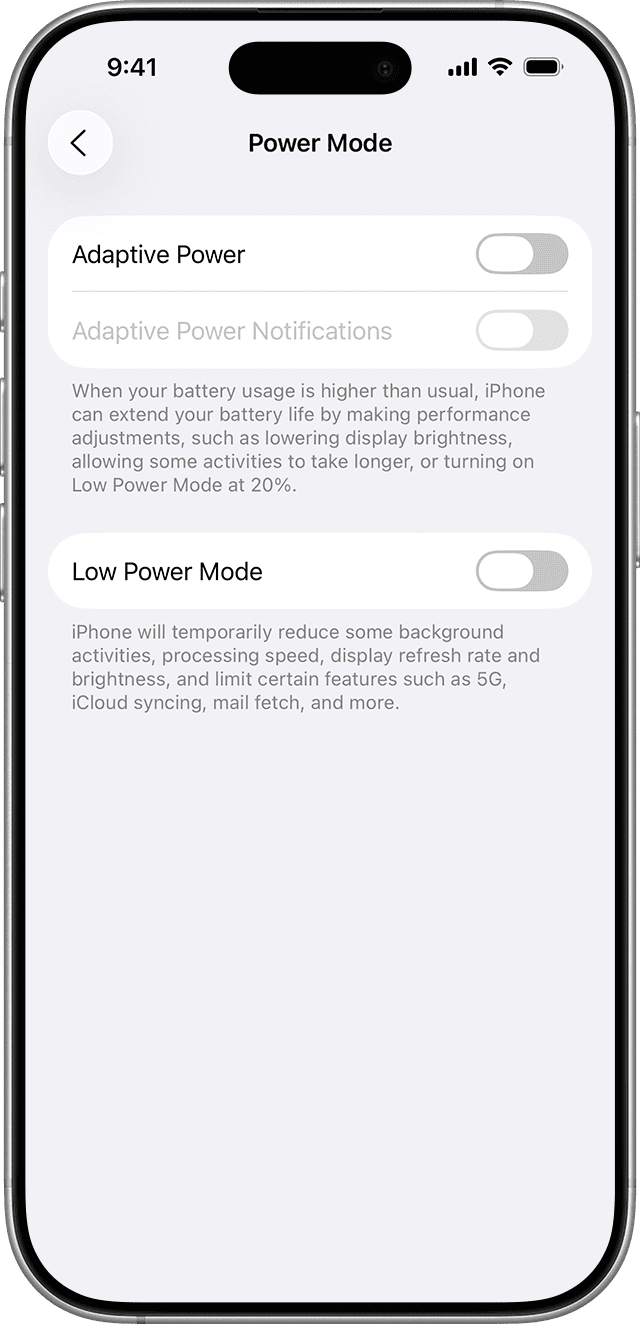
Ngoài ra, Apple cũng giới thiệu Adaptive Power trên một số đời máy mới như dòng iPhone 16/17 và iPhone 15 Pro. Tính năng này dùng on-device intelligence để dự đoán ngày nào anh em cần thêm pin, rồi tự giảm nhẹ độ sáng, hạn chế bớt hoạt động nền hoặc bật Low Power Mode khi pin xuống 20%. Đây là công cụ hữu ích cho những ngày dùng máy dày, nhưng nó vẫn là cách quản lý ngắn hạn trong ngày chứ không thay thế việc xem pin đang hao vì app nào hoặc vì tình trạng pin đã xuống cấp.
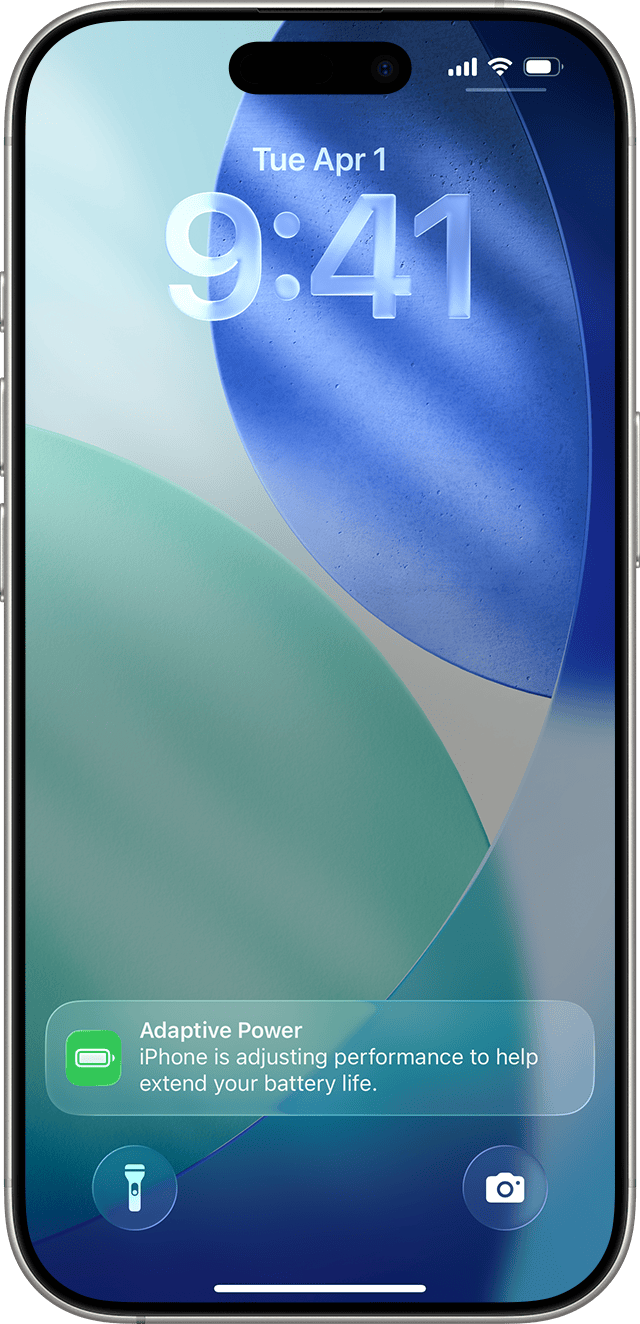
5. Battery Health mới là chỗ để kết luận có nên thay pin hay chưa
Sau khi đã xem usage và cài đặt sạc, lúc đó mới nên vào Battery Health. Apple hướng dẫn: trên iPhone 15 trở lên, anh em vào Settings > Battery > Battery Health; còn iPhone 14 trở xuống là Battery Health & Charging. Nếu máy báo Service cạnh Battery Health, đây mới là tín hiệu nghiêm túc cho thấy nên cân nhắc thay pin để phục hồi dung lượng và hiệu năng.
Điểm cần nhớ là pin là linh kiện hao mòn tự nhiên. Nhưng hao pin nhanh trong vài ngày gần đây chưa đủ để kết luận pin đã chai. Nếu chưa có cảnh báo Service, vẫn nên xem lại app ngốn pin, môi trường sóng và thói quen sạc trước. Cách tiếp cận này hợp lý hơn nhiều với anh em Việt Nam đang muốn kéo dài tuổi thọ máy mà chưa muốn tốn chi phí thay pin sớm.
Anh em nên làm gì?
- Mở Settings > Battery để xem có suggestion hoặc Insight nào Apple đang cảnh báo không.
- Chạm vào các app dùng pin nhiều nhất để xem máy đang hao vì Background Activity, Notifications hay do sóng yếu.
- Nếu dùng iPhone 15 trở lên, vào Charging để kiểm tra lại Charge Limit và Optimized Battery Charging.
- Khi cần kéo pin trong ngày, bật Low Power Mode; nếu máy hỗ trợ, cân nhắc thử Adaptive Power cho những hôm dùng dày.
- Chỉ sau các bước trên mới vào Battery Health để đánh giá chuyện thay pin có thật sự cần ngay hay không.
Tổng kết
Khi iPhone tụt pin nhanh, thứ đáng làm nhất không phải hoảng lên đi thay pin, mà là mở đúng 5 chỗ trong Battery để đọc máy đang nói gì với mình. Suggestion và Daily Usage cho biết hôm nay có gì bất thường, App Activity chỉ ra thủ phạm, Charging giúp giảm hao mòn lâu dài, còn Low Power Mode hay Adaptive Power là công cụ cứu pin theo từng ngày.
Với anh em Việt Nam dùng iPhone làm máy chính cho công việc lẫn đời sống cá nhân, quy trình này vừa tiết kiệm thời gian vừa tránh chi tiền sai chỗ. Nhiều ca hao pin thật ra xử lý được bằng cài đặt và thói quen sạc; chỉ một số trường hợp có dấu hiệu rõ ở Battery Health mới nên đi xa hơn tới bước thay pin.
THEO DÕI CÁC KÊNH CỦA TEKCAFE
- Website: TekCafe.vn
- Fanpage Facebook: facebook.com/tekcafeteam
- YouTube: youtube.com/c/TekCafeTeam
BÀI VIẾT MỚI NHẤT
- Tin nhanh công nghệ chiều 12/7: OpenAI ra GPT-5.6, Meta rút tính năng AI gây tranh cãi, Google Photos thêm Video Remix
- Google làm mới Google Images sau 25 năm: thêm trang khám phá mới và bắt đầu đưa tạo ảnh thẳng vào Search
- Cách bật Find My để dễ tìm iPhone, AirPods thất lạc: 5 mục nên kiểm tra trước
- CachyOS trên ROG Ally X: Có đáng để bỏ Windows 11 và SteamOS ở thời điểm này?
- Android 2026 đang đổi cách bán smartphone: AI phải biến thành tiện ích thật, bảo mật thật và cập nhật nhanh