Tóm tắt nhanh
- Apple cho biết người dùng có thể xem chính xác bộ nhớ đang bị chiếm bởi mục nào, từ đó dọn đúng chỗ thay vì xóa ảnh hoặc gỡ app một cách cảm tính.
- Nếu anh em dùng iCloud Photos, Apple cũng khuyến nghị cân nhắc Optimize iPhone Storage để máy giữ bản nhẹ hơn trên thiết bị, còn bản gốc lưu trên iCloud.
- Mục Recommended for You trong iCloud settings và phần dung lượng ngay trên iPhone thường là hai chỗ đáng xem đầu tiên vì chúng chỉ thẳng các tệp, backup hoặc dữ liệu đang chiếm nhiều chỗ.
- Với anh em đang dùng iPhone dung lượng không quá cao, rà lại ảnh, file tải về và app ít dùng thường hiệu quả hơn nhiều so với việc mua thêm dung lượng trong lúc chưa biết máy đầy vì điều gì.
iPhone báo đầy bộ nhớ là chuyện rất nhiều anh em gặp phải, nhất là sau vài tháng chụp ảnh, lưu video, tải file từ Zalo, Telegram, Drive hoặc cài thêm app công việc. Vấn đề là nhiều người phản xạ bằng cách xóa ảnh ngay, gỡ app bất kỳ hoặc mua thêm iCloud trước khi nhìn xem dung lượng thực sự đang kẹt ở đâu.
Apple hiện có khá nhiều công cụ giúp nhìn đúng chỗ đang chiếm bộ nhớ trên iPhone và iCloud. Nếu anh em muốn dọn máy gọn hơn nhưng vẫn giữ được dữ liệu quan trọng, đây là 4 chỗ rất đáng rà trước.
1) Mở phần dung lượng trên iPhone trước để biết thứ gì đang chiếm chỗ thật sự
Trong hướng dẫn quản lý bộ nhớ, Apple khuyên người dùng kiểm tra phần storage ngay trên iPhone để xem dung lượng đang bị ảnh, ứng dụng, tin nhắn hay tệp hệ thống chiếm bao nhiêu. Đây là bước quan trọng vì nếu chưa nhìn bức tranh tổng thể, anh em rất dễ xóa nhầm thứ mình còn cần mà máy vẫn chưa nhẹ đi bao nhiêu.
Điểm hay của bước này là nó giúp anh em phân biệt máy đầy vì Photos, vì app nhắn tin, vì file tải về hay vì nhiều ứng dụng cài mà lâu rồi không mở. Khi đã biết nhóm nào chiếm nhiều nhất, việc dọn máy sẽ bớt cảm tính hơn hẳn.

| Chỗ nên rà | Apple nói gì | Khi nào đáng kiểm tra ngay |
|---|---|---|
| iPhone Storage | Cho biết nhóm dữ liệu nào đang chiếm bộ nhớ nhiều nhất trên máy | Khi iPhone báo đầy, cập nhật iOS khó hoặc chụp video liên tục bị báo thiếu chỗ |
| Recommended for You trong iCloud | Gợi ý những mục có thể dọn hoặc quản lý lại trong gói iCloud | Khi iCloud cũng sắp đầy và anh em chưa muốn mua thêm ngay |
| iCloud Photos và Optimize iPhone Storage | Giữ bản tối ưu trên máy, còn bản gốc nằm trên iCloud | Khi ảnh và video là phần chiếm chỗ lớn nhất |
| App ít dùng và tệp tải về | Là hai nhóm dễ bị bỏ quên dù có thể ngốn nhiều GB theo thời gian | Khi máy cài nhiều app hoặc tải nhiều file công việc nhưng lâu rồi chưa dọn |
2) Nếu dùng iCloud, hãy xem mục Recommended for You trước khi mua thêm dung lượng
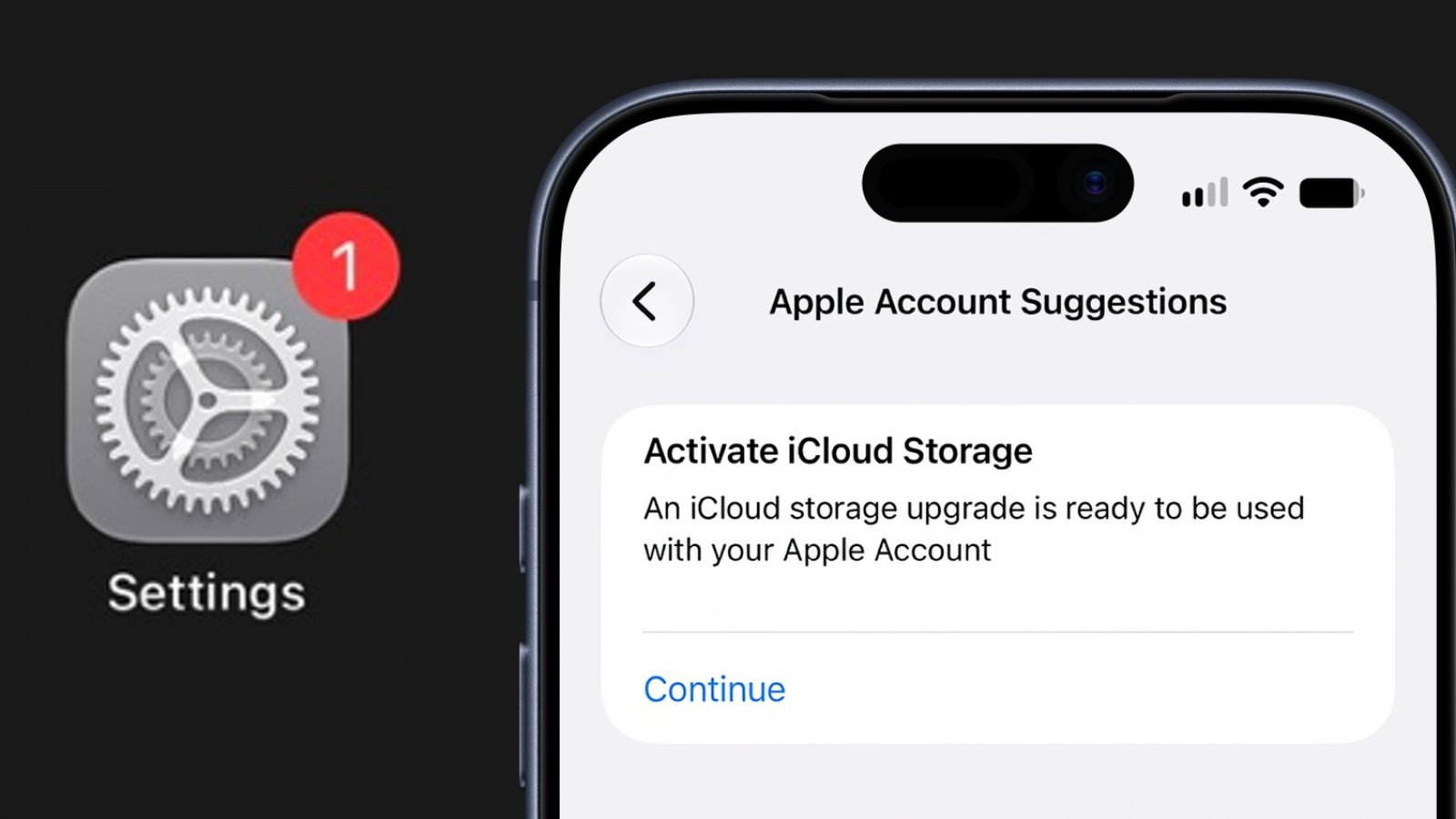
Apple Support nói rằng khi iCloud sắp đầy, người dùng nên xem Recommended for You trong phần cài đặt iCloud. Mục này thường gợi ý những thứ có thể dọn hoặc quản lý lại, ví dụ backup cũ, dữ liệu ứng dụng hoặc nội dung đang chiếm nhiều dung lượng hơn mức cần thiết.
Với anh em đang dùng gói iCloud thấp và thấy máy liên tục báo gần đầy, đây là bước rất đáng thử trước khi quyết định nâng gói. Lý do khá đơn giản: có khi vấn đề không nằm ở việc thiếu dung lượng tổng, mà nằm ở một vài phần cũ đang nằm quên quá lâu.
3) Nếu Photos chiếm nhiều nhất, kiểm tra ngay iCloud Photos và Optimize iPhone Storage
Apple giải thích rằng iCloud Photos có thể giúp người dùng tận dụng bộ nhớ trên iPhone tốt hơn. Khi bật Optimize iPhone Storage, máy sẽ giữ phiên bản tiết kiệm dung lượng trên thiết bị, còn ảnh và video gốc được lưu trên iCloud ở định dạng đầy đủ.
Điểm này đặc biệt hợp với anh em chụp nhiều video, quay 4K hoặc lưu ảnh trong nhiều năm. Nếu Photos đang là mục to nhất trong storage, việc kiểm tra xem mình đã bật iCloud Photos và chế độ tối ưu hay chưa thường có tác động rõ hơn nhiều so với việc xóa ngẫu nhiên vài chục tấm ảnh.

4) Đừng quên app ít dùng và tệp tải về, vì đây là hai chỗ âm thầm ngốn bộ nhớ
Apple cũng nhắc người dùng có thể tăng chỗ trống bằng cách gỡ bớt nội dung không cần thiết và quản lý dữ liệu trên thiết bị. Trong thực tế dùng máy ở Việt Nam, hai chỗ hay bị bỏ quên là app lâu ngày không đụng tới và thư mục tải về chứa file PDF, file nén, video gửi qua ứng dụng chat hoặc tài liệu công việc.
Nếu anh em thấy máy đầy mà Photos không phải thủ phạm chính, hãy nhìn lại nhóm ứng dụng cài từ lâu, game lâu không chơi, app đặt xe cũ, app mua sắm ít dùng hoặc các file từng tải về để ký giấy tờ, gửi việc rồi để nguyên. Dọn đúng hai nhóm này thường trả lại vài GB khá nhanh mà ít đụng tới dữ liệu quan trọng.
Anh em nên làm gì?
- Mở phần iPhone Storage trước để xem nhóm dữ liệu nào đang chiếm bộ nhớ lớn nhất, thay vì xóa ngẫu nhiên.
- Nếu iCloud cũng gần đầy, xem mục Recommended for You để dọn các phần cũ trước khi nghĩ tới chuyện nâng gói.
- Nếu Photos là mục nặng nhất, kiểm tra iCloud Photos và Optimize iPhone Storage để máy giữ bản nhẹ hơn trên thiết bị.
- Rà lại app ít dùng, game cũ và file tải về nằm quên trong máy vì đây thường là phần dễ dọn mà ít ảnh hưởng nhất.
- Sau khi dọn xong, chừa một khoảng trống hợp lý để iPhone đỡ chậm khi cập nhật, chụp video hoặc cài thêm ứng dụng mới.
Tổng kết
iPhone đầy bộ nhớ không có nghĩa anh em phải xóa ảnh hàng loạt hoặc mua thêm iCloud ngay lập tức. Với anh em Việt Nam đang gặp cảnh máy báo đầy liên tục, cách gọn nhất vẫn là rà đúng 4 chỗ: phần dung lượng trên iPhone, gợi ý dọn trong iCloud, cài đặt iCloud Photos và nhóm app hoặc tệp nằm quên. Làm đúng thứ tự này thường vừa giữ được dữ liệu quan trọng, vừa dọn máy hiệu quả hơn nhiều.