Mac sắp dọn máy, reset hay lên macOS mới? 6 bước chốt Time Machine để lỡ xóa nhầm vẫn còn đường quay lại

Tóm tắt nhanh
- Time Machine là tính năng backup có sẵn trên Mac, cho phép lưu lại app, ảnh, email, tài liệu và nhiều dữ liệu cá nhân để anh em còn đường phục hồi nếu lỡ dọn nhầm, thay máy hoặc phải cài lại macOS.
- Theo Apple Support, điều quan trọng không chỉ là cắm ổ rồi để đó, mà là chọn đúng ổ sao lưu, để máy chạy đủ một bản backup hoàn chỉnh và biết luôn cách khôi phục file khi cần.
- Nếu anh em chuẩn bị dọn máy, reset, chuyển dữ liệu sang Mac mới hoặc lên bản macOS lớn, chốt lại Time Machine trước thường đáng giá hơn nhiều so với việc xóa file cho nhẹ máy ngay lập tức.
- Điểm đáng để ý là backup chỉ thật sự có ích khi anh em kiểm tra lại lần cuối: ổ sao lưu có đang hoạt động không, file quan trọng có nằm trong phạm vi sao lưu không và mình có biết cách kéo lại dữ liệu khi có sự cố hay chưa.

Nhiều người dùng Mac có thói quen chỉ nhớ tới backup khi mọi chuyện đã bắt đầu căng: máy sắp reset, ổ SSD gần đầy, cần chuyển dữ liệu gấp sang máy mới hoặc vừa lỡ tay xóa một thư mục làm việc. Đó cũng là lúc dễ hoảng nhất, vì anh em không còn nhiều thời gian để kiểm tra xem bản sao lưu có đủ hay không.
Time Machine không phải tính năng mới, nhưng lại là một trong những lớp an toàn thực tế nhất trên macOS. Nếu chuẩn bị đúng trước khi đụng vào việc dọn dẹp hay cài lại máy, anh em sẽ bớt hẳn rủi ro mất tài liệu, ảnh, thư mục dự án hoặc các thiết lập quan trọng.
1) Xác định rõ mình đang backup để làm gì trước khi cắm ổ vào Mac
Apple mô tả Time Machine là hệ thống backup tự động cho file, app, email, nhạc, ảnh và tài liệu trên Mac. Nói ngắn gọn, anh em nên chốt mục tiêu trước: cần một bản backup đề phòng xóa nhầm, cần chuyển toàn bộ dữ liệu sang Mac khác hay cần chỗ dựa an toàn trước khi reset hoặc nâng cấp macOS.
Khi mục tiêu đã rõ, anh em sẽ biết nên ưu tiên điều gì. Nếu chỉ muốn có đường lui trước một đợt dọn máy lớn, điều quan trọng là có một bản sao lưu hoàn chỉnh gần nhất. Nếu chuẩn bị chuyển máy, anh em nên nghĩ luôn tới khả năng dùng Migration Assistant hoặc khôi phục lại nguyên môi trường làm việc.
2) Chọn đúng ổ backup: đủ dung lượng, ổn định và dành riêng nếu có thể
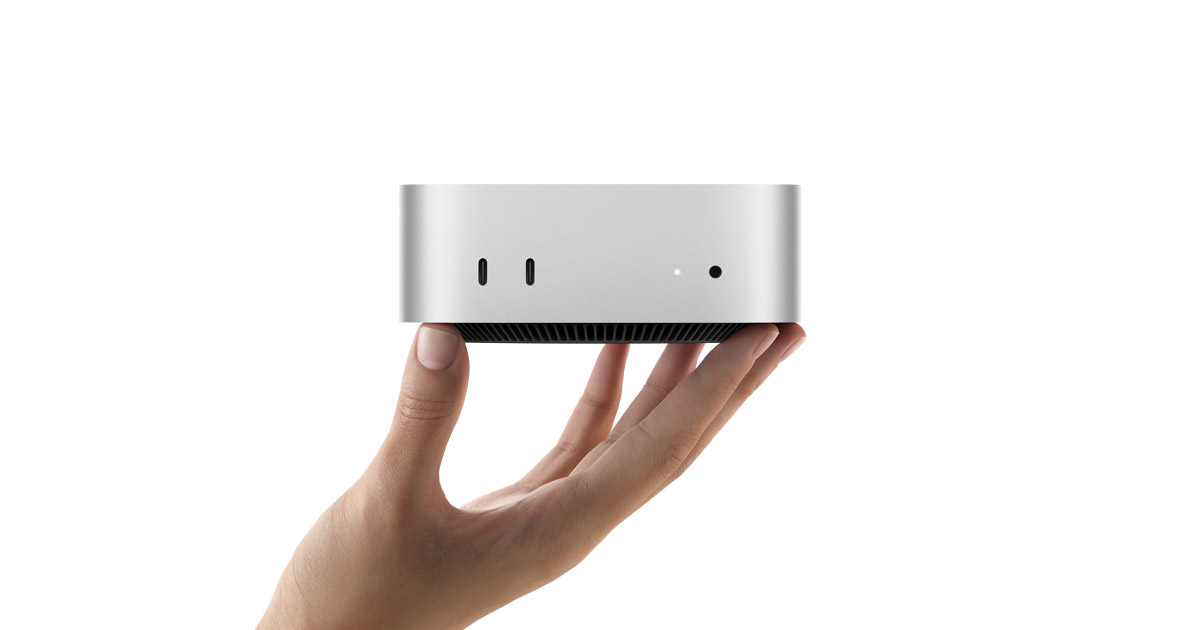
Apple cho biết Time Machine có thể dùng ổ lưu trữ ngoài hoặc một số giải pháp lưu trữ mạng tương thích. Với người dùng phổ thông, ổ ngoài gắn trực tiếp vẫn là cách dễ kiểm soát nhất vì nhanh, ít biến số và dễ kiểm tra tiến trình backup hơn.
Điểm nên nhớ là backup disk không nên quá sát dung lượng dữ liệu hiện tại của Mac. Nếu ổ sao lưu chỉ vừa khít, anh em sẽ nhanh chạm trần khi ảnh, video, file dự án hoặc thư viện tài liệu tiếp tục tăng theo thời gian. Dùng một ổ đủ rộng và tương đối chuyên cho backup vẫn là cách ít đau đầu nhất.
| Bước cần chốt | Apple xác nhận gì | Vì sao anh em nên làm trước khi dọn hoặc reset máy |
|---|---|---|
| Chọn ổ backup phù hợp | Time Machine dùng được với ổ ngoài hoặc thiết bị lưu trữ tương thích | Giảm rủi ro backup dở dang hoặc thiếu chỗ khi cần sao lưu gấp |
| Để chạy xong bản backup đầu tiên | Time Machine tự động sao lưu file, app và dữ liệu cá nhân | Có một mốc an toàn rõ ràng trước khi xóa, chuyển hoặc cài lại máy |
| Biết cách khôi phục file | Có thể restore từng file hoặc dùng Migration Assistant khi cần | Backup chỉ hữu ích nếu anh em biết kéo dữ liệu trở lại đúng lúc |
| Rà lại file quan trọng | Apple hướng dẫn backup và restore ở cả mức file lẫn toàn bộ máy | Tránh cảnh nghĩ là đã backup đủ nhưng thư mục quan trọng lại bị bỏ sót |
3) Đừng vội dọn máy khi bản backup đầu tiên còn chưa chạy xong
Theo Apple Support, sau khi thêm ổ backup vào Time Machine, Mac sẽ bắt đầu sao lưu tự động. Với bản sao lưu đầu tiên, thời gian có thể lâu hơn đáng kể vì hệ thống phải chép lượng dữ liệu nền lớn hơn rất nhiều so với các lần backup tăng dần về sau.
Đây là chỗ nhiều anh em hay nôn nóng nhất: cắm ổ xong thấy Time Machine chạy là bắt đầu xóa file hoặc reset máy luôn. Làm vậy khá mạo hiểm. Cách an toàn hơn là để Mac hoàn thành ít nhất một bản sao lưu đầu tiên, rồi mới động vào các bước có thể khiến dữ liệu biến mất khỏi máy hiện tại.
4) Kiểm tra lại những thư mục sống còn: tài liệu công việc, Desktop, Downloads, thư viện ảnh
Apple nói Time Machine backup nhiều nhóm dữ liệu cá nhân trên Mac, nhưng về mặt thực tế, anh em vẫn nên tự rà lại các thư mục quan trọng nhất của mình. Đặc biệt với người làm nội dung, thiết kế, kế toán, admin hay lưu file dự án ngoài các thư mục mặc định, việc kiểm tra này gần như bắt buộc.
Nói đơn giản, đừng chỉ tin vào cảm giác “máy đang backup nên chắc ổn”. Hãy nghĩ tới các chỗ anh em thường quăng file tạm như Desktop, Downloads, thư mục dự án riêng, bộ sưu tập ảnh, video dựng dở hoặc file bàn giao khách hàng. Chỉ cần bỏ sót một nhóm như vậy là lúc khôi phục sẽ rất mệt.

5) Học luôn hai đường khôi phục: kéo lại từng file và chuyển cả máy
Apple có hướng dẫn riêng cho việc khôi phục từng mục đã backup bằng Time Machine, đồng thời cũng nêu cách dùng Migration Assistant hoặc khôi phục từ backup khi chuyển dữ liệu sang máy khác. Đây là khác biệt quan trọng: không phải lúc nào anh em cũng cần bung lại cả hệ thống; nhiều lúc chỉ cần kéo lại một file, một thư mục hoặc một phiên bản cũ của tài liệu.
Biết sẵn hai đường này giúp anh em bớt hoảng nếu có sự cố. Một bên là cứu nhanh file vừa lỡ xóa hoặc ghi đè, bên còn lại là phục hồi cả môi trường làm việc khi thay Mac hoặc phải cài lại hệ điều hành.
6) Xem Time Machine là lớp bảo hiểm trước thay đổi lớn, không phải việc chỉ làm một lần
Điểm đáng để ý là backup hiệu quả không nằm ở một lần sao lưu cho có, mà ở thói quen duy trì nó trước các thay đổi quan trọng. Mỗi lần anh em chuẩn bị dọn máy sâu, reset, đổi SSD ngoài, cài app hệ thống mới hoặc nâng bản macOS lớn, Time Machine nên được kiểm tra lại như một checklist bắt buộc.
Với anh em đang dùng Mac làm máy chính ở nhà hoặc ở công ty, đây là thói quen ít hào nhoáng nhưng lời lâu. Khi có bản sao lưu tử tế, anh em dám dọn máy, dám thử cách làm mới và cũng đỡ căng hơn nhiều nếu có thứ gì đó đi sai.
Anh em nên làm gì?
- Chốt mục tiêu backup trước: chỉ cần đường lui khi dọn máy, hay cần sẵn phương án chuyển toàn bộ dữ liệu sang Mac khác.
- Dùng một ổ backup đủ rộng và ổn định, ưu tiên ổ ngoài gắn trực tiếp nếu anh em muốn cách dễ kiểm soát nhất.
- Để Time Machine hoàn thành ít nhất một bản backup đầu tiên trước khi xóa file lớn, reset máy hoặc lên bản macOS mới.
- Rà lại các thư mục sống còn như Desktop, Downloads, tài liệu công việc, ảnh và video đang làm dở.
- Đọc sẵn cách restore từng file và cách chuyển dữ liệu bằng Migration Assistant để khi cần không phải vừa lỗi vừa mò.
- Lặp lại bước kiểm tra này mỗi khi anh em chuẩn bị làm thay đổi lớn trên Mac, thay vì chỉ backup một lần rồi quên hẳn.
Tổng kết
Time Machine không làm Mac nhanh hơn ngay lập tức, nhưng lại giúp anh em tránh một trong những kiểu mất thời gian khó chịu nhất: dọn máy xong mới phát hiện mất dữ liệu quan trọng. Với anh em Việt Nam đang dùng Mac làm máy chính, chốt lại backup trước khi reset, dọn sâu hay nâng macOS là bước đáng làm hơn rất nhiều so với xử lý hậu quả về sau.
Nếu phải nhớ một ý duy nhất, thì đó là: backup chỉ thực sự có giá trị khi anh em để nó chạy xong, biết mình đã sao lưu cái gì và biết luôn cách kéo dữ liệu trở lại khi có chuyện.
THEO DÕI CÁC KÊNH CỦA TEKCAFE
- Website: TekCafe.vn
- Fanpage Facebook: facebook.com/tekcafeteam
- YouTube: youtube.com/c/TekCafeTeam
BÀI VIẾT MỚI NHẤT
- Dreame D30 Ultra CE giảm việc nhà, nhưng chưa thể tự lo mọi thứ
- Motorola Signature 27 ra mắt với camera telephoto 200MP và âm thanh Bang & Olufsen
- MediaTek đưa chip flagship Dimensity 9400 lên Googlebook với vài tinh chỉnh
- Paramount dàn xếp vụ kiện cản thương vụ mua Warner Bros. trị giá 110 tỷ USD
- NVIDIA có thể lùi RTX 60 đến năm 2028