Tóm tắt nhanh
- Windows Backup trên Windows 11 khá tiện vì có thể giữ lại thư mục đồng bộ, nhiều cài đặt hệ thống, mật khẩu Wi‑Fi và danh sách app để lúc chuyển máy đỡ làm lại từ đầu.
- Điểm anh em dễ hiểu nhầm là sao lưu một lần không có nghĩa mọi dữ liệu đều đã nằm trong vùng an toàn. File ngoài các thư mục được bảo vệ, ổ phụ, project lưu cục bộ hoặc bản cài app riêng vẫn có thể bị bỏ sót.
- Theo Microsoft Support, nên nhìn Windows Backup như một lớp trung tâm cho tài khoản, cài đặt và thư mục quan trọng, sau đó bổ sung thêm File History hoặc ổ recovery nếu anh em muốn phương án khôi phục chắc tay hơn.
- Nếu đang tính đổi laptop, reset máy hoặc cài lại Windows 11, 5 chỗ dưới đây đáng rà trước khi bấm sao lưu để tránh cảnh vào máy mới rồi mới phát hiện thiếu file.
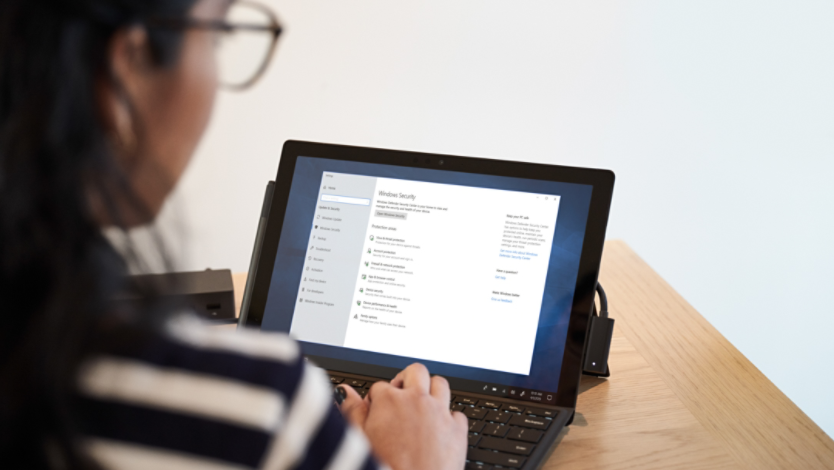
Nhiều anh em chỉ thực sự nghĩ tới sao lưu khi máy bắt đầu chậm, ổ cứng có dấu hiệu bất ổn hoặc sắp đổi sang laptop mới. Vấn đề là lúc đó ai cũng muốn làm nhanh, còn Windows Backup lại dễ tạo cảm giác mọi thứ đã được xử lý gọn chỉ sau vài cú bấm.
Thực tế, công cụ của Microsoft làm khá tốt phần tài khoản, cài đặt và một số thư mục quan trọng, nhưng nó không thay anh em rà lại nơi mình đang lưu file, cách đồng bộ OneDrive hay nhu cầu tạo bộ khôi phục riêng. Đi đúng thứ tự sẽ giúp lần chuyển máy hoặc cài lại Windows đỡ hồi hộp hơn nhiều.
1) Xác định file quan trọng của anh em đang nằm trong vùng nào trước khi bật sao lưu
Theo Microsoft Support, Windows Backup tập trung vào các mục như thư mục được đồng bộ, nhiều cài đặt hệ thống, thông tin đăng nhập mạng và danh sách ứng dụng để hỗ trợ khôi phục trên máy mới. Điểm cần rà đầu tiên là dữ liệu quan trọng của anh em đang ở Desktop, Documents, Pictures hay vẫn nằm rải rác ở ổ D, thư mục project riêng hoặc ổ ngoài.
Nói ngắn gọn, công cụ sao lưu mạnh nhất cũng không cứu được file nằm ngoài phạm vi mà mình không để ý. Nếu anh em làm việc với thư viện ảnh, source code, máy ảo hoặc game save lưu tay ở chỗ riêng, nên gom hoặc nhân bản sang vùng được bảo vệ trước.
2) Rà OneDrive vì đây là lớp gắn chặt nhất với Windows Backup
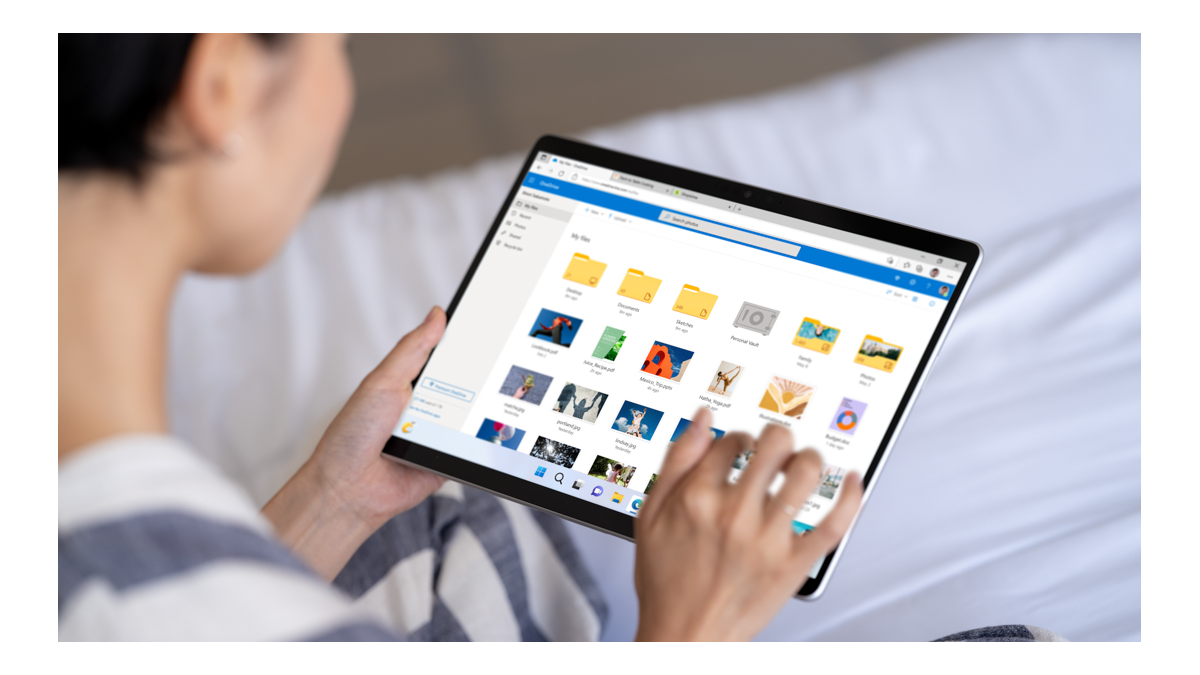
Microsoft mô tả Windows Backup như cầu nối giữa Windows 11 và tài khoản Microsoft, đặc biệt với các thư mục đồng bộ qua OneDrive. Vì vậy trước khi sao lưu, anh em nên kiểm tra xem các thư mục Desktop, Documents và Pictures có đang đồng bộ đúng tài khoản hay chưa, còn báo lỗi dung lượng hay xung đột file không.
Nếu OneDrive đang thiếu chỗ, tạm dừng đồng bộ hoặc dùng nhầm tài khoản, anh em rất dễ nghĩ là file đã có bản sao trong cloud nhưng thực ra chưa hoàn tất. Đây là kiểu lỗi chỉ lộ ra khi mở máy mới hoặc sau khi cài lại, lúc cần dữ liệu thì mới thấy rủi ro.
| Chỗ nên rà | Microsoft nói gì | Vì sao nên kiểm tra |
|---|---|---|
| Windows Backup | Giữ lại file, cài đặt, Wi‑Fi và một phần app trên tài khoản Microsoft | Giúp khôi phục máy mới nhanh hơn nhưng không thay thế việc rà dữ liệu quan trọng |
| OneDrive | Là lớp đồng bộ chính cho thư mục người dùng | Nếu đồng bộ lỗi hoặc thiếu dung lượng, bản sao lưu sẽ không trọn vẹn như anh em nghĩ |
| File History | Tạo bản sao lặp lại của file trên ổ ngoài hoặc vị trí khác | Hợp với tài liệu thay đổi thường xuyên và cần quay lại bản cũ |
| Recovery drive | Cho phép tạo bộ khôi phục để sửa lỗi hoặc cài lại hệ thống | Rất hữu ích khi máy gặp trục trặc nặng và không vào được Windows |
| Settings catalog | Cho biết loại cài đặt nào có thể được sao lưu trên tài khoản | Giúp anh em biết trước thứ gì sẽ theo sang máy mới và thứ gì không |
3) Đừng bỏ qua File History nếu anh em thường xuyên sửa tài liệu hoặc thư mục công việc
Microsoft vẫn duy trì File History như một lớp sao lưu hữu ích cho file cá nhân. Điểm khác với Windows Backup là File History hợp hơn cho việc lưu nhiều phiên bản tệp theo thời gian, đặc biệt khi anh em hay chỉnh sửa tài liệu, bảng tính, thư mục dự án hoặc bài viết đang làm dở.
Với người chỉ dựa vào một lớp cloud sync, rủi ro không chỉ là mất file mà còn là ghi đè nhầm rồi đồng bộ lỗi lên mọi nơi. File History giúp thêm một lớp an toàn thực dụng, nhất là với anh em dùng ổ cứng ngoài ở nhà hoặc bàn làm việc cố định.
4) Xem kỹ catalog cài đặt để biết thứ gì sang máy mới được, thứ gì không
Microsoft có trang riêng liệt kê các nhóm cài đặt mà Windows Backup có thể giữ lại giữa các thiết bị dùng cùng tài khoản. Đây là phần rất dễ bị bỏ qua vì ai cũng nghĩ “đã backup thì máy mới sẽ giống hệt máy cũ”. Thực tế, nhiều thiết lập ứng dụng chuyên sâu, đường dẫn thư mục riêng hoặc phần mềm cài thủ công vẫn cần anh em làm lại một phần.
Biết trước giới hạn này sẽ giúp anh em chuẩn bị đúng kỳ vọng. Nếu đang dùng app công việc có license riêng, plugin cài tay hoặc game launcher chứa thư viện lớn ở ổ phụ, nên ghi chú trước thay vì trông chờ khôi phục tự động lo hết.
5) Tạo recovery drive nếu máy là thiết bị làm việc chính hoặc chuẩn bị cài lại sạch
Microsoft khuyến nghị tạo recovery drive để có phương án cứu máy khi Windows gặp lỗi nặng. Công cụ này không thay cho sao lưu file cá nhân, nhưng lại rất quan trọng nếu anh em đang dùng một chiếc laptop làm việc chính, không muốn đến lúc hệ điều hành hỏng mới cuống cuồng tìm USB cứu hộ.
Với anh em chuẩn bị cài lại Windows 11 sạch hoặc nghi máy có dấu hiệu lỗi ổ cứng, recovery drive là mảnh ghép hợp lý để đi cùng Windows Backup và File History. Một bên giữ dữ liệu, một bên giúp kéo máy trở lại trạng thái có thể sửa hoặc cài đặt lại.
Anh em nên làm gì?
- Rà xem file quan trọng của anh em đang nằm ở thư mục đồng bộ hay còn rải ở ổ phụ, ổ ngoài hoặc thư mục dự án riêng.
- Kiểm tra trạng thái OneDrive trước khi sao lưu để chắc rằng các thư mục chính đã đồng bộ xong và đúng tài khoản đang dùng.
- Nếu thường xuyên sửa tài liệu hoặc thư mục công việc, bật thêm File History thay vì chỉ dựa vào một lớp sao lưu duy nhất.
- Xem catalog cài đặt của Windows Backup để biết máy mới có thể mang theo những gì và phần nào anh em vẫn phải tự dựng lại.
- Tạo recovery drive nếu máy là thiết bị làm việc chính hoặc anh em đang chuẩn bị reset hay cài lại Windows 11.
Tổng kết
Với anh em Việt Nam chuẩn bị đổi máy hoặc cài lại Windows 11, điều quan trọng không phải là bật sao lưu thật nhanh mà là biết dữ liệu nào đang được bảo vệ và dữ liệu nào vẫn còn đứng ngoài. Khi kết hợp Windows Backup, OneDrive, File History và recovery drive đúng chỗ, quá trình chuyển máy sẽ gọn hơn nhiều và bớt nguy cơ sót file quan trọng.