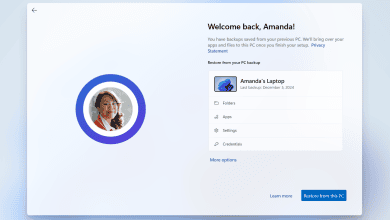
Đừng chỉ đổi mật khẩu: 6 chỗ anh em nên dọn thiết bị cũ, phiên đăng nhập cũ và app đã cấp quyền trước khi thành cửa hậu

Tóm tắt nhanh
- Đổi máy, bán máy cũ hay từng đăng nhập tạm trên máy khác mà chỉ đổi mật khẩu thôi thì chưa đủ. Vấn đề thật sự nằm ở chỗ thiết bị cũ, phiên đăng nhập cũ và app bên thứ ba có thể vẫn còn giữ đường vào tài khoản.
- Google cho phép xem danh sách thiết bị đã đăng nhập và các app từ nhà phát triển khác đang có quyền với Google Account. Apple cũng có danh sách thiết bị đăng nhập Apple Account và mục quản lý app dùng Sign in with Apple.
- Microsoft cho biết trang Recent activity cho phép xem thời gian, vị trí và cách tài khoản bị dùng trong 30 ngày gần nhất. 1Password cũng khuyến nghị xử lý ngay nếu thấy thiết bị lạ đã đăng nhập vào tài khoản.
- Với anh em đang dùng email, cloud, app AI, trình duyệt và password manager trên nhiều thiết bị, một vòng dọn quyền 10–15 phút thường đáng làm hơn nhiều so với đợi tới lúc có cảnh báo đăng nhập lạ mới cuống lên.

Nhiều anh em có thói quen đổi máy xong là chuyển dữ liệu, đăng nhập lại vài dịch vụ chính rồi coi như xong. Nhưng trong thực tế, đời sống số bây giờ thường kéo dài qua nhiều tầng: điện thoại cũ, laptop cũ, trình duyệt công ty, máy mượn tạm, app AI từng bấm Sign in with Google hoặc Apple, rồi thêm password manager và email chính nằm ở giữa.
Rắc rối ở chỗ chỉ cần một mắt xích cũ còn mở, tài khoản vẫn chưa thật sự sạch. Đó có thể là một phiên Chrome trên máy cũ, một app bên thứ ba vẫn còn quyền đọc dữ liệu Google Account, một thiết bị Apple cũ vẫn nhận mã xác minh, hay một lần đăng nhập 1Password trên máy lạ mà anh em đã quên mất.
1. Xem lại danh sách thiết bị đang giữ tài khoản trước khi nghĩ tới chuyện đổi hết mật khẩu
Google ghi rõ người dùng có thể vào phần quản lý thiết bị để xem các máy đang hoặc từng đăng nhập Google Account trong vài tuần gần đây, kể cả những phiên đã sign out. Apple cũng cho biết trong danh sách thiết bị của Apple Account, anh em có thể xem model máy, phiên bản phần mềm và gỡ thiết bị khỏi tài khoản từ xa nếu cần.
Điểm đáng làm đầu tiên vì vậy không phải đổi mật khẩu theo phản xạ, mà là nhìn lại tài khoản của mình đang nằm ở đâu. Khi đã thấy rõ những thiết bị còn giữ quyền truy cập, anh em mới biết đâu là máy thật sự của mình, đâu là máy cũ đã bán, máy bị mất hoặc máy từng đăng nhập nhờ rồi quên sign out.
Nếu thấy tên thiết bị lạ hoặc một thiết bị cũ không còn thuộc quyền kiểm soát nữa, bước hợp lý là gỡ nó ra khỏi tài khoản trước. Làm vậy thường thực dụng hơn việc đổi một loạt mật khẩu nhưng vẫn để thiết bị cũ nằm trong danh sách tin cậy.
2. Google Account không chỉ có thiết bị, mà còn có app bên thứ ba đang được cấp quyền
Google nhấn mạnh rằng app từ nhà phát triển khác có thể được cấp quyền vào Gmail, Drive, Calendar, Photos, Contacts hoặc dữ liệu tài khoản khác. Google cũng lưu ý chỉ nên cấp quyền cho app mà anh em thật sự tin tưởng, và không nên đưa mật khẩu Google Account trực tiếp cho app bên thứ ba.
Đây là chỗ nhiều người dễ quên nhất sau vài đợt thử app AI, app chỉnh ảnh, công cụ năng suất hay dịch vụ tự động hóa. Một app không còn dùng nữa nhưng vẫn giữ quyền vào Drive, Calendar hoặc profile tài khoản thì về bản chất vẫn là một cánh cửa đang mở.
Với anh em đang dùng nhiều app AI có nút Sign in with Google, đây là bước rất đáng làm. Không phải app nào cũng nguy hiểm, nhưng quyền nào không còn phục vụ nhu cầu hiện tại thì nên thu hồi, nhất là với email chính và kho dữ liệu công việc.
3. Trên Apple, đừng quên mục Sign in with Apple vì nó thường bị bỏ sót sau khi đổi máy
Apple cho phép xem danh sách app đang dùng Sign in with Apple ngay trong phần Apple Account settings hoặc trên web. Từ đây, người dùng có thể xem app nào đang liên kết, app nào từng nhận email ẩn danh và có thể dừng dùng Sign in with Apple với app hoặc developer đó.
Điểm thực tế là rất nhiều app trên iPhone, iPad và Mac cho đăng nhập cực nhanh bằng Apple Account. Lúc cài thì tiện, nhưng vài tháng sau anh em rất dễ quên mình đã dùng Apple để mở tài khoản ở những đâu. Nếu đang dọn máy cũ hoặc muốn thu hẹp bề mặt rủi ro, đây là một trong những danh sách nên rà kỹ.
Điểm quan trọng là dừng dùng Sign in with Apple không giống đổi mật khẩu hệ thống. Nó giúp cắt bớt những liên kết tài khoản không còn cần, đặc biệt với các app anh em từng thử nghiệm rồi bỏ, hoặc app đã lâu không còn mở lại.
4. Microsoft Recent activity rất đáng xem nếu anh em dùng Outlook, OneDrive hoặc Windows trên nhiều máy
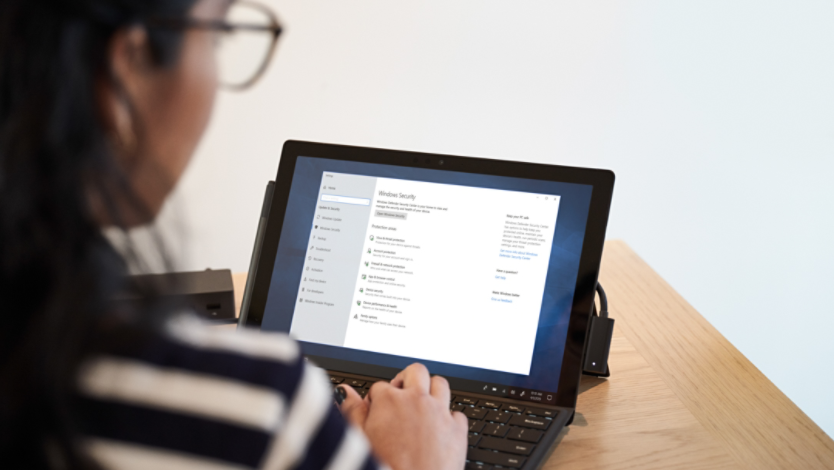
Microsoft cho biết Recent activity page hiển thị thời gian, vị trí và cách Microsoft account được dùng trong 30 ngày gần nhất. Nếu xuất hiện mục Unusual activity, người dùng có thể đánh dấu đó có phải hoạt động của mình hay không, sau đó chuyển sang Security settings để đổi mật khẩu và cập nhật bảo mật nếu cần.
Điểm hay của trang này là nó cho anh em thấy bối cảnh đăng nhập, thay vì chỉ báo chung chung rằng có hoạt động lạ. Với những ai dùng Outlook, OneDrive, Windows PC ở công ty, máy ở nhà và thêm điện thoại phụ, đây là nơi giúp phân biệt đâu là hành vi bình thường, đâu là thứ cần xử lý ngay.
Nếu thấy vị trí, trình duyệt hoặc kiểu truy cập không khớp với thói quen dùng máy của mình, đừng chỉ xóa email cảnh báo rồi bỏ qua. Tối thiểu hãy đổi mật khẩu, rà security settings và gỡ những thiết bị hoặc phiên không còn tin cậy.
5. Password manager cũng là nơi phải dọn phiên cũ, không chỉ email hay cloud
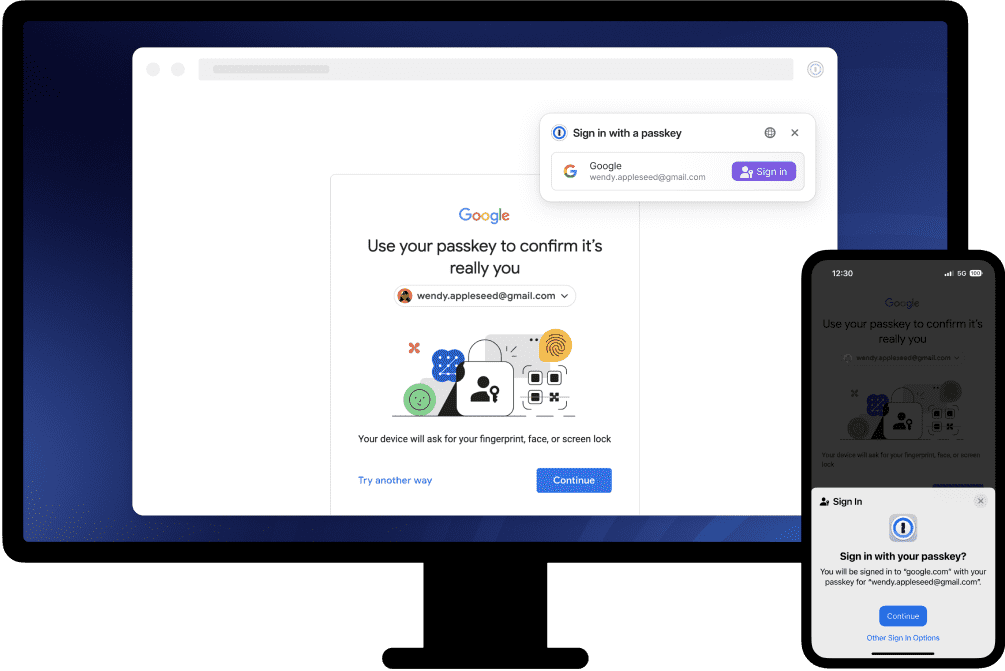
1Password lưu ý rằng nếu có thiết bị lạ đăng nhập vào tài khoản, người dùng nên xử lý ngay và xem lại thiết bị nào đang có quyền truy cập. Với các password manager nói chung, đây là lớp cực nhạy cảm vì một khi kho mật khẩu còn mở trên máy cũ hoặc máy không còn kiểm soát, rủi ro sẽ lớn hơn nhiều so với một tài khoản đơn lẻ.
Nói ngắn gọn, đừng chỉ nhìn Gmail, iCloud hay Outlook. Nếu anh em có 1Password hoặc dịch vụ tương tự trên máy cũ, đó phải là một trong những nơi được kiểm tra đầu tiên sau khi đổi máy, bán máy hoặc nghi ngờ từng đăng nhập trên thiết bị lạ.
Lý do rất đơn giản: password manager thường là kho chìa khóa cho phần còn lại. Một phiên cũ bị bỏ quên ở đây có thể nguy hiểm hơn nhiều tài khoản phụ còn sót trên máy.
6. Đổi mật khẩu là bước cuối để siết lại toàn bộ, không phải bước duy nhất
Sau khi đã rà thiết bị, gỡ phiên cũ và thu hồi quyền app không còn cần, lúc đó việc đổi mật khẩu mới thật sự phát huy tác dụng. Nếu làm ngược lại, anh em có thể vẫn để sót thiết bị cũ trong danh sách tin cậy hoặc để app bên thứ ba tiếp tục giữ quyền mà không để ý.
Thứ tự hợp lý thường là: nhìn lại nơi tài khoản đang tồn tại, dọn thiết bị cũ, dọn app đã cấp quyền, kiểm tra hoạt động gần đây, rồi mới đổi mật khẩu và rà lại 2FA hoặc passkey cho các tài khoản gốc. Cách này mất thêm vài phút, nhưng giúp vòng dọn an ninh sạch hơn nhiều.
Anh em nên làm gì?
- Mở phần quản lý thiết bị của Google Account, Apple Account và các dịch vụ quan trọng để xem còn máy cũ, máy đã bán hoặc máy lạ nào đang xuất hiện không.
- Rà lại danh sách app bên thứ ba đã được cấp quyền bằng Google Account hoặc Sign in with Apple, nhất là các app AI, năng suất hoặc dịch vụ anh em từng thử rồi bỏ.
- Nếu dùng Microsoft account, dành vài phút xem Recent activity để biết có vị trí, trình duyệt hay kiểu truy cập nào không khớp với thói quen của mình hay không.
- Kiểm tra luôn password manager vì đây thường là kho chìa khóa cho email, cloud và tài khoản công việc.
- Chỉ sau khi dọn các phiên và quyền cũ, hãy đổi mật khẩu cho những tài khoản gốc như email chính, Apple Account, Google Account, Microsoft account và password manager.
- Với anh em Việt Nam hay đổi máy, dùng song song điện thoại, laptop cá nhân và máy công ty, nên biến việc này thành checklist định kỳ sau mỗi lần chuyển thiết bị hoặc đăng nhập thử trên máy không thuộc quyền kiểm soát của mình.
Tổng kết
Đổi mật khẩu vẫn quan trọng, nhưng trong nhiều tình huống nó chỉ giải quyết phần ngọn nếu thiết bị cũ, phiên đăng nhập cũ và app bên thứ ba vẫn còn giữ quyền. Vòng dọn đúng nghĩa phải bắt đầu từ việc xem tài khoản của mình đang tồn tại ở đâu, dịch vụ nào còn liên kết và thiết bị nào còn được tin cậy.
Với anh em đang sống cùng nhiều máy, nhiều trình duyệt và đủ loại app đăng nhập nhanh, đây là kiểu bảo trì bảo mật rất nhỏ nhưng đáng giá. Làm xong một vòng, anh em sẽ biết hệ tài khoản của mình gọn hơn ở chỗ nào và còn cửa hậu nào nên khóa nốt ngay hôm nay.
THEO DÕI CÁC KÊNH CỦA TEKCAFE
- Website: TekCafe.vn
- Fanpage Facebook: facebook.com/tekcafeteam
- YouTube: youtube.com/c/TekCafeTeam
BÀI VIẾT MỚI NHẤT
- Mở hộp trên tay POCO F9 Ultra: Màu Đỏ Cherry rất sang, loa Bose, màn 6.9 inch 185 Hz, pin 8,050 mAh
- Razer ra mắt Tartarus V2 Pro với cần analog TMR và switch Rapid Trigger
- Proton VPN có ứng dụng native cho Fire TV Stick chạy Vega OS
- Philips Evnia 34M2C8600P dùng tấm nền QD-OLED Gen 5, tần số quét 280Hz
- The Blood of Dawnwalker sẽ có New Game Plus, nhưng chưa chốt ngày ra mắt