Đừng đợi tới lúc quên mật khẩu hay mất máy: 6 chỗ anh em nên rà để passkey, 2FA và password manager không tự khóa mình

Tóm tắt nhanh
- Passkey, 2FA và password manager đều giúp tài khoản an toàn hơn, nhưng nếu anh em dồn hết chúng vào một thiết bị hoặc một đường đăng nhập duy nhất thì lúc đổi máy, mất máy hay cần vào lại tài khoản gấp sẽ rất dễ tự làm khó mình.
- Hướng dẫn chính thức từ Google, Apple, Microsoft và 1Password đều có chung một ý: lớp bảo vệ tốt không chỉ mạnh khi mọi thứ bình thường, mà còn phải có đường lui rõ ràng khi thiết bị chính gặp sự cố.
- Sáu chỗ đáng rà sớm nhất là nơi nhận mã dự phòng, cách lưu recovery code, vị trí passkey đang đồng bộ, lớp bảo vệ của password manager, danh sách thiết bị còn quyền truy cập và bài test đăng nhập trên máy phụ.
- Nếu anh em đang chuẩn bị đổi điện thoại, đổi laptop, đi công tác dài ngày hoặc vừa gom nhiều tài khoản quan trọng vào cùng một hệ sinh thái, vòng kiểm tra này nên làm trước thay vì đợi có sự cố rồi mới mò lại từng bước.
Nói ngắn gọn, bảo mật tài khoản bây giờ không còn là chuyện đặt một mật khẩu dài rồi xong. Nhiều anh em đang đăng nhập bằng passkey, giữ mã xác minh trong điện thoại, đồng bộ mật khẩu qua nhiều máy và dùng password manager làm kho chìa khóa cho gần như mọi dịch vụ quan trọng.
Vấn đề là càng tiện thì càng cần chuẩn bị kỹ đường lui. Nếu thiết bị chính hỏng, bị mất hoặc chỉ đơn giản là anh em quên một mắt xích trong chuỗi xác minh, chính những lớp bảo vệ này có thể trở thành điểm nghẽn. Vì vậy, thay vì đợi tới lúc cuống lên mới xử lý, đây là 6 chỗ rất đáng rà khi mọi thứ vẫn đang hoạt động bình thường.
1. Đừng để chiếc điện thoại chính là nơi duy nhất nhận mã xác minh hoặc lời nhắc đăng nhập
Google khuyến nghị người dùng chuẩn bị thêm phương thức đăng nhập và khôi phục ngoài thiết bị chính, còn Microsoft cũng nhấn mạnh việc sao lưu tài khoản trong Authenticator nếu anh em dùng ứng dụng này để xác minh. Tinh thần chung khá rõ: máy chính rất tiện, nhưng không nên là cánh cửa duy nhất.
Nếu mọi mã xác minh, thông báo chấp thuận đăng nhập hoặc app xác thực đều nằm trên đúng một chiếc điện thoại, anh em sẽ gặp rắc rối lớn khi máy hỏng, mất SIM hoặc cần reset gấp. Lúc đó vấn đề không phải tài khoản bị hack, mà là anh em bị kẹt ngay ngoài cửa vì đường vào chỉ còn một hướng.
Với anh em đang dùng nhiều thiết bị giữa Android, iPhone, Windows và Mac, nên kiểm tra lại xem tài khoản quan trọng đã có ít nhất một lớp xác minh phụ hoạt động được hay chưa. Đó có thể là thiết bị thứ hai, khóa bảo mật, email khôi phục còn dùng tốt hoặc ứng dụng xác thực đã sao lưu đúng cách.

2. Backup code hay recovery code chỉ có giá trị khi anh em thật sự lấy ra được lúc cần
Google có backup codes cho 2-Step Verification. Apple có recovery key cho Apple Account. Microsoft cũng có recovery code và hướng dẫn khôi phục rõ ràng cho tài khoản cá nhân. Điểm chung giữa các hệ này là mã dự phòng chỉ hữu ích khi nó nằm ở nơi tách khỏi thiết bị chính và anh em nhớ cách lấy ra.
Rất nhiều người tạo mã xong rồi để mặc đó, hoặc chụp lại lưu ngay trong điện thoại đang dùng mỗi ngày. Cách này tạo cảm giác yên tâm trên giấy, nhưng khi điện thoại mất hoặc không mở được thì mã dự phòng cũng biến mất theo luôn.
Cách thực tế hơn là lưu mã ở nơi tách khỏi máy chính nhưng vẫn nằm trong vùng kiểm soát của anh em: bản in cất an toàn, password manager có bảo vệ tốt hoặc một chỗ lưu trữ tin cậy mà anh em chắc chắn còn truy cập được khi không có điện thoại bên cạnh.
3. Nếu đã dùng passkey, anh em phải biết nó đang nằm trong hệ nào và có đồng bộ ra sao
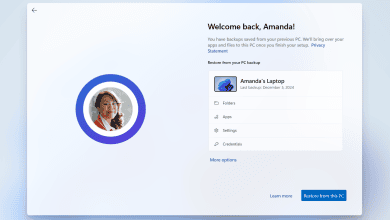
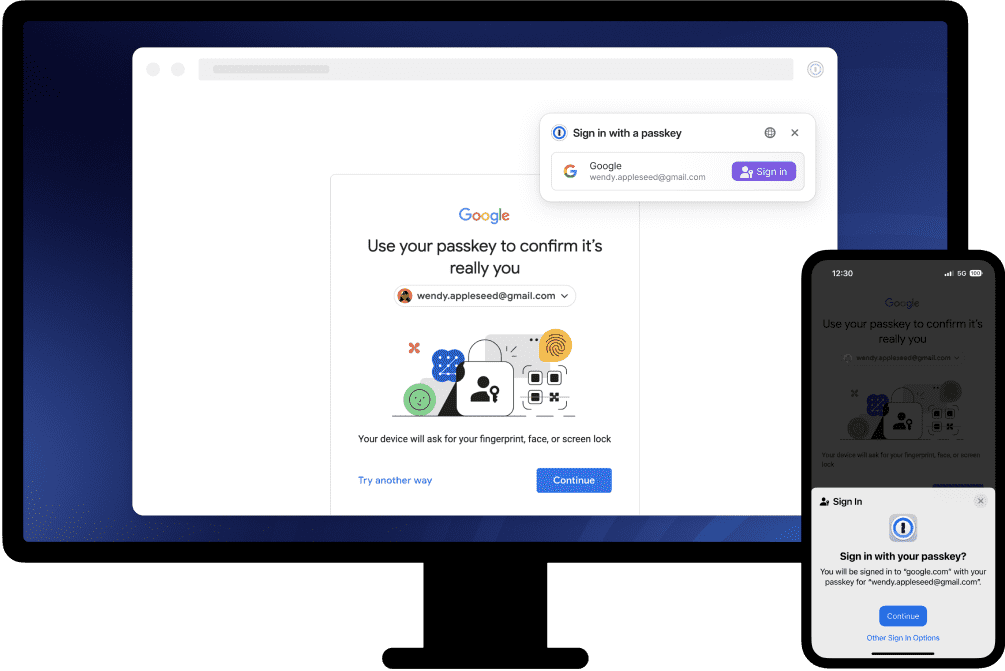
Passkey tiện ở chỗ chống phishing tốt hơn mật khẩu truyền thống, nhưng nó không phải phép màu tự vận hành. Google, Apple và Microsoft đều mô tả passkey theo hướng gắn với hệ đồng bộ hoặc credential manager cụ thể, còn 1Password cũng nhấn mạnh chuyện passkey có thể được lưu trong trình quản lý riêng để dùng xuyên thiết bị.
Điểm cần rà ở đây là passkey của anh em đang nằm trong Google Password Manager, iCloud Keychain, Microsoft Password Manager hay một password manager độc lập như 1Password. Chỉ khi trả lời rõ câu đó, anh em mới biết đổi máy có mượt hay không và mất máy thì còn đường nào khác để đăng nhập.
Với các tài khoản cực quan trọng, nên tự hỏi thêm một bước: nếu hôm nay phải dùng máy khác để đăng nhập, passkey đó có hiện ra đúng như mình nghĩ hay không. Nhiều anh em chỉ phát hiện passkey đang nằm ở hệ không ngờ tới khi đã phải đăng nhập gấp.
4. Password manager phải được xem như tài khoản gốc, không phải app phụ cài cho có
Một password manager tốt giúp anh em giữ mật khẩu mạnh hơn, gom recovery code gọn hơn và đổi máy bớt mệt hơn. Nhưng mặt còn lại là nếu tài khoản gốc của password manager yếu hoặc khôi phục mơ hồ, cả kho đăng nhập phía sau cũng bị kéo theo.
Vì vậy, lớp cần kiểm tra không chỉ là từng mục trong kho mật khẩu, mà là chính tài khoản quản lý kho đó: mật khẩu chính còn đủ mạnh không, 2FA đã ổn chưa, email khôi phục còn đúng không và thiết bị nào đang có quyền mở kho. Nếu dùng iCloud Keychain, Google Password Manager, Microsoft Password Manager hay 1Password, câu chuyện vẫn giống nhau: tài khoản giữ chìa khóa phải được bảo vệ như một tài khoản cấp gốc.
Điểm đáng làm sớm là rà lại xem kho mật khẩu có đang phụ thuộc vào một số điện thoại cũ, một email cũ hoặc một máy cũ nào không. Đây là dạng mắt xích rất hay bị quên trong lúc mọi thứ vẫn đăng nhập sẵn và tưởng như chưa có vấn đề.
5. Thiết bị cũ và phiên đăng nhập cũ là cửa phụ anh em nên dọn sớm sau mỗi lần đổi máy
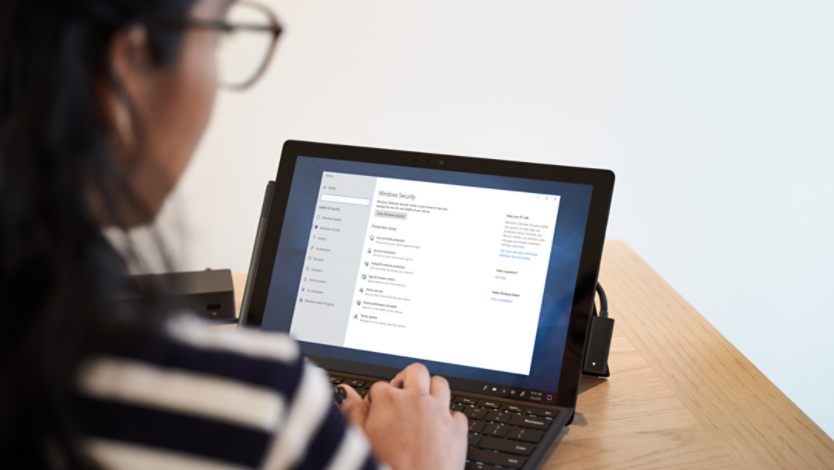
Google, Apple và Microsoft đều cho phép xem danh sách thiết bị đang đăng nhập hoặc có quyền truy cập tài khoản. Đây là phần rất thực dụng nhưng lại ít được kiểm tra khi mọi thứ đang yên ổn.
Nếu trong danh sách vẫn còn điện thoại vừa bán, laptop đã nghỉ dùng hoặc trình duyệt trên máy cũ, đó là bề mặt rủi ro không nên để kéo dài. Càng dùng nhiều thiết bị, càng nên giữ danh sách này gọn gàng để lúc có sự cố thật anh em cô lập nhanh hơn.
Việc dọn thiết bị cũ cũng giúp anh em nhìn rõ hệ sinh thái tài khoản của mình đang trải rộng tới đâu. Chỉ cần mở lại danh sách đăng nhập một lần sau khi đổi máy, nhiều người đã phát hiện ra mình còn quá nhiều cửa mở mà lâu nay không để ý.
6. Hãy thử một vòng đăng nhập trên máy phụ trước khi thật sự cần tới nó
Checklist bảo mật chỉ thật sự có giá trị khi anh em thử nó ngoài đời. Một bài test nhẹ trên máy phụ thường giúp lộ ra rất nhiều chỗ chưa ổn: mã dự phòng lưu sai chỗ, passkey không đồng bộ như tưởng tượng, app xác thực chưa sao lưu, hoặc password manager đòi thêm bước mà anh em đã quên.
Anh em không cần diễn tập quá phức tạp. Chỉ cần thử đăng nhập lại một tài khoản quan trọng trên laptop phụ, máy tính bảng hoặc điện thoại dự phòng, rồi xem từng lớp xác minh có chạy đúng như kỳ vọng hay không. Nếu có bước nào khiến anh em phải dừng lại quá lâu để nhớ cách xử lý, đó là mắt xích nên sửa ngay.
Với anh em Việt Nam hay đổi điện thoại, cài lại máy hoặc dùng lẫn thiết bị cá nhân và máy công việc, bài test nhỏ này thường đáng giá hơn nhiều so với cảm giác “chắc là ổn”. Bảo mật tài khoản tốt không nằm ở số lượng tính năng bật lên, mà ở chỗ anh em thật sự đi lại được đường lui khi cần.
Anh em nên làm gì?
- Giữ ít nhất một phương thức xác minh phụ ngoài thiết bị chính cho các tài khoản quan trọng.
- Lưu backup code, recovery code hoặc recovery key ở nơi tách khỏi điện thoại chính nhưng vẫn đủ an toàn để lấy lại khi cần.
- Kiểm tra lại passkey đang nằm trong hệ đồng bộ nào và thử nghĩ trước tình huống đổi máy hoặc mất máy.
- Xem password manager như tài khoản cấp gốc, cần có mật khẩu mạnh, 2FA và thông tin khôi phục rõ ràng.
- Dọn thiết bị cũ, phiên đăng nhập cũ và các quyền truy cập không còn dùng tới sau mỗi lần đổi máy.
- Thử một vòng đăng nhập trên máy phụ khi chưa có sự cố để chắc mọi lớp khôi phục vẫn hoạt động.
Tổng kết
Passkey, 2FA và password manager không phải thứ khiến anh em phiền hơn; vấn đề chỉ xuất hiện khi chúng được dựng thiếu đường lui hoặc bị dồn hết vào một thiết bị duy nhất. Khi đó, một cú mất máy, đổi máy hoặc quên bước đăng nhập có thể biến bảo mật từ lợi thế thành điểm nghẽn.
Với anh em Việt Nam đang giữ ngày càng nhiều tài khoản, dữ liệu và thiết bị trong cùng một workflow, vòng rà 6 chỗ ở trên là việc rất đáng làm trước khi có sự cố. Nó không màu mè, nhưng thường là khác biệt giữa một lần khôi phục gọn gàng và một buổi phải lần mò lại từng cánh cửa đăng nhập.
THEO DÕI CÁC KÊNH CỦA TEKCAFE
- Website: TekCafe.vn
- Fanpage Facebook: facebook.com/tekcafeteam
- YouTube: youtube.com/c/TekCafeTeam
BÀI VIẾT MỚI NHẤT
- Mở hộp trên tay POCO F9 Ultra: Màu Đỏ Cherry rất sang, loa Bose, màn 6.9 inch 185 Hz, pin 8,050 mAh
- Razer ra mắt Tartarus V2 Pro với cần analog TMR và switch Rapid Trigger
- Proton VPN có ứng dụng native cho Fire TV Stick chạy Vega OS
- Philips Evnia 34M2C8600P dùng tấm nền QD-OLED Gen 5, tần số quét 280Hz
- The Blood of Dawnwalker sẽ có New Game Plus, nhưng chưa chốt ngày ra mắt