Mua màn hình cho laptop: đừng để cổng USB-C và tần số quét làm lu mờ độ nét chữ, công suất sạc

Tóm tắt nhanh
- Màn hình USB-C chỉ thực sự gọn khi laptop hỗ trợ xuất hình qua cổng đó và công suất Power Delivery đáp ứng nhu cầu sử dụng.
- Với laptop 13–14 inch, 27 inch QHD thường là điểm cân bằng tốt hơn 27 inch 4K nếu ưu tiên chữ dễ đọc ở khoảng cách bàn làm việc thông thường.
- Tần số quét 100–120 Hz giúp cuộn trang và thao tác mượt hơn, nhưng không nên ưu tiên nó trước độ nét, chân đế và cổng kết nối.
- Hub USB, Ethernet và KVM có thể thay một phần dock, song mỗi tính năng đều có giới hạn băng thông và tương thích cần đối chiếu.
Mua màn hình cho laptop hiện không còn là câu chuyện chọn kích thước rồi nhìn độ phân giải. Một cổng USB-C có thể vừa đưa hình ảnh, truyền dữ liệu và sạc máy, nhưng cũng có thể chỉ làm được một phần trong ba việc đó. Cùng một thân máy mỏng, cáp đi kèm và giới hạn Power Delivery có thể quyết định trải nghiệm nhiều hơn chênh lệch vài hertz tần số quét.
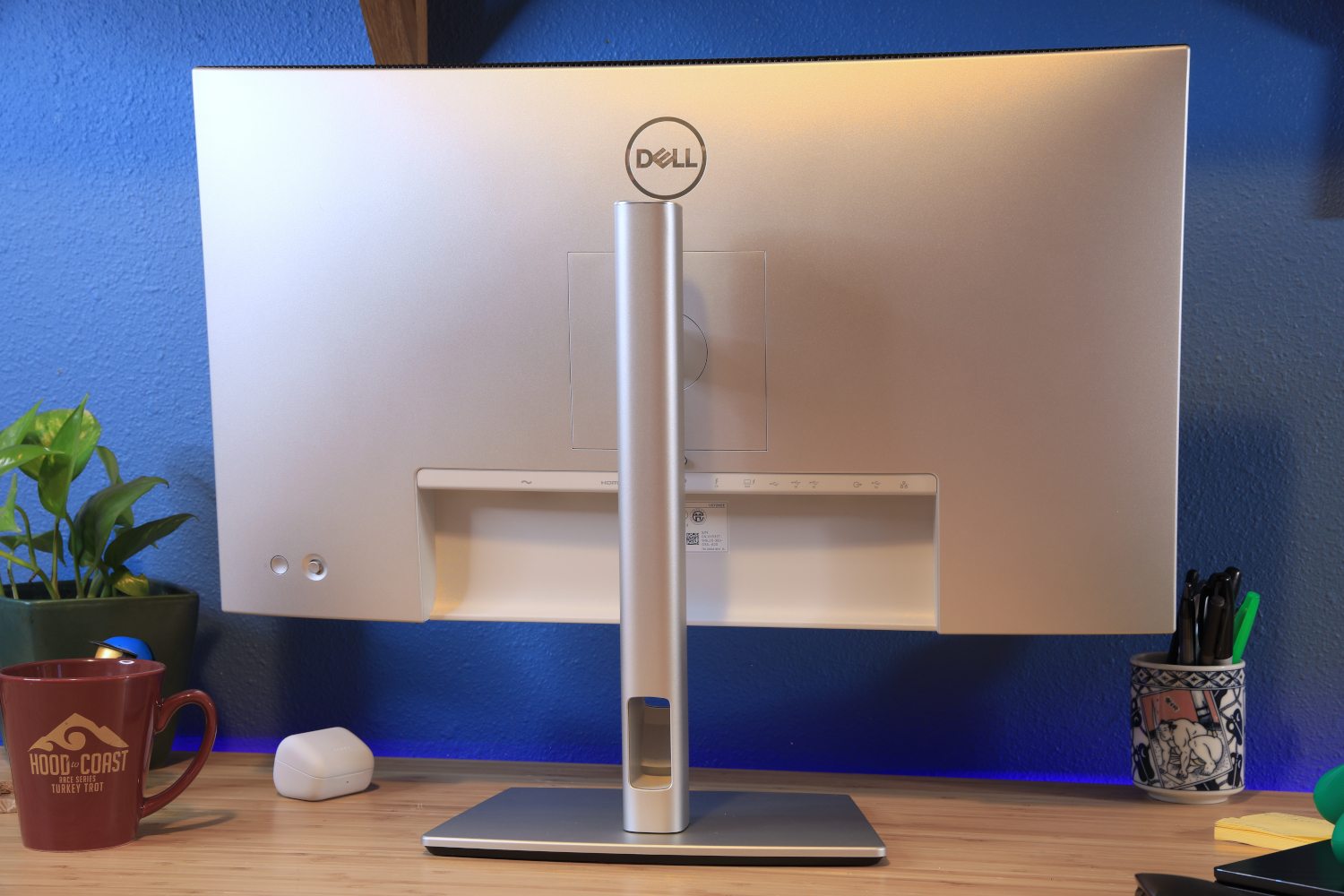
Dell UltraSharp U2724DE là ví dụ dễ hình dung cho nhóm màn hình hub: QHD 120 Hz, Thunderbolt 4 upstream, sạc tối đa 90 W, Ethernet 2,5 GbE và KVM. Không phải ai cũng cần một mẫu nhiều cổng như vậy, nhưng bộ thông số của nó cho thấy các mục cần kiểm tra trước khi chọn màn hình USB-C.
Độ phân giải phải đi cùng kích thước và khoảng cách ngồi
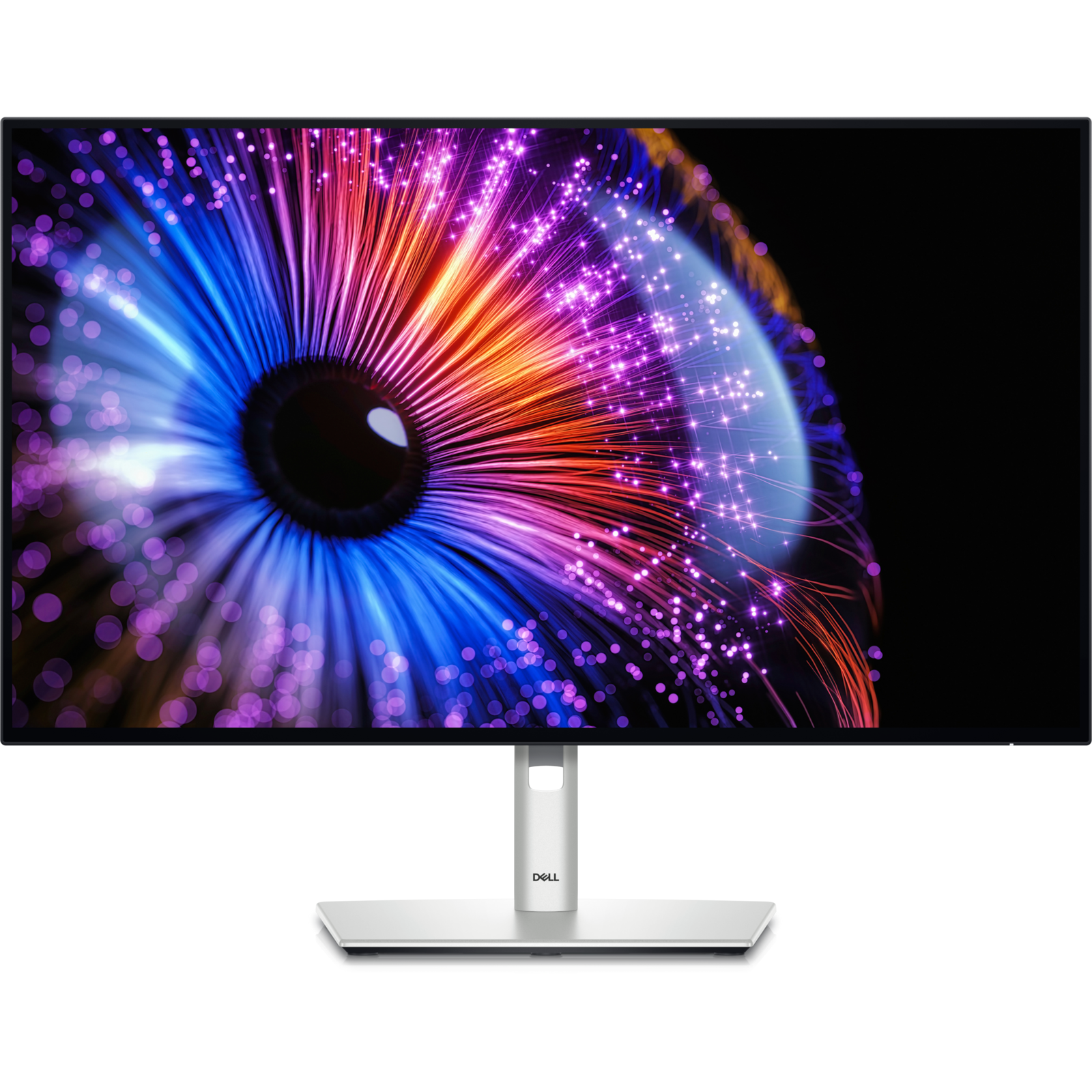
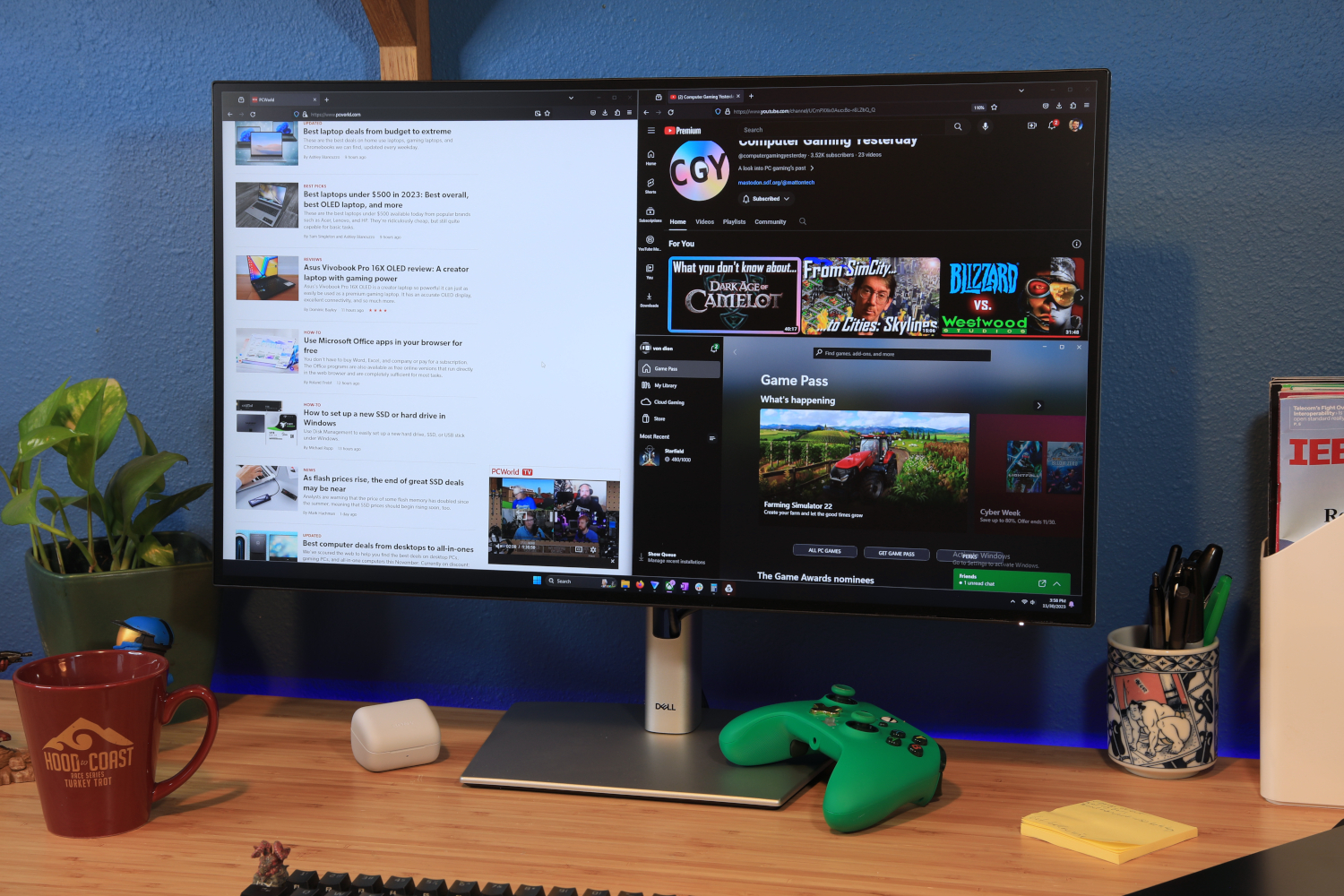
27 inch QHD có mật độ khoảng 109 ppi, đủ rõ cho văn bản và bảng tính ở khoảng cách bàn làm việc quen thuộc, đồng thời không đẩy nhu cầu GPU lên cao như 4K. Đây thường là lựa chọn hợp lý cho công việc văn phòng, code và đa nhiệm nếu người dùng không cần không gian 4K cho ảnh hoặc video.
27 inch 4K cho chữ mịn hơn và nhiều không gian làm việc hơn khi cấu hình scale phù hợp, nhưng mức giá, yêu cầu GPU và cách ứng dụng xử lý scale vẫn là những đánh đổi cần tính đến. Với màn hình 24 inch, QHD cũng sắc nét nhưng giao diện có thể trở nên nhỏ; với 32 inch, 4K thường hợp lý hơn nếu ưu tiên độ nét văn bản. Không có một độ phân giải đúng cho mọi bàn làm việc.
USB-C: hãy tách ba câu hỏi xuất hình, sạc và dữ liệu
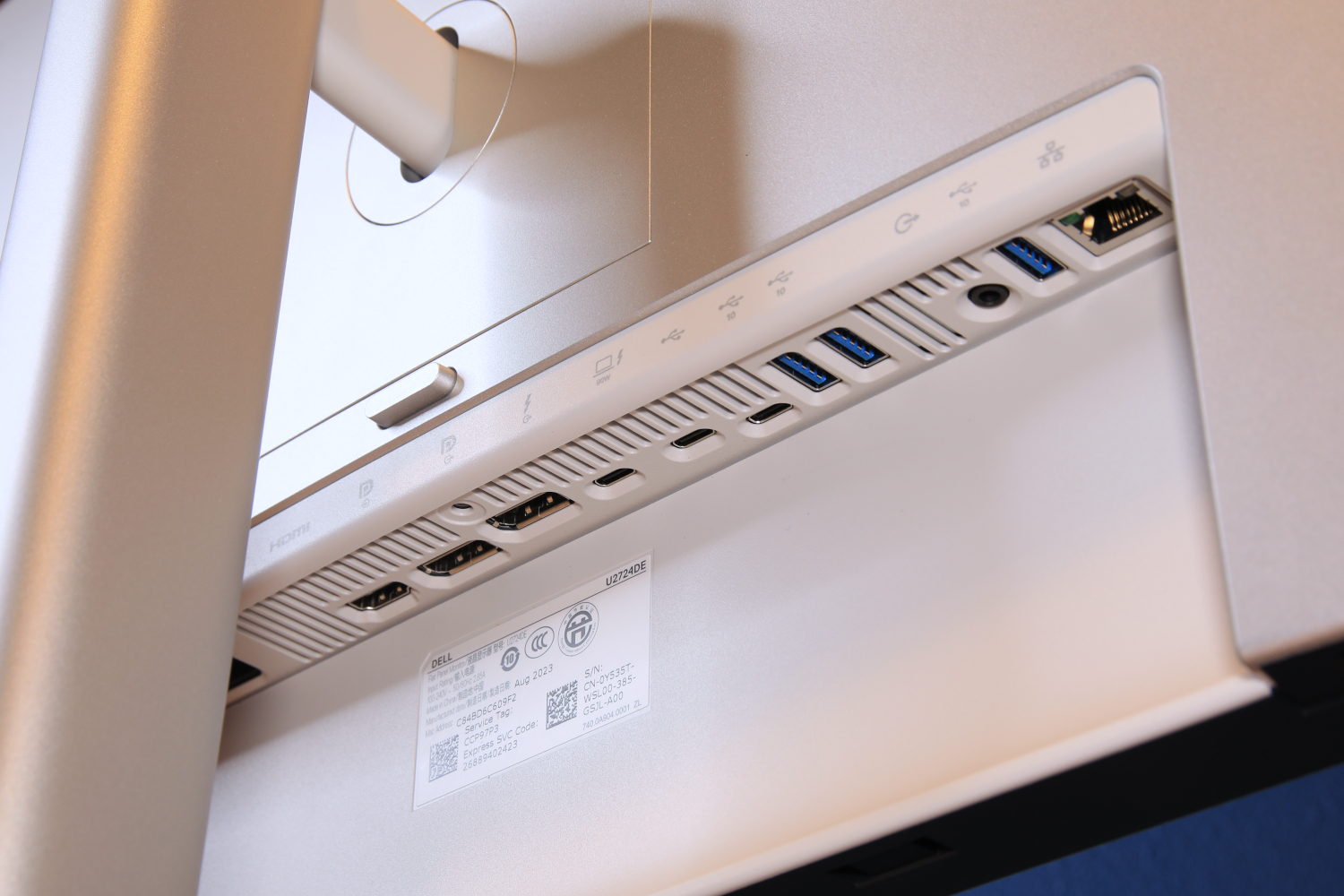
Đầu cắm giống nhau không bảo đảm tính năng giống nhau. Laptop phải hỗ trợ DisplayPort Alt Mode hoặc Thunderbolt/USB4 phù hợp để xuất hình qua USB-C; màn hình phải có cổng upstream nhận video; và cáp cũng phải đáp ứng băng thông cần thiết. Một số cổng USB-C trên màn hình chỉ phục vụ dữ liệu hoặc sạc thiết bị ngoại vi.
USB Power Delivery cho phép cấp điện linh hoạt trên cùng hệ sinh thái USB-C, với chuẩn PD 3.1 mở rộng tối đa tới 240 W trên cáp và thiết bị đủ điều kiện. Tuy nhiên, con số có trên chuẩn không phải con số laptop sẽ nhận trong thực tế. Màn hình U2724DE công bố tối đa 90 W qua Thunderbolt 4 upstream: đủ cho nhiều laptop phổ thông và một số máy làm việc nhẹ, nhưng không nên mặc định thay được sạc gốc của laptop hiệu năng cao.
90 W chưa nói hết câu chuyện sạc laptop
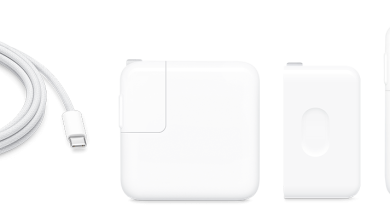
Trước khi kỳ vọng một dây thay toàn bộ bộ sạc, hãy xem công suất adapter gốc, mức tiêu thụ khi tải nặng và hành vi sạc của máy. Laptop có thể vẫn hoạt động với nguồn thấp hơn, nhưng pin sẽ sạc chậm hoặc giảm dần khi chạy tác vụ nặng. Máy gaming và workstation thường cần adapter riêng để đạt hiệu năng tối đa.
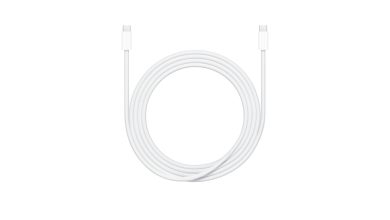
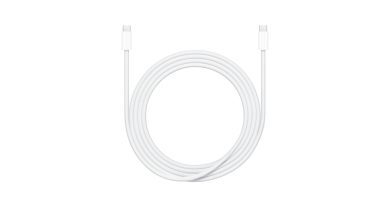
Điểm cần lưu ý khác là dây. Một số màn hình tặng kèm cáp Thunderbolt 4 hoặc USB-C đầy đủ tính năng, nhưng dây thay thế giá rẻ có thể chỉ phù hợp sạc hoặc USB 2.0. Khi đổi dây, hãy xem rõ công suất PD, băng thông dữ liệu và khả năng xuất hình; đừng chỉ nhìn đầu Type-C.
Hub, Ethernet và KVM có thể thay dock đến mức nào?
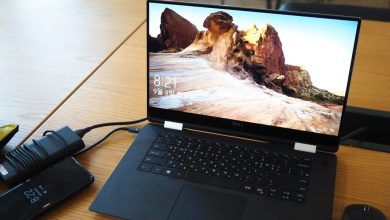
Một màn hình hub có thể giúp bàn làm việc gọn hơn: cắm chuột, bàn phím, mạng dây và SSD vào màn hình, sau đó chỉ dùng một dây nối laptop. U2724DE có Ethernet 2,5 GbE, USB-A, USB-C, Thunderbolt downstream và KVM; đó là ví dụ tốt về việc vì sao nhóm người dùng làm việc cố định có thể trả thêm tiền cho màn hình nhiều cổng.
Nhưng đây không phải phép thay thế tuyệt đối cho mọi dock. Nếu cần nhiều màn hình độ phân giải cao, thiết bị lưu trữ tốc độ lớn hoặc nhiều máy cùng lúc, người dùng vẫn phải xem sơ đồ băng thông và giới hạn của laptop. KVM cũng cần kiểm tra cách chuyển nguồn vào, USB và mạng trong tình huống dùng hai máy.
120 Hz là nâng cấp dễ cảm nhận, nhưng không phải ưu tiên đầu tiên
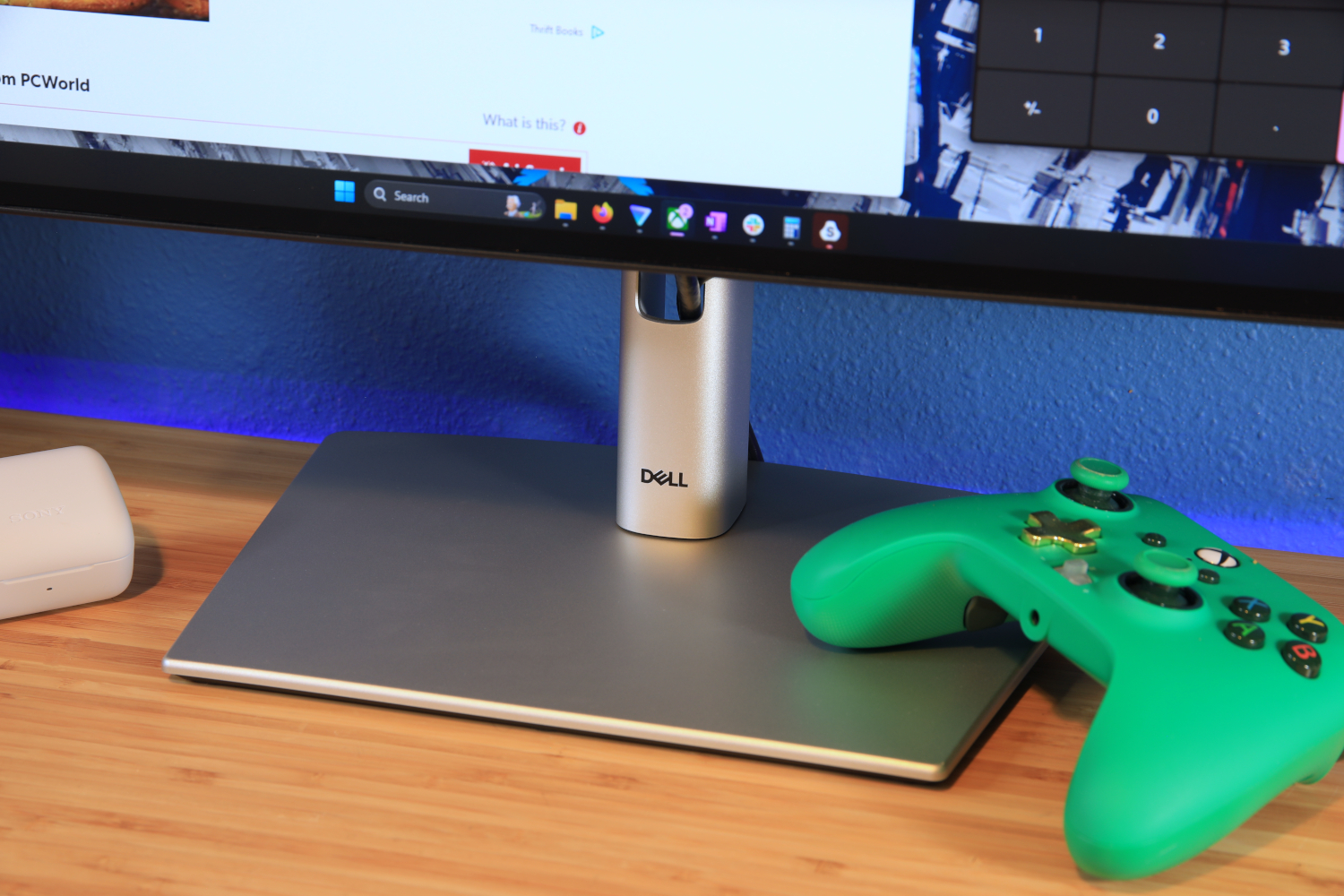
Ở màn hình làm việc, 100–120 Hz tạo cảm giác cuộn tài liệu và di chuyển con trỏ mượt hơn 60 Hz. Tuy vậy, nó không sửa được chữ nhòe do mật độ điểm ảnh thấp, màu sai cho nhu cầu chỉnh ảnh hay tư thế ngồi không phù hợp. Dell công bố U2724DE có IPS Black, độ tương phản 2.000:1, 98% DCI-P3 và chân đế hỗ trợ nâng hạ, xoay, pivot; những thông số này cần được xem như một hệ thống, không phải danh sách tính năng độc lập.
Anh em nên làm gì?
- Xác nhận cổng USB-C/Thunderbolt/USB4 của laptop có hỗ trợ xuất hình, không chỉ sạc hoặc truyền dữ liệu.
- Đối chiếu công suất Power Delivery của màn hình với adapter gốc và nhu cầu tải thực tế của laptop.
- Chọn kích thước cùng độ phân giải theo khoảng cách ngồi, cỡ chữ và công việc chính; đừng mặc định 4K luôn phù hợp hơn.
- Kiểm tra cáp đi kèm và thông số của dây thay thế: video, dữ liệu và sạc là ba khả năng tách biệt.
- Chỉ trả thêm cho hub, Ethernet hoặc KVM khi có thiết bị và quy trình làm việc thật sự tận dụng chúng.
Tổng kết
Màn hình USB-C tốt không chỉ làm bàn làm việc bớt dây. Nó phải phù hợp với cách laptop xuất hình, sạc và kết nối thiết bị ngoại vi. Với phần lớn người dùng làm việc cùng laptop, ưu tiên đúng nên là độ nét chữ và công thái học trước, sau đó mới đến công suất sạc, hub và tần số quét.
THEO DÕI CÁC KÊNH CỦA TEKCAFE
- Website: TekCafe.vn
- Fanpage Facebook: facebook.com/tekcafeteam
- YouTube: youtube.com/c/TekCafeTeam
BÀI VIẾT MỚI NHẤT
- Mua màn hình cho laptop: đừng để cổng USB-C và tần số quét làm lu mờ độ nét chữ, công suất sạc
- Grave Seasons: game farming pha trộn điều tra án mạng siêu nhiên, đáng chú ý trên PC và console
- Sạc 65W cho laptop có đủ không? Cách chọn công suất theo máy và số thiết bị bạn dùng
- Trước khi cập nhật macOS, 6 điểm cần kiểm tra trong Time Machine để bảo vệ dữ liệu
- Mua ổ cắm thông minh: đừng chỉ nhìn Wi‑Fi, hãy xem tải điện và cách thiết bị phản ứng khi mất mạng