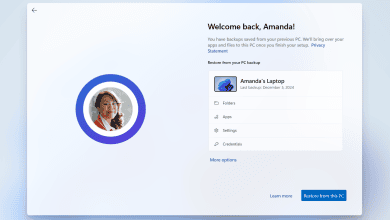
Đừng đợi có mail “đăng nhập lạ” mới cuống: 6 chỗ anh em nên bật và rà để biết tài khoản đang có vấn đề sớm

Tóm tắt nhanh
- Nhiều người chỉ nhận ra tài khoản có vấn đề sau khi thấy mail cảnh báo đăng nhập lạ, mất quyền nhận mã xác minh hoặc đổi máy rồi mới phát hiện mọi lối khôi phục đều đang dồn vào một chỗ.
- Google, Apple và Microsoft đều có sẵn các mục để người dùng rà thiết bị tin cậy, số điện thoại khôi phục, phương thức đăng nhập và dấu hiệu bất thường thay vì chờ sự cố xảy ra mới xử lý.
- Điểm đáng làm nhất không phải là bật thêm thật nhiều lớp bảo mật cho có, mà là kiểm tra xem lớp nào còn dùng được nếu chiếc điện thoại chính bị mất, hỏng hoặc hết quyền truy cập.
- Với anh em đang dùng một tài khoản cho email, cloud, ảnh, tài liệu, passkey và app công việc, một vòng rà 10 phút mỗi tháng thường đáng giá hơn nhiều so với việc cuống lên sau một mail “có ai đó vừa đăng nhập”.

Phần khó chịu nhất của các sự cố tài khoản không nằm ở chỗ đổi lại mật khẩu mất bao lâu, mà ở cảm giác bị động. Lúc thấy cảnh báo đăng nhập lạ, hoặc lúc chiếc điện thoại giữ OTP và passkey chính bị thất lạc, rất nhiều người mới phát hiện tài khoản của mình gần như không có đường lui rõ ràng.
Điểm may là các hệ sinh thái lớn hiện đều đã có sẵn dashboard và lựa chọn khôi phục tương đối rõ. Theo hướng dẫn chính thức từ Google, Apple và Microsoft, nếu anh em dành một vòng ngắn để rà các mục dưới đây trước, khả năng phát hiện bất thường sớm hơn và giữ được lối vào tài khoản khi có biến sẽ tốt hơn nhiều.
1. Bắt đầu từ bảng kiểm tra bảo mật tổng thể, đừng đoán mò từng chỗ một
Google cho biết Security Checkup và Recommended actions có thể hiển thị các khuyến nghị theo mức độ ưu tiên, từ gợi ý nhẹ cho tới cảnh báo cần xử lý gấp. Đây là kiểu bảng tổng hợp rất đáng mở trước vì nó gom các vấn đề chính vào một chỗ thay vì bắt anh em nhớ xem mình nên rà từng mục nào trước.
Trên thực tế, nhiều người có thói quen chỉ đổi mật khẩu rồi thôi. Nhưng nếu không nhìn vào bảng tổng thể, anh em sẽ bỏ lỡ những thứ quan trọng hơn như thiết bị lạ còn đăng nhập, email khôi phục cũ, hoặc một phương thức xác thực đang không còn nằm trong tay mình nữa.
Nếu phải chọn một nơi để bắt đầu, hãy ưu tiên đúng phần dashboard bảo mật của tài khoản. Đó là cách nhanh nhất để biết tài khoản đang “khỏe” thật hay chỉ yên ổn vì mình chưa nhìn kỹ.
2. Rà lại thiết bị đang đăng nhập và dấu hiệu bất thường trước khi nghĩ tới chuyện đổi mật khẩu hàng loạt
Trong hướng dẫn xử lý tài khoản Google có dấu hiệu bị xâm nhập, Google yêu cầu người dùng xem lại Recent security events và danh sách thiết bị đang dùng tài khoản. Lý do rất đơn giản: đổi password là bước quan trọng, nhưng nếu anh em không biết có thiết bị nào lạ đang còn bám tài khoản hay không thì rất dễ bỏ sót nguồn rủi ro thật sự.
Cách nhìn này cũng hợp với thói quen dùng nhiều máy hiện nay. Một tài khoản có thể nằm trên điện thoại chính, laptop công việc, máy cũ ở nhà, tablet hoặc trình duyệt lạ từng đăng nhập lúc đi công tác. Chỉ cần còn một phiên mà anh em không nhận ra, cảm giác “đã đổi mật khẩu rồi chắc ổn” đôi khi chỉ là ổn một nửa.
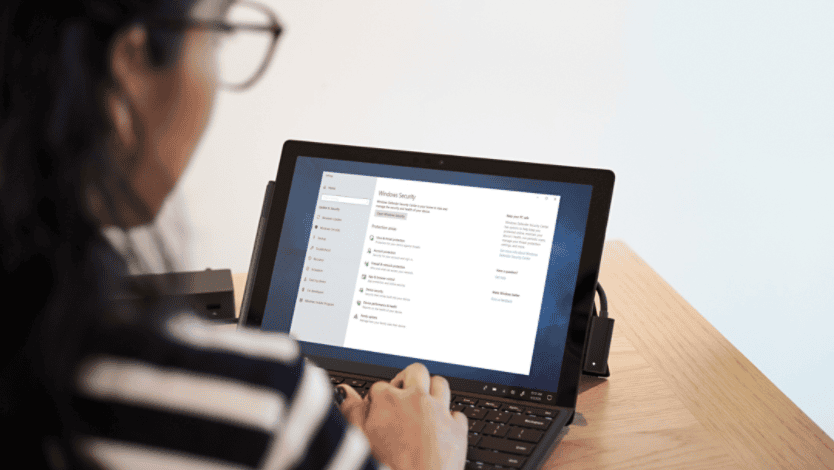
Điểm nên làm ở đây là kiểm tra danh sách thiết bị, phiên đăng nhập gần đây và sự kiện bảo mật gần nhất. Nếu thấy tên máy, vị trí, trình duyệt hoặc thời điểm không khớp với thói quen dùng của mình, xử lý ngay ở bước này sẽ gọn hơn nhiều so với chờ tới lúc tài khoản bị kéo sâu hơn.
3. Số điện thoại tin cậy và email khôi phục không nên dồn hết vào một chiếc điện thoại chính
Apple nói khá rõ: nếu iPhone là thiết bị tin cậy duy nhất và đồng thời cũng là nơi duy nhất nhận được trusted phone number, anh em có thể không lấy được mã xác minh khi máy bị mất hoặc hỏng. Đây là điểm rất nhiều người bỏ qua, vì trên ngày thường mọi thứ vẫn chạy êm nên ai cũng nghĩ “một số là đủ”.
Google cũng xem recovery phone và recovery email là công cụ bảo mật mạnh vì chúng vừa giúp chặn người lạ, vừa giúp lấy lại tài khoản khi có sự cố. Vấn đề là nếu email khôi phục đã cũ, số điện thoại không còn dùng, hoặc mọi thứ đều buộc vào chiếc máy đang thất lạc, lớp bảo mật đó gần như mất tác dụng đúng lúc cần nhất.
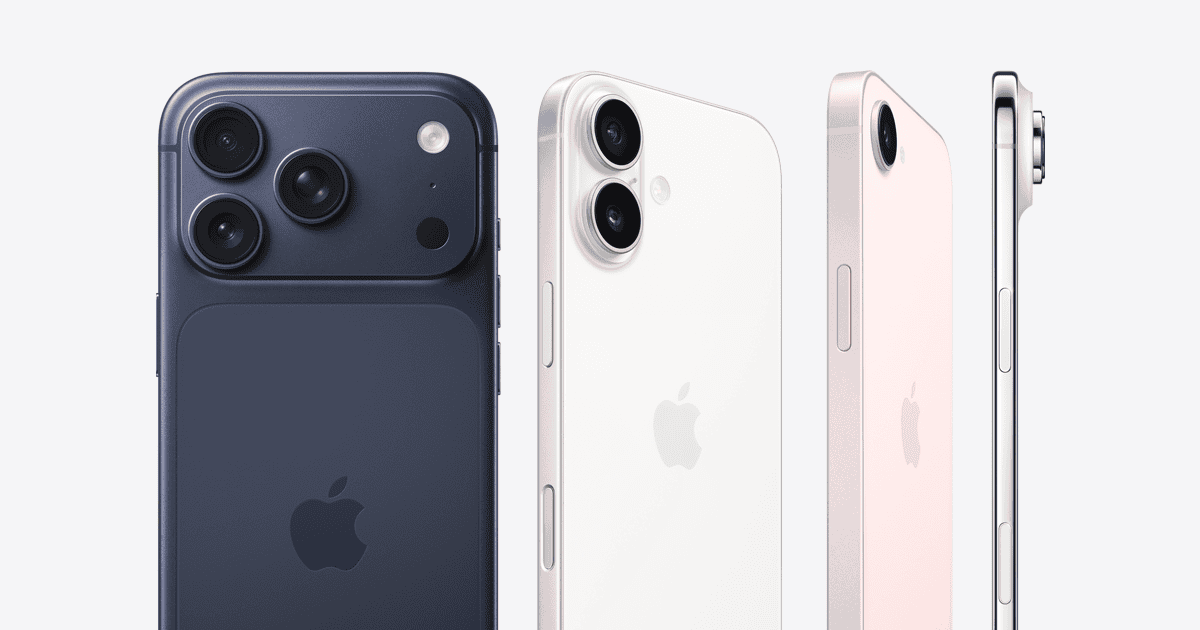
Với anh em Việt Nam hay đổi SIM, dùng thêm eSIM, hoặc có máy công việc riêng với máy cá nhân riêng, đây là chỗ nên rà rất thực tế. Ít nhất hãy chắc rằng mình còn một đường nhận mã hoặc một email khôi phục khác không phụ thuộc hoàn toàn vào chiếc điện thoại chính.
4. Trusted devices và phương thức xác thực phụ phải còn nằm trong tay mình, không chỉ tồn tại trên lý thuyết
Apple mô tả trusted device là thiết bị đã đăng nhập bằng 2FA và có thể dùng để xác minh danh tính hay thay đổi cài đặt quan trọng. Microsoft, trong hướng dẫn passwordless, cũng nhấn mạnh rằng người dùng nên có nhiều hơn một phương thức xác thực và nếu mất điện thoại thì cần gỡ các phương thức gắn với thiết bị đó.
Đây là khác biệt giữa “đã bật bảo mật” và “bảo mật còn dùng được”. Nhiều người có Authenticator, có passkey, có prompt, nhưng thực tế chỉ một chiếc điện thoại chính đang nắm mọi thứ. Khi máy còn trong tay thì rất tiện; khi máy biến mất thì tất cả lại thành điểm nghẽn.
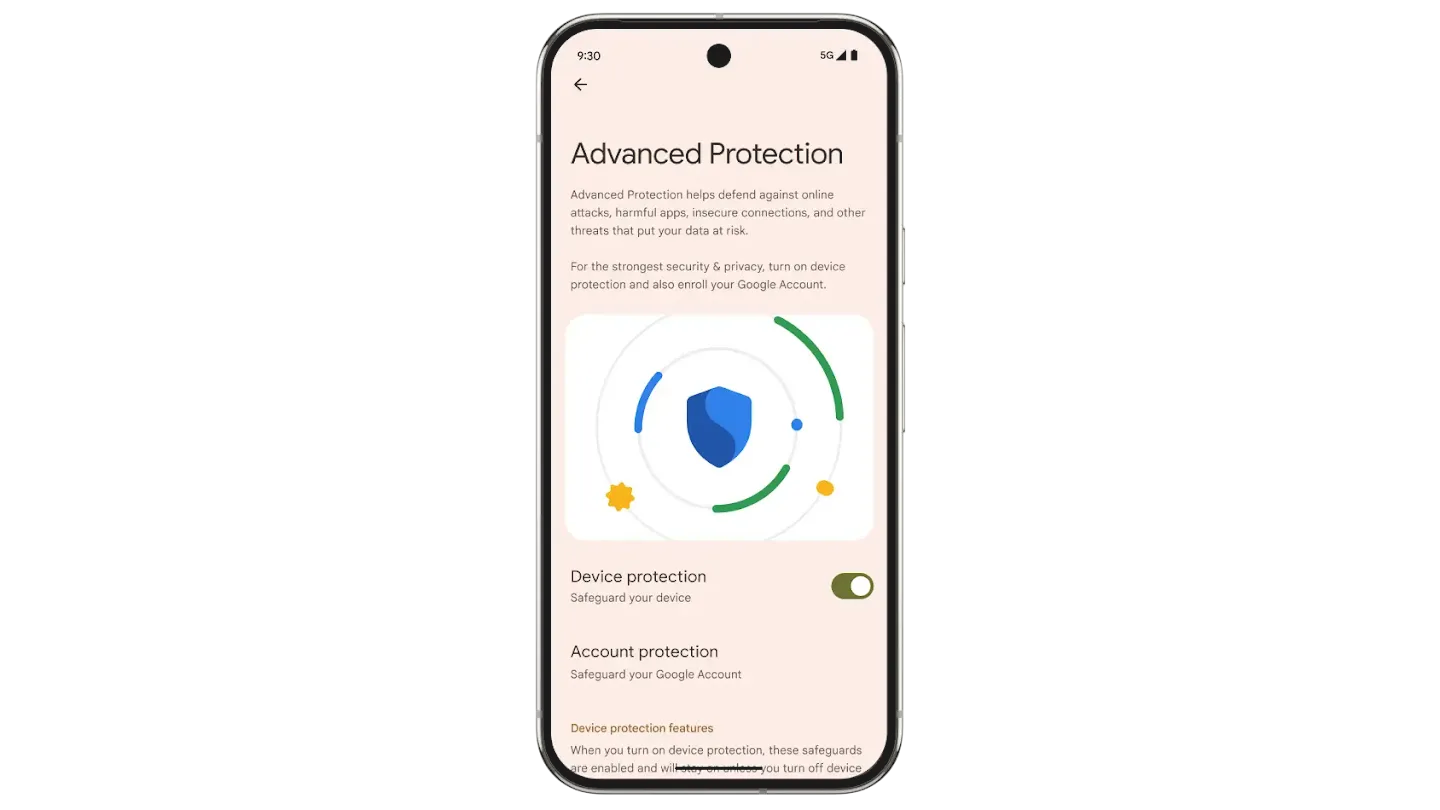
Một vòng rà tốt ở bước này là tự hỏi: nếu điện thoại chính hỏng ngay bây giờ, mình còn thiết bị tin cậy nào khác không, còn kênh xác thực nào khác không, và có phương thức nào cần gỡ bớt khỏi máy cũ hoặc máy không còn dùng nữa không.
5. Nếu dùng passwordless, passkey hoặc Authenticator, hãy kiểm tra luôn chuyện sao lưu và chuyển máy
Microsoft nói thẳng rằng khi bỏ mật khẩu, người dùng sẽ đăng nhập bằng Authenticator, Windows Hello, security key hoặc mã gửi tới thiết bị khác. Đồng thời, Microsoft cũng có hướng dẫn sao lưu tài khoản trong Microsoft Authenticator để việc đổi máy không kéo theo cảnh khóa đăng nhập ngoài ý muốn.
Điểm này rất giống với bài toán passkey và password manager: càng hiện đại thì trải nghiệm thường càng mượt, nhưng cũng càng cần kiểm tra đường chuyển máy và dự phòng. Nhiều anh em chỉ nhớ bật passwordless cho tiện, nhưng quên mất câu hỏi quan trọng hơn là lúc đổi điện thoại hoặc mất điện thoại thì phương thức đó sẽ chuyển sang máy mới ra sao.
Nếu đang dùng Authenticator, passkey hoặc đăng nhập không mật khẩu, anh em nên rà định kỳ xem ứng dụng có sao lưu hay đồng bộ đúng như mình nghĩ không, tài khoản nào đang phụ thuộc vào nó và liệu mình đã có kênh dự phòng ngoài chiếc máy chính hay chưa.
6. Coi cảnh báo bảo mật là tín hiệu để rà toàn bộ lối vào tài khoản, không chỉ là một cú đổi mật khẩu
Mail “đăng nhập lạ” hoặc thông báo sự kiện bảo mật thường khiến phản xạ đầu tiên là bấm đổi mật khẩu càng nhanh càng tốt. Việc đó đúng, nhưng chưa đủ. Theo cách Google hướng dẫn với tài khoản có dấu hiệu bị xâm nhập, người dùng nên xem lại sự kiện gần đây, thiết bị, phương thức khôi phục và các bước tăng cường bảo mật liên quan.
Nói ngắn gọn, một cảnh báo bất thường nên được xem như tín hiệu để kiểm tra cả hệ thống lối vào tài khoản. Nếu chỉ đổi password mà không đụng tới trusted devices, recovery options, Authenticator hoặc các thiết bị cũ còn đăng nhập, anh em vẫn đang xử lý phần ngọn nhiều hơn phần gốc.
Cách làm bền hơn là mỗi khi có cảnh báo lạ, hoặc mỗi lần đổi máy, dành thêm vài phút rà từ dashboard bảo mật xuống tới thiết bị, số tin cậy, email khôi phục và phương thức xác thực phụ. Làm như vậy mới giúp tài khoản khỏe hơn sau sự cố, thay vì chỉ “hết báo động” tạm thời.
Anh em nên làm gì?
- Mở Security Checkup hoặc khu vực bảo mật chính của tài khoản trước để xem có Recommended actions, thiết bị lạ hay cảnh báo nào đang chờ xử lý không.
- Rà lại danh sách thiết bị đang đăng nhập và sự kiện bảo mật gần đây; máy nào không còn nhận ra thì đăng xuất hoặc loại bỏ ngay.
- Kiểm tra recovery phone, recovery email hoặc trusted phone number xem còn dùng được không, và đừng dồn toàn bộ đường nhận mã vào một chiếc điện thoại chính.
- Xem lại trusted devices, Authenticator, passkey hoặc phương thức passwordless để chắc rằng nếu đổi máy hay mất máy anh em vẫn còn ít nhất một đường vào khác.
- Nếu đang dùng app xác thực hoặc đăng nhập không mật khẩu, rà luôn chuyện backup, sync hoặc chuyển máy thay vì chờ tới lúc setup điện thoại mới mới nhớ ra.
- Mỗi khi có mail cảnh báo đăng nhập lạ, đừng chỉ đổi mật khẩu rồi thôi; hãy coi đó là dịp kiểm tra toàn bộ lối vào tài khoản từ thiết bị, phương thức xác thực cho tới thông tin khôi phục.
- Với anh em Việt Nam dùng cùng một tài khoản cho email, cloud, ảnh và tài liệu công việc, một vòng rà định kỳ kiểu này thường cứu nhiều phiền toái hơn là chờ tới lúc sự cố thật sự xảy ra.
Tổng kết
Bảo mật tài khoản không chỉ là thêm nhiều lớp xác thực, mà là giữ cho các lớp đó còn hoạt động khi anh em thật sự cần tới. Google, Apple và Microsoft đều đang đẩy người dùng về cùng một hướng: nhìn tài khoản như một hệ thống gồm thiết bị, cảnh báo, kênh khôi phục và phương thức đăng nhập chứ không chỉ là một password.
Nếu phải chọn một việc đáng làm ngay hôm nay, hãy mở dashboard bảo mật của tài khoản chính, rà thiết bị đang đăng nhập, rồi kiểm tra lại số điện thoại tin cậy và phương thức xác thực phụ. Chỉ cần làm gọn một vòng như vậy, anh em sẽ bớt bị động hơn rất nhiều nếu một mail cảnh báo, một lần đổi máy hay một cú thất lạc thiết bị xảy ra bất ngờ.
THEO DÕI CÁC KÊNH CỦA TEKCAFE
- Website: TekCafe.vn
- Fanpage Facebook: facebook.com/tekcafeteam
- YouTube: youtube.com/c/TekCafeTeam
BÀI VIẾT MỚI NHẤT
- Kính AR Snap Specs giá 2.195 USD: bước tiến kỹ thuật, nhưng chưa dành cho số đông
- Slack sắp cho phép người dùng trò chuyện hai chiều bằng giọng nói với Slackbot
- Samsung Display ra mắt OLED M16 sáng 10.000 nits, tiết kiệm điện hơn 30%
- Samsung và Qualcomm thử “cầu hữu cơ” để hạ chi phí chip AI
- Roku có những menu ẩn nào và cách mở chúng bằng điều khiển từ xa?