Tóm tắt nhanh
- Grab And Move trong PowerToys cho phép giữ Alt và kéo chuột trái ngay bên trong cửa sổ để di chuyển, không cần chạm thanh tiêu đề.
- Giữ cùng phím bổ trợ và kéo chuột phải để đổi kích thước; cạnh hoặc góc được điều chỉnh phụ thuộc vị trí bắt đầu kéo.
- Có thể đổi Alt sang phím Windows, loại trừ từng ứng dụng và giữ tùy chọn không kích hoạt khi Game Mode bật.
- PowerToys miễn phí; Microsoft cảnh báo tính năng có thể không ổn định trên một số touchpad.
Grab And Move của Microsoft PowerToys biến phần bên trong cửa sổ thành vùng có thể nắm kéo bằng tổ hợp phím và chuột. Với trình duyệt mở nhiều tab hoặc bàn làm việc dùng màn hình rộng, lợi ích dễ hiểu nhất là bớt phải đưa con trỏ lên một khoảng trống trên thanh tiêu đề mỗi lần muốn đổi vị trí ứng dụng.
Đây là cách điều khiển quen thuộc trên một số môi trường desktop Linux, nay có thể dùng trên Windows qua PowerToys. Giá trị của nó nằm ở việc giảm thao tác nhắm chuột, còn khả năng sắp xếp công việc vẫn phụ thuộc cách người dùng bố trí cửa sổ; không có cơ sở để quy đổi tiện ích này thành mức tăng năng suất cụ thể.
Bật Grab And Move rồi tập kéo bằng chuột trái
Thiết lập ban đầu nên giữ phím Alt mặc định để làm quen trước khi thay đổi các tùy chọn khác. PowerToys là bộ tiện ích mã nguồn mở miễn phí của Microsoft, có thể tải qua Microsoft Store hoặc GitHub; nếu đã cài, mở phần cài đặt PowerToys để tìm tiện ích.
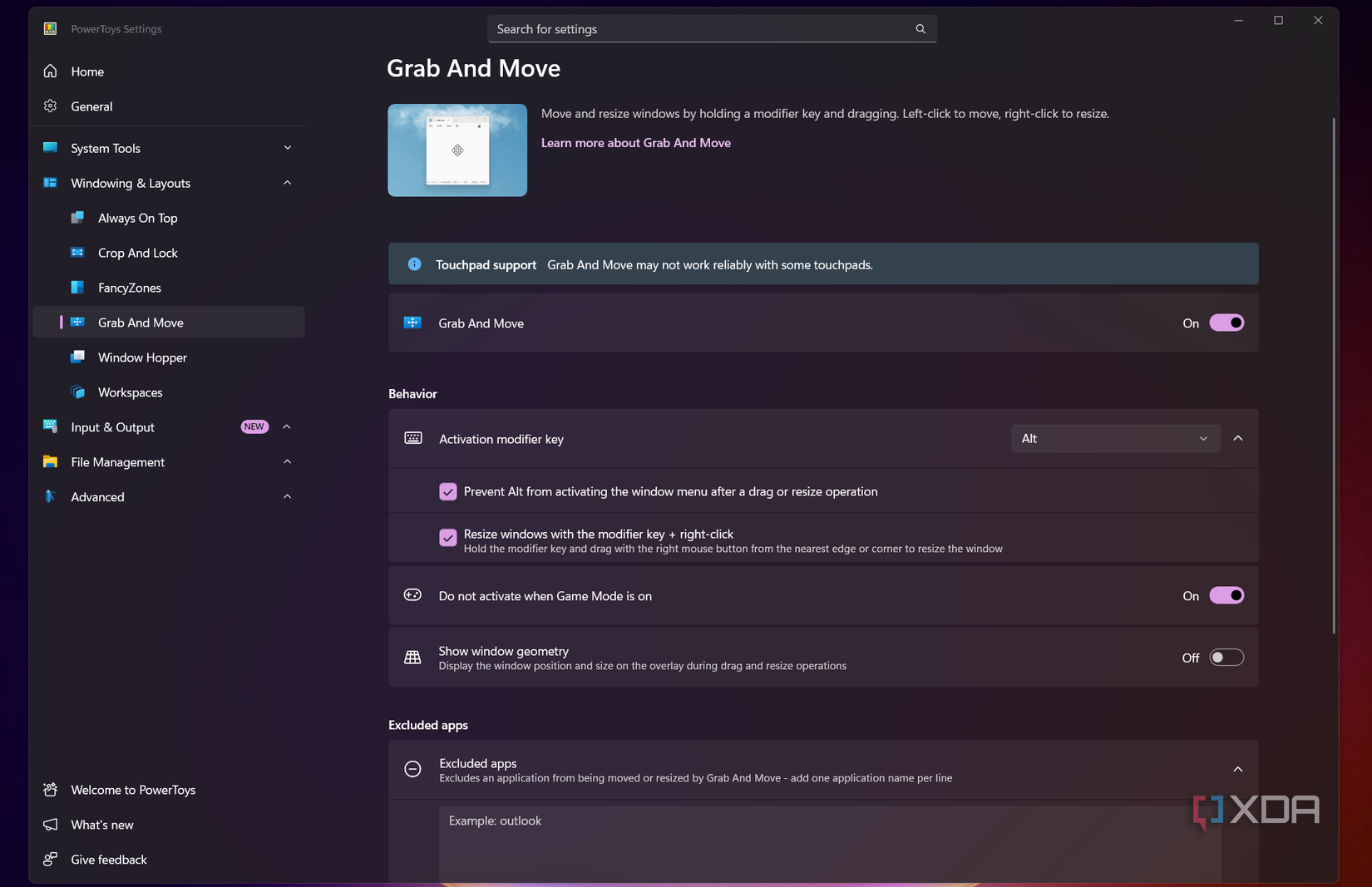
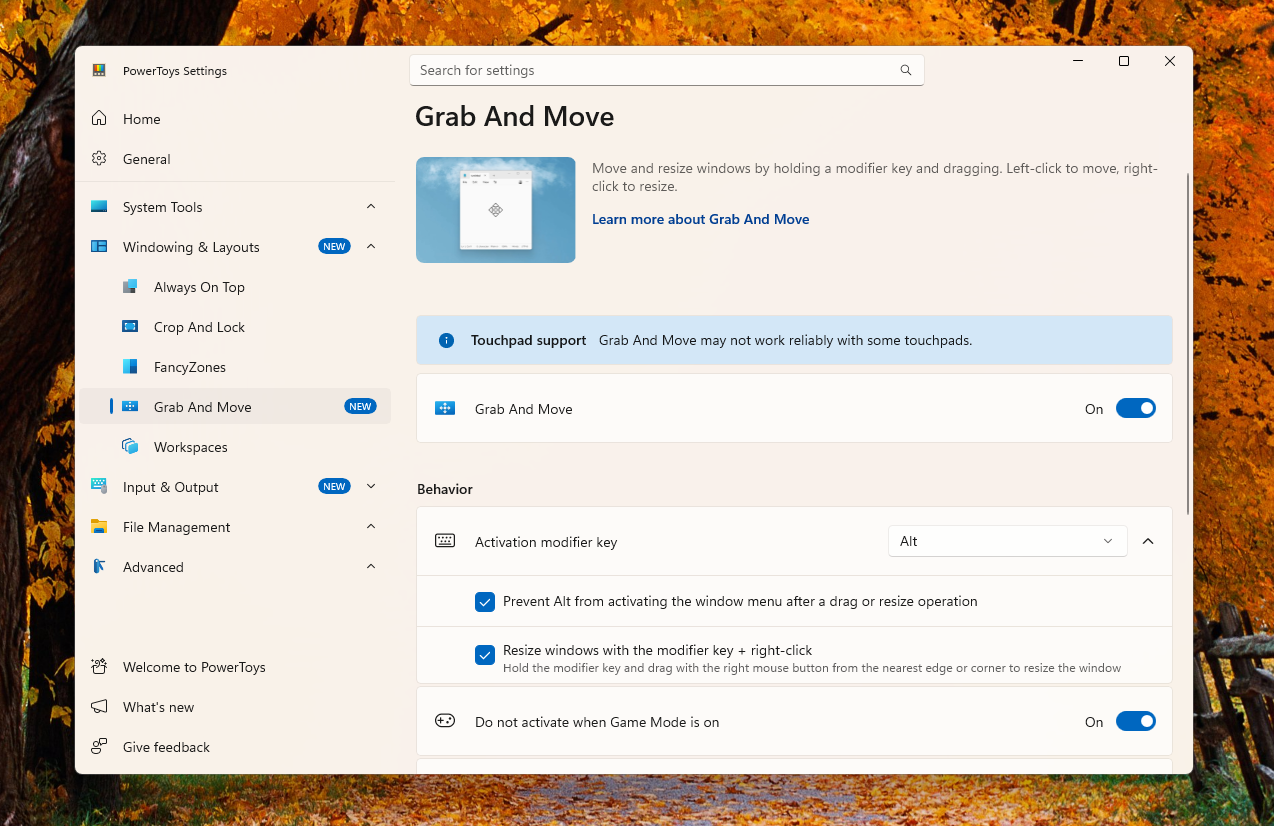
- Trong PowerToys Settings, mở nhóm Windowing & Layouts rồi chọn Grab And Move.
- Bật công tắc Grab And Move. Kiểm tra mục Activation modifier key đang chọn Alt.
- Đưa con trỏ vào bên trong một cửa sổ đang mở, giữ Alt rồi nhấn giữ chuột trái và kéo sang vị trí mong muốn.
- Thả nút chuột khi cửa sổ đã ở đúng chỗ, sau đó thả phím Alt.
Theo tài liệu Microsoft, cửa sổ đi theo con trỏ cho tới khi người dùng thả nút chuột. Không cần tìm thanh tiêu đề hay né các tab trình duyệt để bắt đầu kéo; vị trí nhấn bên trong cửa sổ trở thành điểm thao tác thay thế.
Nên giữ tùy chọn Prevent Alt from activating the window menu after a drag or resize operation nếu dùng Alt. Tùy chọn này ngăn menu cửa sổ bật lên sau thao tác kéo hoặc đổi kích thước, tránh thêm một hành động ngoài ý muốn khi thả phím.
Cách kéo bằng thanh tiêu đề vẫn hoạt động bình thường. Grab And Move bổ sung một lối thao tác khác, không buộc người dùng bỏ thói quen cũ và cũng không thay thế toàn bộ cơ chế quản lý cửa sổ của Windows.
Đổi kích thước bằng chuột phải vẫn cần chọn đúng vùng
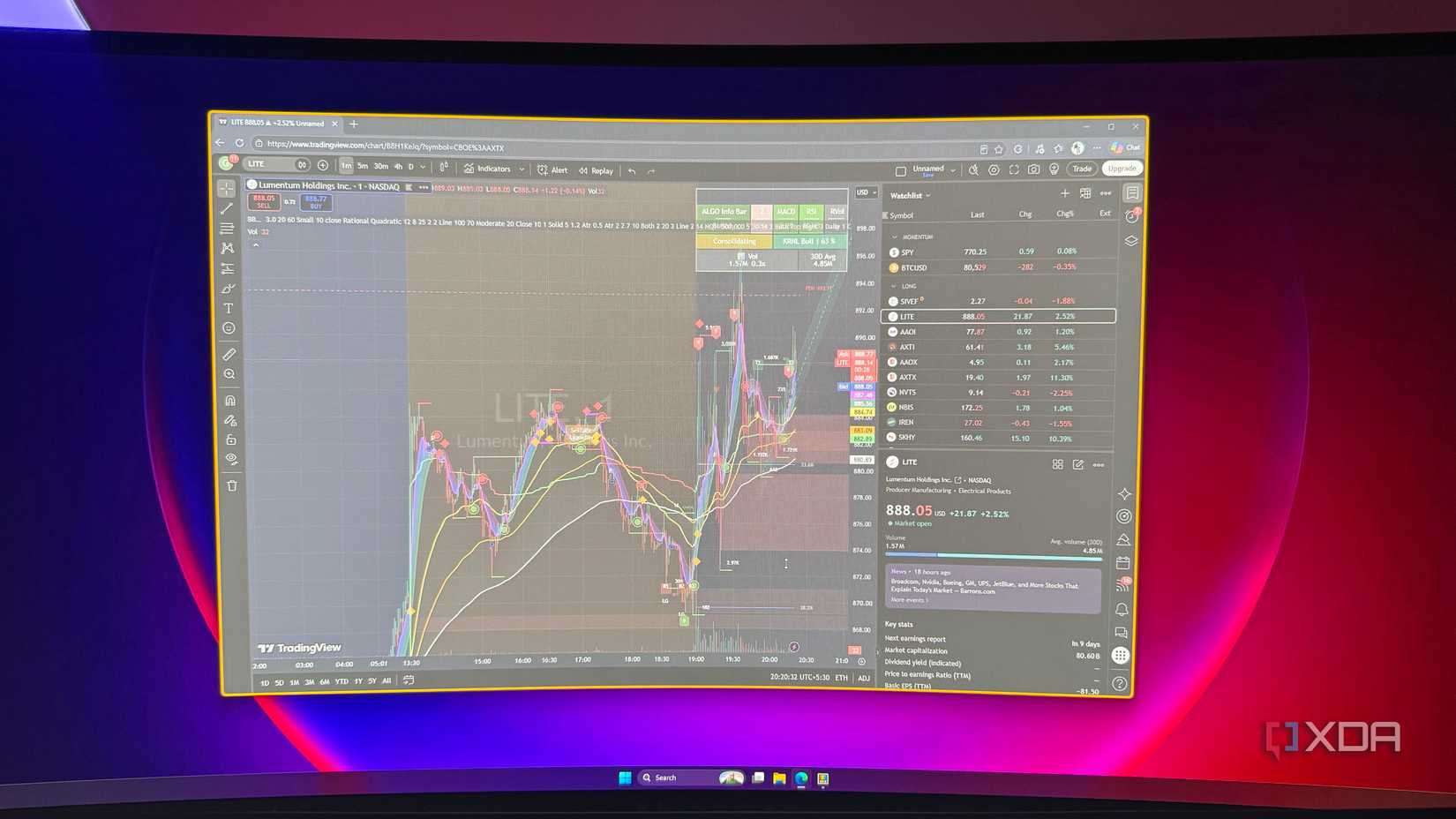
Kéo từ bên trong cửa sổ giúp tránh đường viền mảnh, nhưng không có nghĩa là có thể bắt đầu ở đâu cũng thu được cùng một kiểu thay đổi kích thước. Microsoft mô tả Grab And Move chọn cạnh hoặc góc gần vị trí bắt đầu kéo nhất; vì vậy, điểm đặt chuột vẫn quyết định hướng điều chỉnh.
Trước hết, kiểm tra tùy chọn Resize windows with the modifier key + right-click đã bật. Sau đó giữ Alt, nhấn giữ chuột phải trong cửa sổ và kéo để thay đổi kích thước, thay vì dùng chuột trái như khi di chuyển.
Nếu muốn chỉnh chiều rộng, bắt đầu ở vùng gần cạnh bên cần thay đổi; nếu muốn chỉnh cả chiều rộng lẫn chiều cao, chọn vùng gần góc tương ứng. Không cần trỏ chính xác vào viền, nhưng kéo từ vùng gần giữa một cạnh có thể chỉ điều chỉnh cạnh đó, khác với ý định kéo chéo cả cửa sổ.
Điểm này đáng lưu ý hơn việc học thêm nút chuột phải: thao tác di chuyển chỉ yêu cầu chọn cửa sổ, còn thao tác đổi kích thước cần chọn cả vùng bên trong cửa sổ. Khi chưa quen, nên kéo thử một quãng ngắn rồi kiểm tra cạnh nào đang thay đổi trước khi tiếp tục.
Có thể bật Show window geometry để hiện vị trí và kích thước cửa sổ trong lớp thông tin khi kéo. Đây là tùy chọn hữu ích nếu cần quan sát kích thước lúc điều chỉnh, còn người chỉ muốn dọn lại màn hình có thể để tắt.
Phân biệt hai danh sách ngoại lệ để giữ phím tắt ứng dụng
Nếu phần mềm đang dùng cũng cần Alt kết hợp chuột, cấu hình ngoại lệ quan trọng hơn việc cố tập một tổ hợp mới. Grab And Move xử lý chính tổ hợp đó, nên cần quyết định ứng dụng nào được phép nhận thao tác kéo cửa sổ và ứng dụng nào cần giữ cách điều khiển riêng.
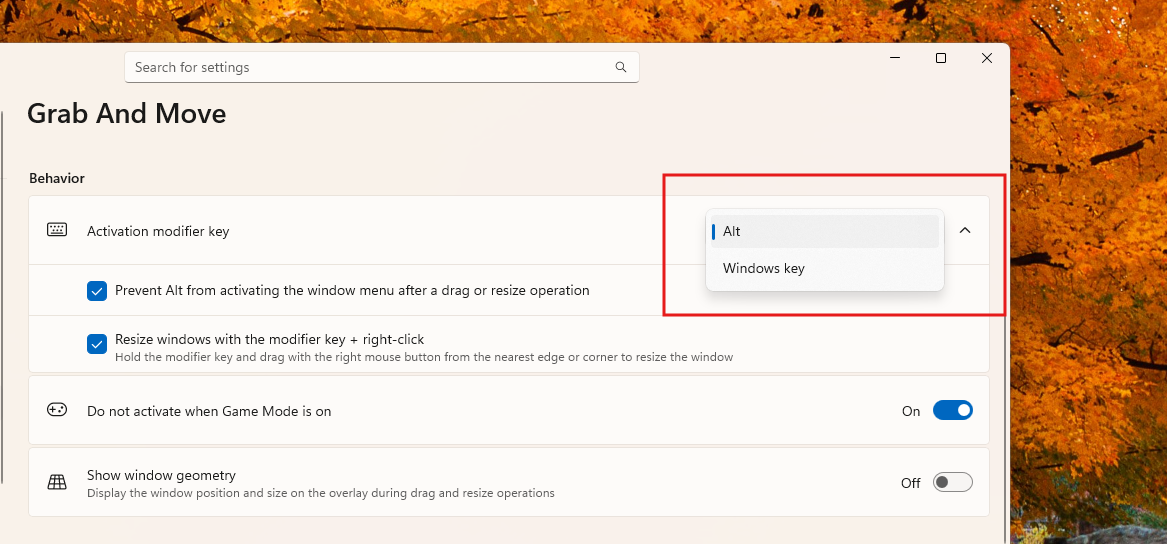
Cách xử lý đơn giản là vào Activation modifier key và đổi từ Alt sang Windows key. Lựa chọn này phù hợp khi Alt đã gắn với thói quen làm việc, nhưng vẫn nên kiểm tra tổ hợp mới trong các ứng dụng thường dùng thay vì mặc định coi phím Windows sẽ không có xung đột.
Nếu muốn giữ Alt cho phần lớn ứng dụng, dùng Excluded apps để loại trừ phần mềm cụ thể khỏi thao tác di chuyển hoặc đổi kích thước bằng Grab And Move. Tài liệu Microsoft hướng dẫn thêm mỗi tên ứng dụng trên một dòng.
Excluded apps (for modifier) có nhiệm vụ khác: khi ứng dụng trong danh sách đang ở phía trước, Grab And Move không xử lý phím bổ trợ để ứng dụng nhận phím như bình thường. Microsoft đưa ví dụ tên tệp thực thi dạng game.exe; cần điền tên ứng dụng thực tế muốn loại trừ, không sao chép ví dụ này cho mọi phần mềm.
Sự khác nhau nằm ở phạm vi can thiệp: danh sách đầu loại thao tác kéo và đổi kích thước đối với ứng dụng, còn danh sách thứ hai nhường việc xử lý phím bổ trợ khi ứng dụng đó ở phía trước. Nếu vấn đề là phím Alt trong phần mềm không còn phản hồi như mong muốn, nên kiểm tra danh sách dành cho modifier thay vì chỉ thêm ngoại lệ di chuyển cửa sổ.
Với game, nên giữ Do not activate when Game Mode is on ở trạng thái bật. Điều kiện ở đây là Game Mode đang hoạt động; không nên suy diễn thành cam kết mọi trò chơi đều tự được nhận diện và miễn mọi xung đột.
Chọn theo cách làm việc, đừng bật chỉ vì có thêm tính năng
Grab And Move hợp hơn với người thường xuyên đổi vị trí cửa sổ tự do, đặc biệt khi con trỏ đang ở xa thanh tiêu đề trên một màn hình rộng. Lợi ích cơ học là có thể bắt đầu kéo ngay tại vùng đang làm việc, thay vì di chuột tới điểm nắm kéo truyền thống.
Với người chủ yếu đặt cửa sổ cạnh nhau theo bố cục cố định, Snap Layouts hoặc phím Windows kết hợp mũi tên trái, phải đã đáp ứng nhu cầu chia màn hình. Grab And Move đáng bổ sung khi cần dịch một cửa sổ khỏi vị trí hiện tại hoặc chỉnh kích thước linh hoạt; nó không có lý do thay thế một bố cục đang dùng thuận tay.
Người dùng laptop cũng nên cân nhắc thiết bị nhập trước khi đổi thói quen. Microsoft cảnh báo Grab And Move có thể không hoạt động ổn định với một số touchpad, nên nếu thao tác giữ phím và kéo khó thực hiện, hãy thử bằng chuột rời để phân biệt vấn đề của thao tác touchpad với cấu hình tính năng.
Lựa chọn hợp lý là làm quen với kéo chuột trái trước, sau đó mới dùng đổi kích thước bằng chuột phải và bổ sung ngoại lệ cho ứng dụng cần thiết. Nếu thường xuyên phải né phím tắt của phần mềm chính hoặc gần như luôn dùng cửa sổ toàn màn hình, giữ cách kéo truyền thống sẽ phù hợp hơn việc duy trì một tiện ích không giúp giảm thao tác.
Nguồn tham khảo: Microsoft Learn: Grab And Move; XDA Developers; Windows Latest.