
Tóm tắt nhanh
- Windows 11 đang thử nghiệm đo tốc độ Internet ngay trong Quick Settings, thay cho lối tắt mở Bing trên trình duyệt.
- Microsoft cho biết Diego Baca có bản mẫu hoạt động trong một ngày nhờ quy trình agentic AI có người hướng dẫn; đội kết nối và đối tác tiếp tục tích hợp vào Windows.
- Tính năng dùng Speedtest by Ookla, hiện được ghi nhận trên bản Experimental 26340.9767 và có thể cần bật cờ tính năng.
- Thời gian tạo bản mẫu chưa đủ để kết luận về chất lượng mã, mức kiểm thử hoặc khả năng AI thay thế kỹ sư.
Microsoft đang đưa phép đo tốc độ Internet vào ngay bảng cài đặt nhanh của Windows 11, với bản mẫu được hãng cho biết đã hình thành trong một ngày nhờ AI. Phần đáng quan tâm với người dùng là bớt một lần mở trình duyệt; còn với cách làm phần mềm, cần tách mốc tạo bản mẫu khỏi công việc đưa tính năng vào hệ điều hành.
Đo mạng tại chỗ hữu ích hơn một lối tắt mở Bing
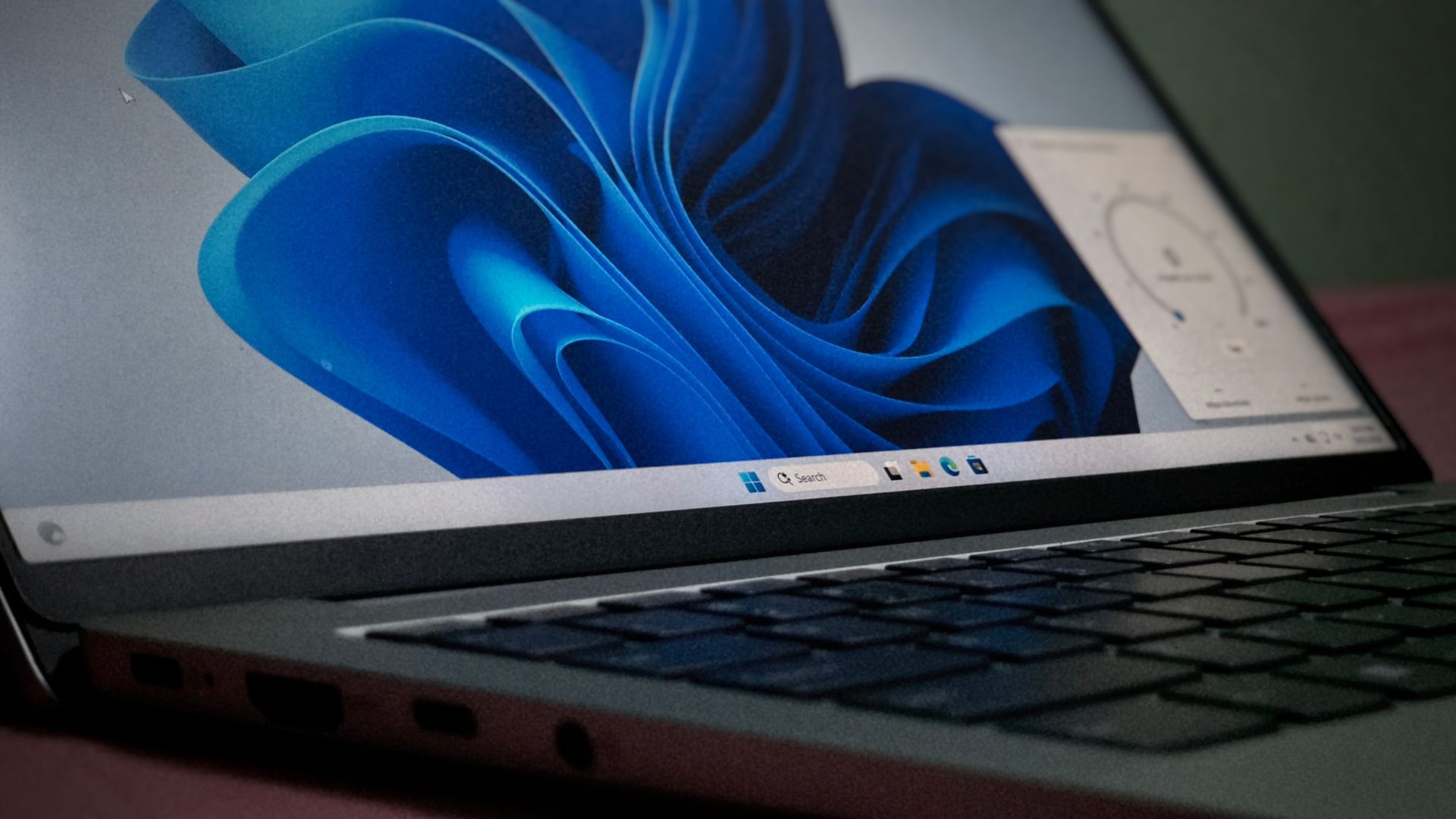
Cải tiến thiết thực nhất là giữ thao tác kiểm tra kết nối trong cùng giao diện đang quản lý mạng. Lối tắt cũ đưa người dùng sang Bing, trong khi phiên bản thử nghiệm hiển thị tiến trình và kết quả ngay trong bảng nổi của Windows. Khi chỉ muốn biết đường truyền có đang chậm hay không, việc phải mở thêm một trang web là một bước thừa.
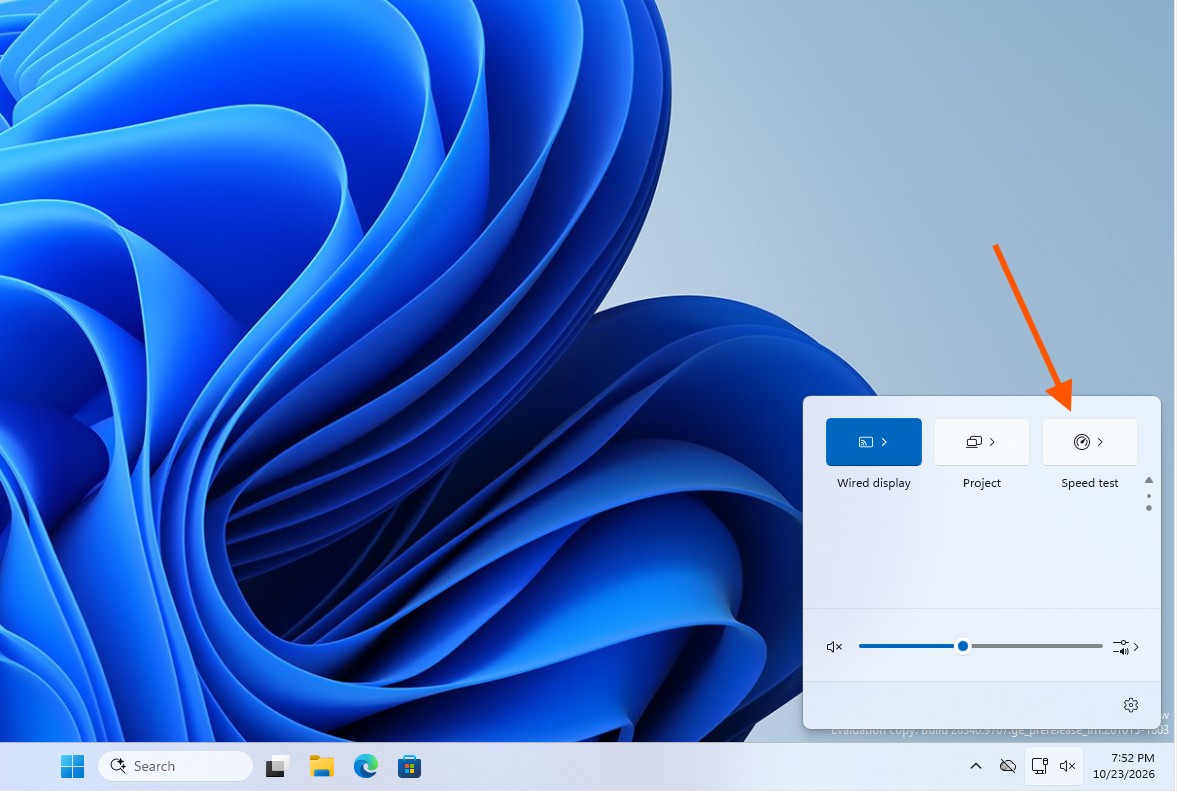
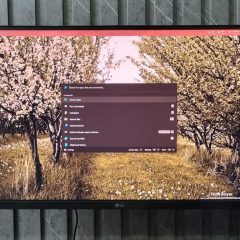
Theo thông tin về giao diện thử nghiệm, có thể khởi chạy phép đo từ ô Speed test trong Quick Settings, bảng Wi-Fi hoặc Cellular, hay menu chuột phải trên biểu tượng mạng với mục Test internet speed. Phần đo sử dụng Speedtest by Ookla; thay đổi dễ thấy nằm ở cách truy cập và trình bày kết quả, chứ không phải Microsoft vừa tạo một công nghệ đo mạng hoàn toàn mới.
Cần đọc đúng ý nghĩa của các chỉ số hiển thị. Download và upload mô tả tốc độ tải xuống, tải lên của kết nối trong phép đo, còn ping phản ánh độ trễ tới điểm đo. Một kết quả tốt không tự động bảo đảm mọi ứng dụng đều kết nối tốt, bởi dịch vụ đang truy cập và đường đi tới dịch vụ đó có thể khác. Bảng đo tích hợp vì thế phù hợp với bước kiểm tra ban đầu hơn là kết luận nguyên nhân của mọi sự cố mạng.
Một ngày cho bản mẫu không phải một ngày cho tính năng hoàn chỉnh
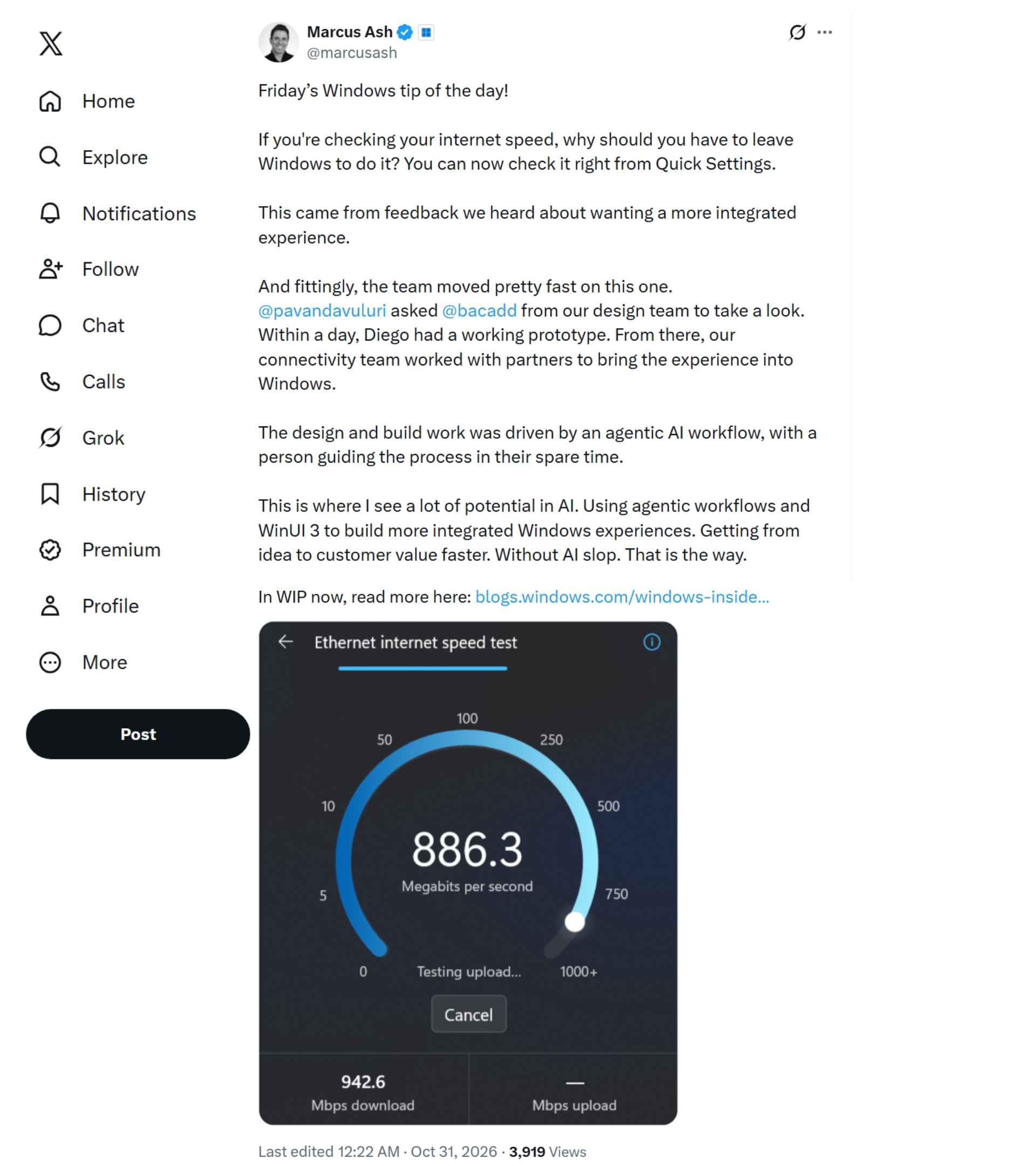
Tốc độ dựng giao diện đáng chú ý, nhưng mốc một ngày chỉ có nghĩa khi giữ nguyên phạm vi mà Microsoft công bố. Marcus Ash, lãnh đạo Windows Design and Research, cho biết Diego Baca đã có bản mẫu hoạt động trong khoảng thời gian này, sau phản hồi của người dùng muốn trải nghiệm tích hợp hơn. Công việc thiết kế và xây dựng có sự tham gia của quy trình agentic AI, với một người hướng dẫn trong thời gian rảnh.
Sau bản mẫu, đội phụ trách kết nối của Microsoft làm việc với đối tác để đưa trải nghiệm vào Windows. Đó là bước khác với việc tạo một giao diện có thể trình diễn: phép đo phải gắn với dịch vụ bên ngoài, hiển thị trạng thái và hoạt động trong môi trường hệ điều hành. Vì vậy, diễn giải thành AI tự viết toàn bộ tính năng, không cần kỹ sư, sẽ bỏ qua chính phần tích hợp mà hãng đã nêu.
Microsoft chưa công bố trong phát biểu này mô hình AI cụ thể, tỷ lệ mã do AI tạo hay số giờ kiểm thử. Có cơ sở để nói AI đã hỗ trợ rút ngắn đường từ ý tưởng tới bản mẫu theo lời hãng, nhưng chưa có cơ sở để tính mức tiết kiệm nhân lực hoặc suy rộng sang toàn bộ tiến độ phát triển Windows. Một công cụ nhỏ có phạm vi rõ cũng không đại diện cho độ khó của mọi thành phần hệ thống.
Người dùng cần độ ổn định, không cần đánh đổi để có thêm nút bấm
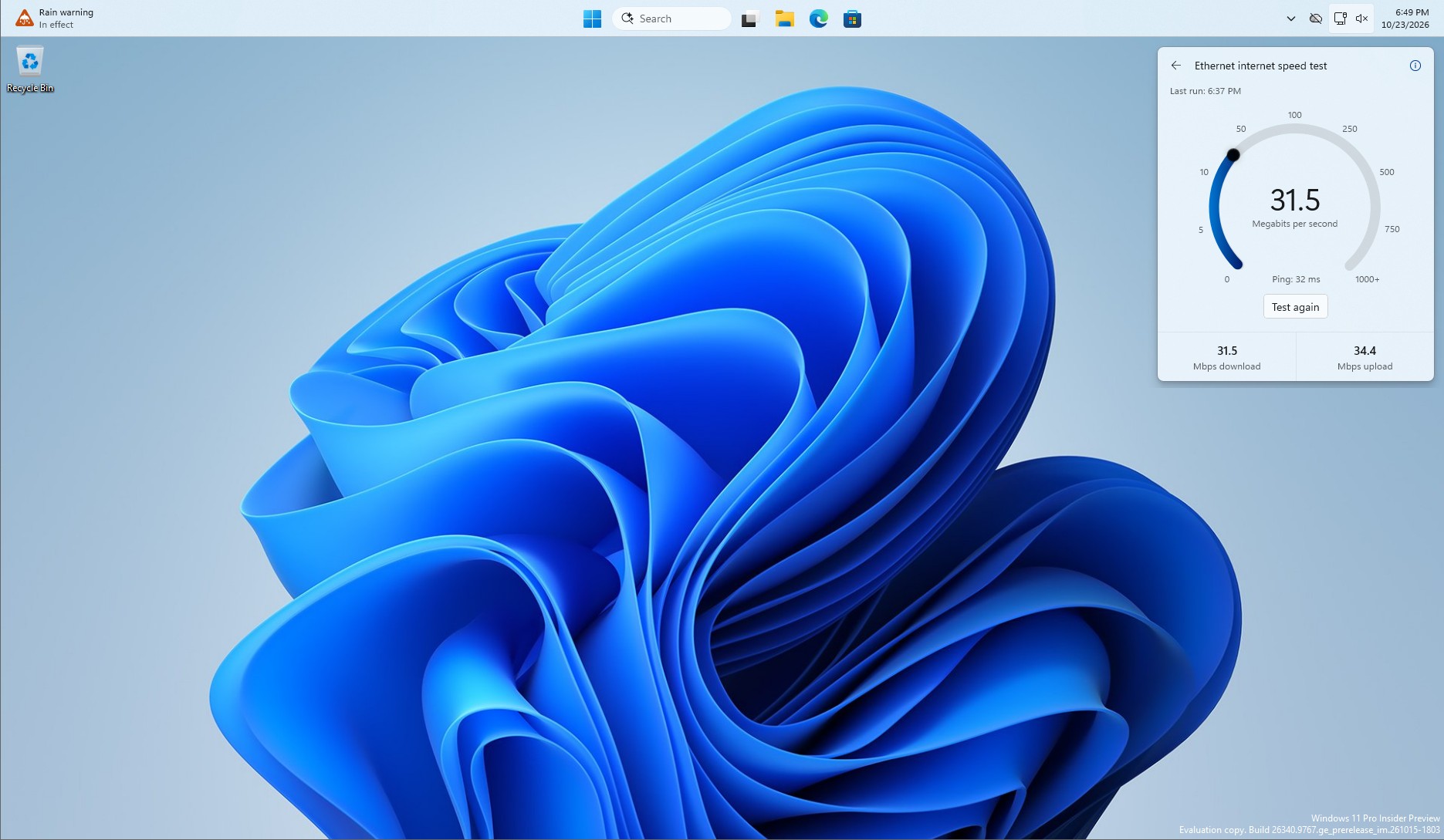
Tiêu chí nên giữ nguyên dù mã được viết bằng cách nào: phép đo phải đáng tin, thao tác phải rõ và tính năng mới không được làm hỏng phần đang hoạt động. AI hỗ trợ thiết kế nhanh không phải bằng chứng về chất lượng kém, cũng như có con người hướng dẫn chưa tự nó chứng minh mã đã được kiểm tra đầy đủ. Hai nhận định đó đều cần dữ liệu kiểm thử thay vì suy từ thời gian làm bản mẫu.
Với phép đo ngay trên thanh tác vụ, những tình huống cần kiểm tra còn gồm hủy phép đo giữa chừng, mất kết nối khi đang chạy và chuyển đổi giữa các kiểu kết nối. Đây là các tiêu chí đánh giá độ hoàn thiện, không phải những lỗi đã được xác nhận ở tính năng mới. Cách phân biệt này quan trọng hơn việc xem nhãn AI như lời khen hoặc lời chê có sẵn.
Windows Latest ghi nhận tính năng trên bản Experimental 26340.9767 và phải bật cờ Quick Settings Speed Test trước khi sử dụng. Như vậy, chưa nên hiểu đây là tiện ích đã có cho toàn bộ máy Windows 11. Người dùng tại Việt Nam không thấy ô đo mạng trên máy đang dùng cũng chưa có lý do để cho rằng hệ thống bị thiếu hoặc lỗi.
Với máy làm việc hằng ngày, lợi ích của một lối tắt đo mạng chưa đủ để đổi sang bản thử nghiệm chỉ vì tính năng này. Điều đáng chờ là khi Microsoft đưa trải nghiệm tới diện người dùng rộng hơn, thao tác đo có giữ được sự gọn gàng mà không phát sinh phiền toái mới hay không.
Nguồn tham khảo: Windows Latest; TechRadar; PC Master Insider.