
Tóm tắt nhanh
- SumatraPDF là trình đọc miễn phí, mã nguồn mở cho Windows, hỗ trợ PDF, ebook và truyện tranh trong cùng ứng dụng.
- Có bản Portable chạy không cần cài đặt; dự án cho biết không kèm quảng cáo, phần mềm đi kèm hay phí thuê bao.
- EPUB và một số định dạng Kindle được hỗ trợ với điều kiện tệp không mã hóa; không nên hiểu là mở được mọi cuốn sách đã mua.
- Cách dùng hợp lý là giao việc đọc cho SumatraPDF, còn chọn công cụ chỉnh sửa theo yêu cầu thực tế của tài liệu.
SumatraPDF giải quyết một nhu cầu khá rõ trên Windows: mở tài liệu để đọc mà không phải dùng cả một bộ công cụ biên tập PDF. Ứng dụng hỗ trợ cả EPUB, MOBI lẫn truyện tranh CBZ, CBR, nên lý do cài thêm nó còn nằm ở khả năng gom những định dạng thường cần phần mềm riêng về cùng một nơi.
Điều đáng bàn hơn lời hứa mở tệp nhanh là cách phân chia công việc. Đọc hóa đơn, tra tài liệu hay mở sách điện tử khác với sửa nội dung và xử lý hồ sơ cần chữ ký. Nếu phần lớn thời gian chỉ dành cho việc đọc, trình xem mặc định không nhất thiết phải là ứng dụng có nhiều chức năng nhất.
Trình đọc mặc định nên phục vụ việc mở tệp hằng ngày
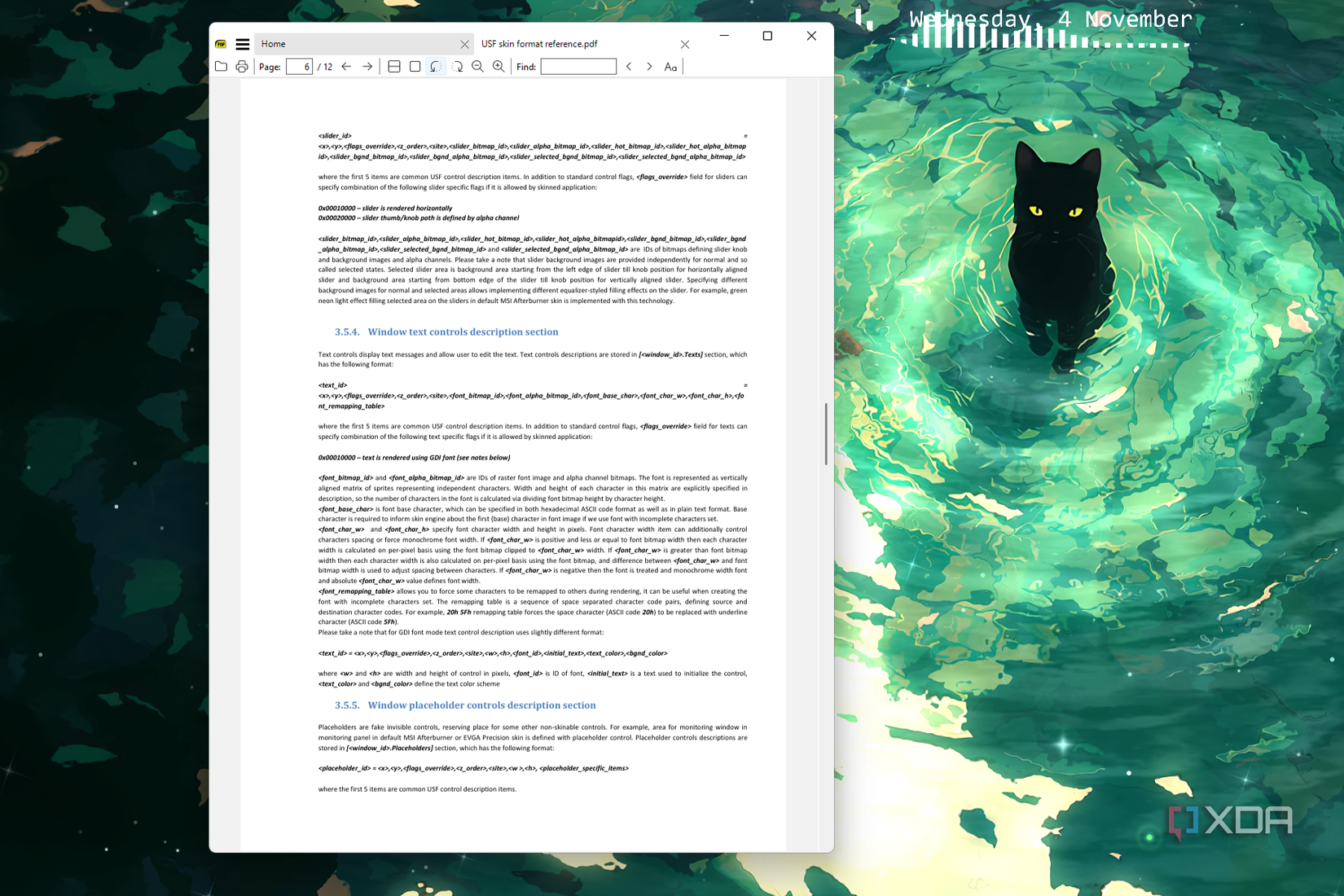
Ưu điểm của một trình đọc riêng là giữ tài liệu tách khỏi các tab web đang làm việc, nhưng vẫn có các thao tác quen thuộc như tìm chữ, chuyển trang, xoay và phóng to. Giao diện SumatraPDF tập trung vào những nút này, thay vì đặt việc biên tập làm trung tâm. Với tài liệu cần đọc đi đọc lại, sự đơn giản ấy có ích hơn một màn hình chứa nhiều công cụ hiếm khi dùng tới.
XDA ghi nhận bộ cài SumatraPDF khoảng 10 MB và dung lượng sau cài đặt khoảng 25 MB. Đây là các con số tham khảo trong bài của nguồn, không phải dung lượng cố định cho mọi bản phát hành hay kiến trúc máy. Chúng cũng không cho biết chính xác ứng dụng dùng bao nhiêu RAM khi mở một tệp lớn.
Đặc biệt, dung lượng bộ cài không đồng nghĩa với tốc độ xử lý tài liệu. Không có số đo thời gian mở cùng một bộ tệp trên cùng máy để khẳng định SumatraPDF nhanh hơn Acrobat bao nhiêu lần. Tuyên bố mở tài liệu tức thì trên trang dự án nên được hiểu là cách nhà phát triển mô tả mục tiêu của phần mềm, không phải cam kết mọi PDF đều tải ngay lập tức.
Bản Portable làm lựa chọn này linh hoạt hơn: theo trang chính thức, ứng dụng có thể chạy từ USB mà không cần cài đặt. Người dùng có thể giữ trình đọc cạnh tài liệu mang theo, nhưng vẫn phải tuân thủ quyền chạy phần mềm trên máy cơ quan hoặc máy dùng chung. Portable không phải cách vượt chính sách quản trị của máy tính.
Với người dùng Việt Nam, SumatraPDF được cung cấp miễn phí trực tiếp từ dự án, không phải mua giấy phép qua nhà bán lẻ. Trang chủ công bố các bản cho Windows 7, 8, 10 và 11, với lựa chọn 32-bit, 64-bit và ARM64. Cần lấy đúng bản tương ứng với máy; ứng dụng desktop này không có bản native chính thức cho macOS hay Linux.
Gom ebook và truyện tranh chỉ có ích khi hiểu giới hạn định dạng
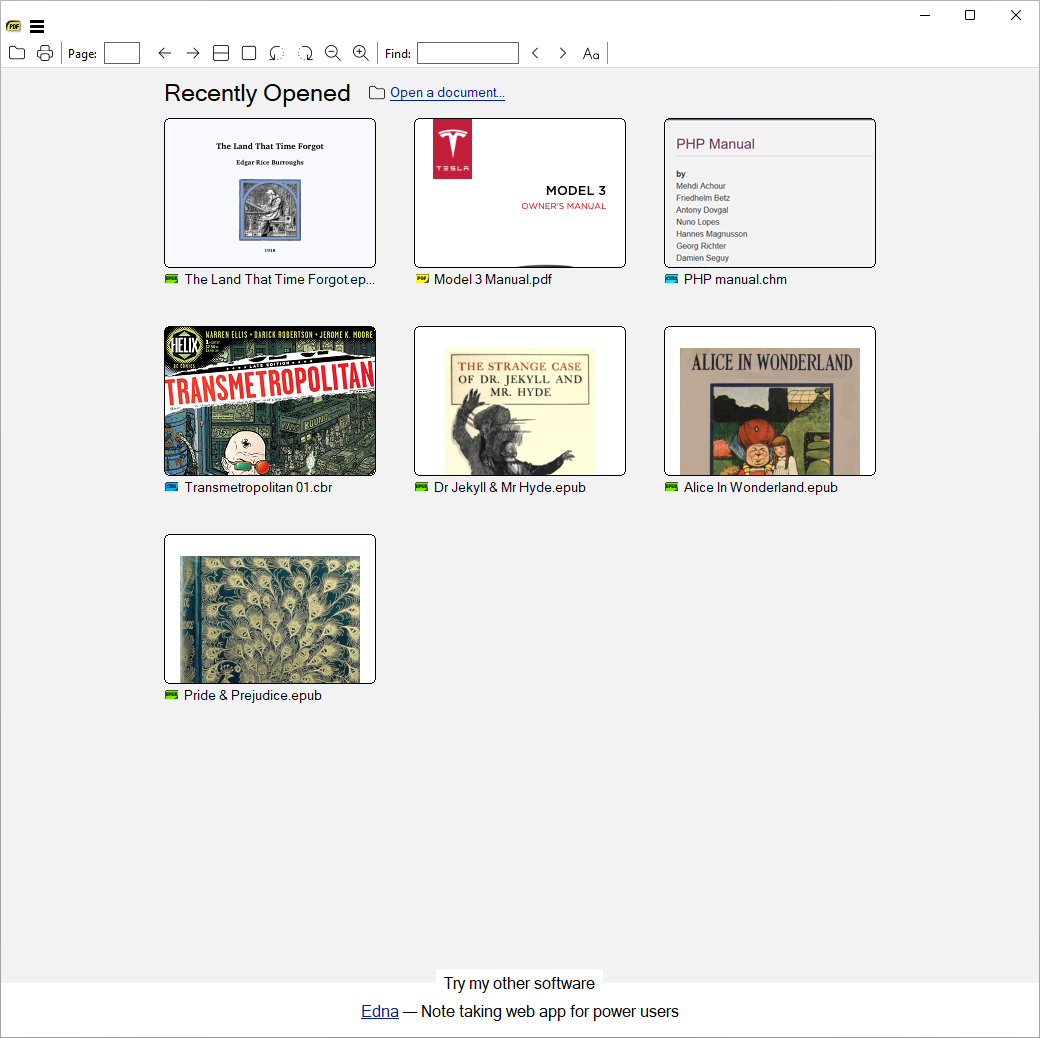
Khả năng đọc nhiều loại tệp là lý do thuyết phục hơn việc chỉ tiết kiệm một ít dung lượng ổ đĩa. Người lưu cả tài liệu PDF, sách EPUB và truyện CBR có thể dùng chung một trình xem, thay vì chọn ứng dụng lại mỗi khi gặp một đuôi tệp khác. Màn hình các tệp vừa mở cũng cho thấy sách điện tử và tài liệu kỹ thuật có thể xuất hiện cạnh nhau.
Tài liệu chính thức liệt kê PDF, EPUB, MOBI, các định dạng truyện tranh CBZ, CBR, CBT, CB7, cùng DjVu, XPS, CHM và nhiều loại ảnh. Các tệp nén chứa ảnh cũng nằm trong danh sách hỗ trợ. Điểm chung hữu ích ở đây là đọc nội dung đã có sẵn trên máy, dù nội dung đó là trang văn bản hay một tập hợp trang ảnh.
Điều kiện về mã hóa rất dễ bị bỏ qua. Trang hỗ trợ ghi rõ EPUB không mã hóa, cũng như các tệp Kindle AZW, AZW3 và PRC không mã hóa. Vì vậy, việc phần mềm nhận đuôi tệp không có nghĩa nó mở được sách đang bị khóa bởi cơ chế bảo vệ của cửa hàng. Không nên chuyển toàn bộ thói quen đọc sang SumatraPDF chỉ vì nhìn thấy tên định dạng quen thuộc.
Cũng cần phân biệt trình đọc đa định dạng với phần mềm quản lý thư viện sách. Mở được PDF và EPUB trong một ứng dụng chưa đủ để suy ra có đồng bộ tiến độ giữa thiết bị, quản lý bộ sưu tập hay chuyển đổi định dạng theo nhu cầu. Nếu những chức năng đó mới là ưu tiên, danh sách đuôi tệp dài chưa phải lý do đủ để thay ứng dụng đang dùng.
Tài liệu trực tuyến còn ghi một số khả năng dành cho phiên bản mới hơn, chẳng hạn Microsoft Reader LIT và Rich Text Format được đánh dấu từ bản 3.7 trở lên. Trong khi đó, trang chủ đang đặt bản tải ổn định 3.6.1 cạnh bản thử nghiệm 3.7. Người dùng nên đối chiếu phiên bản trước khi cài vì một tính năng trong tài liệu, thay vì mặc định mọi mục đều có ở bản ổn định.
Tách công cụ đọc và sửa PDF hợp lý hơn thay thế bằng mọi giá
SumatraPDF hợp với vai trò trình xem thường dùng, còn công cụ thứ hai chỉ cần mở khi có việc chỉnh sửa. Đây là lựa chọn có lý nếu tần suất đọc cao hơn hẳn tần suất sửa; nó không đòi người dùng xóa ứng dụng cũ ngay từ đầu. Có thể đổi trình đọc trước, rồi giữ công cụ biên tập cho những tài liệu thực sự cần tới.
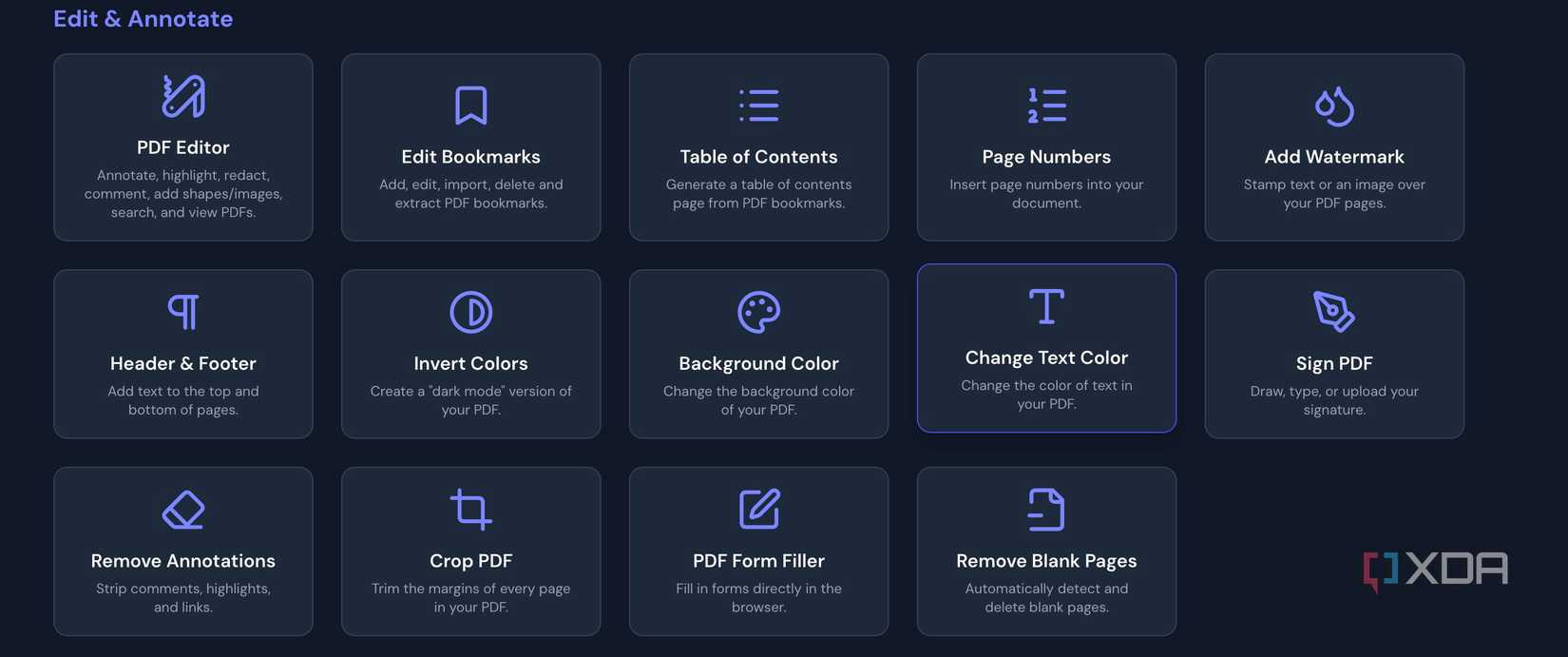
BentoPDF là một lựa chọn bổ trợ được nhắc tới cho công việc trên trình duyệt. Giao diện của nó phân nhóm các thao tác như thêm ghi chú, đóng dấu, điền biểu mẫu hoặc chèn chữ ký. Cách phân công này giúp việc đọc thường ngày không phải đi qua màn hình chọn công cụ chỉnh sửa, còn lúc cần xử lý tài liệu thì mở đúng chức năng.
Tuy nhiên, chèn hình chữ ký và ký số bằng chứng thư không phải cùng một yêu cầu. Chỉ thấy nút Sign PDF không đủ để kết luận công cụ đáp ứng quy trình ký hồ sơ của cơ quan hay doanh nghiệp. Với tài liệu cần xác thực chữ ký, người dùng phải kiểm tra yêu cầu của nơi nhận và khả năng của phần mềm được chọn, thay vì suy từ tên nút bấm.
Tương tự, không nên coi mọi thao tác chỉnh PDF là tương đương. Đọc nội dung, thêm chú thích và sửa bố cục văn bản là những công việc khác nhau; hỗ trợ một nhóm chưa chứng minh ứng dụng có thể thay toàn bộ bộ công cụ còn lại. SumatraPDF nên được chọn vì phù hợp với phần việc đọc, không phải vì lời hứa thay thế trọn vẹn Acrobat Pro.
Người đã đọc PDF thuận tiện trong trình duyệt và không dùng ebook có thể không cần cài thêm gì. Còn nếu thường xuyên mở nhiều loại sách, muốn tách tài liệu khỏi tab web hoặc cần một trình đọc Portable, SumatraPDF có lý do rõ ràng để trở thành ứng dụng mặc định. Giữ công cụ sửa PDF riêng đến khi kiểm tra xong các hồ sơ thực tế là cách chuyển đổi thận trọng hơn việc gỡ bỏ phần mềm cũ chỉ vì một bộ cài nhỏ.
Nguồn tham khảo: Trang chủ SumatraPDF; Tài liệu định dạng được hỗ trợ của SumatraPDF; XDA Developers.