
Tóm tắt nhanh
- Wi-Fi là môi trường dùng chung: mọi thiết bị phải lần lượt chiếm sóng, nên một TV stream 4K hay một máy console chơi online làm chậm cả điện thoại lẫn laptop trong nhà.
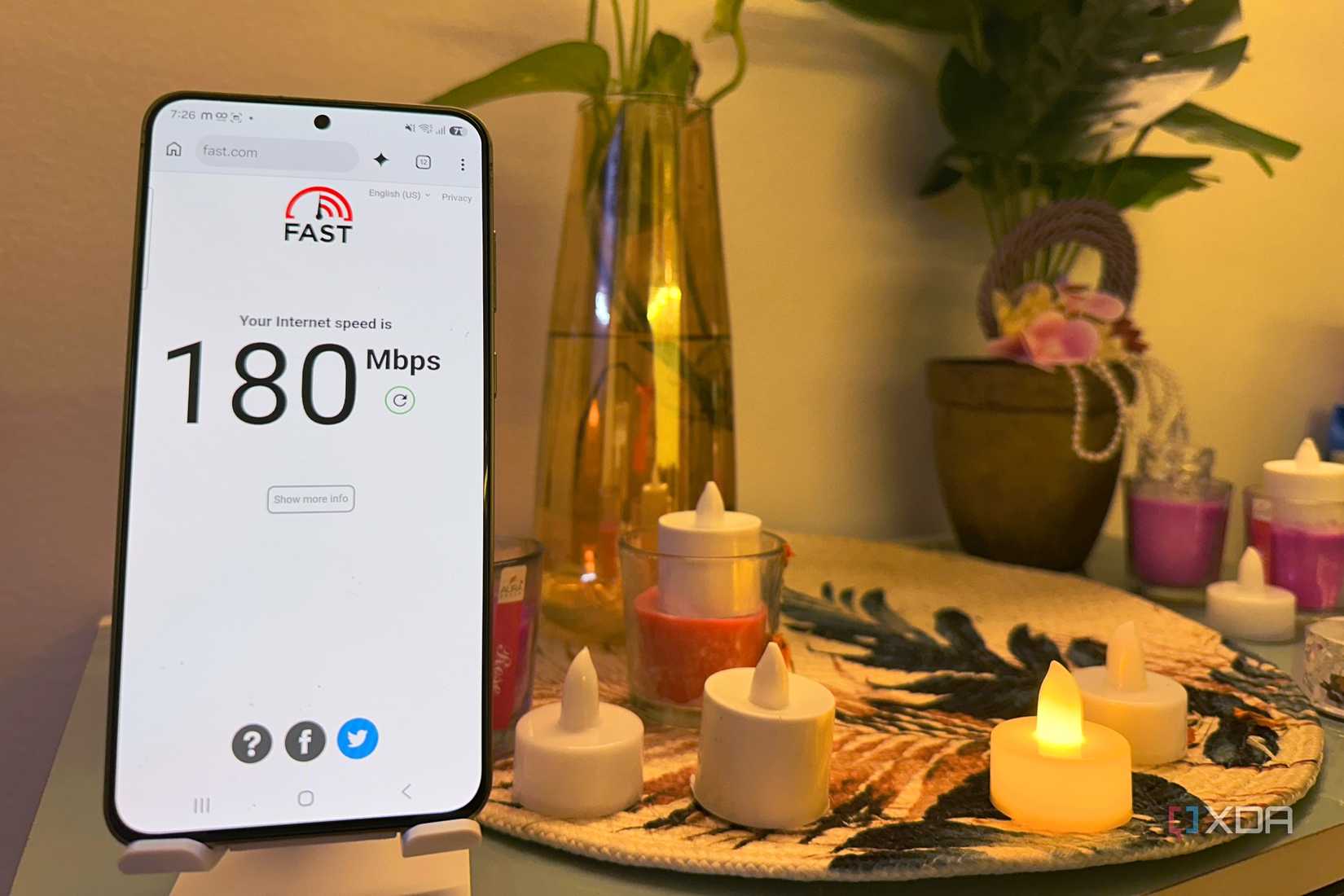
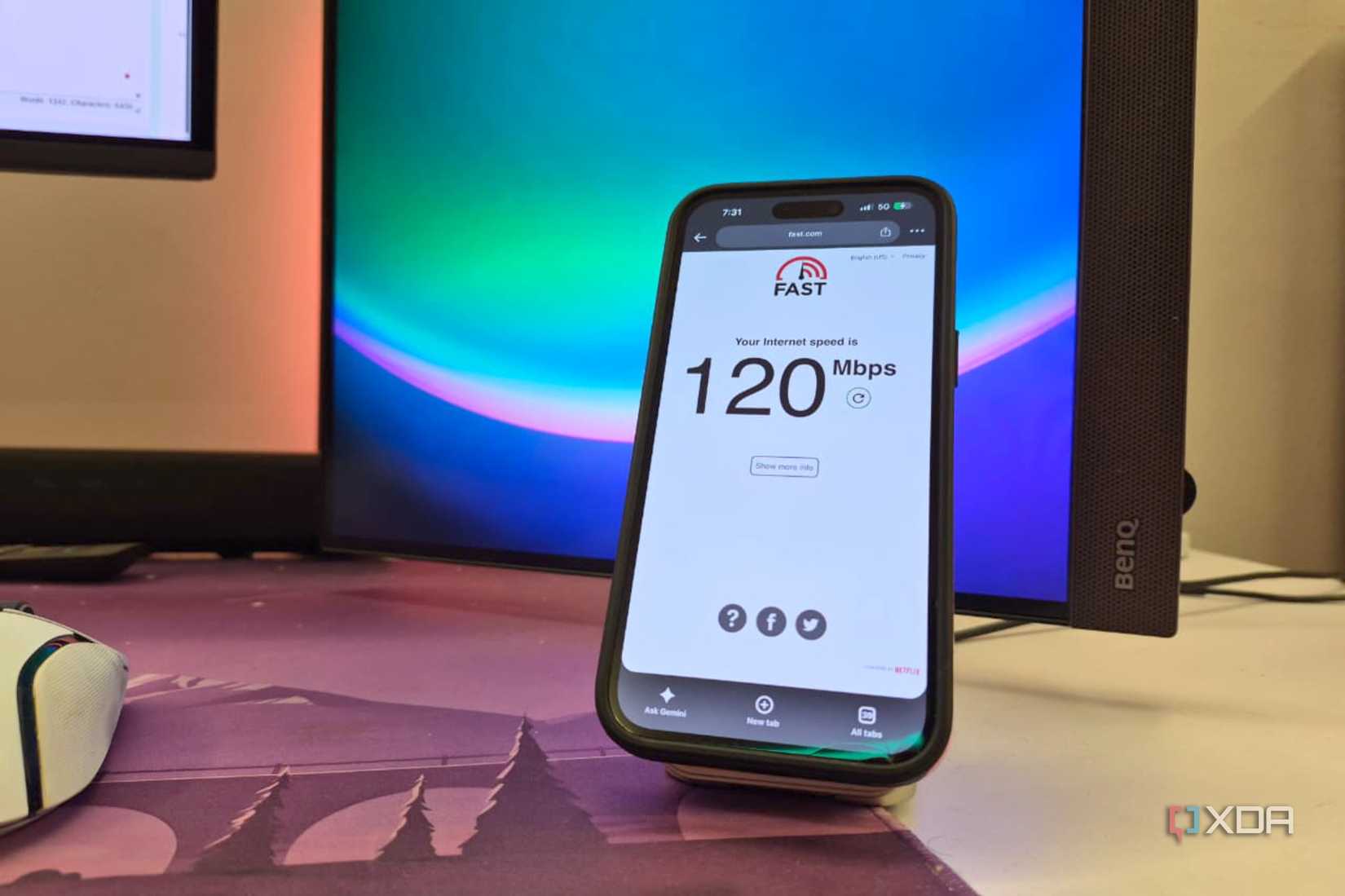
- Trong thử nghiệm của XDA Developers, chuyển hai TV và PS5 Pro sang dây mạng giúp Wi-Fi iPhone 14 Pro Max tăng từ 72 lên 130 Mbps, Galaxy S25 FE từ 86 lên 190 Mbps, không đụng tới router.
- Ethernet không tự động là Gigabit: cổng LAN trên chiếc TV mini-LED 4K 120Hz trong bài thử chỉ chạy 100 Mbps, phải thêm adapter USB 3.0 sang Ethernet mới vượt 200 Mbps.
- Không đi được dây thì còn MoCA qua cáp đồng trục hoặc access point có dây; mesh không dây vẫn là phương án cuối.
Một chiếc TV stream 4K chiếm sóng của cả nhà
Phần lớn người dùng mặc định thiết bị nào không di chuyển cũng cứ để Wi-Fi lo. Điều này ổn khi TV chỉ mở Netflix, nhưng tác giả bài thử bắt đầu thấy vấn đề khi bắt chiếc TV phòng khách làm việc nặng hơn: chạy thư viện Jellyfin 4K, stream game từ PC qua Moonlight ở 4K 120 fps, trong khi PS5 Pro và một TV thứ hai ở phòng dành cho khách cũng dùng chung sóng. Stream game ở 4K là tải khác hẳn xem phim, vì mạng phải liên tục đẩy lượng dữ liệu lớn mà vẫn giữ độ trễ và tỷ lệ mất gói ở mức thấp.
Gốc của chuyện này nằm ở cơ chế airtime. Wi-Fi hoạt động trên một kênh dùng chung, các thiết bị phải thay phiên nhau truyền, và một thiết bị phát liên tục như TV đang xem phim bitrate cao sẽ chiếm phần thời gian đáng kể. Chiếc TV hay máy console đó không nhất thiết làm nghẽn đường truyền Internet; nó chỉ cần chiếm sóng là đủ để điện thoại và laptop phải xếp hàng chờ. Vì vậy, lướt web trên điện thoại vẫn có thể chậm lại khi ai đó đang xem phim 4K ở phòng bên.
MakeUseOf mô tả hiện tượng tương tự ở góc nhìn người dùng thường: 4K HDR cần tối thiểu 25 Mbps và cần đều đặn, trong khi loa Echo và đèn Philips Hue trong nhà tác giả trở nên chậm, thậm chí bỏ qua lệnh vào giờ cao điểm cho tới khi các TV được cắm dây. Đó là dấu hiệu cho thấy đo tốc độ trên chính chiếc TV chưa đủ; cần nhìn cả những thiết bị còn lại trong nhà.
Khoảng 40 USD dây và switch kéo tốc độ Wi-Fi điện thoại lên 80–120%
Lượng đầu tư để thử nghiệm này khá nhỏ. Tác giả dùng năm sợi cáp Cat6, trong đó hai sợi dài giá 10 USD mỗi sợi để kéo sang các phòng khác nhau, cộng một switch Gigabit 2 cổng 10 USD để chia tín hiệu cho TV và PS5 Pro, và một switch 10 USD nữa chia cáp giữa PC với chiếc laptop gần như cố định ở bàn làm việc. Tổng chi phí khoảng 40 USD, không phải khoan tường: dây đi dọc chân tường tới các tấm panel sau TV, chỉ riêng TV phòng khách thứ hai cần khoan một lỗ qua khung cửa.
Trước khi đổi gì, tác giả ghi lại tốc độ Wi-Fi của các thiết bị, rồi đo lại ở cùng vị trí sau khi TV, PS5 Pro và TV thứ hai rời khỏi Wi-Fi. Bảng đầu là tốc độ của chính các thiết bị được cắm dây, bảng sau là tốc độ Wi-Fi trên các thiết bị di động còn ở lại mạng không dây.
| Thiết bị cắm dây | Trước (Wi-Fi) | Sau (Ethernet) |
|---|---|---|
| TV TCL Mini-LED 4K 120Hz | 70 Mbps | 213 Mbps |
| TV Samsung HD | 60 Mbps | 100 Mbps |
| PS5 Pro | 45 Mbps | 199 Mbps |
| Laptop Mi Note 15 | 35 Mbps | 185 Mbps |
Số liệu: XDA Developers.
| Thiết bị còn dùng Wi-Fi | Trước | Sau | Mức tăng |
|---|---|---|---|
| iPhone 14 Pro Max | 72 Mbps | 130 Mbps | +80,6% |
| Samsung Galaxy S25 FE | 86 Mbps | 190 Mbps | +120,9% |
| Laptop Asus Vivobook Go 15 | 110 Mbps | 160 Mbps | +45,5% |
Số liệu: XDA Developers.
Điều đáng chú ý nhất là router vẫn là chiếc Wi-Fi 6 cũ, vị trí đặt không đổi, gói cước không đổi, vậy mà ba thiết bị di động đều nhanh hơn rõ rệt. Cái thay đổi duy nhất là lượng lưu lượng đổ lên sóng không dây. Con số này đến từ một căn nhà, một router và các lần đo đơn lẻ nên mỗi nhà sẽ ra một kết quả khác, và cũng chưa nên đọc 120% thành mức tăng đảm bảo. Nhưng hướng của kết quả khớp với cơ chế airtime ở trên: thiết bị cố định rời Wi-Fi thì phần sóng còn lại rộng hơn cho thiết bị thật sự cần di chuyển.
Cổng LAN 100 Mbps trên TV đời mới là cái bẫy dễ dẫm phải
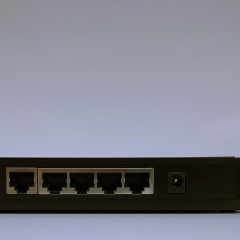
Kéo dây xong chưa chắc đã nhanh. Tác giả dùng gói Internet 300 Mbps, nhưng mọi lần đo trên TV đều dừng quanh 100 Mbps. Thủ phạm là cổng Ethernet gắn sẵn trên TV: dù là màn hình mini-LED 4K 120Hz, cổng có dây của nó chỉ chạy tối đa 100 Mbps. Sợi cáp và router đều có thể đi nhanh hơn, riêng TV không nhận nổi. Tốc độ cả đường truyền luôn bằng mắt xích chậm nhất, và ở đây mắt xích đó là một cái cổng nhỏ nằm sau chiếc TV cao cấp.
Cách gỡ khá rẻ nếu TV có cổng USB 3.0: cắm adapter USB 3.0 sang Ethernet vào TV, nối dây mạng vào adapter, đo lại. Kết quả trong bài thử là TV vượt 200 Mbps, chưa chạm đủ 300 Mbps của gói cước nhưng chênh lệch rất lớn. Chiếc TV Samsung HD trong bảng trên dừng đúng ở 100 Mbps, vì vậy với TV đời cũ hoặc phân khúc thấp, mốc này là điều nên đoán trước chứ không phải bất ngờ.
Có hai lưu ý để khỏi hiểu sai. Thứ nhất, đừng kỳ vọng cắm cáp là có Gigabit; cổng 100 Mbps vẫn đủ cho phần lớn dịch vụ stream thông thường nhưng thấp hơn Wi-Fi tốt, và sẽ là điểm nghẽn khi phát nội dung bitrate cao như file remux trên Jellyfin hay Plex. Thứ hai, adapter USB chỉ giải quyết được khi TV hỗ trợ; nên tra thông số cổng LAN và cổng USB của đúng model trước khi mua.
Nên cắm dây cho thiết bị nào trước và mua gì
Thứ tự ưu tiên khá rõ: thiết bị nào nằm yên một chỗ và đẩy dữ liệu nhiều nhất thì cắm trước. Với nhà có TV 4K, console và một máy tính bàn, trình tự hợp lý như sau.
- Ghi lại tốc độ Wi-Fi của điện thoại và laptop ở vài vị trí cố định (phòng khách, phòng ngủ) trước khi đổi gì, để có mốc so sánh.
- Cắm dây cho TV chính và console trước. Một switch Gigabit nhỏ đặt sau TV cho phép chia một sợi cáp ra cả hai thiết bị.
- Kiểm tra cổng LAN của TV chạy 100 Mbps hay 1 Gbps; nếu chỉ 100 Mbps mà dùng nhiều nội dung nặng, thêm adapter USB 3.0 sang Gigabit Ethernet.
- Cắm tiếp TV phòng khác và máy tính bàn hoặc laptop ít di chuyển bằng switch phụ.
- Đo lại trên điện thoại và laptop cùng vị trí ban đầu.
Phụ kiện đều dễ mua ở Việt Nam. Cáp mạng Cat6 đúc sẵn, switch Gigabit 5 cổng (như TP-Link LS1005G hay Mercusys MS105G) và adapter USB sang LAN Gigabit đều là hàng phổ biến ở các cửa hàng máy tính như CellphoneS, Phong Vũ hay GearVN. Giá thay đổi theo thời điểm và cửa hàng nên cần xem lại trên trang bán lẻ trước khi mua; so với việc thay router mới hoặc cả bộ mesh, đây vẫn là khoản chi nhỏ.
Không đi được dây thì mesh không dây là phương án cuối
Nhiều nhà không thể khoan tường hoặc luồn dây, nhất là nhà thuê. Mesh vẫn có chỗ đứng cho những trường hợp này, vì thiết lập qua một ứng dụng, thiết bị tự chuyển node và tự cập nhật. Nhưng cái giá về sóng là có thật: nếu mesh dual-band dùng chung một radio cho cả thiết bị lẫn đường nối về router, mỗi lần chuyển tiếp không dây khiến gói tin đi ra hai lần và có thể cắt băng thông khả dụng khoảng một nửa ở mỗi chặng. Mỗi chặng còn thêm độ trễ và jitter, nên một ván game hay cuộc gọi video có thể tệ dù bài đo tốc độ gần node trông ổn.
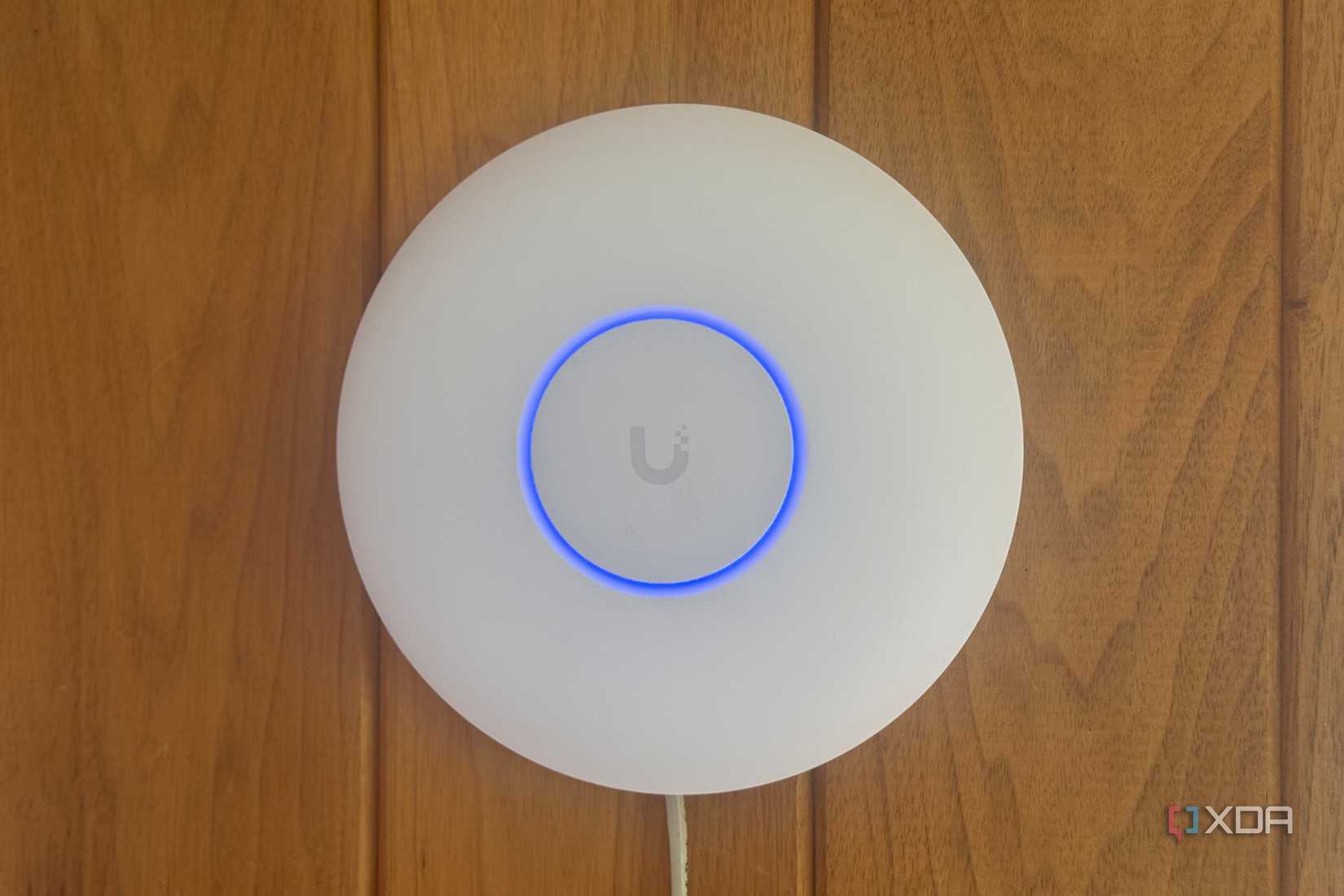
Nếu chỉ kéo được một sợi dây, có hai cách dùng nó hiệu quả hơn mesh không dây. Một là nối dây tới access point, vị trí đặt hoàn toàn theo vùng cần phủ sóng chứ không phụ thuộc cường độ tín hiệu về router; toàn bộ băng thông radio của nó dành cho thiết bị xung quanh. Hai là đầu kia của sợi dây đó nối switch nhỏ để cấp mạng có dây cho TV, console hoặc máy tính bàn thay vì thêm một thiết bị Wi-Fi nữa. Nhà có sẵn cáp đồng trục truyền hình có thể dùng adapter MoCA, biến cáp coax thành đường Ethernet với MoCA 2.5 hỗ trợ tốc độ nhiều Gigabit và độ trễ thấp; powerline cũng tồn tại nhưng kết quả phụ thuộc nặng vào dây điện từng nhà, tốc độ thực thường chỉ bằng một phần con số in trên hộp.
Điều rút ra ở đây không phải mesh luôn tệ, mà là thứ tự ra quyết định: nếu đi được dù chỉ một sợi dây thì thử dây trước, rồi mới tính mesh. Mua router Wi-Fi 7 để giải một bài toán mà gốc là thiết bị cố định đang ăn sóng sẽ tốn tiền hơn mà không chạm tới nguyên nhân.
Nguồn tham khảo: XDA Developers – I ran Ethernet to every TV and console in my house · XDA Developers – Mesh Wi-Fi is the worst way to start a home network · MakeUseOf – Your smart TV probably has an Ethernet port