Tóm tắt nhanh
- Google Docs thêm chú thích nội tuyến, tham chiếu chéo và bảng danh mục chú thích cho hình, bảng, phương trình.
- Chú thích tự đánh số lại; tham chiếu chéo có thể cập nhật theo nhãn được liên kết.
- Bảng danh mục có thể tạo danh sách bấm được, nhưng số trang chỉ hiện trong chế độ Pages.
- Google cho biết các tính năng tương thích với nhập và xuất tệp Microsoft Word (.docx).
Google bổ sung ba công cụ quản lý chú thích cho Docs, nhắm tới những tài liệu có nhiều hình, bảng hoặc phương trình như báo cáo kỹ thuật và bài nghiên cứu. Thay vì tự sửa số thứ tự và mục lục sau mỗi lần chỉnh sửa, người viết có thể để Docs cập nhật các nhãn và liên kết liên quan.
Ba công cụ mới xử lý phần việc dễ sai khi sửa tài liệu
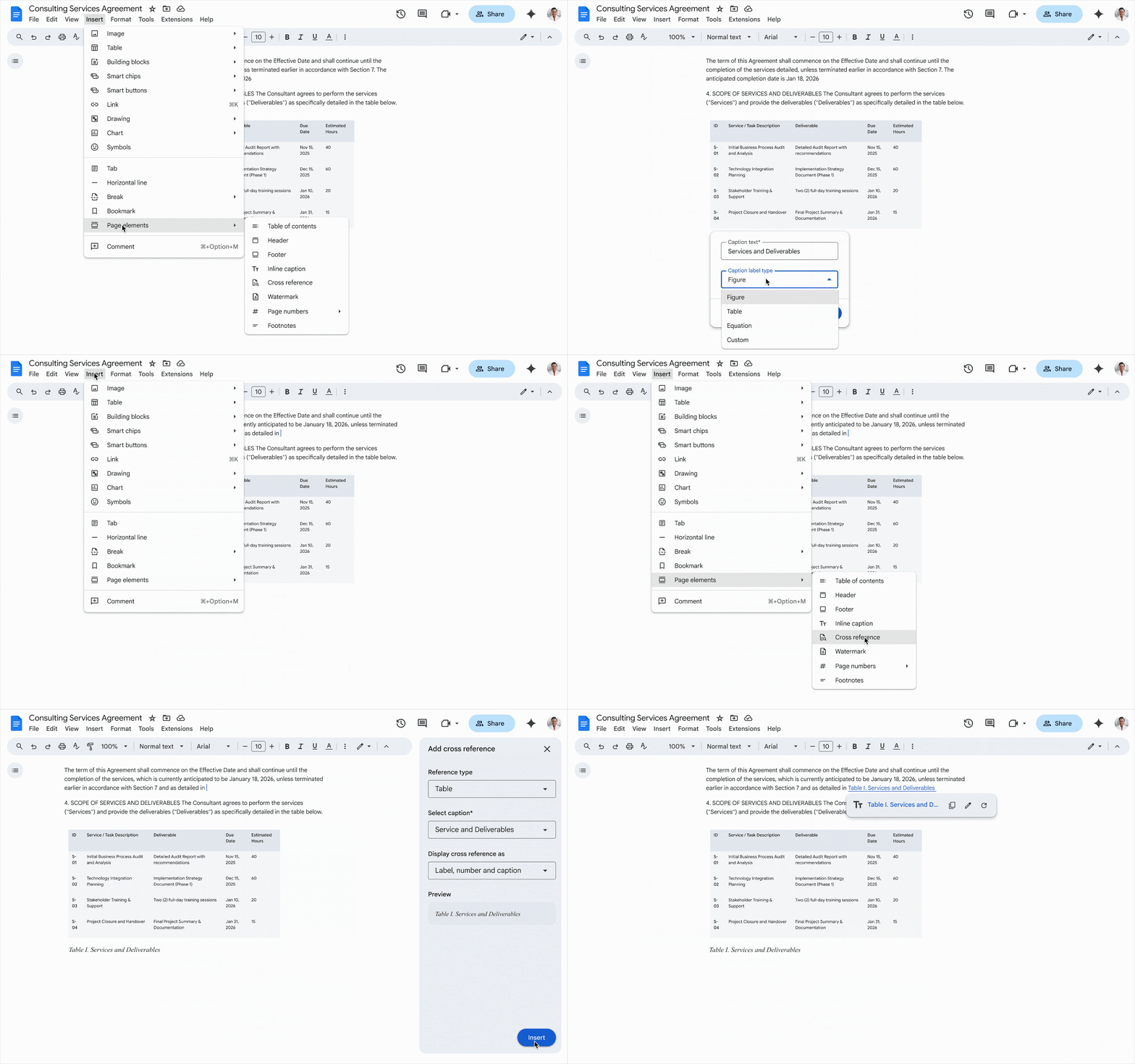
Chú thích nội tuyến cho phép gắn nhãn như “Hình 1” hoặc “Bảng 1” vào nội dung; người dùng cũng có thể tạo nhãn riêng. Khi thêm, di chuyển hoặc xóa chú thích, Docs tự sắp xếp và đánh lại số thứ tự. Điều này hữu ích nhất ở tài liệu đang chỉnh sửa nhiều vòng, nơi một hình mới có thể khiến hàng loạt số tham chiếu phía sau bị lệch.
Tham chiếu chéo tạo liên kết trực tiếp tới một chú thích trong cùng tài liệu. Khác với liên kết chữ thông thường, phần chữ hiển thị của tham chiếu có thể đổi theo chú thích đích; người dùng cũng có thể làm mới từng liên kết hoặc làm mới tất cả. Muốn chèn tham chiếu, tài liệu cần có ít nhất một chú thích trước đó.
Công cụ thứ ba tạo bảng danh mục chú thích có thể bấm để đi tới hình, bảng hoặc phương trình tương ứng. Danh sách được nhóm theo loại nhãn, gần với mục lục nhưng dành cho các thành phần minh họa thay vì tiêu đề.
Chế độ Pages quyết định danh mục có hiện số trang hay không
Có một giới hạn cần nhớ khi dùng bảng danh mục: ở định dạng Pageless, Docs ẩn số trang cùng các dấu chấm hoặc gạch phân cách. Muốn danh sách có số trang, người dùng phải chuyển tài liệu sang Pages. Vì vậy, Pageless phù hợp khi ưu tiên cuộn nội dung liên tục, còn tài liệu cần dẫn vị trí hình theo trang nên dùng chế độ có phân trang.
Docs giảm bất tiện khi trao đổi tệp Word, nhưng vẫn nên kiểm tra bản xuất
Google cho biết các tính năng mới hoạt động với tệp Microsoft Word (.docx) khi nhập và xuất, đồng thời định dạng được giữ nguyên. Đây là điểm có ý nghĩa với sinh viên và nhóm nghiên cứu thường viết trên Docs nhưng phải gửi bản Word cho giảng viên, đồng nghiệp hoặc đơn vị xuất bản. Tuy vậy, với tài liệu quan trọng, việc mở lại bản xuất để kiểm tra số chú thích, tham chiếu và danh mục vẫn là bước hợp lý trước khi gửi.
Các tính năng được bật mặc định, khả dụng cho khách hàng Google Workspace, thuê bao Workspace Individual và tài khoản Google cá nhân. Google cho biết đợt phát hành trên cả miền Rapid Release lẫn Scheduled Release đã bắt đầu có sẵn.
Nguồn tham khảo: Google Workspace Updates, Google Docs Editors Help