Tóm tắt nhanh
- Sleep giữ phiên làm việc trong RAM, vẫn dùng một ít điện và cho phép quay lại nhanh; phù hợp với quãng nghỉ ngắn.
- Hibernate lưu phiên xuống ổ cứng hoặc SSD rồi tắt máy, phù hợp khi nghỉ lâu và không có chỗ sạc.
- Shut down dùng khi kết thúc công việc; cần lưu tài liệu trước, thay vì trông chờ máy giữ nguyên phiên như Hibernate.
- Không phải máy Windows 11 nào cũng có Hibernate. Hãy kiểm tra trong Power Options trước khi tìm cách bật.
Sleep và Hibernate đều giúp tiếp tục công việc mà không phải tự mở lại từng ứng dụng, nhưng cách giữ phiên làm việc khác nhau quyết định mức hao pin khi rời máy. Với laptop, câu hỏi đáng quan tâm hơn tên gọi là bạn sẽ nghỉ bao lâu và có thể cắm sạc khi quay lại hay không.
Đóng nắp cũng chưa đủ để biết máy đã vào chế độ nào. Hành động này phụ thuộc thiết lập nguồn, nên người thường xuyên mang laptop đi nên kiểm tra lại thay vì mặc định đóng nắp là tắt máy.
Sleep ưu tiên mở lại nhanh, không phải ngừng dùng điện
Sleep giữ ứng dụng và tài liệu đang mở trong RAM, còn máy chuyển sang trạng thái tiêu thụ điện thấp. Vì RAM vẫn cần nguồn để duy trì dữ liệu, chế độ này tiếp tục dùng một lượng điện nhỏ dù màn hình đã tắt. Đổi lại, bạn có thể quay về công việc nhanh hơn so với việc khôi phục phiên từ ổ đĩa.
Vì vậy, Sleep hợp với lúc tạm ngừng làm việc và còn sớm quay lại máy. Không cần đóng các ứng dụng chỉ để nghỉ ngắn, nhưng cũng không nên coi lượng pin còn lại sẽ đứng yên trong suốt thời gian ngủ.
Microsoft cho biết Windows có cơ chế tự lưu công việc và tắt máy khi pin xuống quá thấp trong trạng thái ngủ. Cơ chế bảo vệ này không thay cho thói quen lưu tài liệu: phiên ứng dụng được giữ lại và một tệp đã được lưu là hai việc khác nhau, nhất là khi người dùng vẫn đang sửa nội dung quan trọng.
Cách đánh thức tùy thiết bị: nút nguồn thường dùng được, còn mở nắp, nhấn phím hay bấm chuột có thể hoạt động trên từng máy. Nếu đóng nắp rồi mở lại mà máy phản ứng khác dự kiến, nên kiểm tra thiết lập hành động đóng nắp trước khi kết luận Sleep bị lỗi.
Hibernate hợp với lúc cần giữ phiên mà không có nguồn sạc
Hibernate chuyển trạng thái làm việc xuống ổ cứng hoặc SSD trước khi tắt máy, thay vì tiếp tục giữ nó trong RAM có cấp điện. Khi bật lại, Windows đọc trạng thái đã lưu để đưa bạn về phiên trước đó. Đây là khác biệt khiến Hibernate đáng dùng khi phải rời máy lâu nhưng chưa muốn đóng công việc.
Microsoft mô tả Hibernate dùng ít điện hơn Sleep và khôi phục chậm hơn. Không có một thời gian khôi phục chung cho mọi laptop: ổ lưu trữ là một phần của quá trình đọc lại phiên, nên SSD, đặc biệt SSD NVMe, có thể rút ngắn thời gian chờ so với ổ cứng cơ. Điều đó không có nghĩa mọi máy dùng SSD đều mở lại tức thì.
Với laptop mang đi trong một khoảng dài mà chưa chắc có nơi sạc, ưu tiên giữ pin hợp lý hơn việc tiết kiệm thêm chút thời gian đánh thức. Trong tình huống này, Hibernate là lựa chọn nên kiểm tra trước; còn nếu máy không hỗ trợ, hãy lưu công việc và tắt máy thay vì cố dựa vào Sleep cho mọi chuyến đi.
Shut down kết thúc công việc, còn xử lý lỗi nên chọn Restart
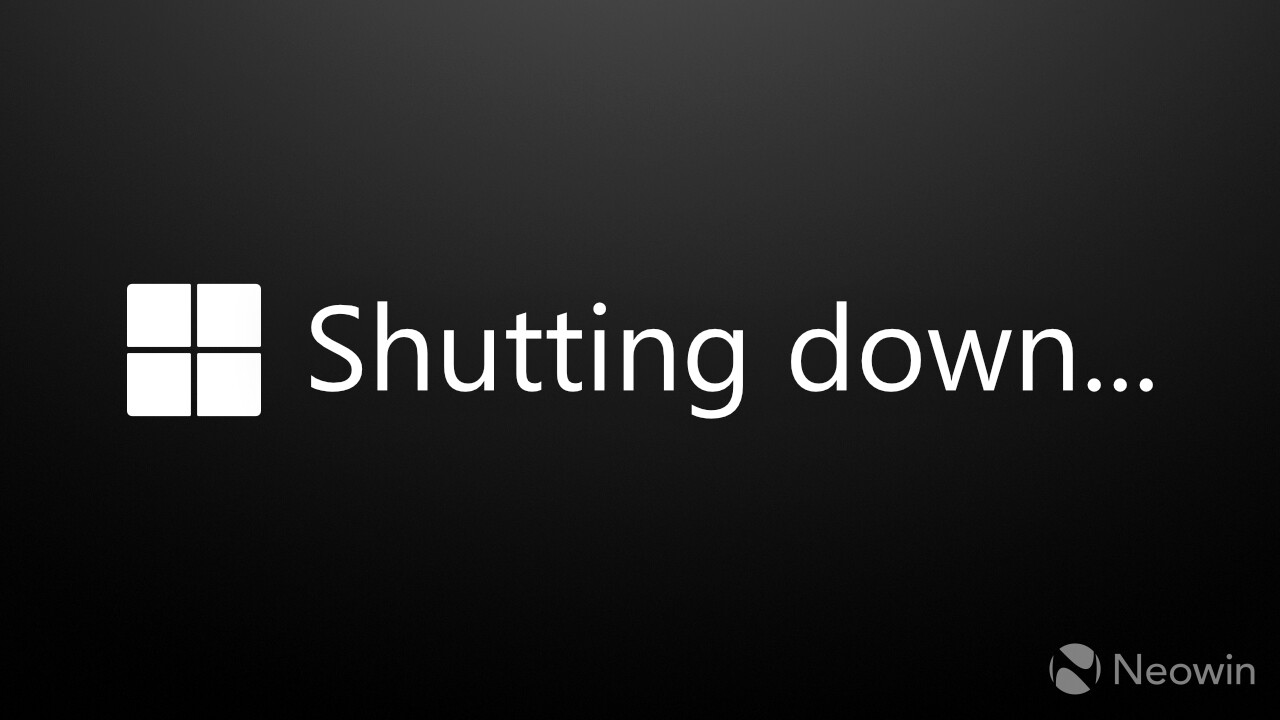
Shut down là lệnh tắt máy trong menu Start > Power. Khác với Hibernate, đây không phải lựa chọn để bảo toàn nguyên trạng phiên ứng dụng đang mở. Trước khi tắt, cần lưu tài liệu và kiểm tra những công việc chưa hoàn tất, thay vì trông chờ lần bật sau sẽ khôi phục đúng mọi thứ.
Cũng không nên đánh đồng việc tắt máy với mọi thao tác khởi động lại để khắc phục lỗi. Nếu màn hình, máy in hoặc thiết bị khác hoạt động bất thường sau khi thức dậy từ Sleep hay Hibernate, Microsoft khuyến nghị thử ngắt rồi kết nối lại thiết bị hoặc khởi động lại PC, đồng thời kiểm tra trình điều khiển.
Về cách lựa chọn, Shut down phù hợp khi đã xong việc và không cần giữ phiên; còn nếu mục tiêu là xử lý trục trặc sau khi thức dậy, chọn Restart là hướng thao tác rõ ràng hơn việc tiếp tục cho máy ngủ rồi đánh thức nhiều lần.
Bật Hibernate trong Control Panel nếu máy có hỗ trợ
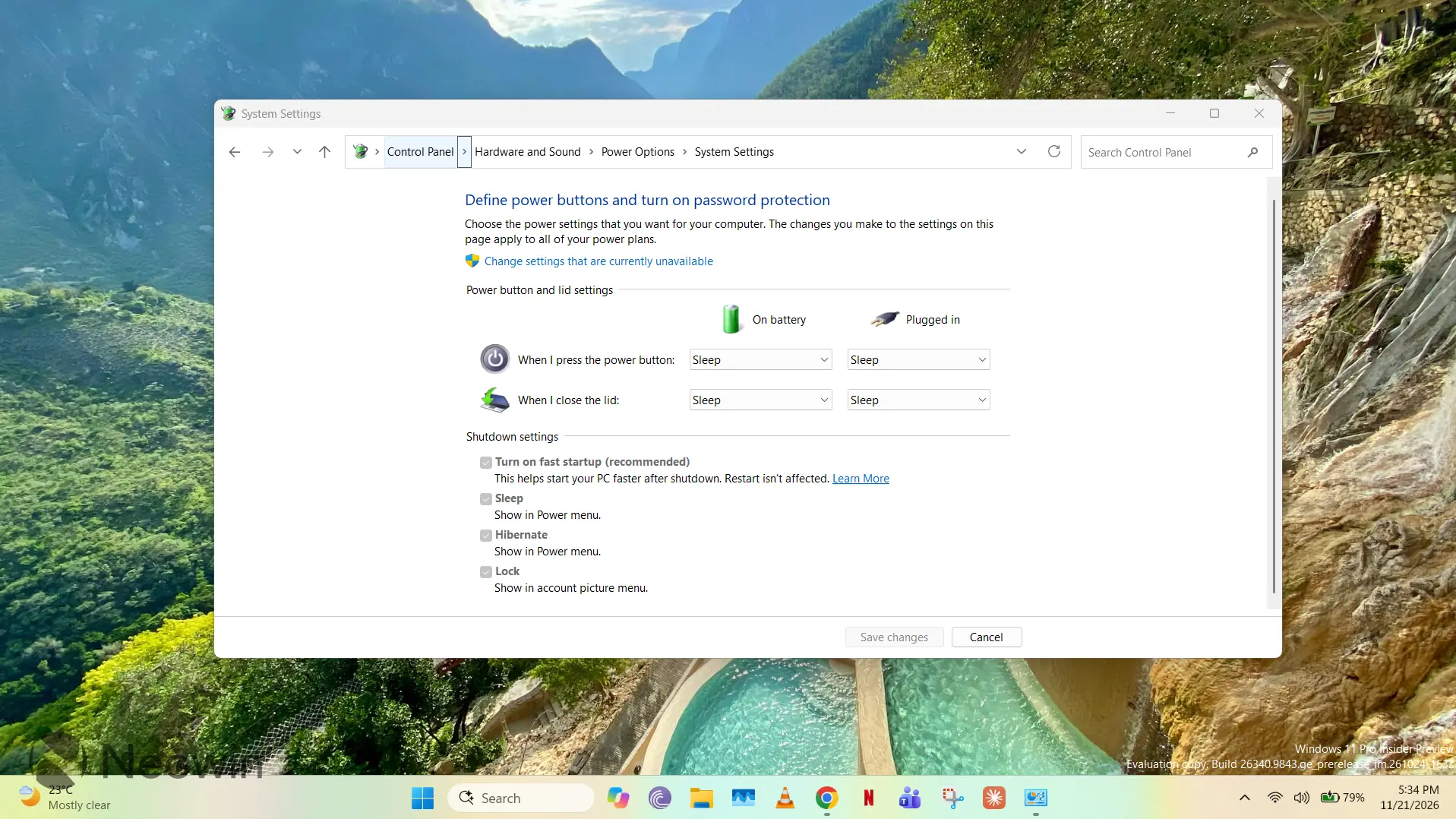
Thiếu nút Hibernate trong menu Power chưa đủ để kết luận Windows bị lỗi. Tùy chọn có thể đang ẩn, và Microsoft cũng nêu rõ chế độ này không khả dụng trên mọi PC, chẳng hạn một số thiết bị dùng InstantGo. Không nên suy từ một ảnh hướng dẫn rằng tất cả máy Windows 11 phải có danh sách lựa chọn giống nhau.
- Mở Search trên thanh tác vụ, nhập Control Panel và mở kết quả.
- Chọn System and Security, tìm phần Power Options rồi chọn Choose what the power buttons do.
- Chọn Change settings that are currently unavailable để mở các thiết lập đang bị khóa.
- Trong Shutdown settings, đánh dấu Hibernate nếu có, rồi bấm Save changes.
Sau khi bật thành công, vào Start > Power > Hibernate để sử dụng. Có thể dùng Windows + X, chọn Shut down or sign out rồi chọn Hibernate nếu tùy chọn xuất hiện. Nếu không thấy ô Hibernate ngay trong trang thiết lập, không nên tiếp tục làm theo những bước yêu cầu đánh dấu một mục vốn không có trên máy.
Ảnh Control Panel từ các bản Windows trước có thể khác giao diện hiện tại. Khi thao tác, cần bám tên mục trên máy, đặc biệt phân biệt trang chọn chức năng nút nguồn với cửa sổ chỉnh thiết lập nâng cao của gói điện năng; chúng không phải cùng một màn hình.
Kiểm tra hành động đóng nắp quan trọng hơn chọn một chế độ cố định
Cùng một laptop có thể cần Sleep khi đang dùng tại bàn nhưng cần Hibernate khi rời nơi có nguồn điện. Trong Control Panel, vào System and Security > Power Options > Choose what the power buttons do, chọn Change settings that are currently unavailable rồi kiểm tra hành động When I close the lid và When I press the power button.
Windows cho phép thiết lập riêng theo cột On battery và Plugged in. Vì vậy, đổi hành động lúc dùng pin chưa chắc đã đổi hành động khi cắm sạc; cần kiểm tra cả hai cột rồi lưu thay đổi. Đây là bước hữu ích hơn việc liên tục chọn tay một chế độ nhưng vẫn giữ hành động đóng nắp trái với nhu cầu.
Nếu thấy mục Hybrid Sleep trong thiết lập nâng cao, đó là cơ chế kết hợp giữ phiên trong RAM với một bản lưu trên ổ đĩa. Trên máy có hỗ trợ và đã bật, bản lưu giúp khôi phục khi nguồn điện bị mất và dữ liệu RAM không còn. Đừng nhầm mục này với ô bật Hibernate trong menu nguồn, cũng đừng mặc định mọi PC hiện đại đều có nó.
Chọn Sleep cho quãng nghỉ ngắn, chuyển sang Hibernate khi cần giữ phiên qua thời gian dài không có sạc, và lưu công việc trước khi Shut down. Quan trọng nhất là hành động đóng nắp thực tế phải khớp với lựa chọn đó, thay vì chỉ đổi chế độ một lần trong menu Power.
Nguồn tham khảo: Microsoft Support; How-To Geek; Neowin — ảnh giao diện Windows